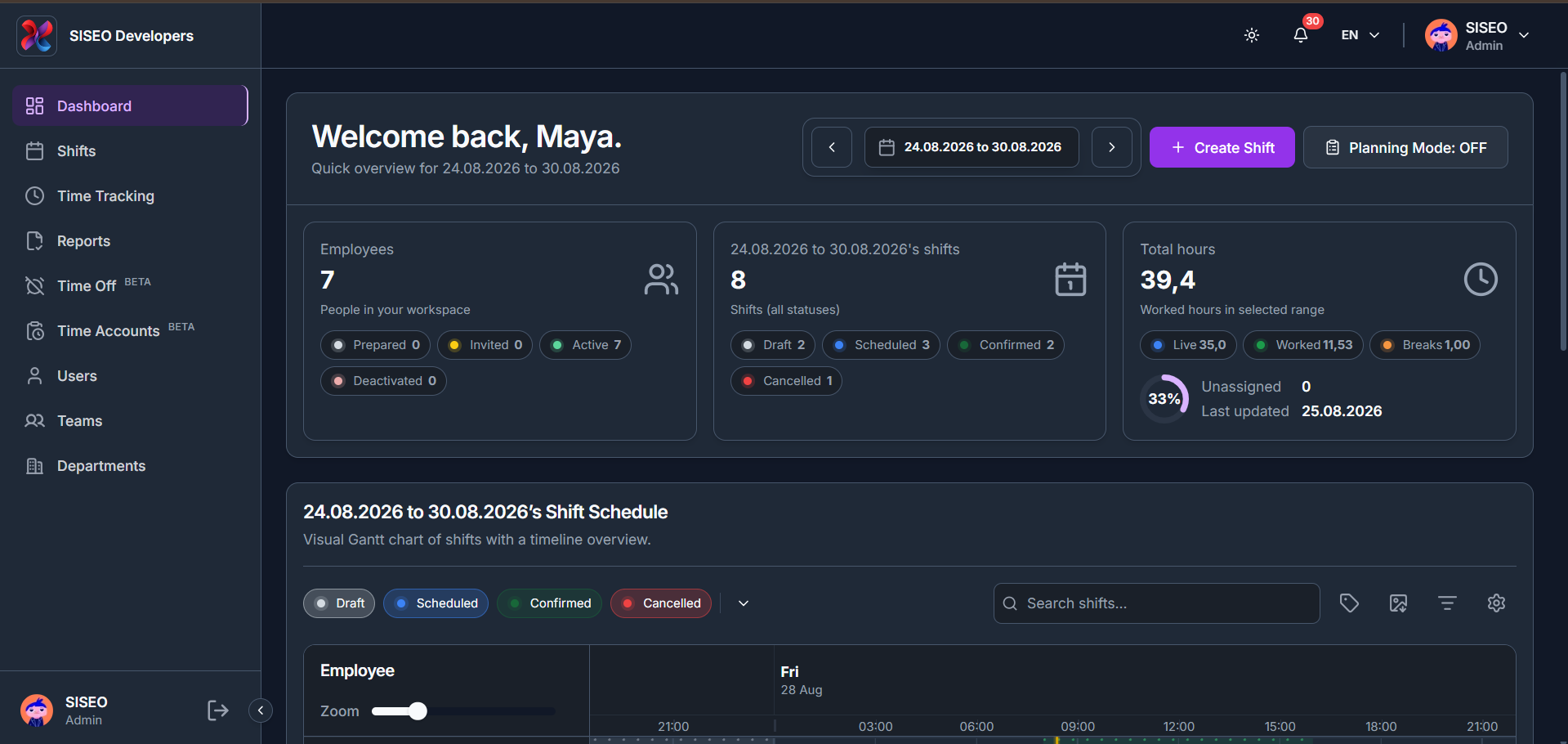
Das Dashboard ist die erste Seite, die Sie nach der Anmeldung sehen. Es gibt Ihnen einen schnellen Überblick über Ihren Arbeitsbereich für einen ausgewählten Zeitraum: wie viele Mitarbeiter Sie haben, wie viele Schichten geplant sind, wie viele Stunden gearbeitet wurden, und einen visuellen Zeitplan aller Schichten.
1.1Überblick
Die Symbole oben rechts in der Kopfzeile bieten schnellen Zugriff auf einige Arbeitsbereichs-Einstellungen:
1.1.1So ändern Sie den Zeitraum
- 1
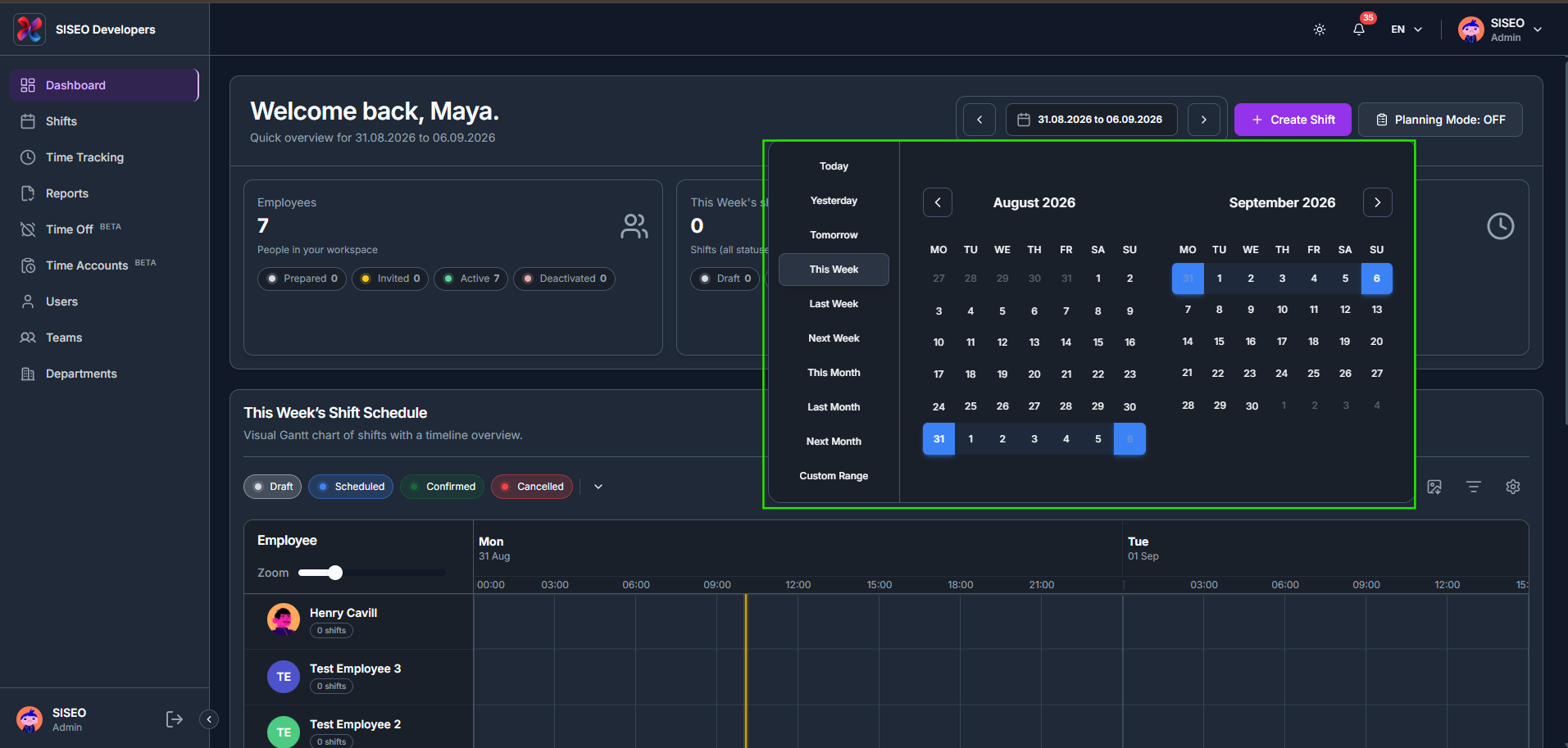
Klicken Sie auf das Zeitraum-Feld oben in der Dashboard-Kopfzeile.
- 2
Wählen Sie eine Schnellauswahl (Heute, Gestern, Morgen, Diese Woche, Letzte Woche, Nächste Woche, Dieser Monat, Letzter Monat, Nächster Monat) oder einen benutzerdefinierten Zeitraum über die Kalender.
- 3
Die Übersichtskarten und der Schichtplan darunter aktualisieren sich gemeinsam für den neuen Zeitraum. Verwenden Sie die Pfeile auf beiden Seiten des Datumsfelds, um zum vorherigen oder nächsten Zeitraum zu wechseln.
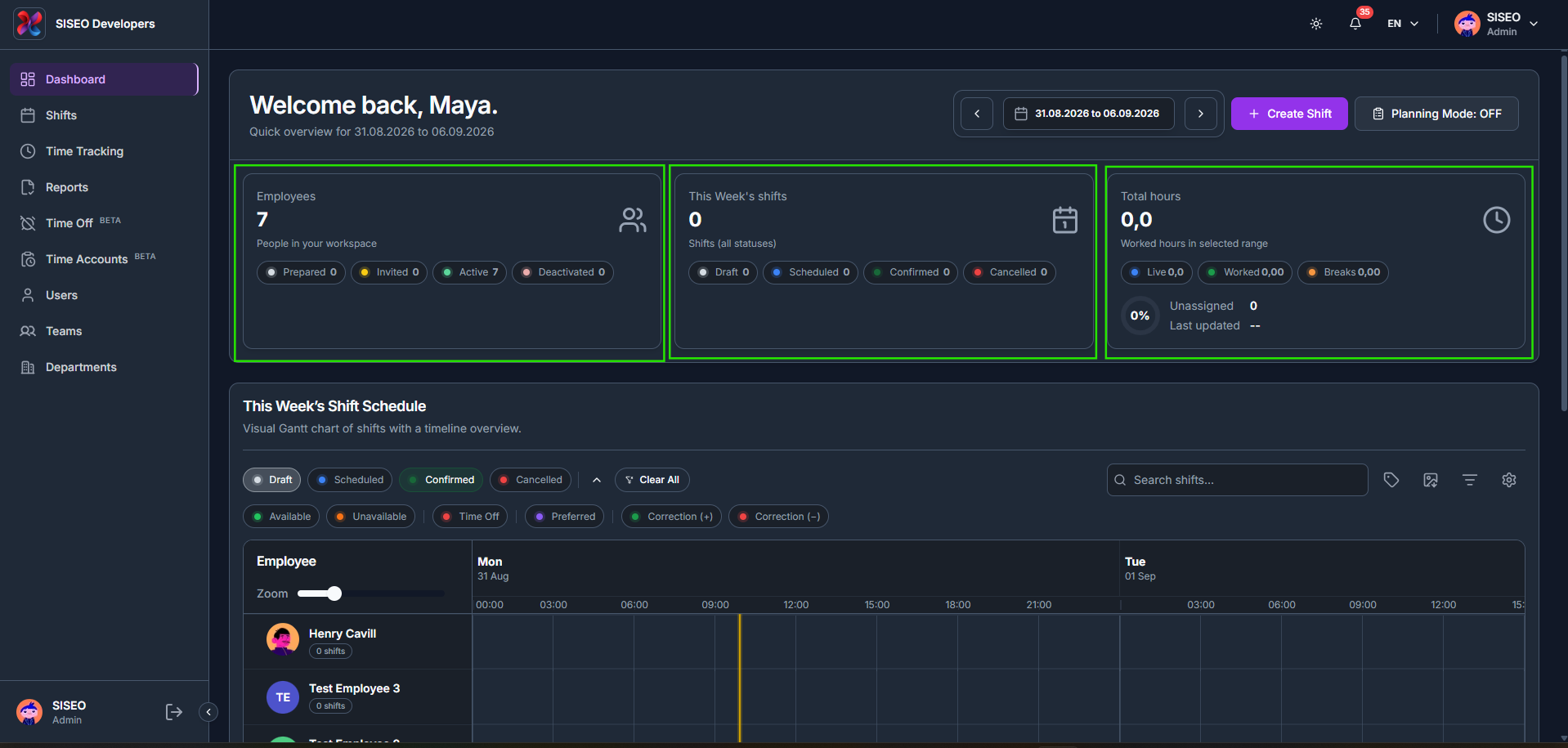
1.2Kopfzeile und Übersichtskarten
1.2.1So lesen Sie die Übersichtskarten
1.3Schicht erstellen und Planungsmodus
1.3.1So erstellen Sie eine neue Schicht
- 1
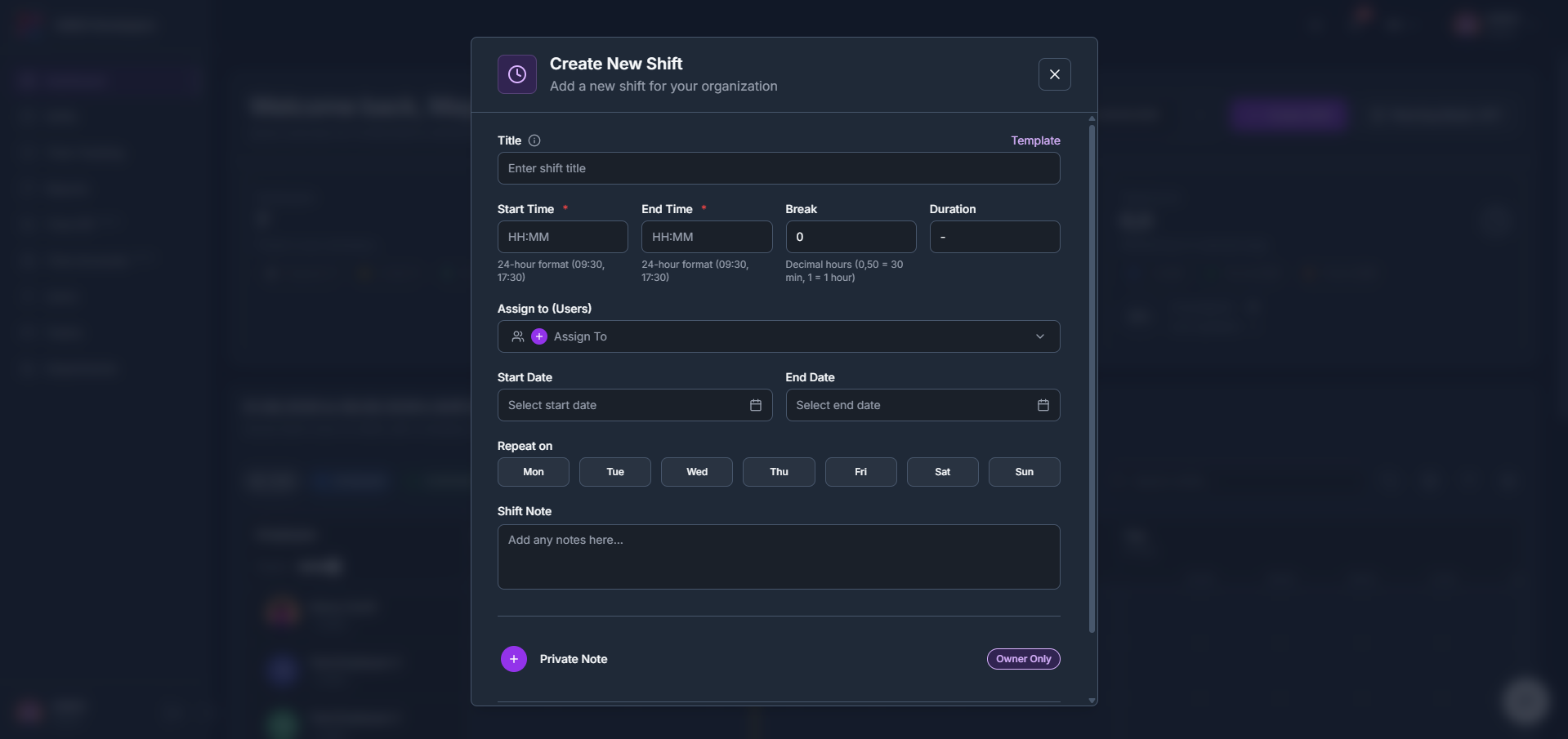
Klicken Sie in der Kopfzeile auf Schicht erstellen.
- 2
Füllen Sie Titel, Startzeit, Endzeit, Pause und Dauer aus.
- 3
Verwenden Sie Zuweisen an (Benutzer), um festzulegen, für wen die Schicht ist.
- 4
Legen Sie ein Startdatum fest, und, falls sich die Schicht wiederholen soll, ein Enddatum sowie die Tage unter Wiederholen an.
- 5
Fügen Sie eine Schichtnotiz oder eine private Notiz hinzu, die nur für Nur Inhaber sichtbar ist, und speichern Sie die Schicht.
1.3.2So aktivieren Sie den Planungsmodus
- 1
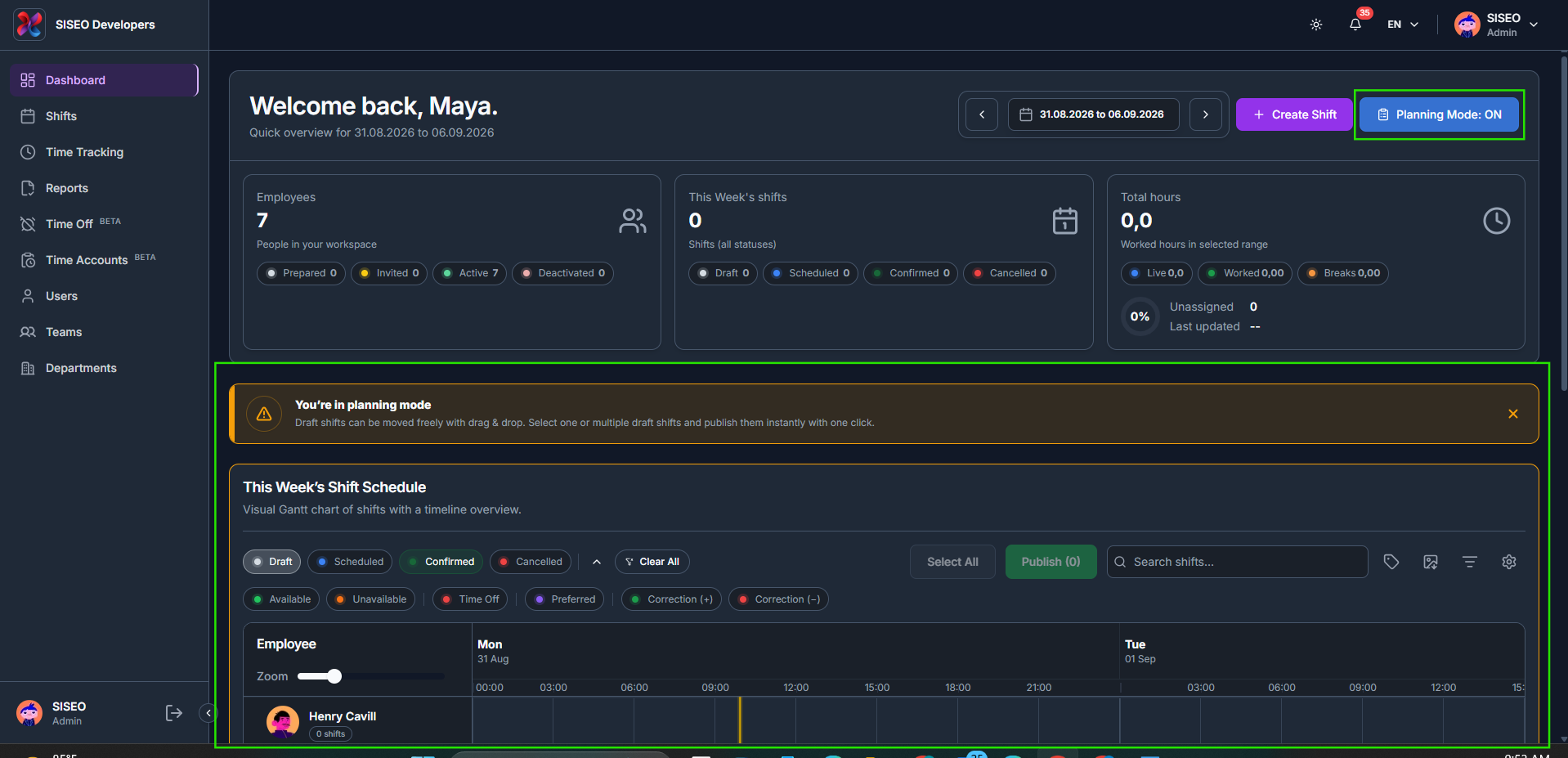
Klicken Sie in der Kopfzeile auf den Schalter Planungsmodus, um ihn zu aktivieren.
- 2
Ein Banner bestätigt, dass Sie sich im Planungsmodus befinden. Entwurfsschichten können nun frei per Drag & Drop verschoben werden, und über dem Zeitplan erscheinen die Steuerelemente Alle auswählen / Veröffentlichen.
1.3.3So veröffentlichen Sie Entwurfsschichten
- 1
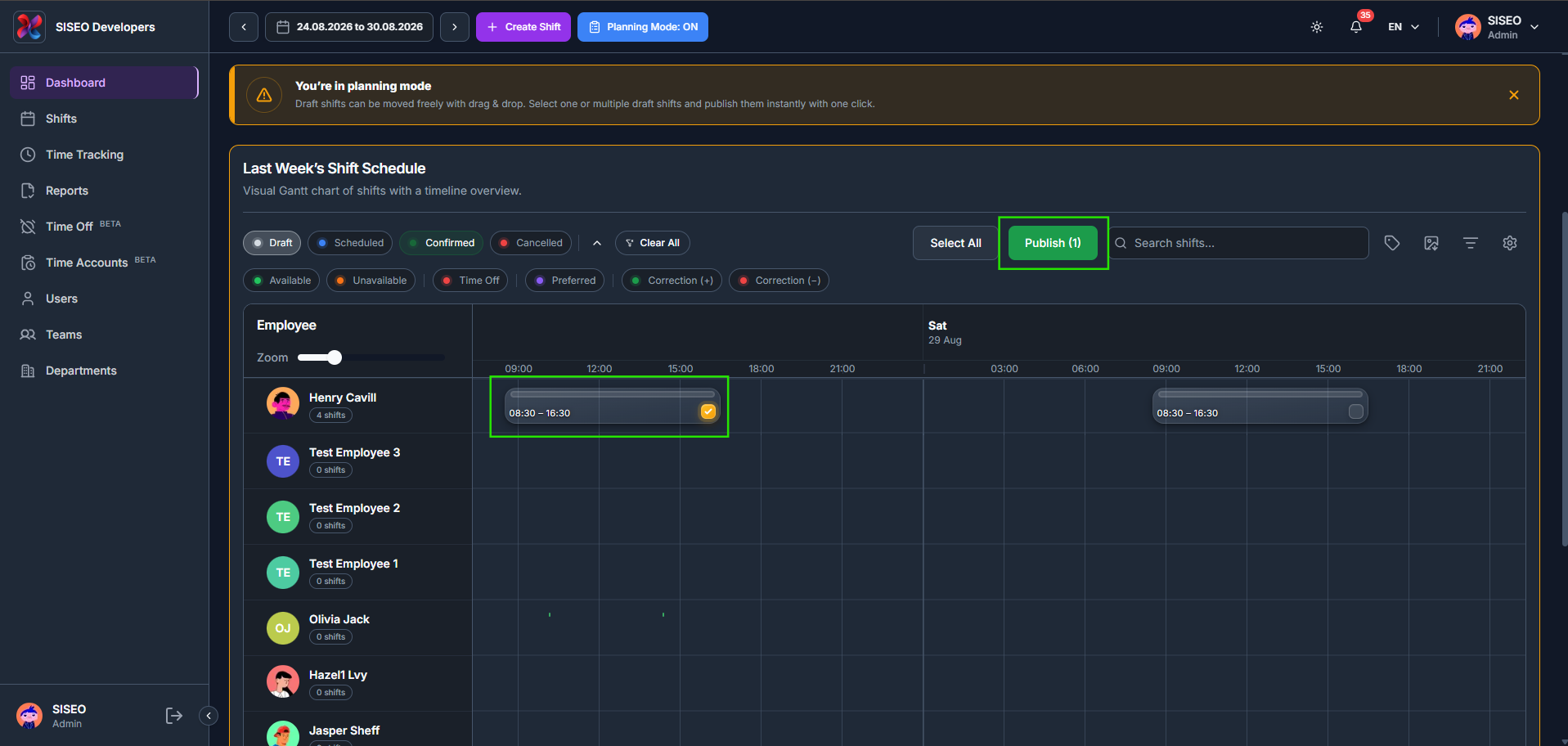
Aktivieren Sie das Kontrollkästchen bei einer Entwurfsschicht, oder klicken Sie auf Alle auswählen, um die zu veröffentlichenden Schichten auszuwählen.
- 2
Die Schaltfläche Veröffentlichen zeigt die Anzahl der ausgewählten Schichten. Klicken Sie darauf, um alle ausgewählten Schichten auf einmal zu veröffentlichen.
1.4Schichtplan (Gantt-Diagramm)
1.4.1Was der Schichtplan zeigt
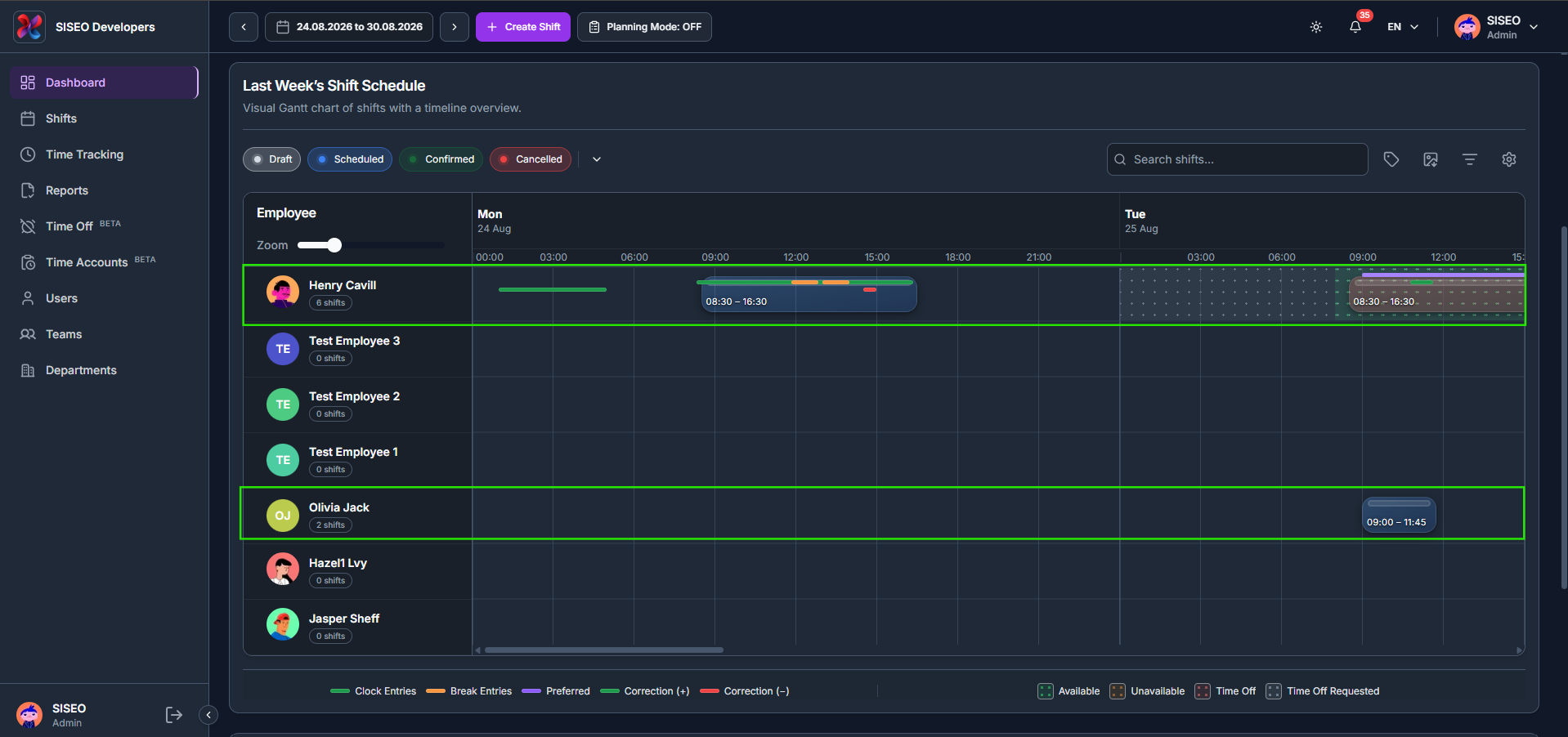
Der Schichtplan zeigt ein visuelles Gantt-Diagramm der Schichten für jeden Mitarbeiter im ausgewählten Zeitraum, mit einer Zeitleiste oben an jedem Tag.
1.4.2So filtern Sie nach Schichtstatus
- 1
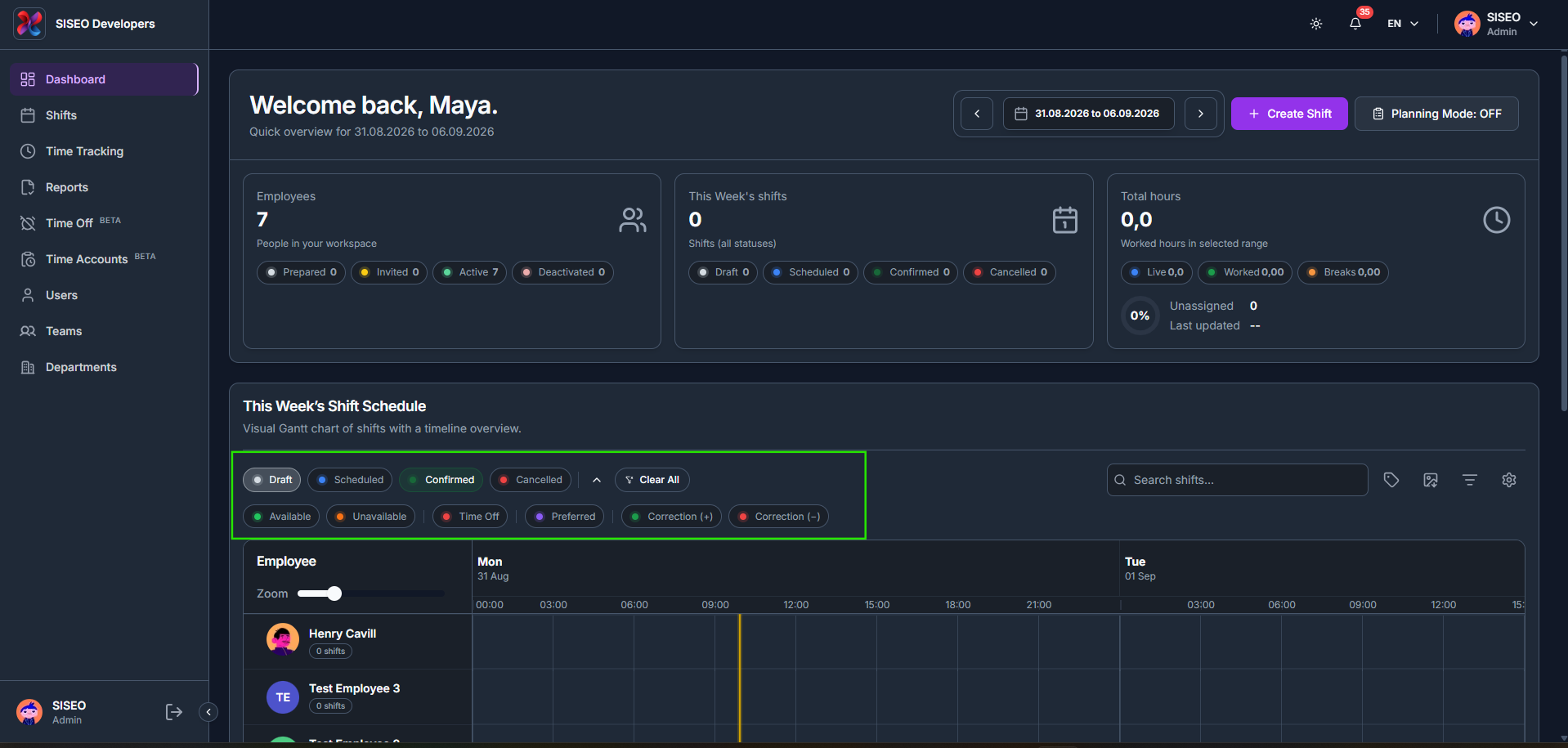
Verwenden Sie die Status-Chips über dem Diagramm (Entwurf, Geplant, Bestätigt, Storniert), um Schichten nach Status ein- oder auszublenden.
- 2
Klicken Sie auf den Pfeil neben den Chips, um weitere Filter anzuzeigen: Verfügbar, Nicht verfügbar, Abwesenheit, Bevorzugt, Korrektur (+) und Korrektur (-).
- 3
Klicken Sie auf Alle zurücksetzen, um alle Filter auf die Standardeinstellung zurückzusetzen.
Die Leiste unten im Zeitplan erklärt jede im Diagramm verwendete Farbe und jedes Muster:
1.4.3So sehen Sie Schichtdetails
- 1
Klicken Sie auf einen beliebigen Schichtbalken im Zeitplan.
- 2
Das Tagesübersicht-Panel öffnet sich rechts und zeigt Schichtzeit und -dauer, den Mitarbeiter und eventuelle Notizen. Klicken Sie auf Bearbeiten, um Änderungen vorzunehmen, oder auf Schließen, um es zu schließen.
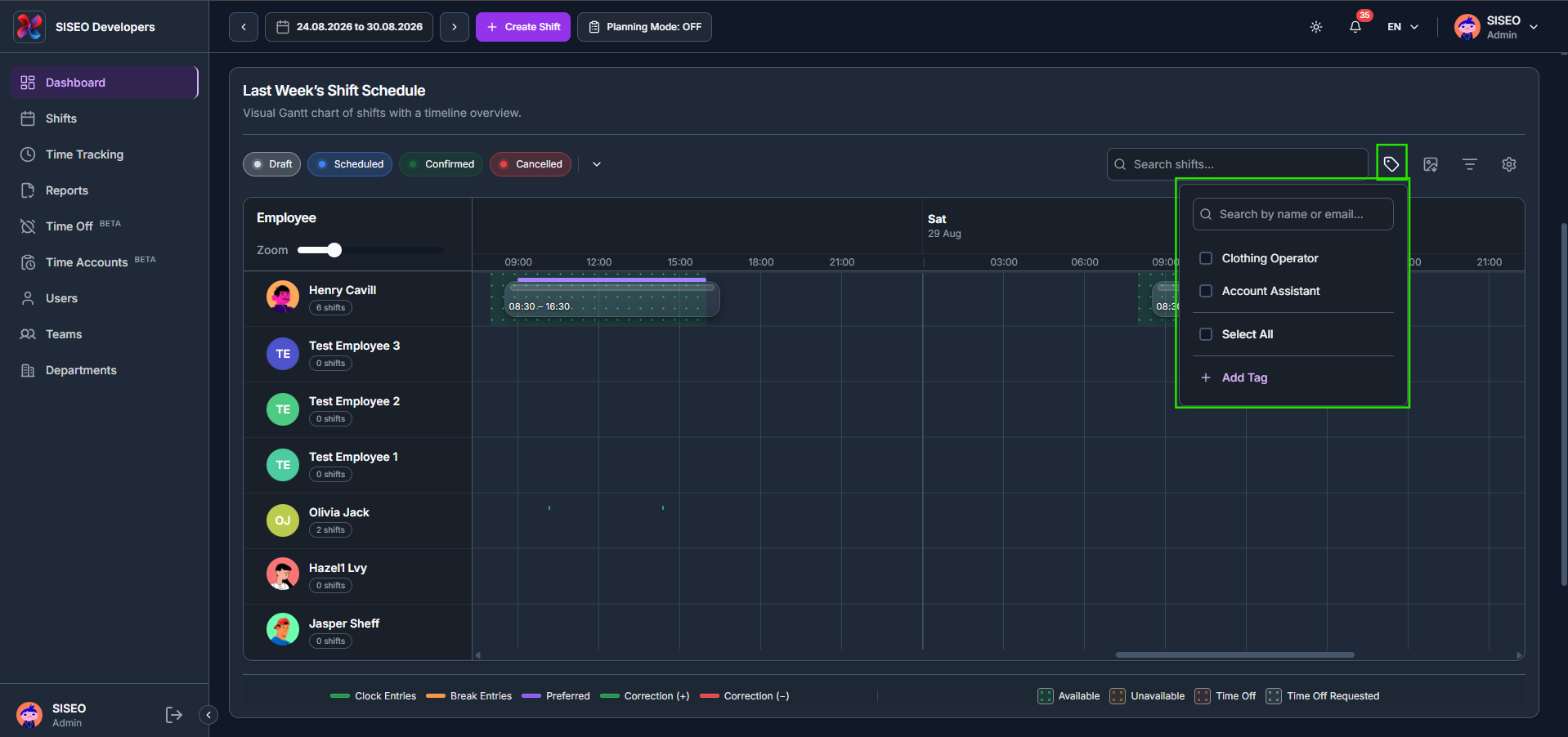
1.4.4So filtern Sie nach Tag
- 1
Klicken Sie auf das Tag-Symbol neben der Suchleiste.
- 2
Suchen Sie nach einem Tag und wählen Sie die gewünschten aus, klicken Sie auf Alle auswählen, oder klicken Sie auf + Tag hinzufügen, um einen neuen Tag zu erstellen.
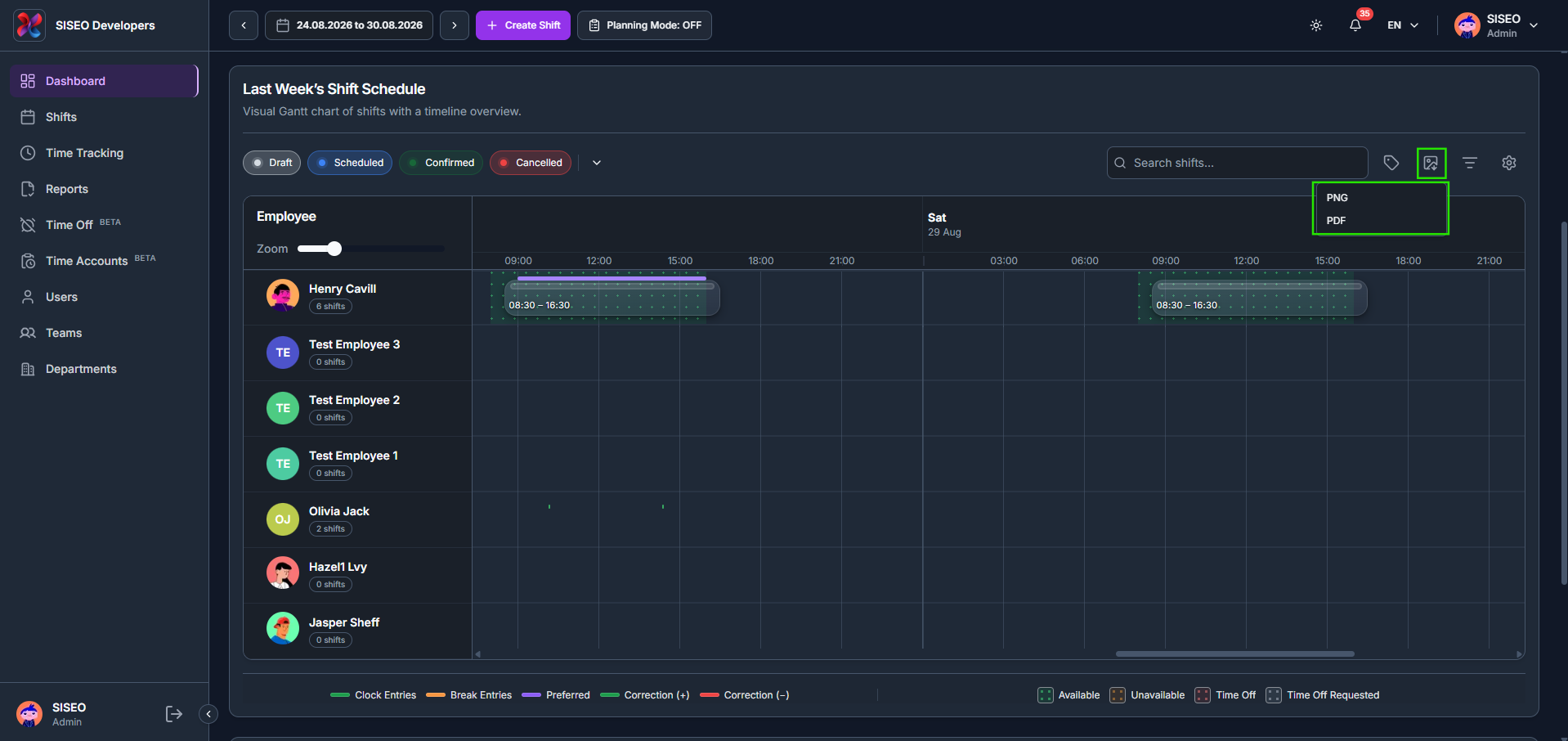
1.4.5So exportieren Sie den Zeitplan
- 1
Klicken Sie auf das Export-Symbol neben der Suchleiste.
- 2
Wählen Sie PNG oder PDF, um die aktuelle Ansicht des Zeitplans herunterzuladen.
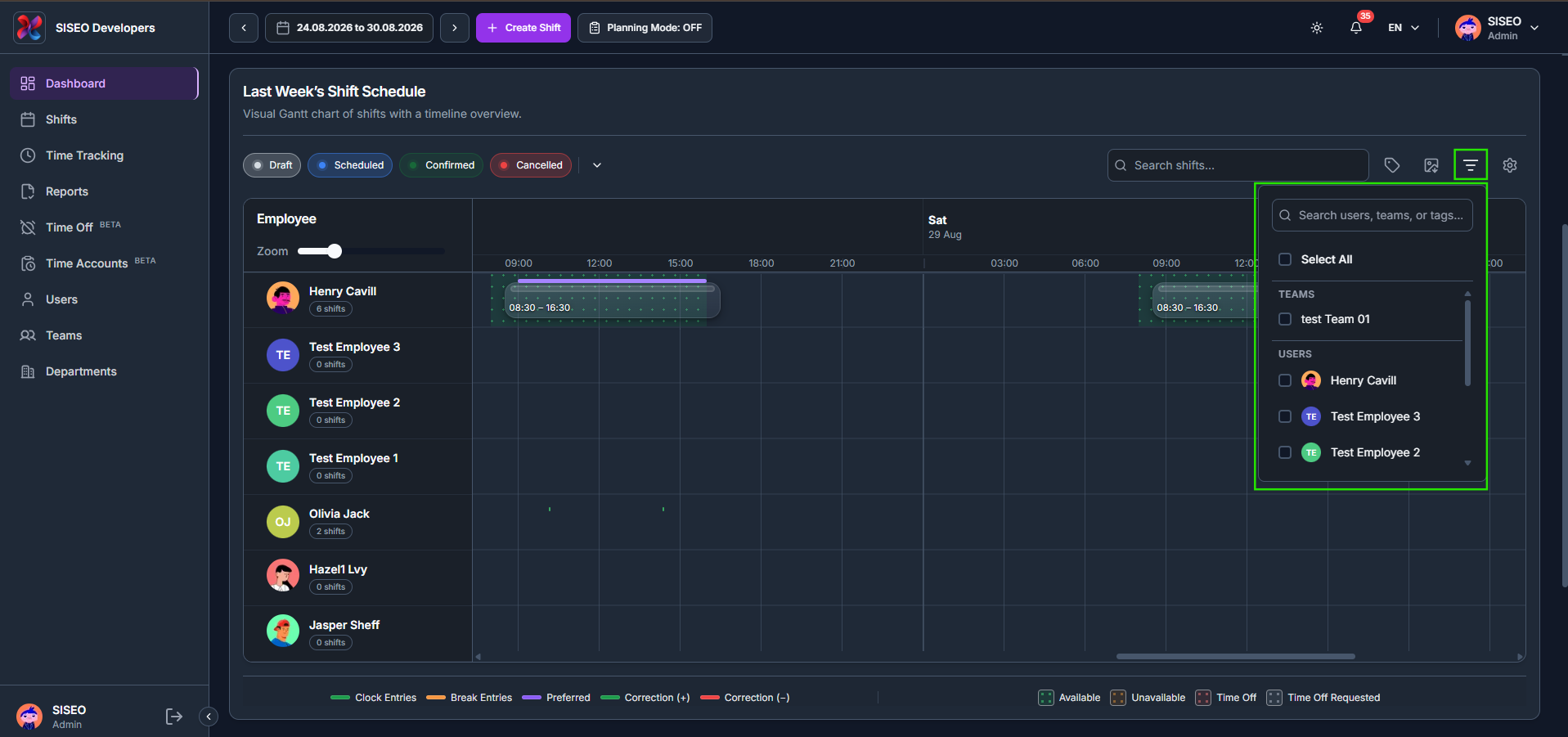
1.4.6So filtern Sie nach Team oder Benutzer
- 1
Klicken Sie auf das Filter-Symbol neben der Suchleiste.
- 2
Suchen Sie nach Namen, wählen Sie einzelne Teams und Benutzer aus, oder klicken Sie auf Alle auswählen.
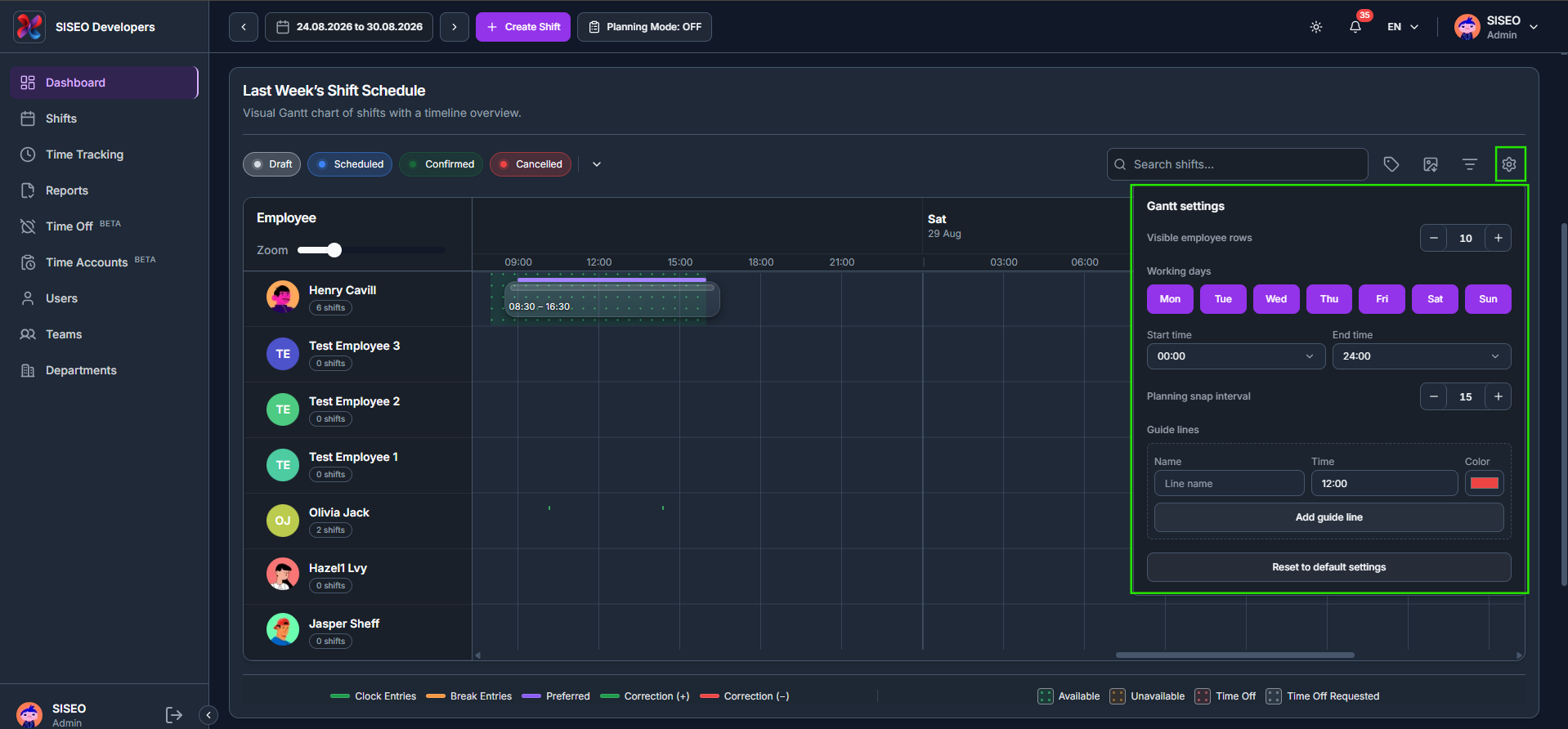
1.4.7So konfigurieren Sie die Gantt-Einstellungen
- 1
Klicken Sie auf das Einstellungssymbol (Zahnrad) neben der Suchleiste.
- 2
Passen Sie die sichtbaren Mitarbeiterzeilen, die Arbeitstage, Start- / Endzeit und das Planungs-Snap-Intervall an.
- 3
Fügen Sie eine benannte Hilfslinie zu einer bestimmten Zeit mit einer gewählten Farbe hinzu, oder klicken Sie auf Auf Standardeinstellungen zurücksetzen, um Ihre Änderungen rückgängig zu machen.
1.5Benachrichtigungen
1.5.1Wie Ein-/Ausstempel-Meldungen erscheinen
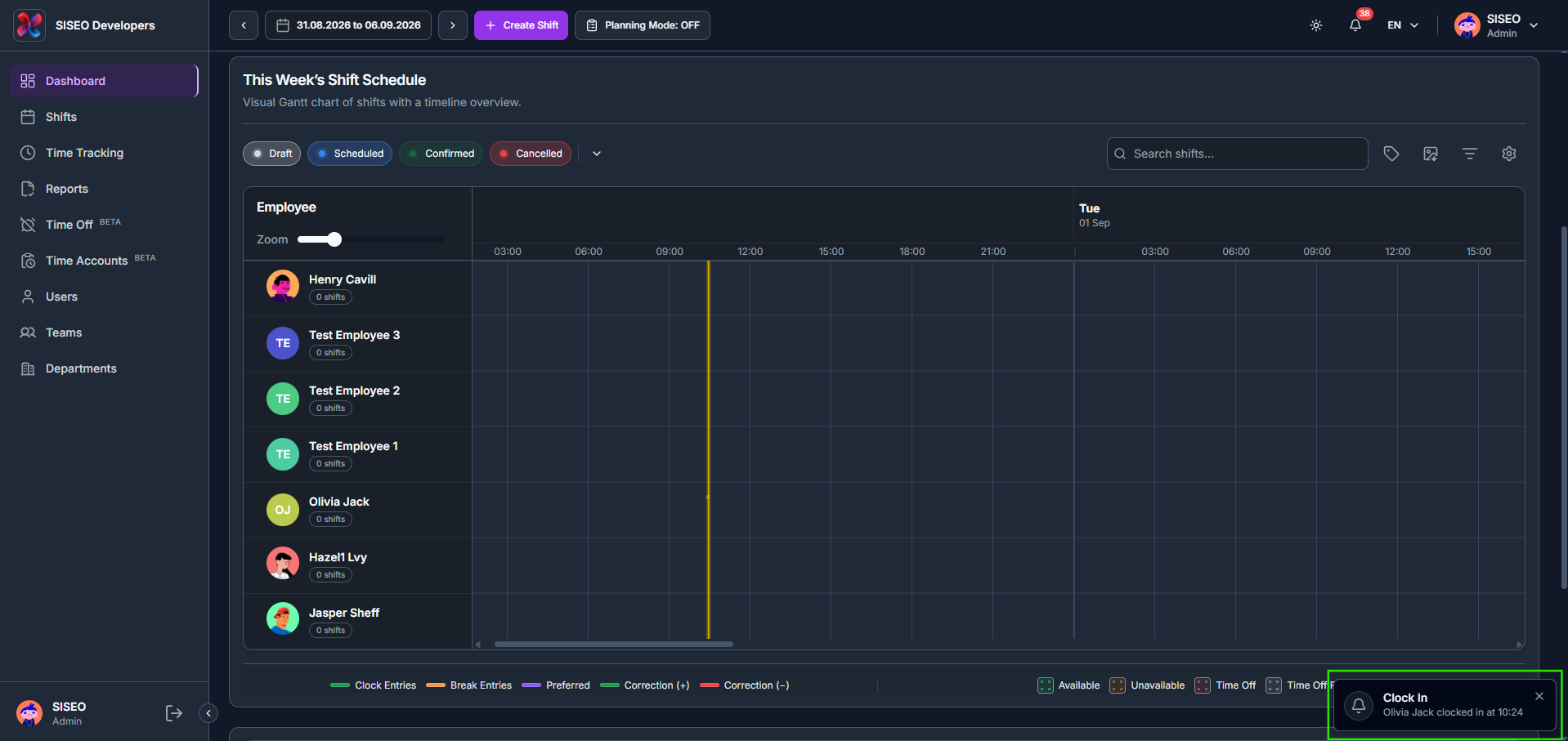
Immer wenn ein Mitarbeiter sich ein- oder ausstempelt, erscheint eine Pop-up-Benachrichtigung unten rechts im Dashboard, die bestätigt, wer die Aktion ausgeführt hat und zu welcher Zeit.
1.6Erste Schritte
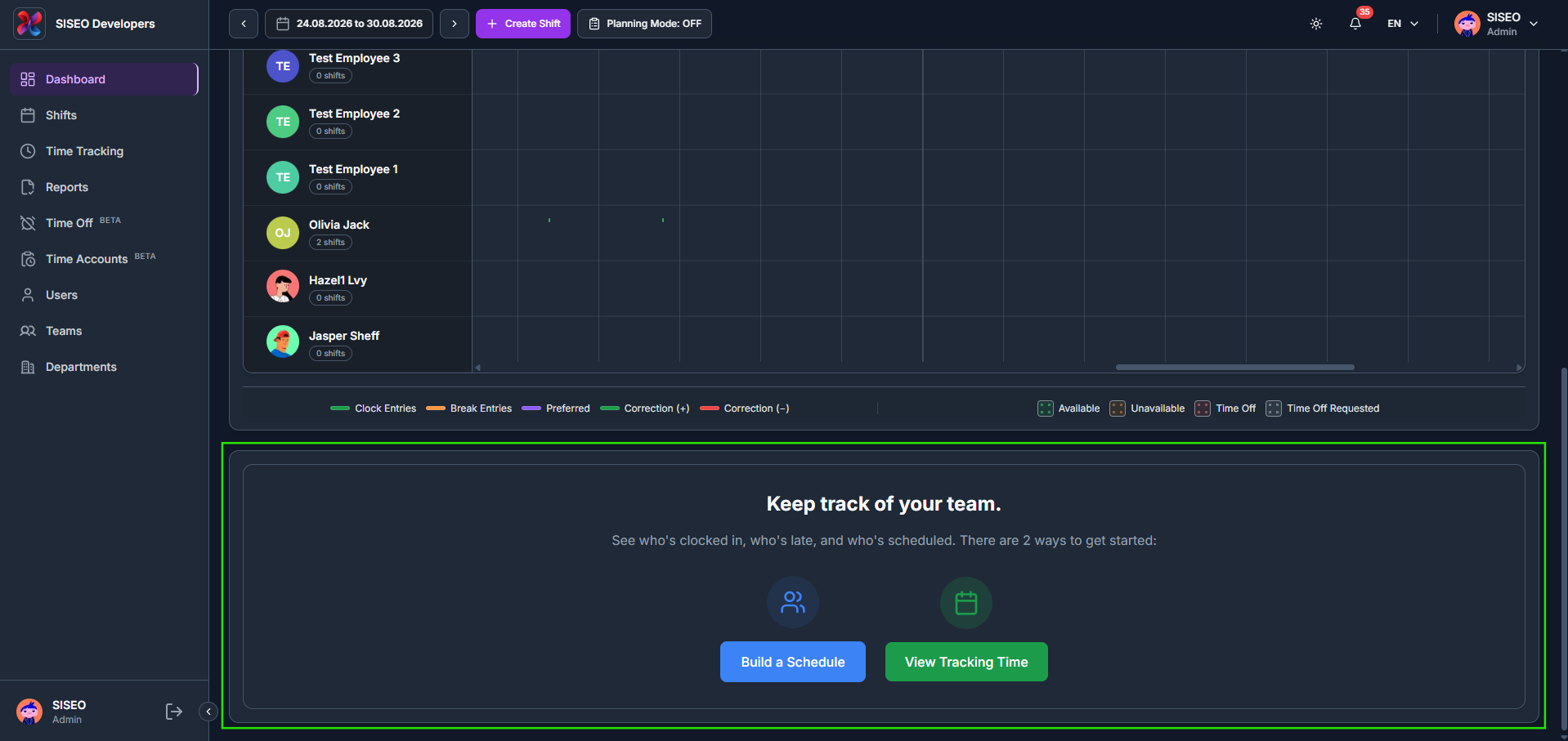
Wenn Ihr Arbeitsbereich noch keine Schichten oder Zeiteinträge hat, zeigt der Zeitplanbereich ein Panel Behalten Sie Ihr Team im Blick mit zwei Schnellzugriffen: Zeitplan erstellen, um mit dem Erstellen von Schichten zu beginnen, oder Zeiterfassung anzeigen, um die Zeiterfassungsseite zu öffnen.
Leave a Reply