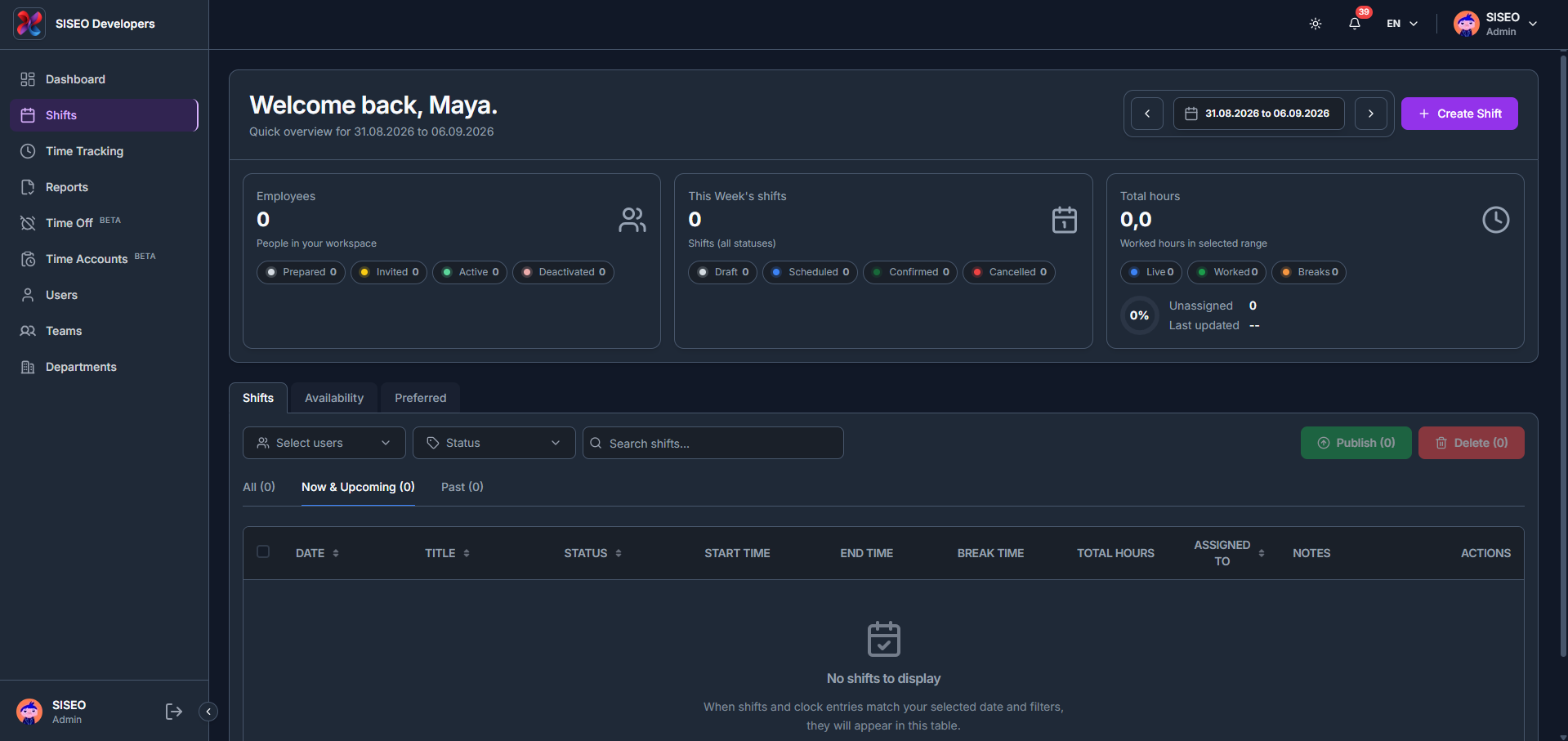
Auf der Schichten-Seite erstellen und verwalten Sie den Zeitplan. Sie hat drei Tabs: Schichten (die vollständige Schichtliste und Schichterstellung), Verfügbarkeit (Beta) und Bevorzugt (Beta) Arbeitszeit.
2.1Überblick
2.2Tab Schichten
2.2.1Was in der Schichttabelle steht
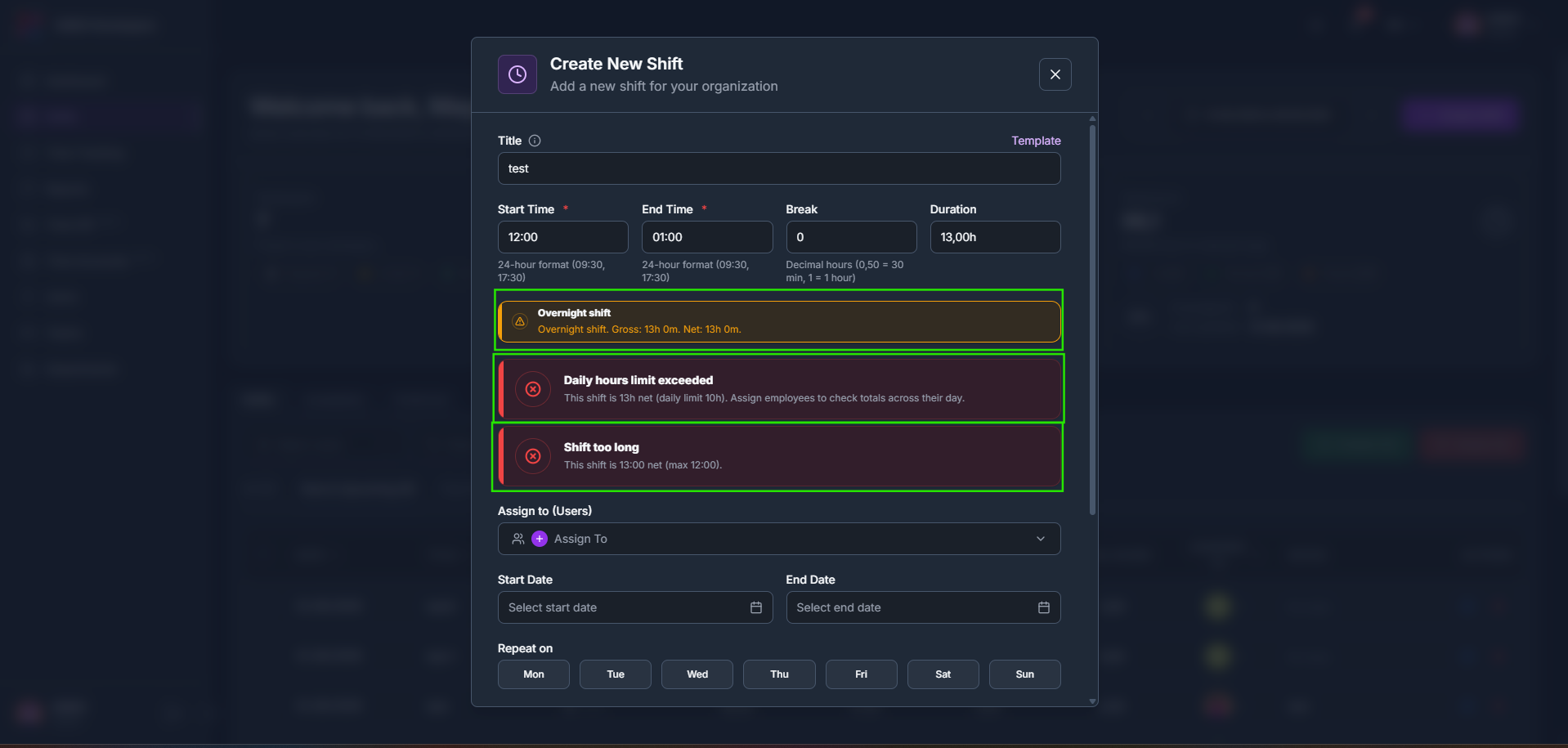
Jede Schicht wird mit Datum, Titel, Status, Startzeit, Endzeit, Pausenzeit, Gesamtstunden, Zugewiesen an und Notizen aufgelistet. Verwenden Sie die Tabs Alle, Jetzt & Bevorstehend und Vergangen über der Tabelle, um zwischen allen Schichten, aktuell aktiven und bevorstehenden Schichten oder vergangenen Schichten zu wechseln.
2.2.2So filtern und suchen Sie Schichten
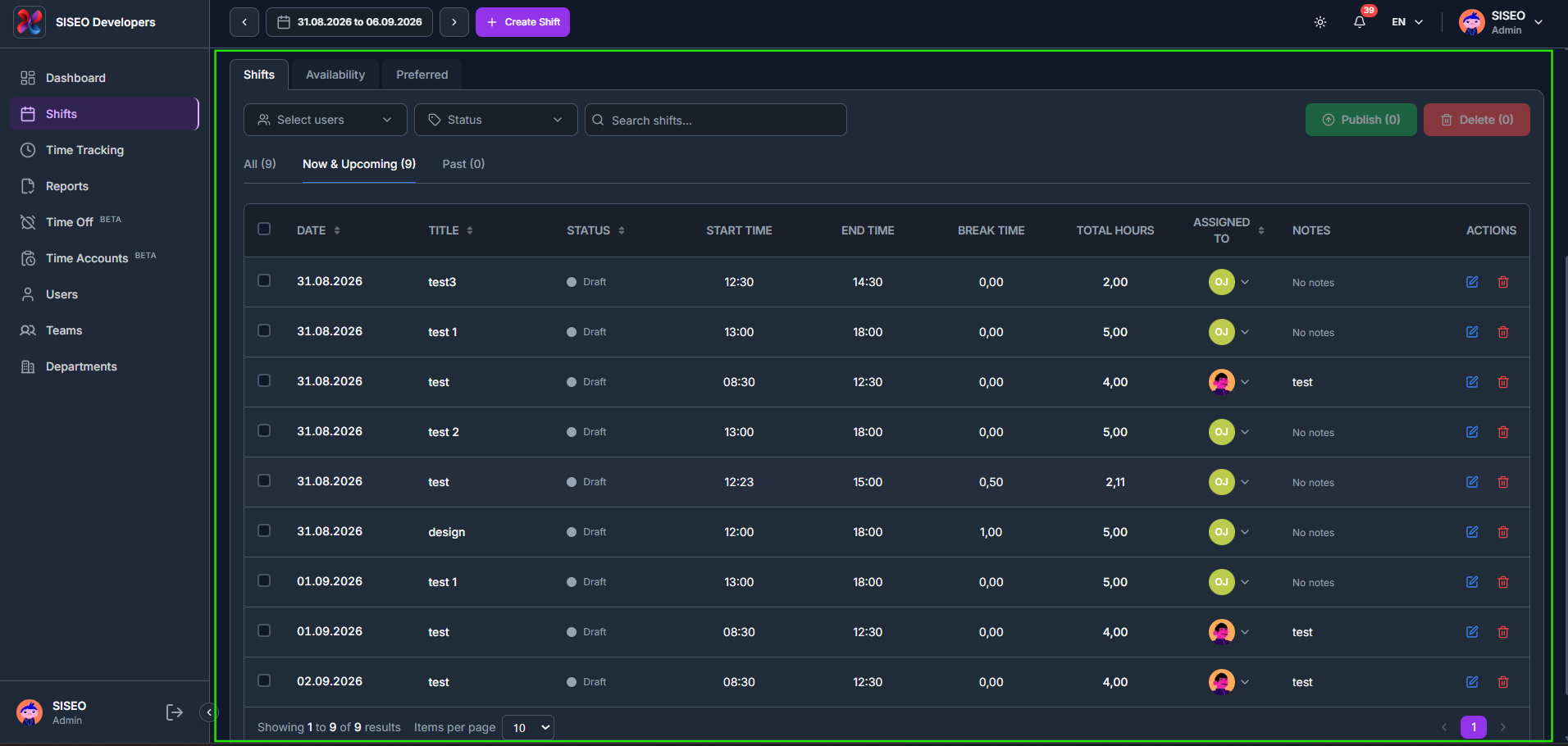
Die Symbolleiste über der Tabelle ermöglicht es Ihnen, die Schichtliste einzugrenzen: Benutzer auswählen, Status und ein Suchfeld.
- 1
Klicken Sie auf Benutzer auswählen, um eine durchsuchbare Checkliste zu öffnen, gruppiert nach Teams und Benutzern (Suche nach Name, Team oder Tag), mit einer Option Alle auswählen, damit Sie die Liste auf bestimmte Personen eingrenzen können.
- 2
Klicken Sie auf Status, um eine Checkliste mit Entwurf, Geplant, Bestätigt, In Bearbeitung, Abgeschlossen und Storniert sowie Alle auswählen zu öffnen. (Aus der Tabelle gelöschte stornierte Schichten finden Sie stattdessen unter Kürzlich stornierte Schichten weiter unten.)
- 3
Verwenden Sie das Feld Schichten suchen, um die Liste direkt beim Tippen zu filtern, unabhängig von den beiden Dropdown-Menüs oben. Sobald Filter angewendet sind, klicken Sie auf Alle zurücksetzen, um alles auf den Standard zurückzusetzen.
2.2.3Warnhinweise bei der Schichtprüfung
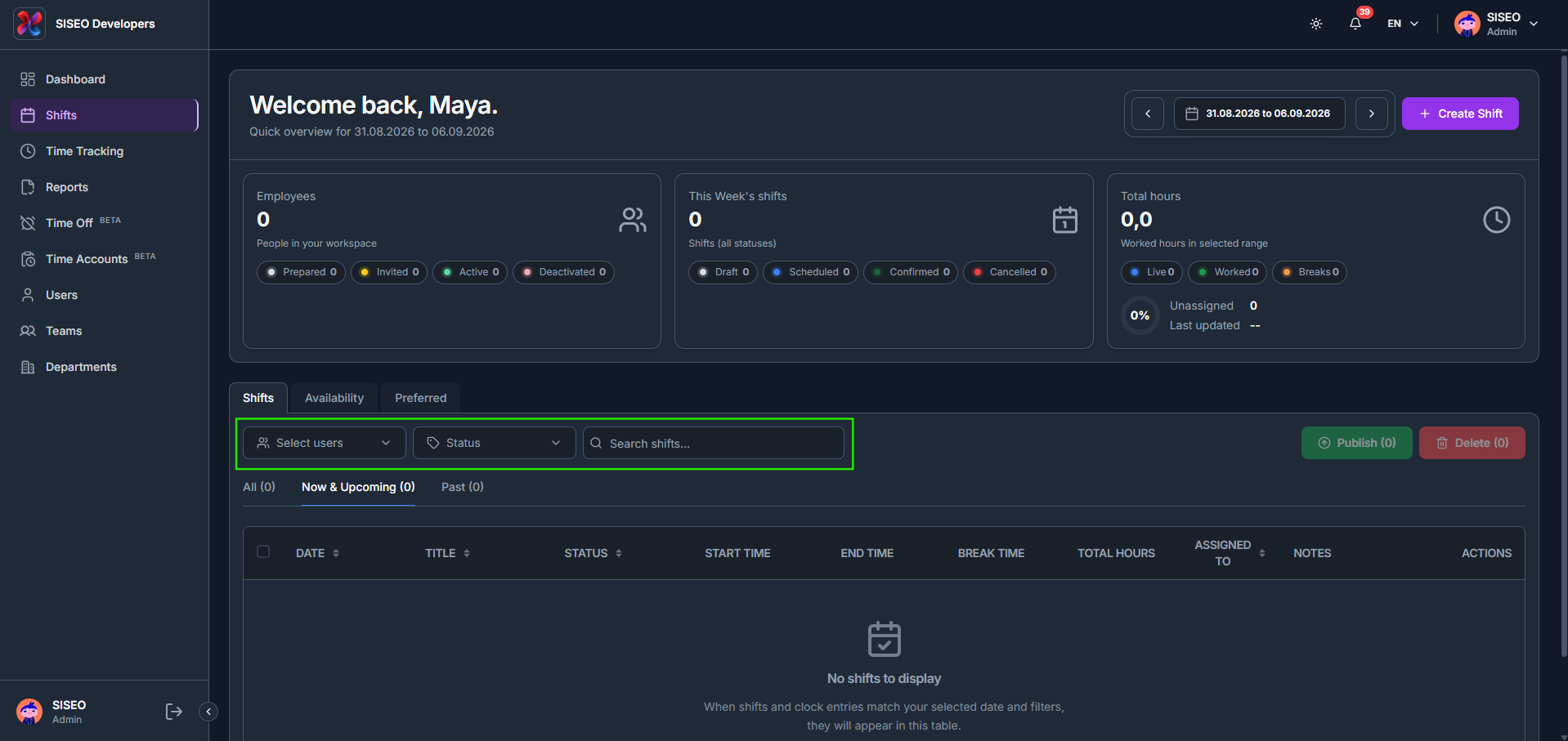
Sowohl Schicht erstellen als auch Schicht bearbeiten prüfen die eingegebenen Zeiten und warnen Sie vor dem Speichern. Ein Hinweis Schicht über Nacht bestätigt, wenn eine Schicht über Mitternacht hinausgeht, während Tägliches Stundenlimit überschritten und Schicht zu lang harte, rot angezeigte Warnungen sind, wenn eine Schicht einen Mitarbeiter über sein tägliches Stundenlimit bringen oder die maximale Schichtlänge überschreiten würde.
Beim Bearbeiten einer bestehenden Schicht läuft dieselbe Prüfung gegen den tatsächlichen Zeitplan dieses Mitarbeiters für den Tag und nennt ihn direkt, zum Beispiel mit der Warnung, dass ein bestimmter Mitarbeiter an diesem Datum eine bestimmte Stundenzahl hätte, wenn die Änderung gespeichert wird. Sobald eine Schicht gespeichert ist, erscheint eine Erfolgsmeldung, die die Erstellung bestätigt.
2.2.4So bearbeiten Sie eine Schicht
- 1
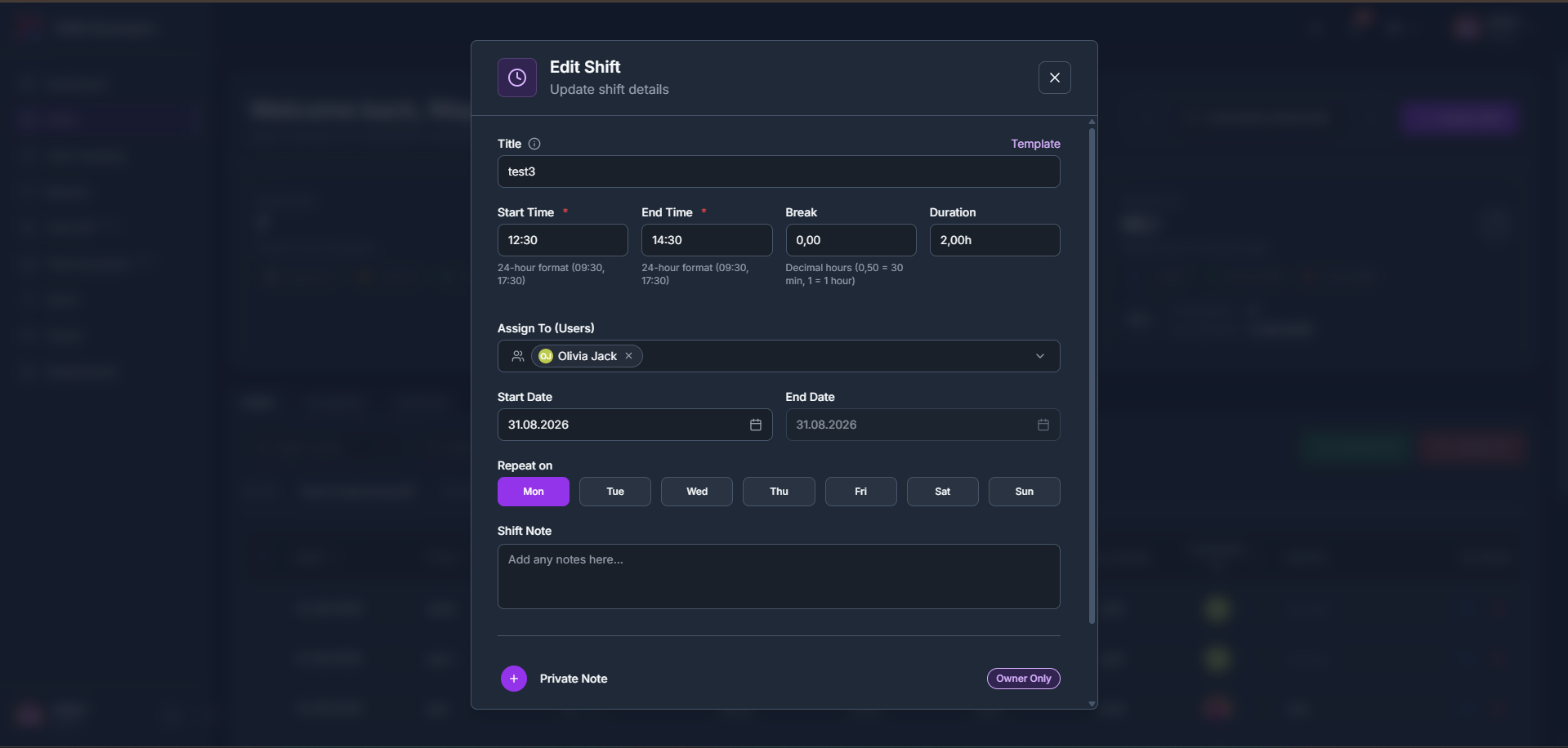
Klicken Sie auf das Bearbeiten-Symbol (Stift) in der Spalte Aktionen einer beliebigen Schichtzeile, um Schicht bearbeiten zu öffnen, die Details zu aktualisieren und Ihre Änderungen zu speichern.
2.2.5So veröffentlichen Sie Schichten
- 1
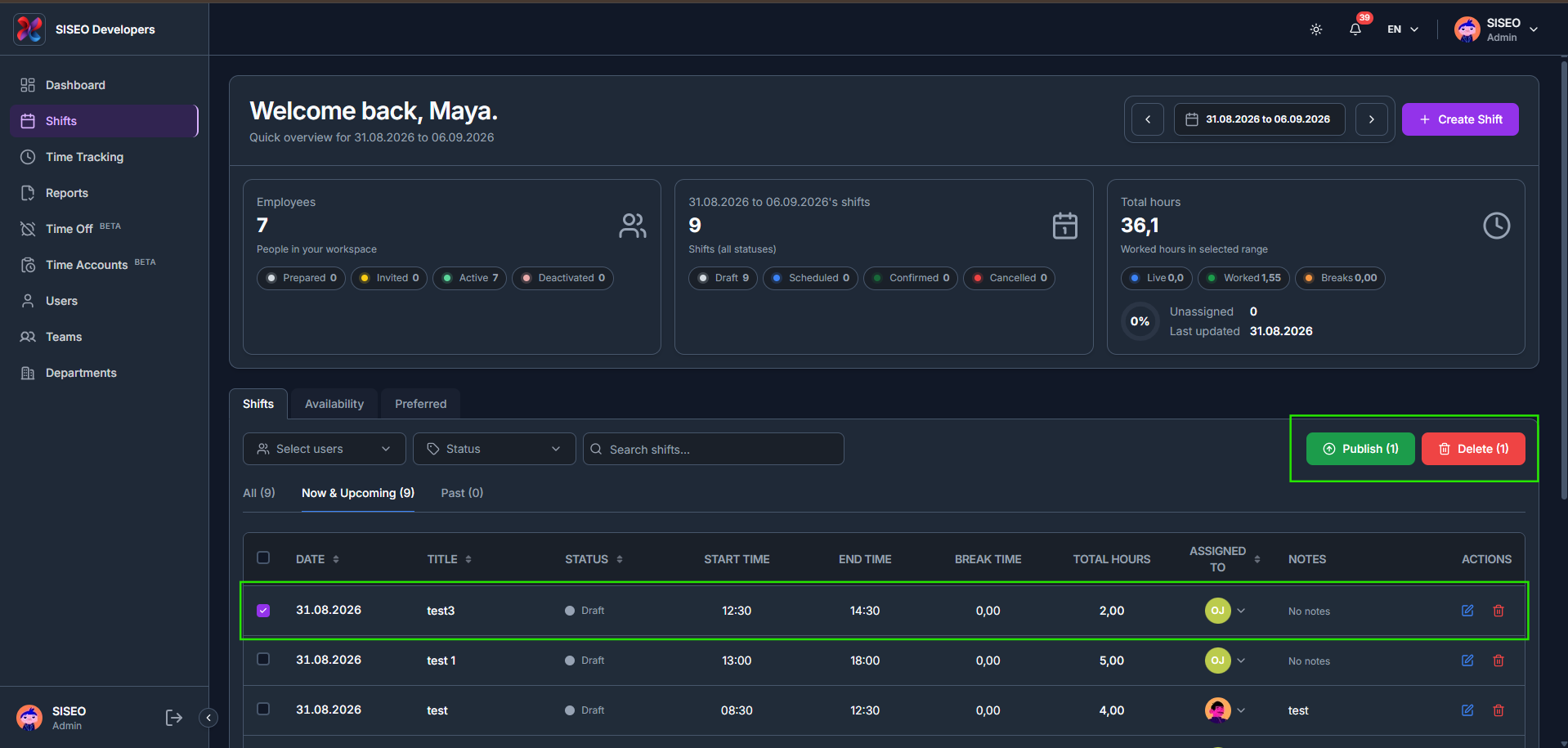
Aktivieren Sie das Kontrollkästchen bei einer oder mehreren Entwurfsschichten; die Zähler für Veröffentlichen und Löschen aktualisieren sich live und zeigen, wie viele ausgewählt sind.
- 2
Klicken Sie auf Veröffentlichen (N). Eine Bestätigung fragt Sie, wie viele Schichten veröffentlicht werden, bevor fortgefahren wird.
- 3
Nach der Veröffentlichung ändert sich der Status jeder Schicht von Entwurf zu Geplant, und die Gesamtstunden und Statuszähler in der Kopfzeile werden entsprechend aktualisiert.
2.2.6So löschen, wiederherstellen und endgültig entfernen Sie eine Schicht
- 1
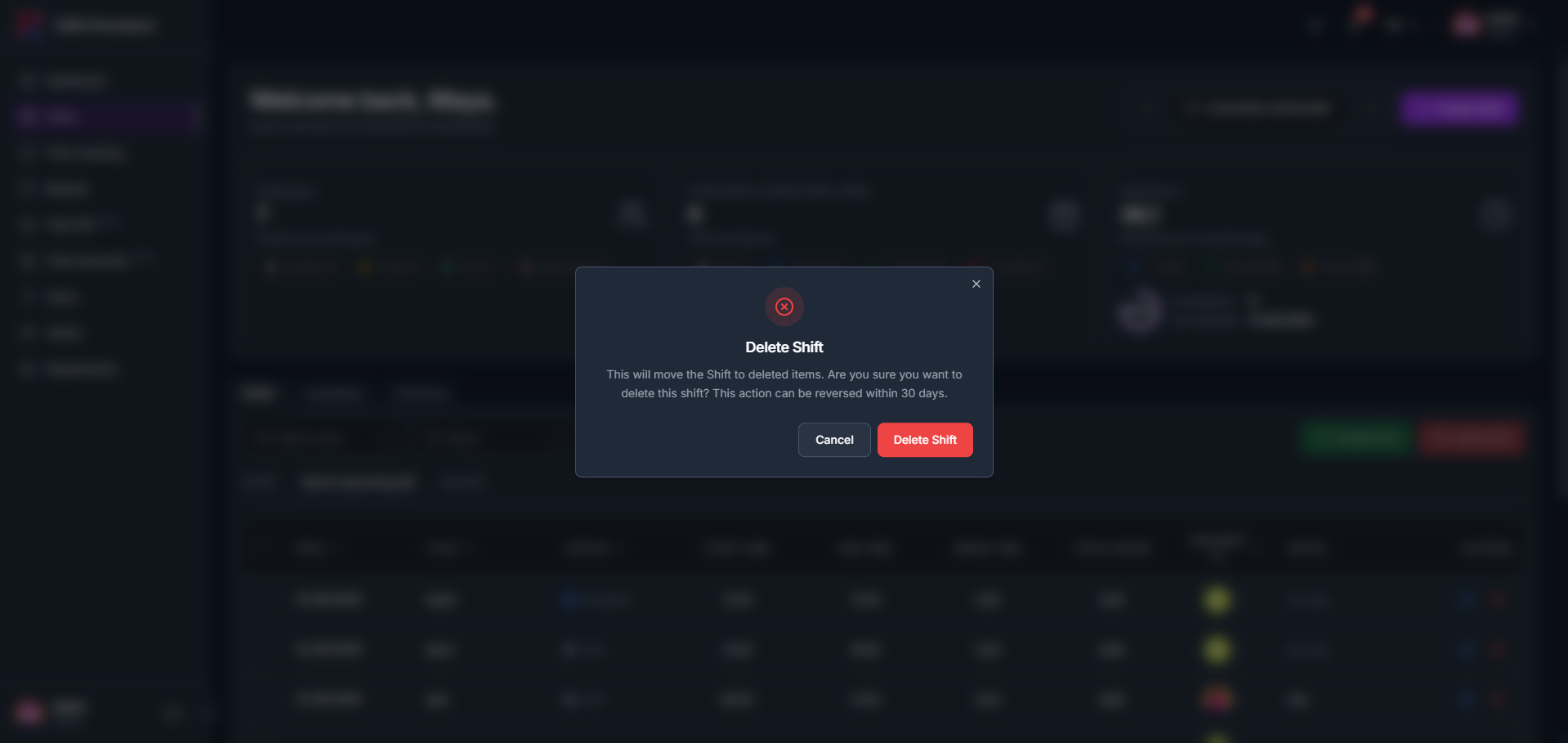
Klicken Sie auf das Löschen-Symbol (Papierkorb) in einer Schichtzeile. Eine Bestätigung erklärt, dass die Schicht dadurch in die gelöschten Elemente verschoben wird und die Aktion innerhalb von 30 Tagen rückgängig gemacht werden kann.
- 2
Gelöschte Schichten erscheinen im Panel Kürzlich stornierte Schichten unten in der Tabelle und zeigen, für wen sie gelöscht wurde, das Löschdatum und wann sie abläuft.
- 3
Klicken Sie in diesem Panel auf Wiederherstellen, um die Schicht als Entwurf zurück in die Tabelle zu verschieben (veröffentlichen Sie sie erneut, damit sie für Mitarbeiter sichtbar wird), oder auf Löschen, um sie endgültig zu entfernen; diese Aktion kann nicht rückgängig gemacht werden.
2.3Tab Verfügbarkeit (BETA)
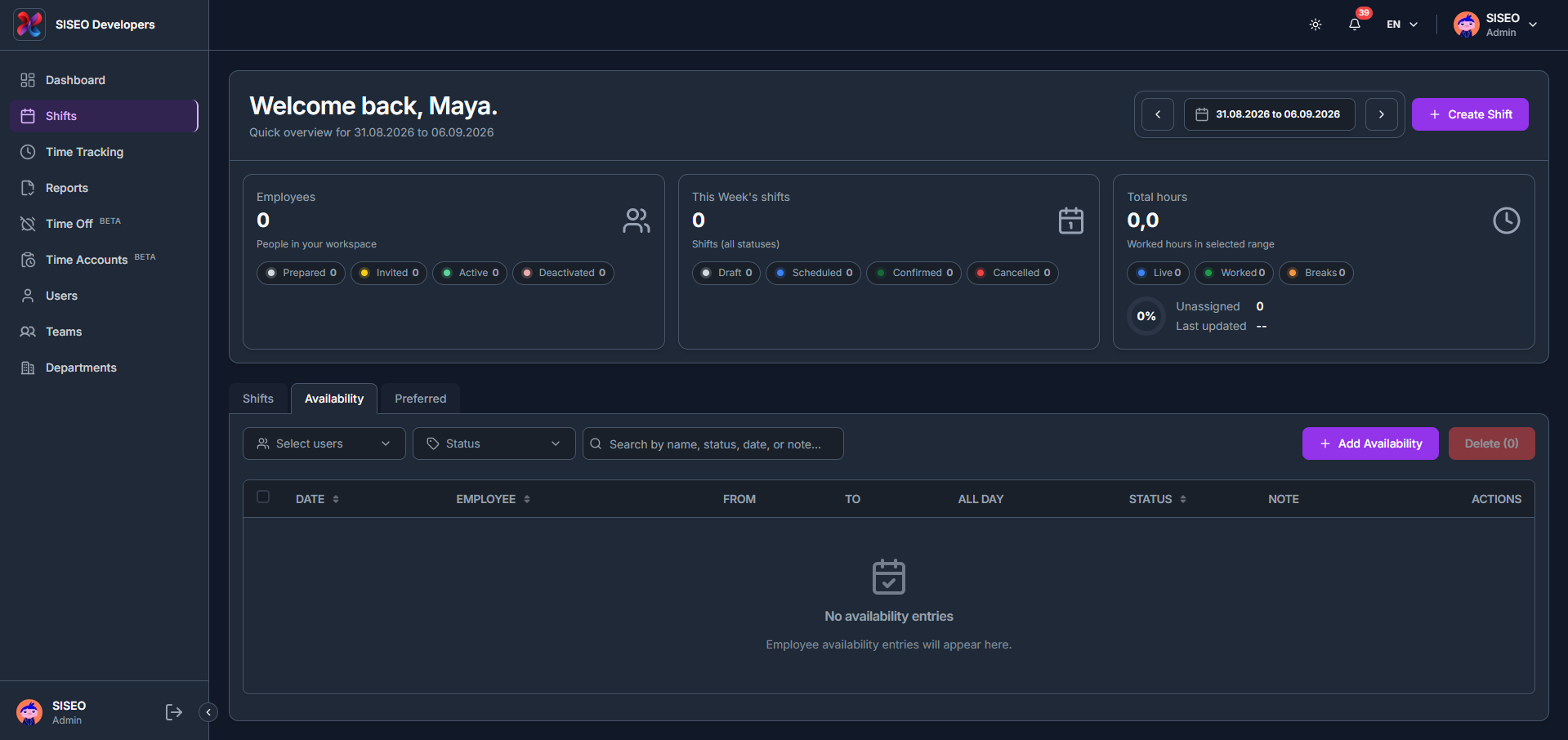
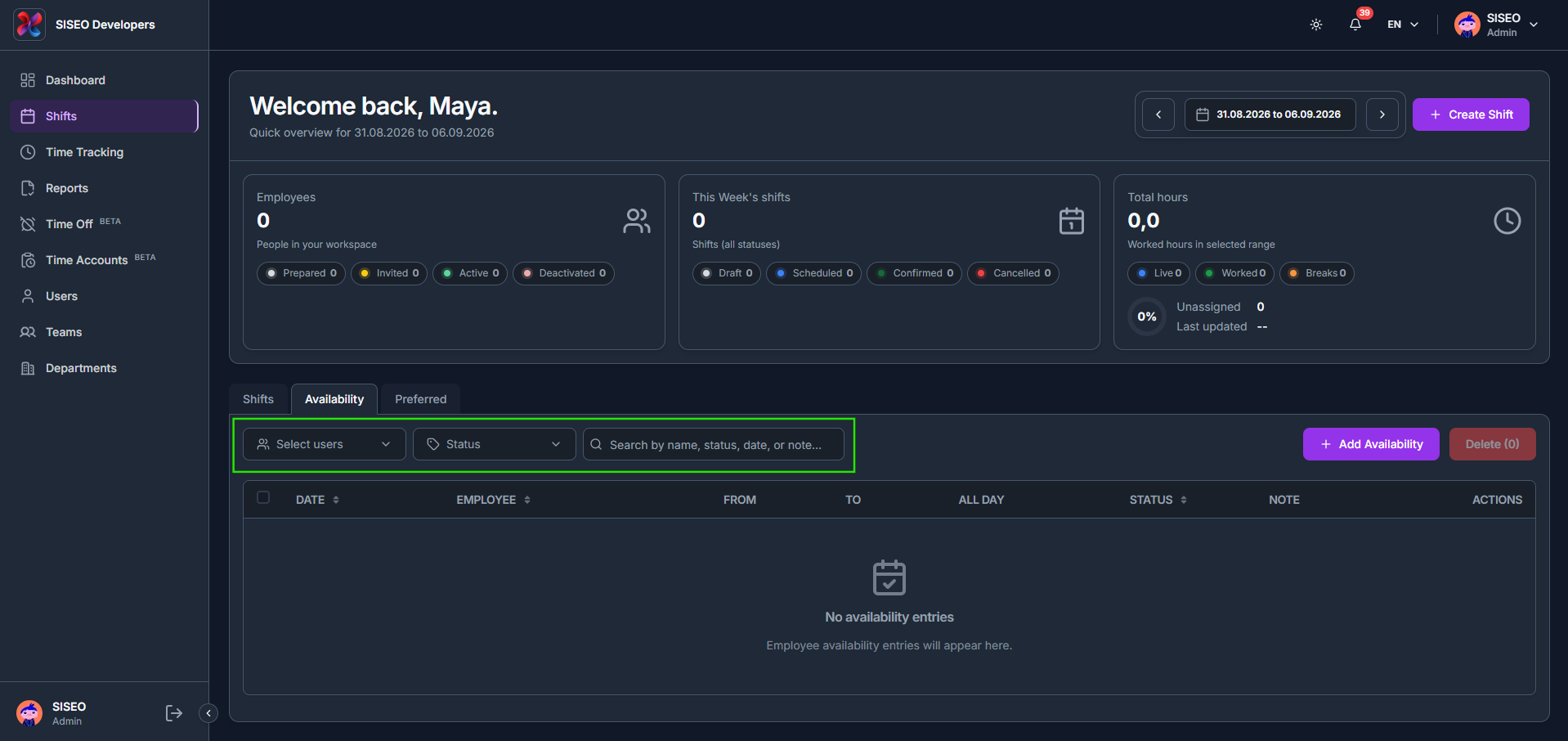
Zeigt, wann Mitarbeiter für Arbeit verfügbar sind. Admins können auch im Namen eines Mitarbeiters Verfügbarkeitseinträge über + Verfügbarkeit hinzufügen erstellen.
2.3.1So filtern Sie die Verfügbarkeit
- 1
Verwenden Sie das Feld Suche nach Name, Status, Datum oder Notiz, um die Tabelle direkt beim Tippen zu filtern, unabhängig von den beiden Dropdown-Menüs oben.
- 2
Klicken Sie auf Benutzer auswählen für eine durchsuchbare Mitarbeiter-Checkliste (nach Name, Team oder Tag) mit Alle auswählen, nach demselben Muster wie im Tab Schichten.
- 3
Klicken Sie auf Status, um nach Verfügbar oder Nicht verfügbar zu filtern, sowie Alle auswählen.
2.3.2So fügen Sie Verfügbarkeit hinzu
- 1
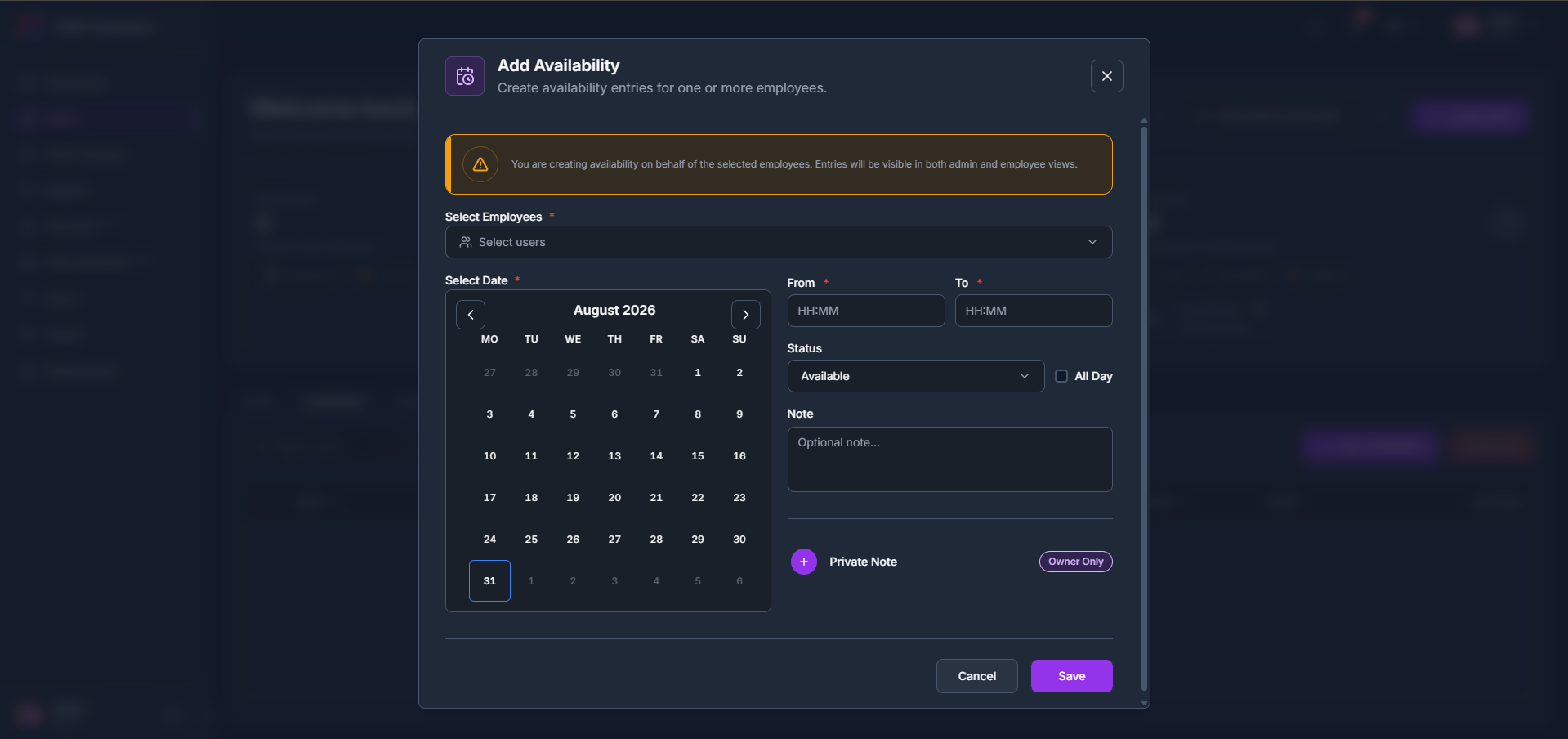
Klicken Sie auf + Verfügbarkeit hinzufügen, wählen Sie den/die Mitarbeiter unter Mitarbeiter auswählen, wählen Sie ein Datum, legen Sie Von-/Bis-Zeiten fest (oder aktivieren Sie Ganzer Tag), einen Status Verfügbar oder Nicht verfügbar sowie optional eine Notiz, und klicken Sie dann auf Speichern. Ein Hinweis oben im Dialog erinnert Sie daran, dass auf diese Weise erstellte Einträge sowohl in der Admin- als auch in der Mitarbeiteransicht sichtbar sind. Sie können auch eine private Notiz hinzufügen, die nur für den Inhaber sichtbar ist.
- 2
Die Tabelle listet Datum, Mitarbeiter, Von, Bis, Ganzer Tag, Status, Notiz und Aktionen auf. Wählen Sie Zeilen aus und klicken Sie auf Löschen, um Einträge zu entfernen; ein Link Kürzlich gelöschte Verfügbarkeit unten bewahrt gelöschte Einträge zur Referenz auf.
2.4Tab Bevorzugt (BETA)
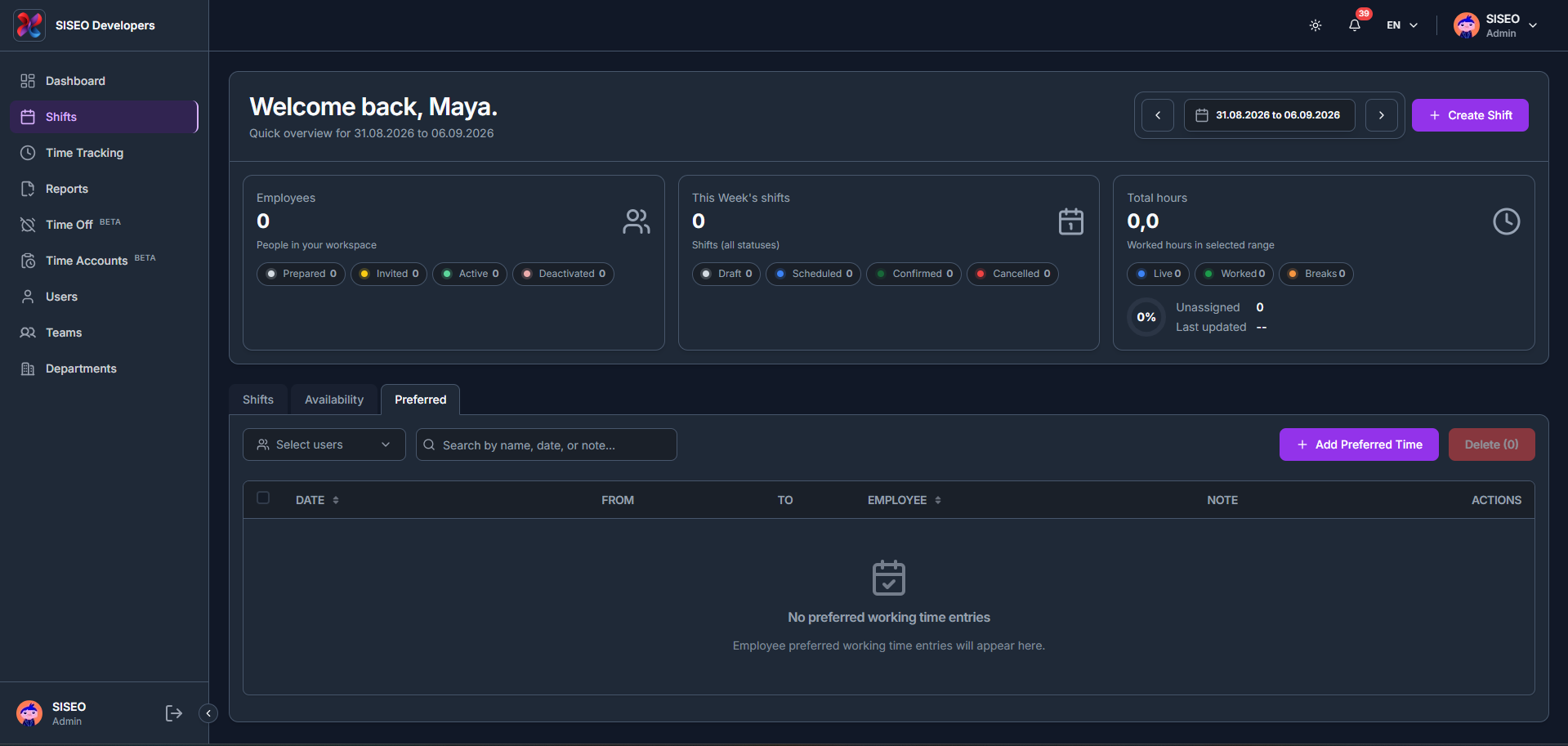
Mitarbeiter können bevorzugte Arbeitszeiten (Tage/Stunden, an denen sie gerne arbeiten möchten) hinterlegen, die hier für Admins zur Referenz beim Erstellen des Zeitplans erscheinen.
2.4.1So filtern Sie bevorzugte Arbeitszeit
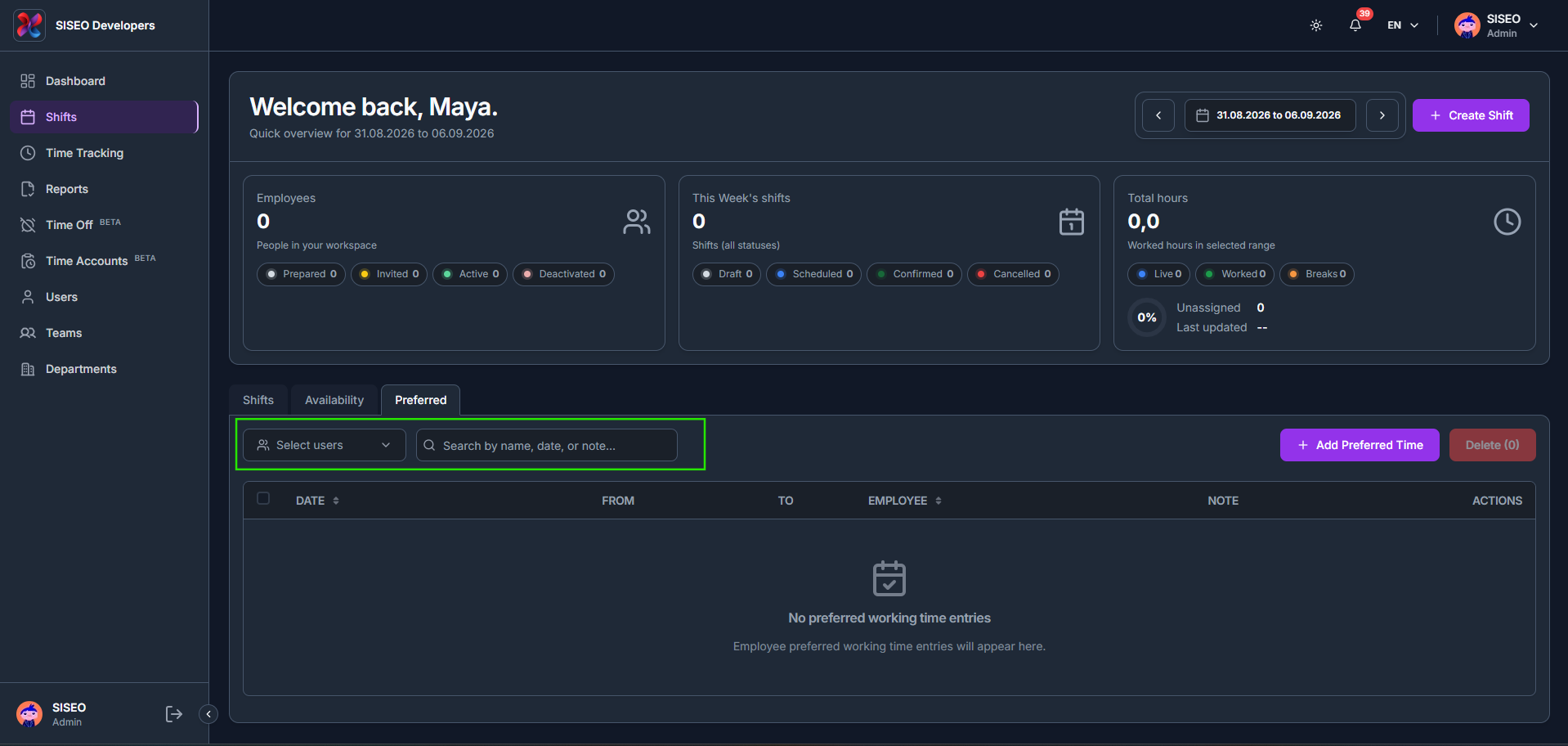
Verwenden Sie Benutzer auswählen und das Feld Suche nach Name, Datum oder Notiz über der Tabelle. Es gibt hier keinen separaten Statusfilter, da Einträge für bevorzugte Zeit keinen Status haben.
2.4.2So fügen Sie bevorzugte Arbeitszeit hinzu
- 1
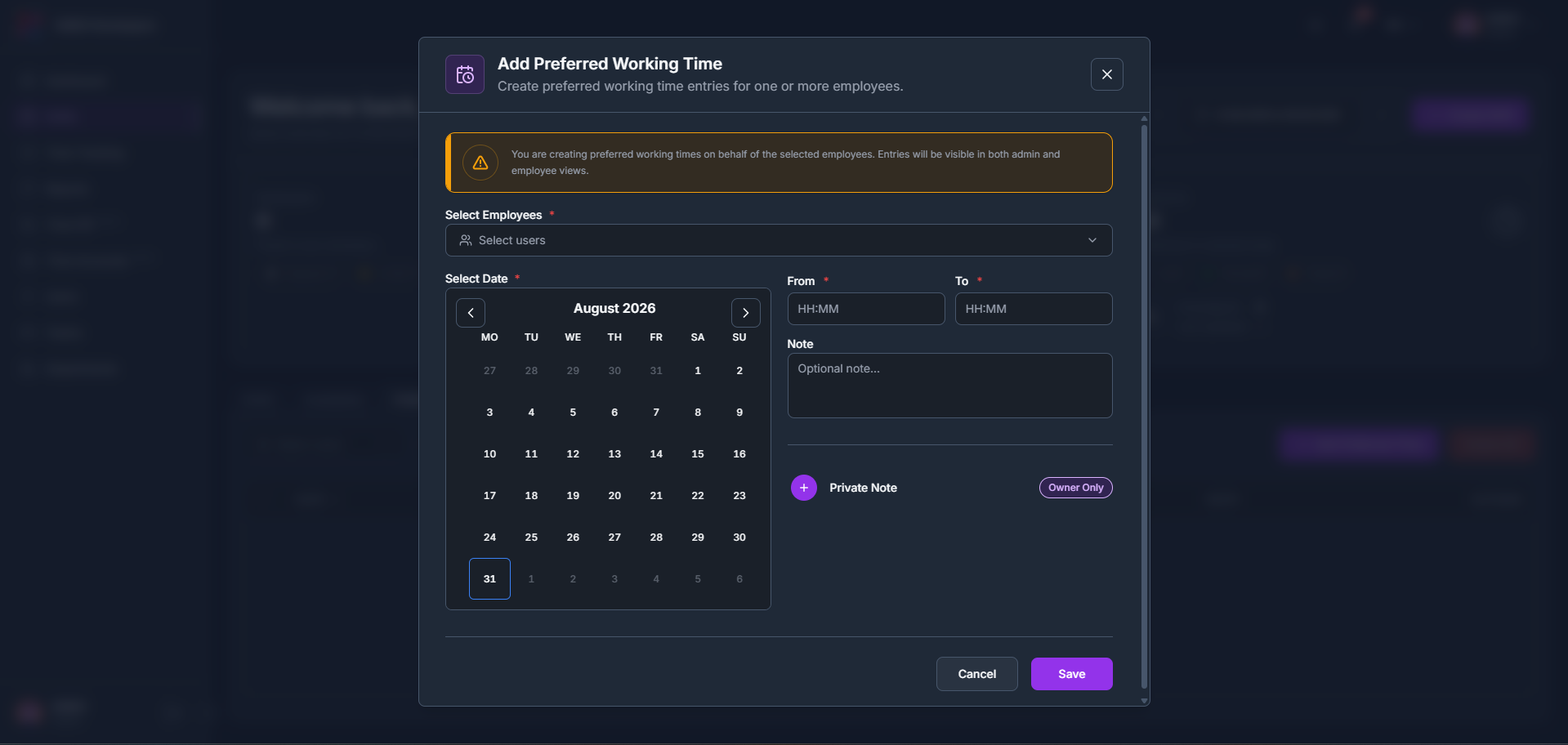
Klicken Sie auf + Bevorzugte Zeit hinzufügen, wählen Sie den/die Mitarbeiter aus, wählen Sie ein Datum, legen Sie Von-/Bis-Zeiten fest und optional eine Notiz, und klicken Sie dann auf Speichern.
Wie bei der Verfügbarkeit erinnert ein Hinweis Sie daran, dass Einträge sowohl in der Admin- als auch in der Mitarbeiteransicht sichtbar sind, und Sie können eine private Notiz hinzufügen, die nur für den Inhaber sichtbar ist.
- 2
Die Tabelle listet Datum, Von, Bis, Mitarbeiter, Notiz und Aktionen auf. Wählen Sie Zeilen aus und klicken Sie auf Löschen, um Einträge zu entfernen; ein Link Kürzlich gelöschte bevorzugte Zeiten unten bewahrt gelöschte Einträge zur Referenz auf.
Leave a Reply