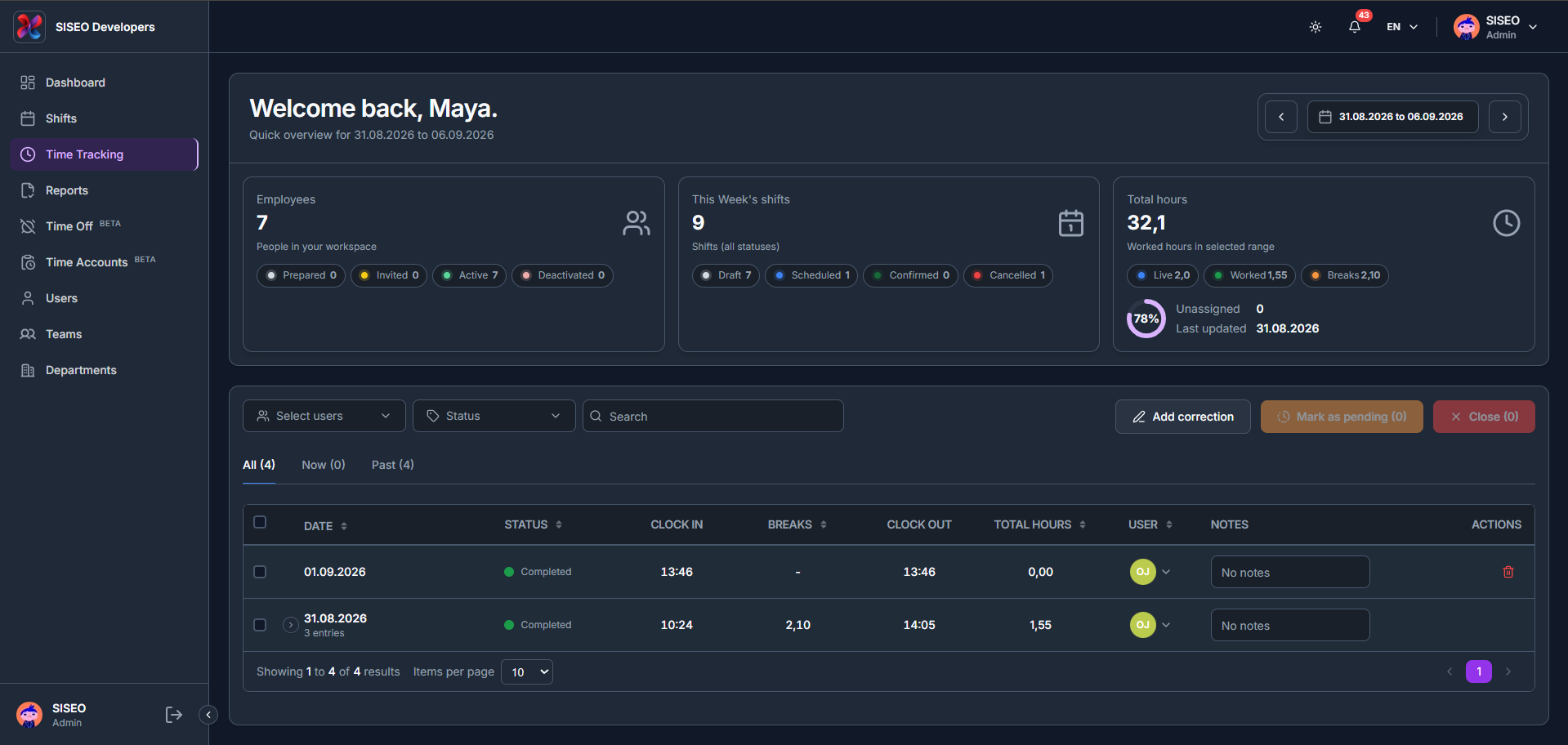
Die Zeiterfassung-Seite (Admin-Ansicht) listet jeden Ein- und Ausstempel-Eintrag Ihres Teams auf, zusammen mit denselben Übersichtskarten, die auch anderswo verwendet werden.
3.1Überblick
3.2So filtern und lesen Sie Einträge
3.2.1So filtern Sie die Eintragstabelle
- 1
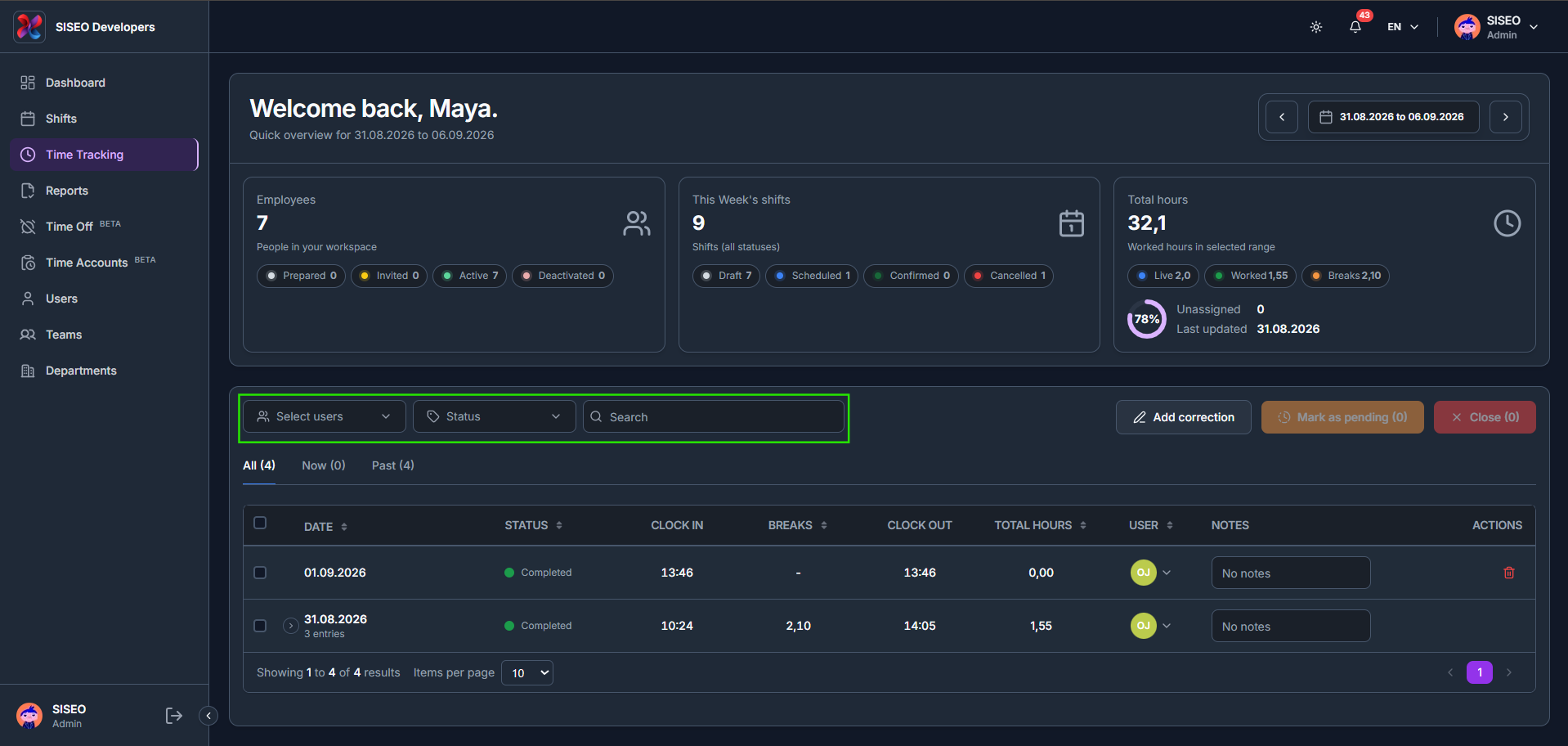
Verwenden Sie Benutzer auswählen, Status und Suche über der Tabelle, um die Liste einzugrenzen.
- 2
Mit Benutzer auswählen filtern Sie nach Team oder nach einzelnem Mitarbeiter.
- 3
Mit Status filtern Sie nach In Bearbeitung, Abgeschlossen, Geschlossen, Korrektur oder Ausstehende manuelle Einträge.
3.2.2So zeigen Sie einen Tag mit mehreren Einträgen an
- 1
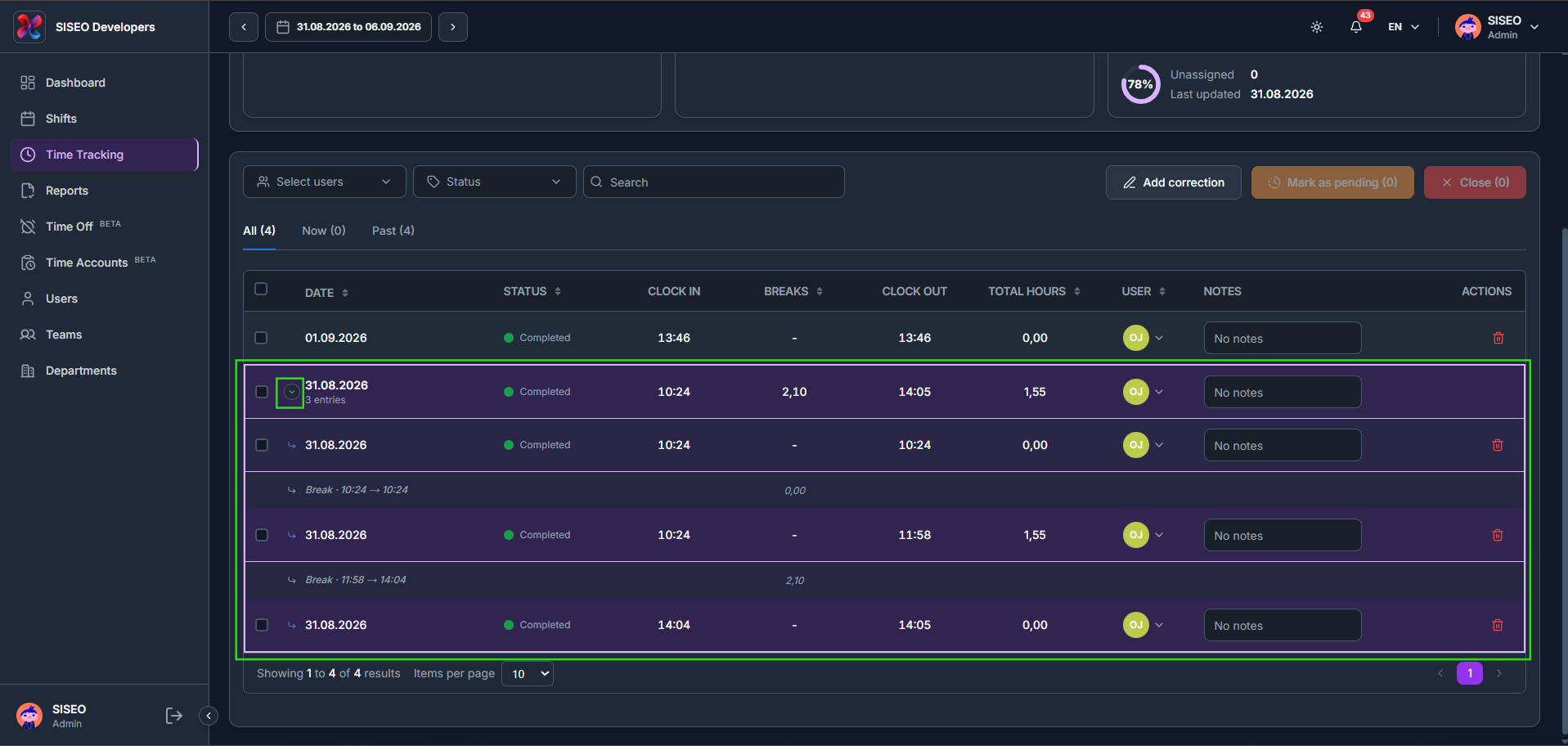
Klicken Sie auf den Pfeil neben einem Datum mit mehr als einem Eintrag, um es zu erweitern und jedes Einstempeln, Ausstempeln und jede Pause einzeln zu sehen.
3.3So fügen Sie eine Korrektur hinzu
- 1
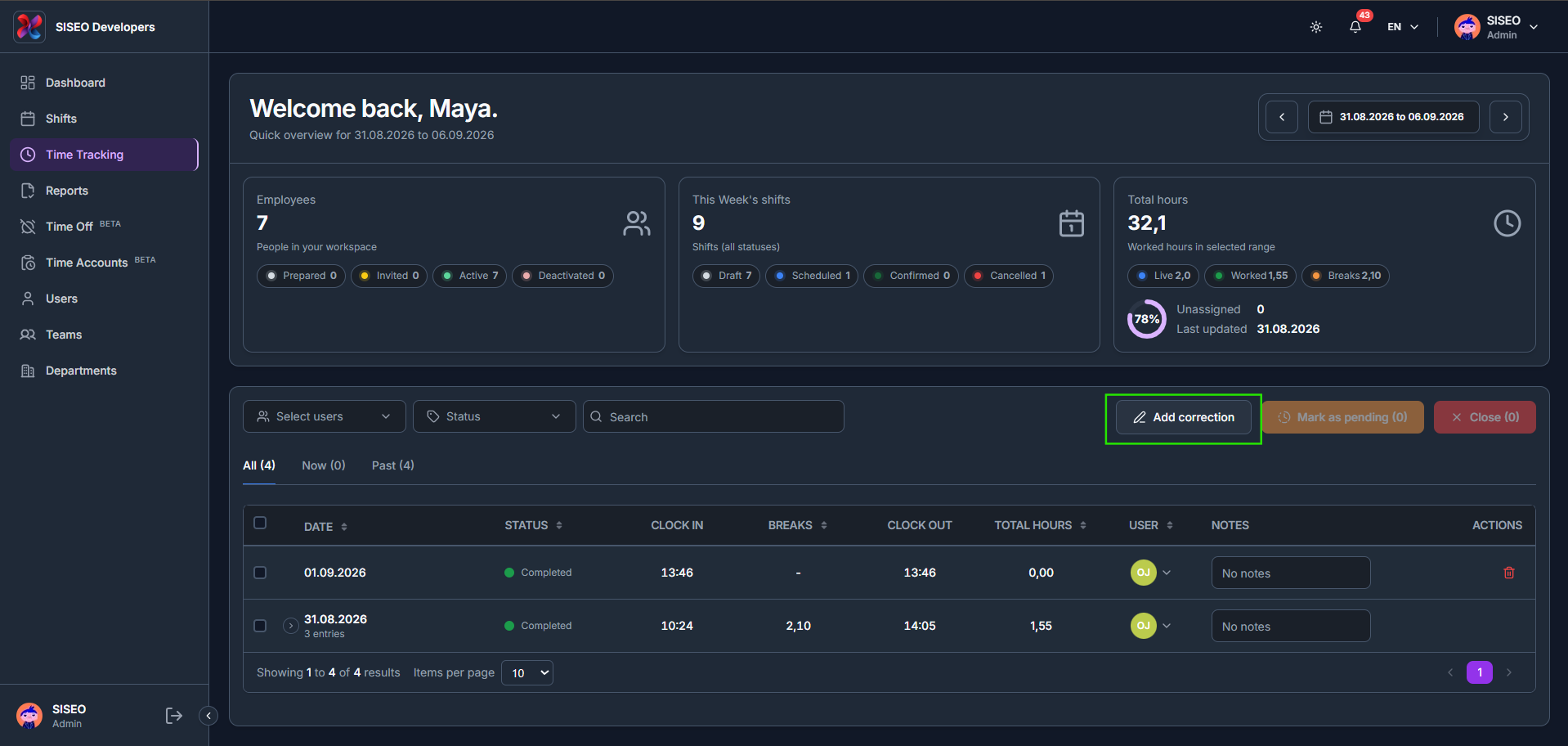
Klicken Sie über der Tabelle auf Korrektur hinzufügen.
- 2
Wählen Sie ein Vorzeichen: Positiv, um Stunden hinzuzufügen, oder Negativ, um Stunden abzuziehen, und wählen Sie dann den Mitarbeiter, das Datum und die Zeiten.
- 3
Eine positive Korrektur warnt Sie mit einer Zeitüberschneidungs-Warnung, wenn sich die neuen Zeiten mit einem bestehenden Eintrag überschneiden.
- 4
Eine negative Korrektur hat keine Pausenfelder, da für eine negative Korrektur kein Pausenzeitraum verfügbar ist.
- 5
Eine negative Korrektur muss innerhalb eines erfassten Stempel-Eintrags für diesen Tag bleiben, sonst erscheint ein Fehler Außerhalb des erfassten Stempel-Eintrags.
- 6
Nach dem Speichern zeigen positive Korrekturen ihre hinzugefügten Stunden in Grün, und negative Korrekturen zeigen ihre abgezogenen Stunden in Rot.
3.4So markieren Sie einen Eintrag als ausstehend
- 1
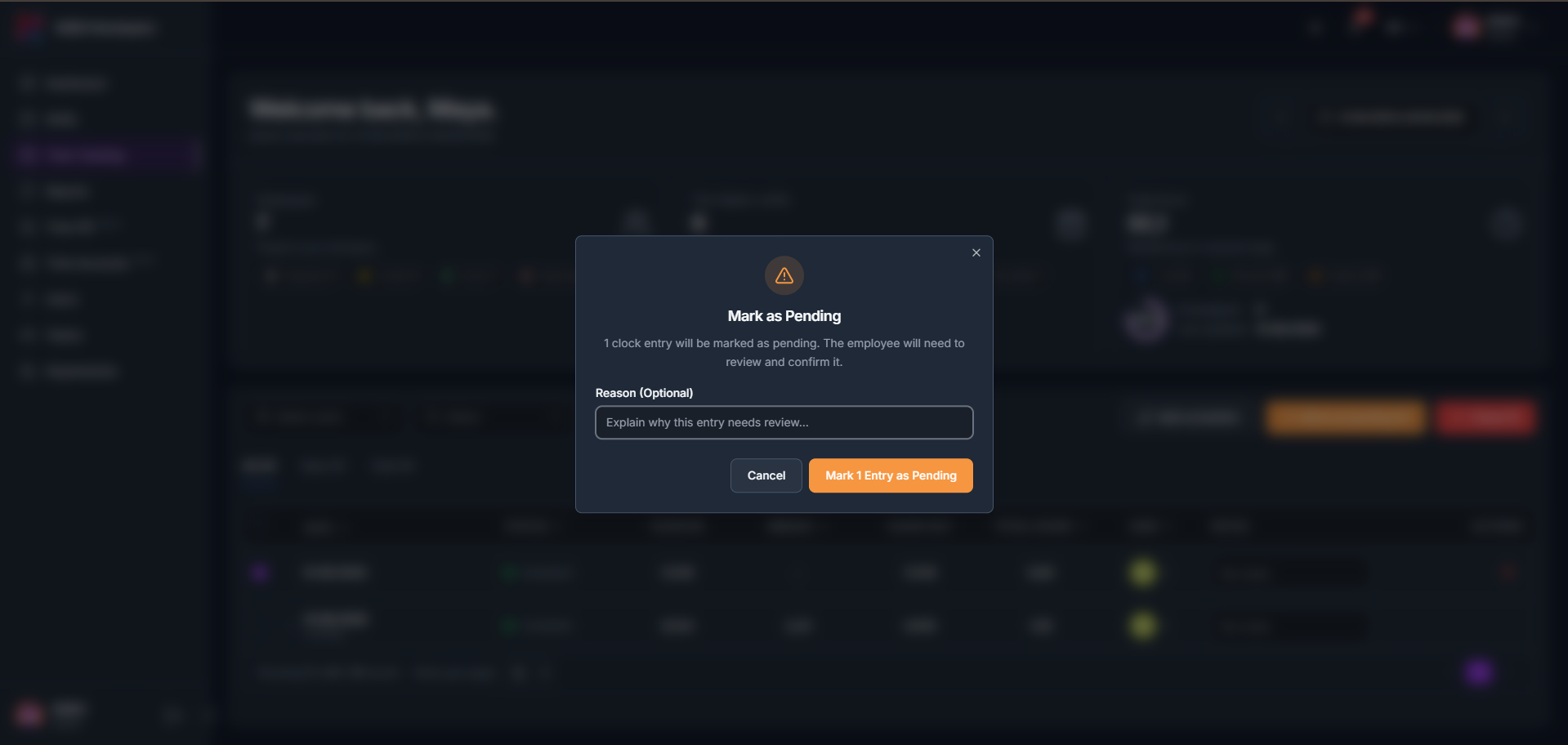
Aktivieren Sie das Kontrollkästchen bei einem oder mehreren Einträgen, klicken Sie auf Als ausstehend markieren und fügen Sie optional einen Grund für die Überprüfung hinzu.
- 2
Der Status des Eintrags ändert sich zu Ausstehend, und der Mitarbeiter muss ihn überprüfen und bestätigen.
- 3
Aktivieren Sie stattdessen bereits geprüfte Einträge und klicken Sie auf Schließen, um sie abzuschließen, ohne sie zur ausstehenden Überprüfung zu markieren.
3.5So löschen Sie einen Eintrag oder eine Korrektur
- 1
Klicken Sie auf das Löschen-Symbol bei einem Stempel-Eintrag. Ein Bestätigungsdialog erscheint; klicken Sie auf Eintrag löschen, um zu bestätigen, oder auf Abbrechen, um den Eintrag zu behalten. Dies kann innerhalb von 30 Tagen rückgängig gemacht werden.
- 2
Das Löschen einer Korrektur zeigt stattdessen eine deutlichere Warnung, da diese Aktion nicht rückgängig gemacht werden kann.

Leave a Reply