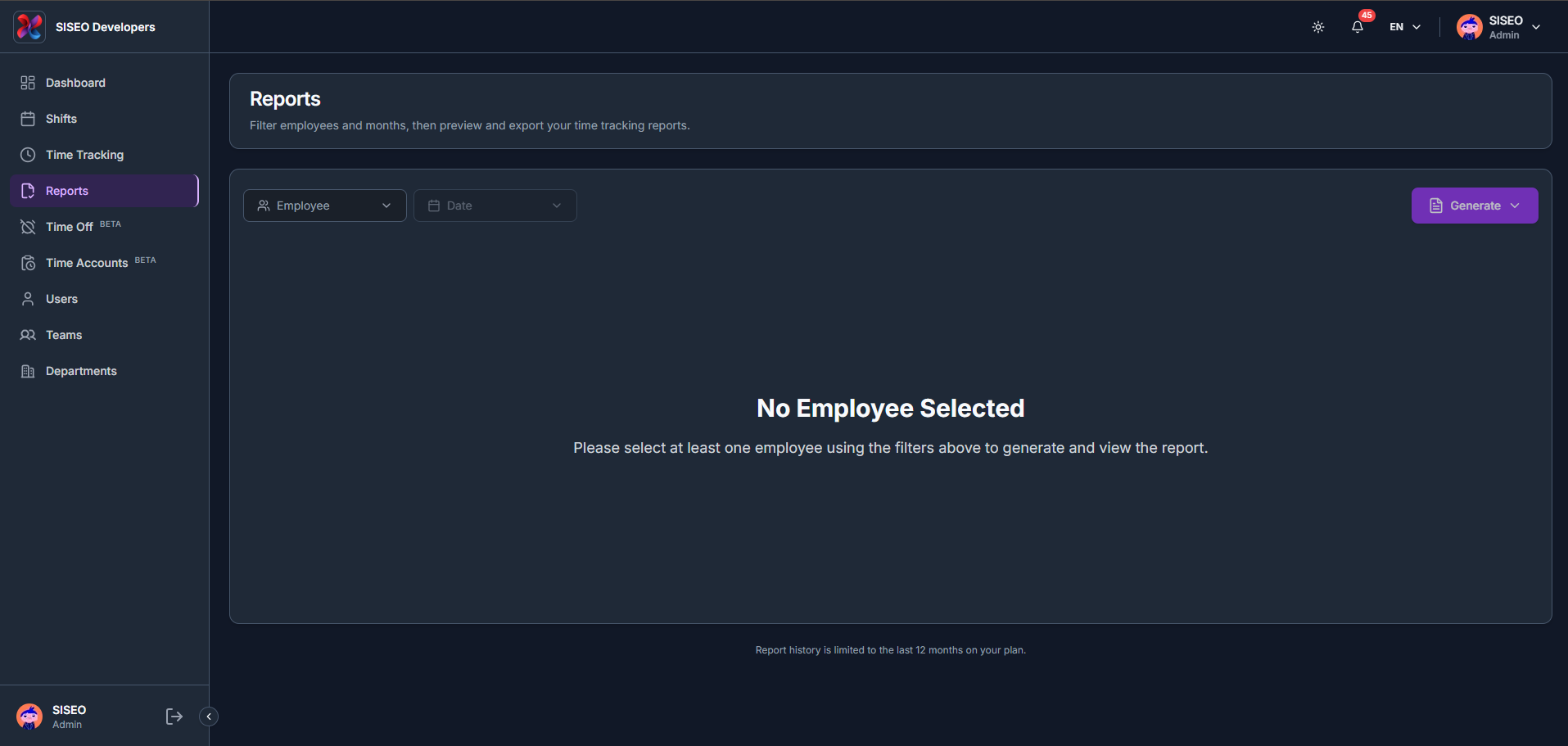
Auf der Berichte-Seite filtern Sie nach Mitarbeiter und Monat und sehen sich dann Zeiterfassungsberichte an oder exportieren sie. Der Berichtsverlauf ist je nach Tarif auf die letzten 12 Monate begrenzt.
4.1Überblick
4.2So erstellen Sie einen Bericht
- 1
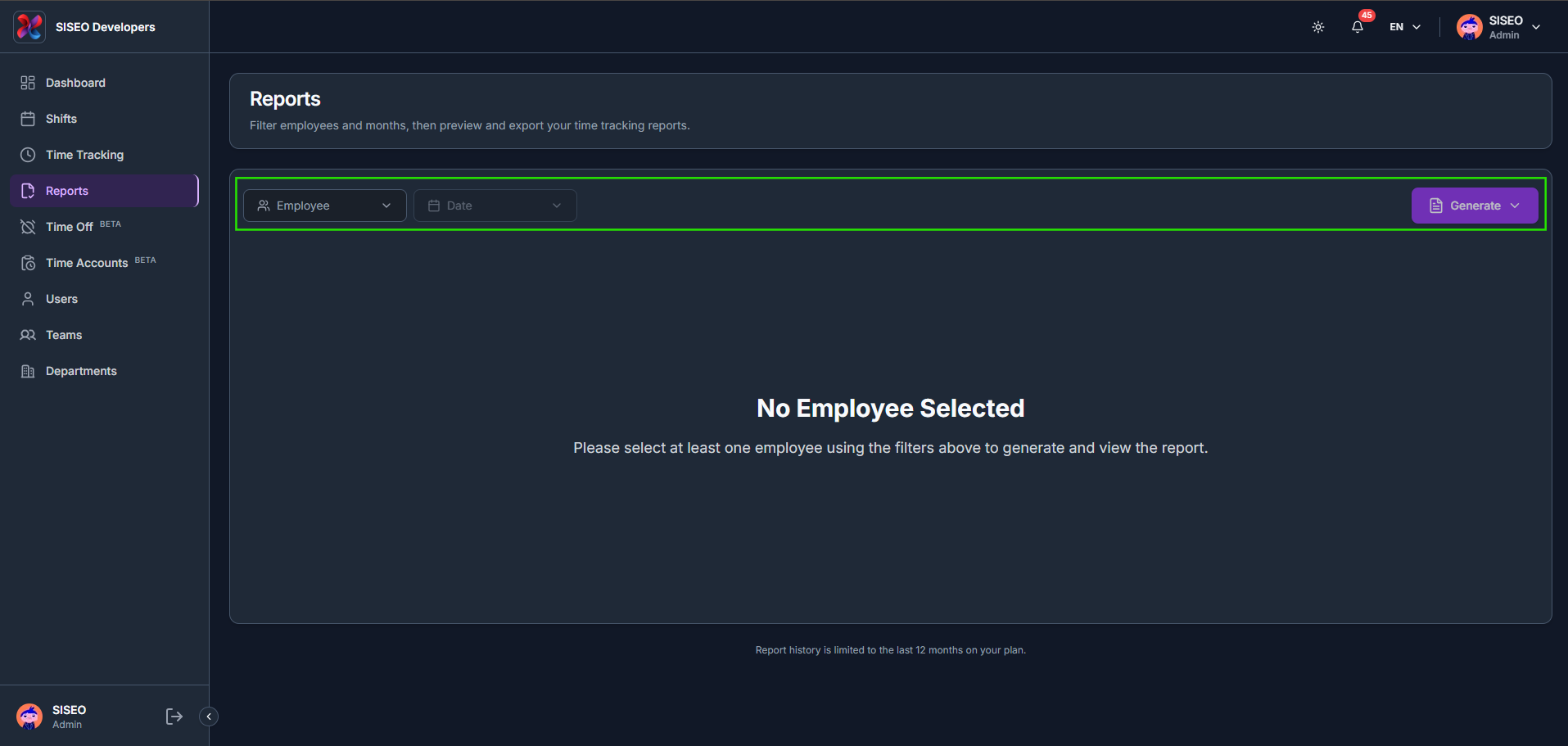
Verwenden Sie die Filter Mitarbeiter und Datum über dem Vorschaubereich.
- 2
Mit Mitarbeiter können Sie eine oder mehrere Personen oder Teams suchen und auswählen.
- 3
Mit Datum wählen Sie einen oder mehrere Monate eines bestimmten Jahres aus.
4.3Die Berichtsvorschau verstehen
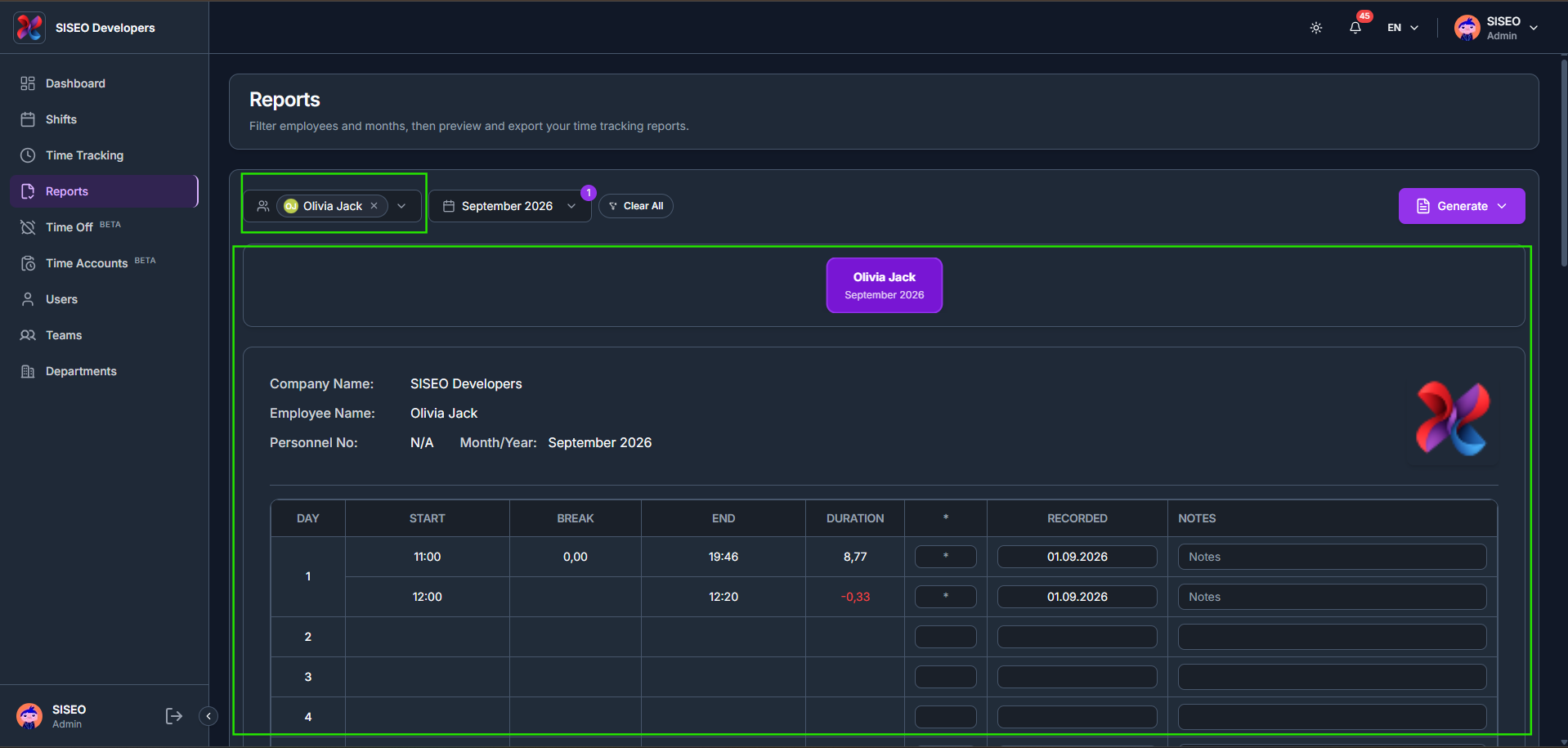
Die Vorschau zeigt den Firmennamen, den Namen des Mitarbeiters, die Personalnummer und den Monat, gefolgt von einer vollständigen täglichen Aufschlüsselung von Beginn, Pause, Ende und Dauer.
- 1
Ausstehende Einträge, Wenn der Zeitraum manuelle Einträge enthält, die noch nicht genehmigt wurden, erscheint ein Warnbanner, und diese Stunden werden von den angezeigten Summen ausgeschlossen.
- 2
Negative Korrekturen, Jede negative Korrektur im Zeitraum zeigt ihre Dauer in Rot, genau wie in der Zeiterfassung.
4.4So exportieren Sie einen Bericht
- 1
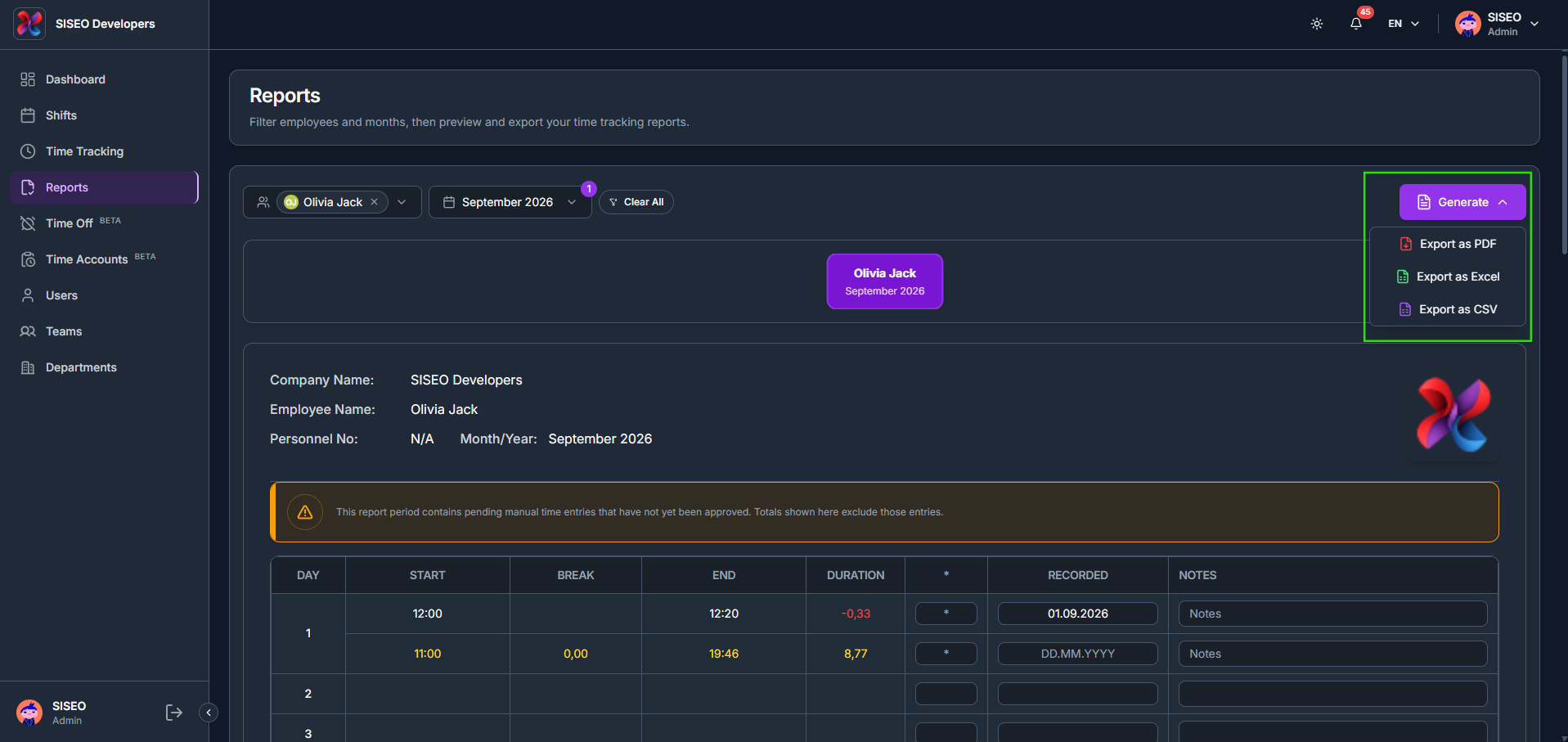
Klicken Sie auf Erstellen, um das Exportmenü zu öffnen.
- 2
Wählen Sie Als PDF exportieren, Als Excel exportieren oder Als CSV exportieren.
4.5Unterschriften
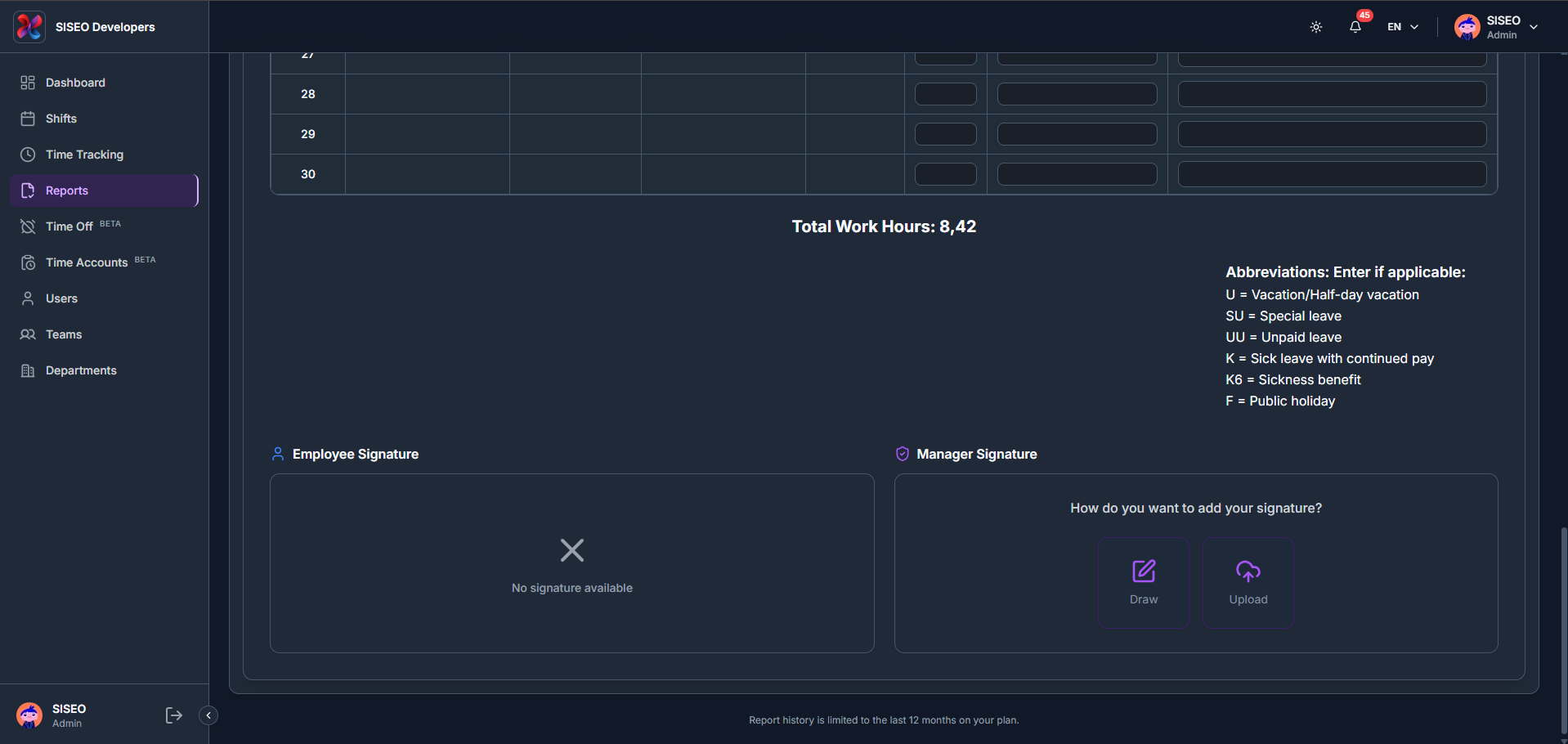
Am Ende des Berichts werden die Gesamtarbeitsstunden (oder Gesamte ausstehende Stunden, falls Einträge noch nicht genehmigt sind) zusammen mit einer Abkürzungslegende sowie Unterschriftsfeldern für Mitarbeiter und Vorgesetzten angezeigt.
- 1
Ausstehende Stunden, Wenn im Zeitraum noch Einträge ausstehend sind, zeigt diese Zeile stattdessen Gesamte ausstehende Stunden an und wird hervorgehoben, bis diese Einträge genehmigt sind.
- 2
Zeichnen, Unterschreiben Sie direkt mit Maus, Trackpad oder Touchscreen.
- 3
Hochladen, Laden Sie ein vorhandenes Unterschriftsbild hoch (PNG oder JPG, bis zu 5 MB).
Leave a Reply