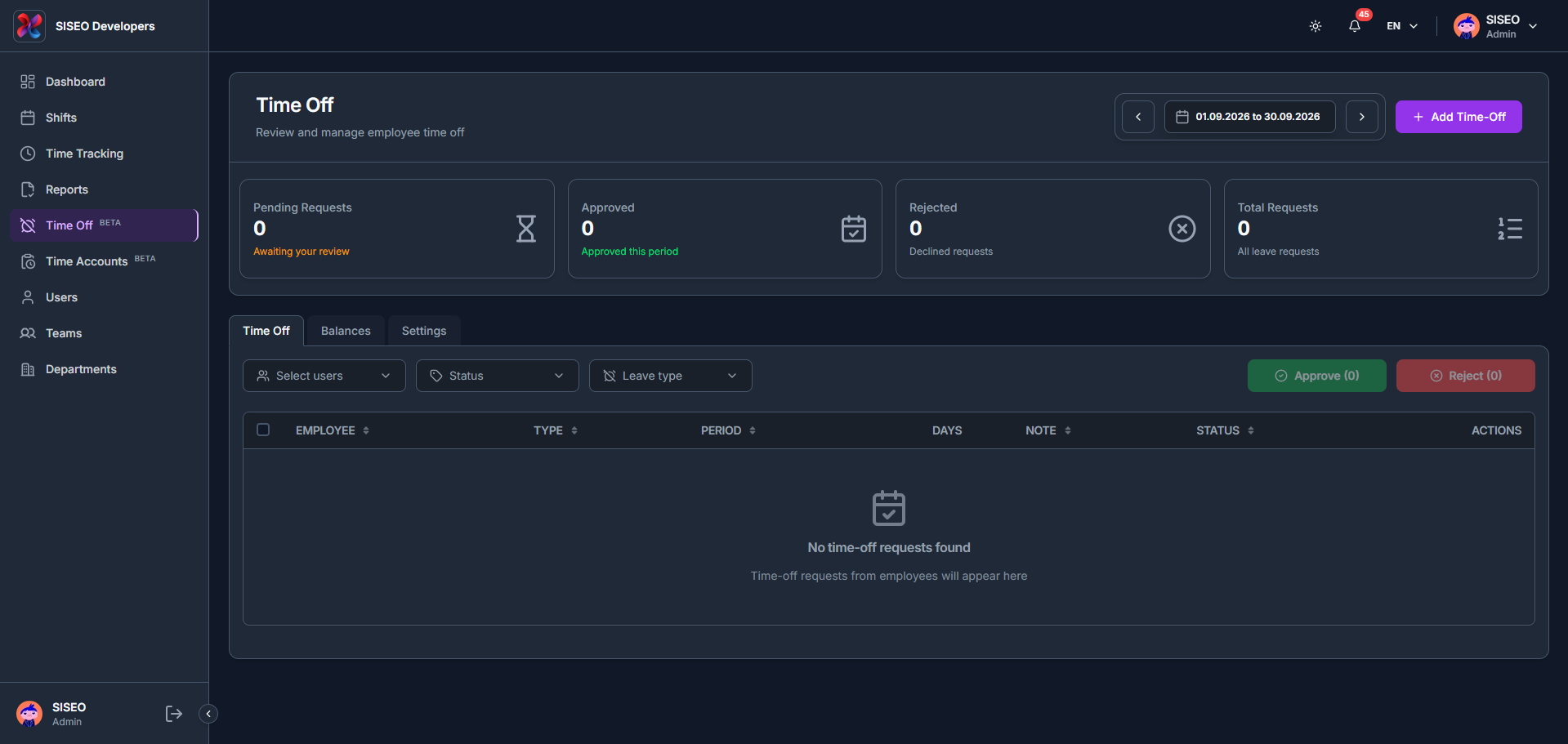
Auf der Abwesenheit-Seite sehen und verwalten Sie Urlaubsanträge der Mitarbeiter. Die Kopfzeile zeigt Ausstehende Anträge, Genehmigt, Abgelehnt und Anträge gesamt für den ausgewählten Zeitraum, und die Seite hat drei Tabs: Abwesenheit, Guthaben und Einstellungen.
5.1Überblick
5.2Tab Abwesenheit
5.2.1Was in der Abwesenheitstabelle steht
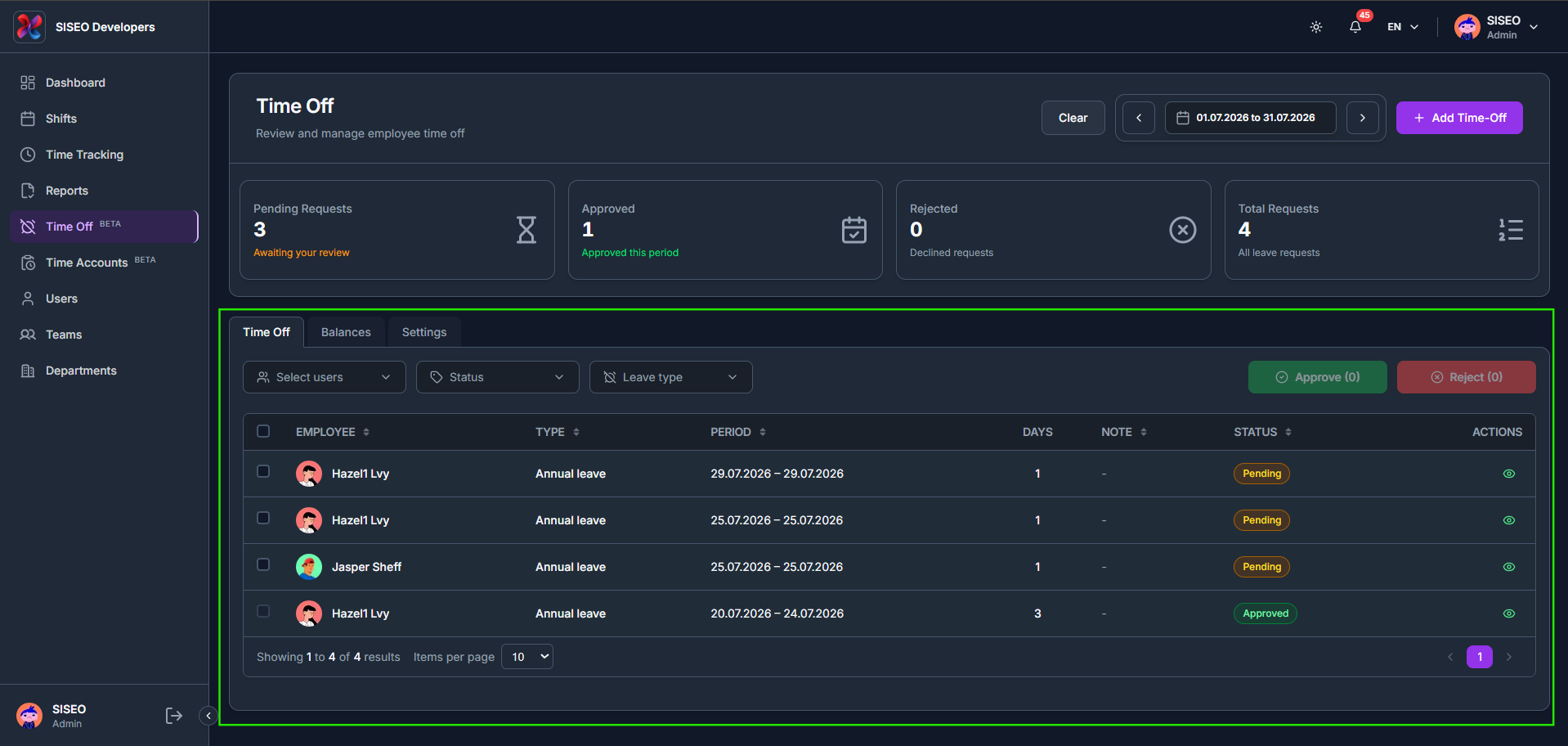
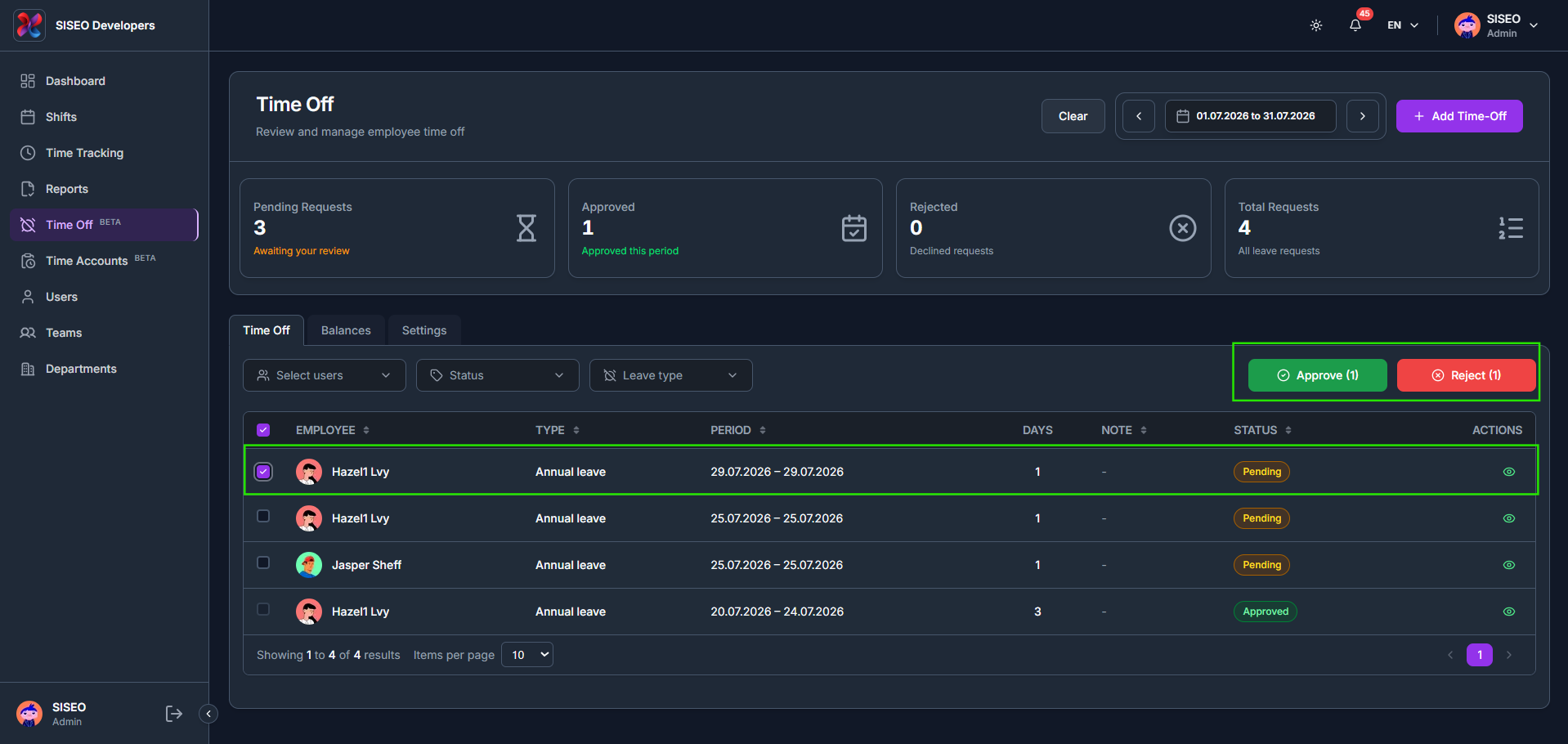
Die Tabelle listet jeden Urlaubsantrag für den ausgewählten Zeitraum auf, mit Spalten für Mitarbeiter, Abwesenheitsart, Zeitraum, Tage, Notiz, Status und Aktionen.
5.2.2So filtern Sie Anträge
- 1
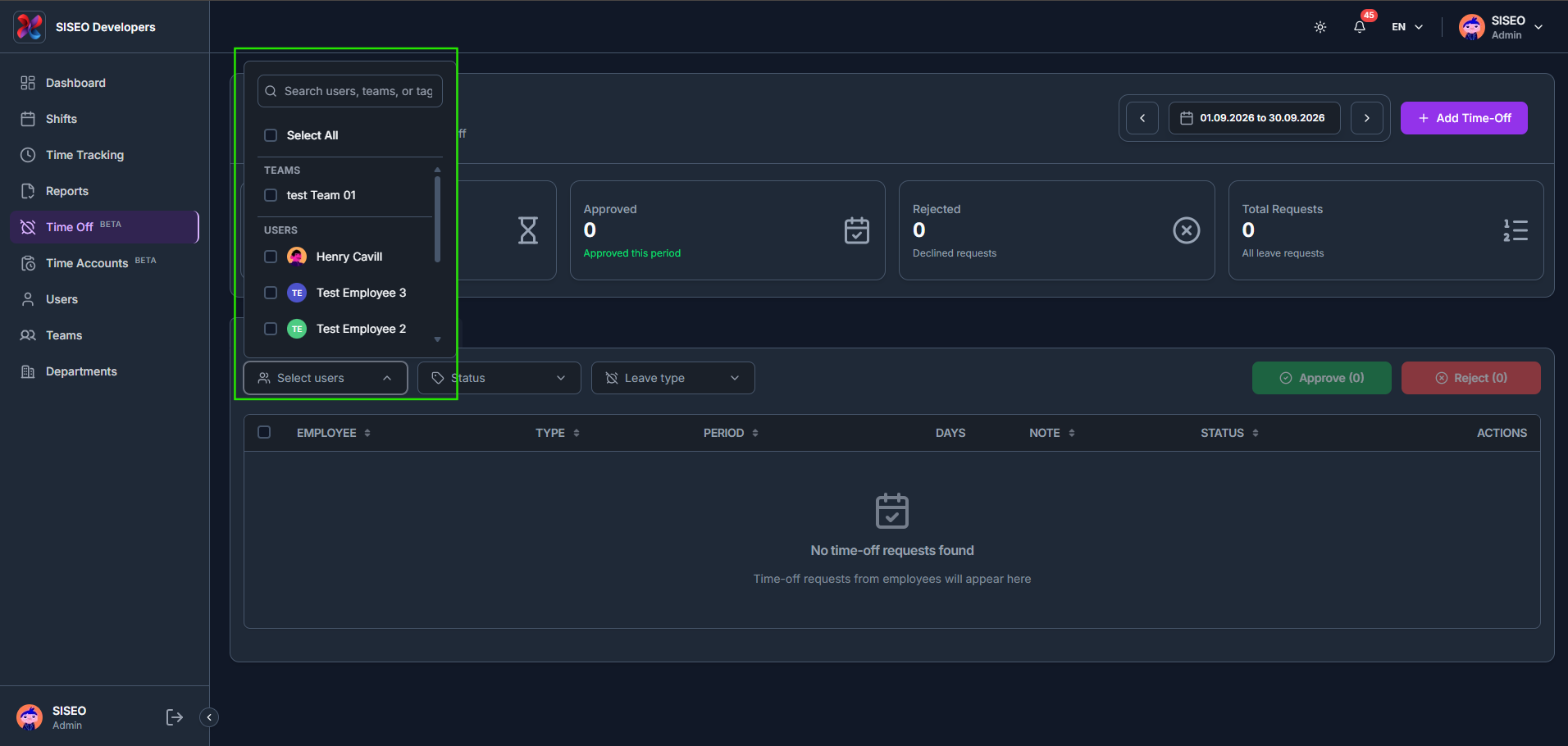
Verwenden Sie Benutzer auswählen, um nach Team oder Person zu filtern.
- 2
Verwenden Sie Status, um nach Ausstehend, Genehmigt, Abgelehnt, Stornierung beantragt oder Storniert zu filtern.
- 3
Verwenden Sie Abwesenheitsart, um nach einer oder mehreren konfigurierten Abwesenheitsarten zu filtern.
5.2.3So fügen Sie einen Abwesenheitsantrag hinzu
- 1
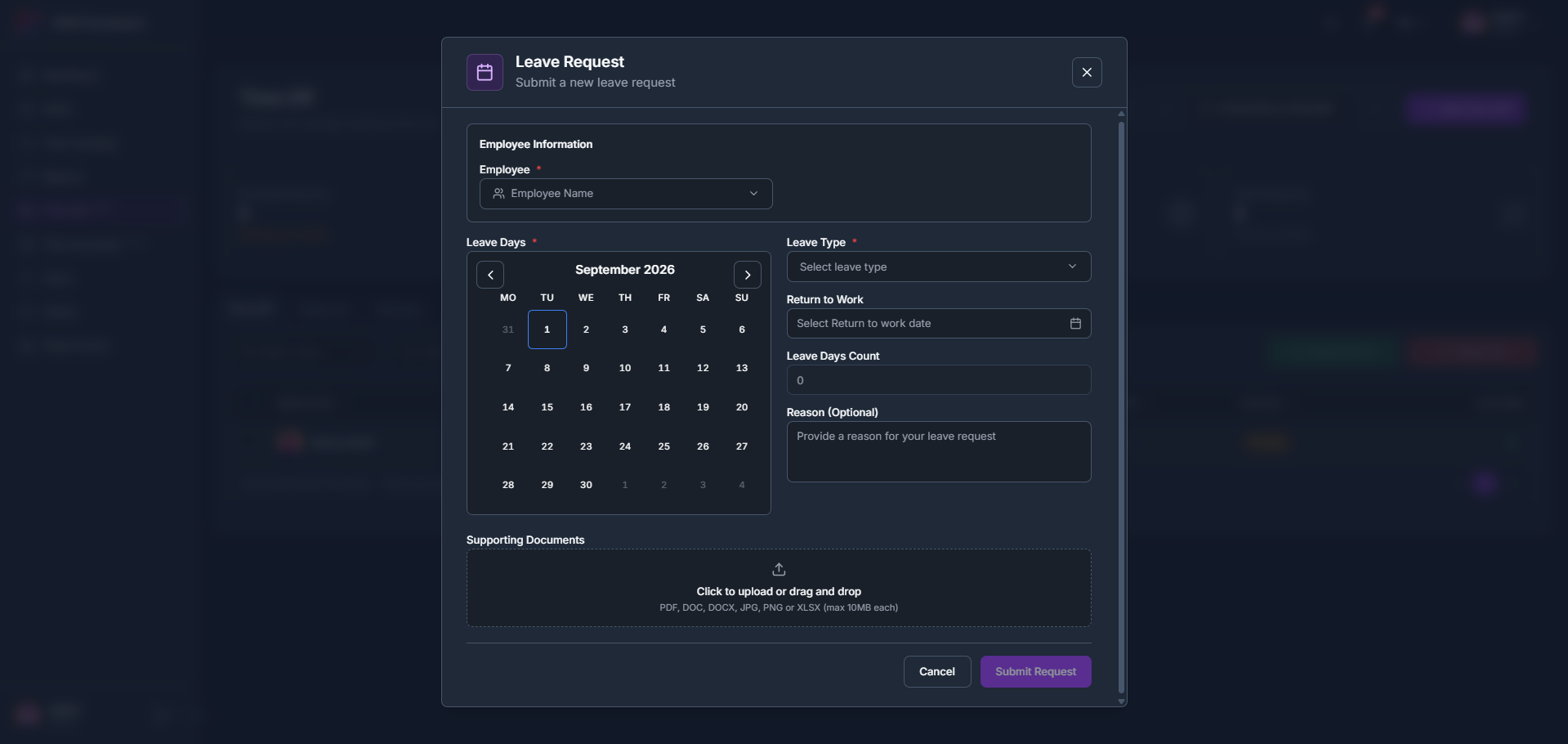
Klicken Sie auf + Abwesenheit hinzufügen und füllen Sie dann Mitarbeiter, Urlaubstage, Abwesenheitsart, Datum der Rückkehr zur Arbeit sowie optional einen Grund und ein Nachweisdokument aus.
5.2.4So prüfen Sie einen Antrag
- 1
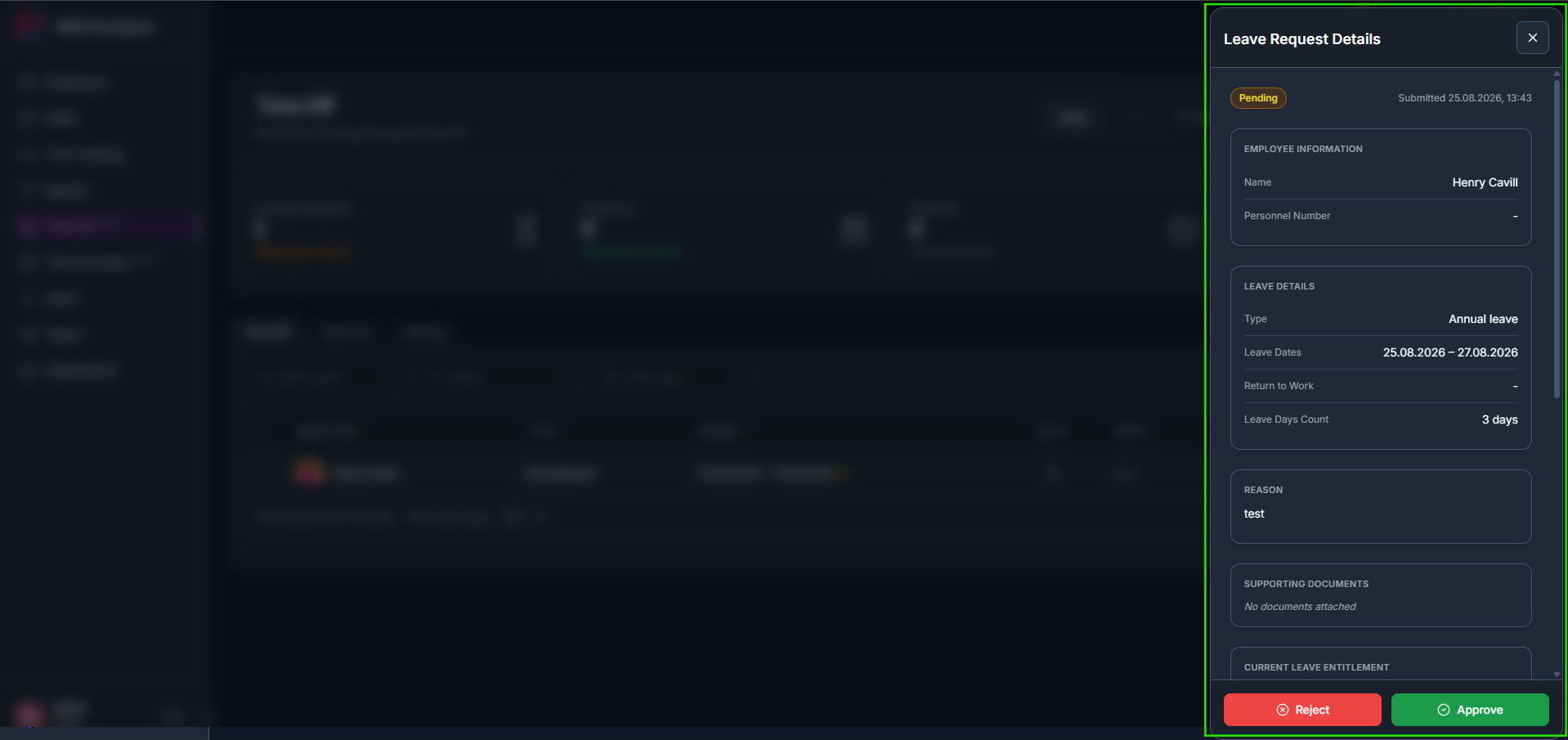
Klicken Sie auf das Augen-Symbol (Ansehen) in einer Antragszeile, um Details zum Abwesenheitsantrag zu öffnen.
- 2
Das Panel zeigt die Mitarbeiterinformationen, Abwesenheitsdetails, Grund und Nachweisdokumente, mit den Schaltflächen Genehmigen und Ablehnen unten.
5.2.5So genehmigen oder lehnen Sie mehrere Anträge gleichzeitig ab
- 1
Aktivieren Sie das Kontrollkästchen bei einem oder mehreren Anträgen, um die Schaltflächen Genehmigen und Ablehnen zu aktivieren, die anzeigen, wie viele ausgewählt sind.
5.3Tab Guthaben
5.3.1Überblick
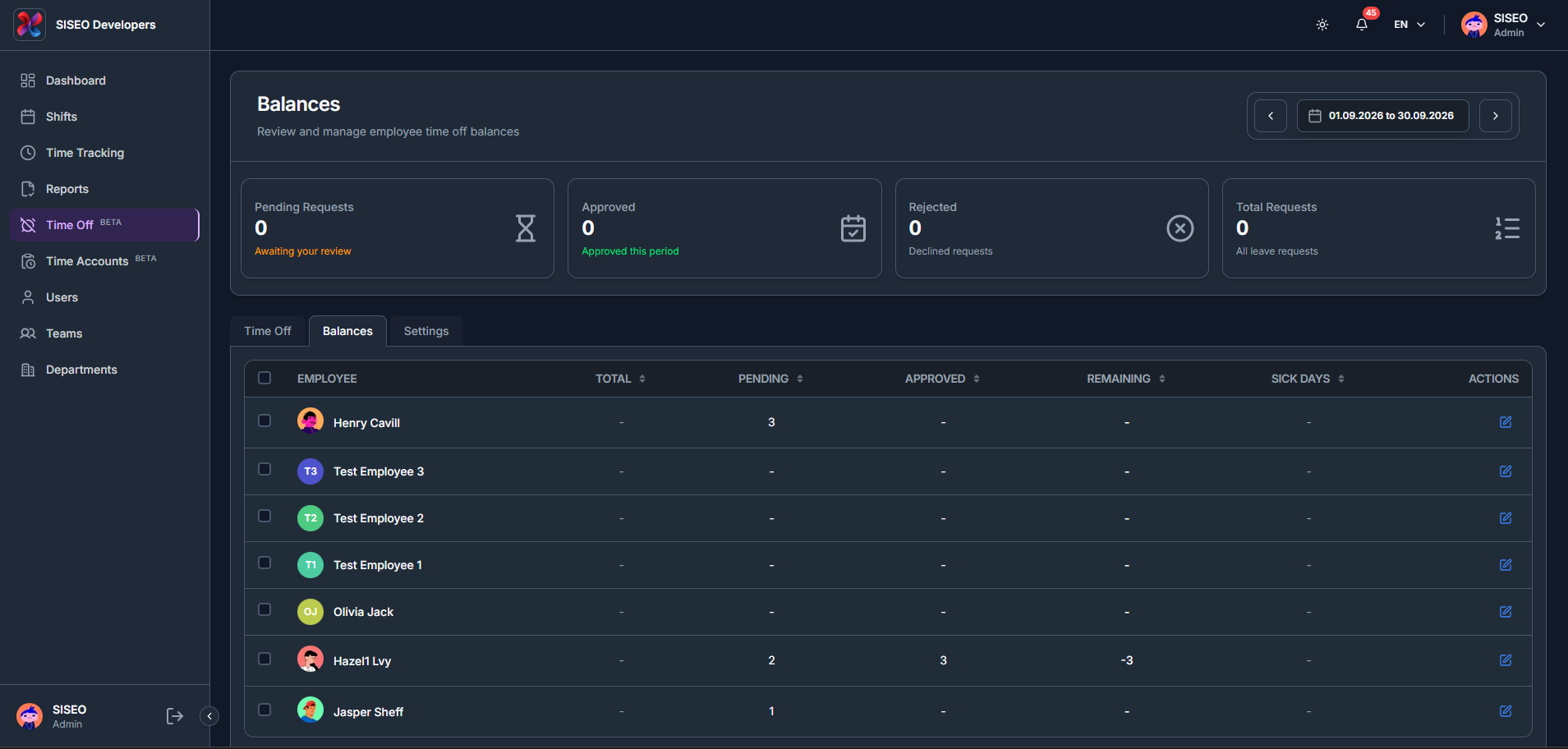
Der Tab Guthaben zeigt für jeden Mitarbeiter das Gesamt-, Ausstehende, Genehmigte, Verbleibende und Krankheitstage-Guthaben für das Jahr.
5.3.2So bearbeiten Sie das Guthaben eines Mitarbeiters
- 1
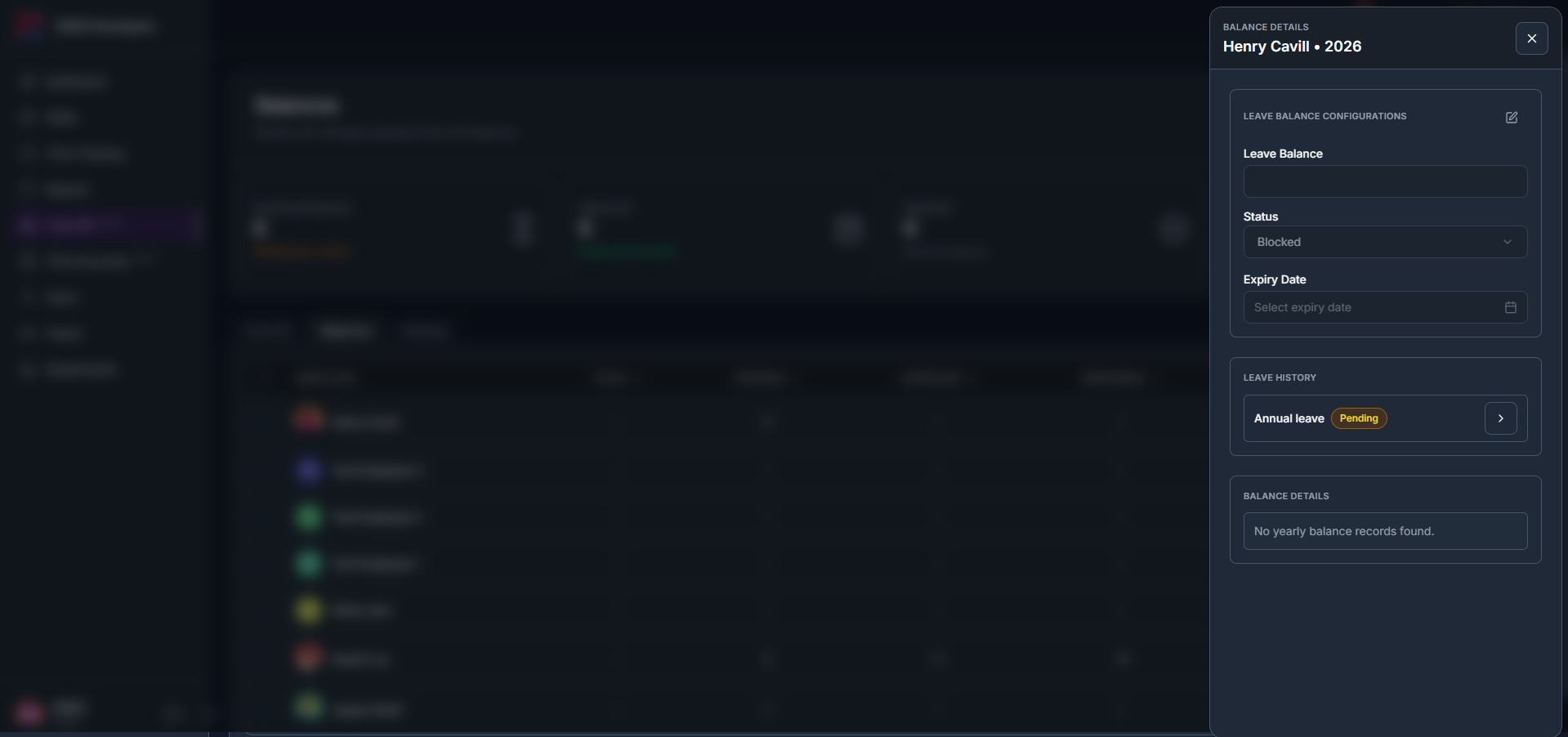
Klicken Sie auf das Bearbeiten-Symbol in der Zeile eines Mitarbeiters, um Guthabendetails zu öffnen.
- 2
Passen Sie Urlaubsguthaben, Status und Ablaufdatum an, und sehen Sie sich den Abwesenheitsverlauf und die Guthabendetails dieses Mitarbeiters unten an.
5.4Tab Einstellungen
5.4.1Überblick
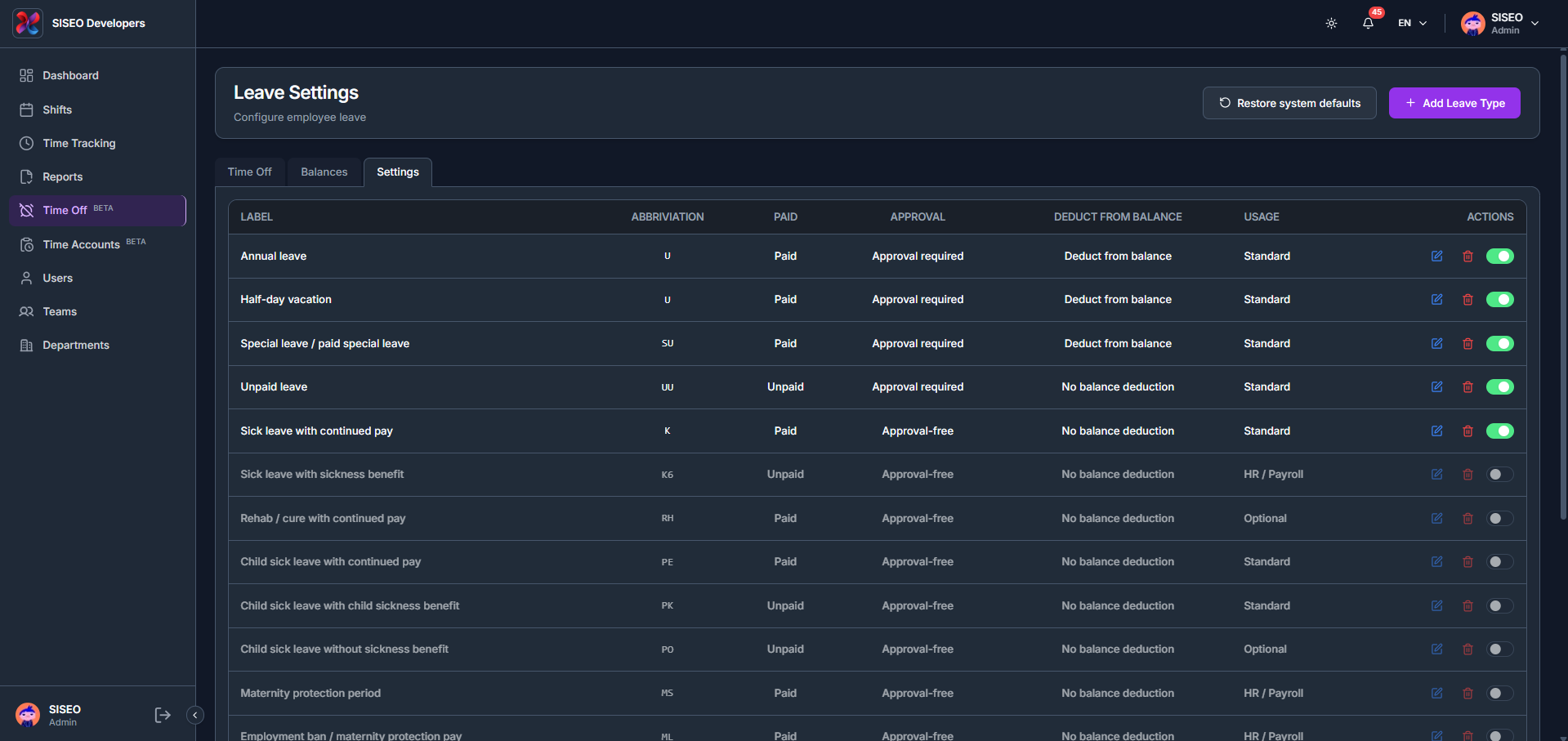
Der Tab Einstellungen listet jede konfigurierte Abwesenheitsart mit ihrer Abkürzung auf, ob sie bezahlt ist, ob sie eine Genehmigung benötigt, ob sie vom Guthaben abgezogen wird, und ihre Nutzung.
5.4.2So fügen Sie eine Abwesenheitsart hinzu
- 1
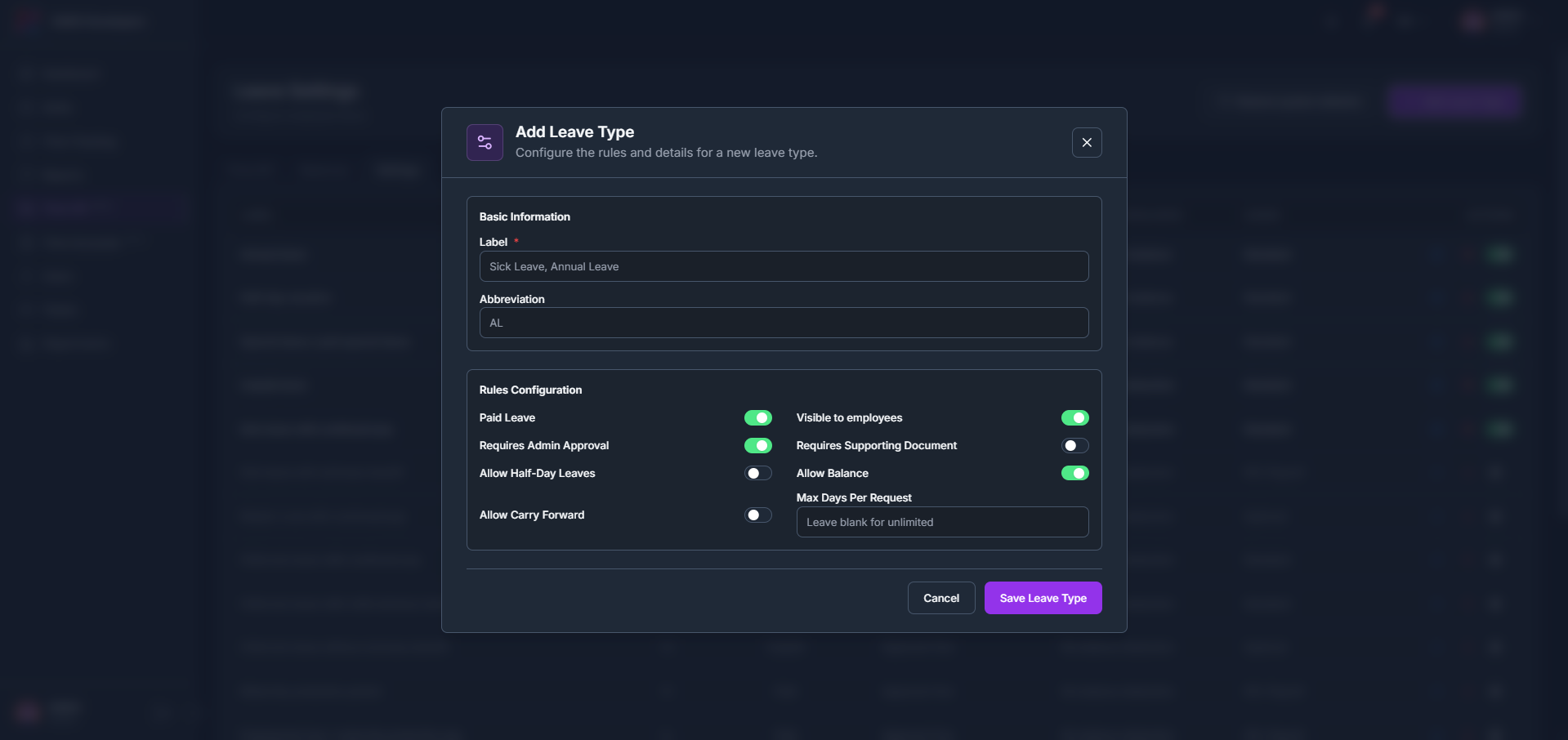
Klicken Sie auf + Abwesenheitsart hinzufügen, füllen Sie dann Bezeichnung und Abkürzung aus, und konfigurieren Sie die Regeln: Bezahlter Urlaub, Erfordert Admin-Genehmigung, Halbtägige Abwesenheiten erlauben, Übertrag erlauben, Für Mitarbeiter sichtbar, Nachweisdokument erforderlich, Guthaben erlauben, und Max. Tage pro Antrag.
5.4.3So bearbeiten, verbergen oder löschen Sie eine Abwesenheitsart
- 1
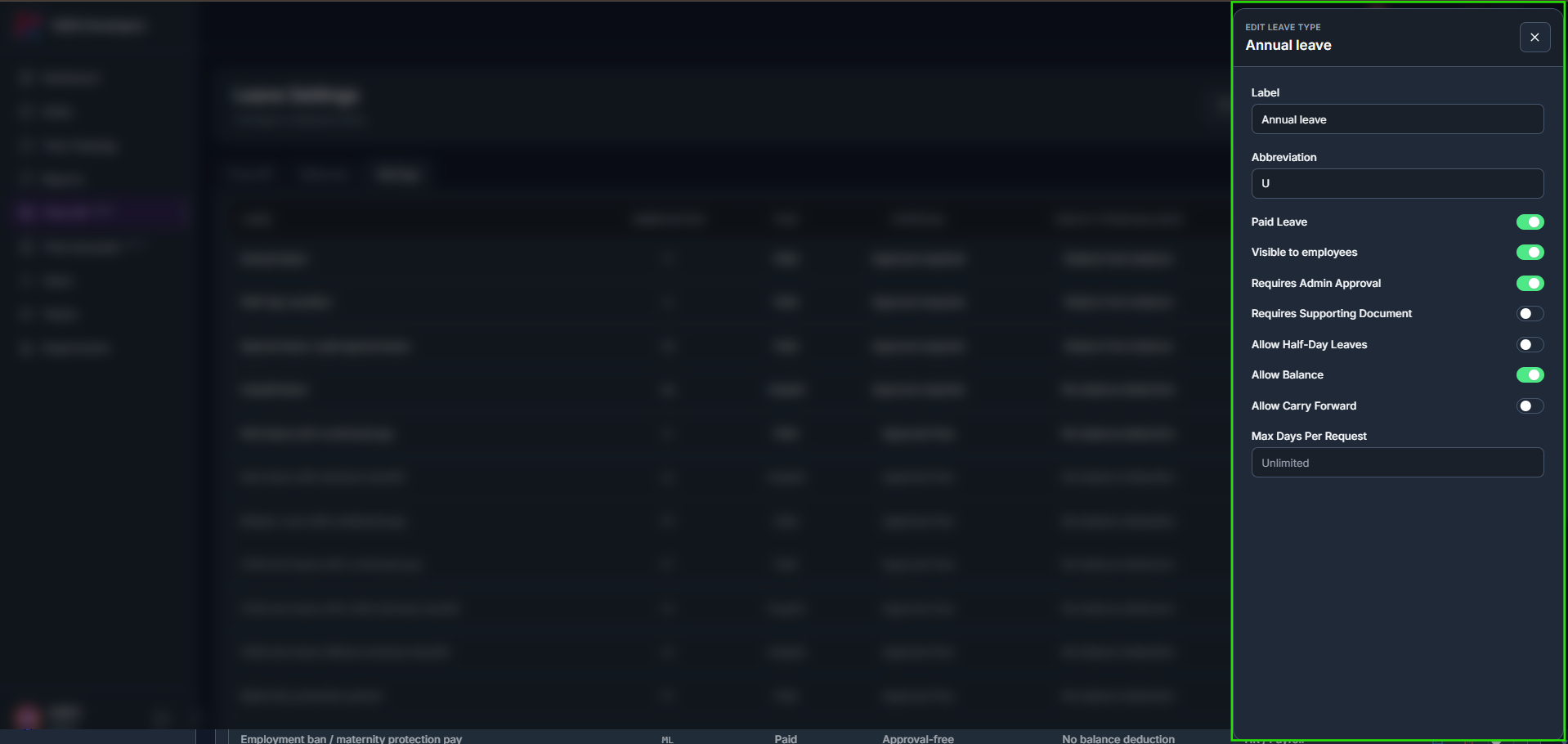
Klicken Sie auf das Bearbeiten-Symbol in einer Zeile, um deren Einstellungen in einem Seitenpanel zu öffnen und beliebige der Regeln anzupassen.
- 2
Verwenden Sie den Schalter, um eine Abwesenheitsart vor Mitarbeitern zu verbergen oder wieder anzuzeigen; beide Aktionen erfordern eine Bestätigung und wirken sich nicht auf bestehende Anträge aus.
- 3
Klicken Sie auf das Löschen-Symbol. Ein Bestätigungsdialog nennt die Abwesenheitsart und bestätigt, dass die Aktion nicht rückgängig gemacht werden kann; klicken Sie auf Löschen, um fortzufahren, oder auf Abbrechen, um sie zu behalten. Bestehende Abwesenheitsanträge sind davon nicht betroffen.
Leave a Reply