Die Zeitkonten-Seite zeigt Arbeitszeit-Salden für jeden Mitarbeiter über einen ausgewählten Zeitraum, mit einer Tabelle Mitarbeiter-Salden, die für jede Person Parameter, Sollzeit, geleistete Nettostunden, Saldo und Status auflistet.
6.1Überblick
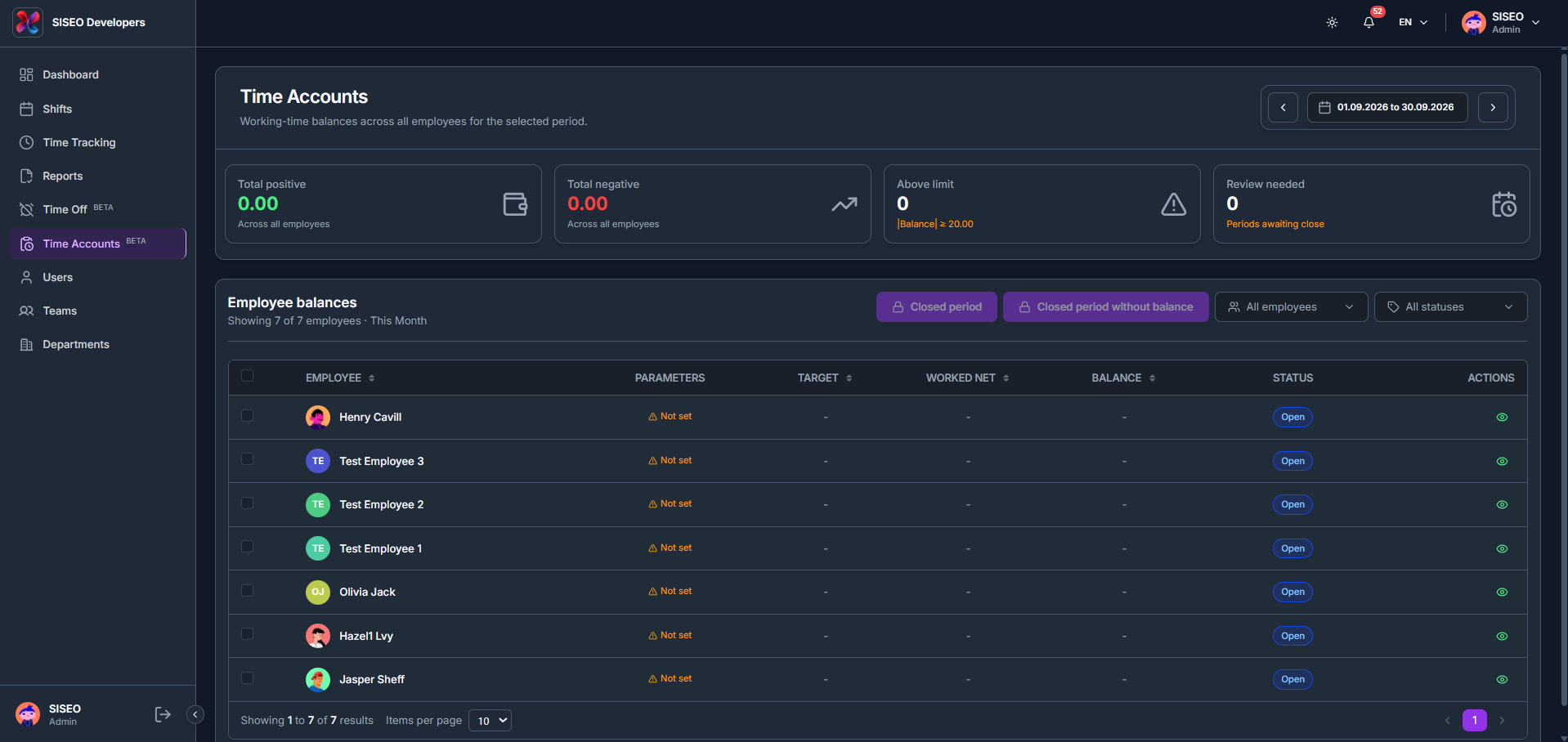
6.1.1So lesen Sie die Übersichtskarten
- 1
Gesamt positiv, Der kombinierte positive Saldo aller Mitarbeiter für den ausgewählten Zeitraum.
- 2
Gesamt negativ, Der kombinierte negative Saldo aller Mitarbeiter für den ausgewählten Zeitraum.
- 3
Über Limit, Die Anzahl der Mitarbeiter, deren Saldo das konfigurierte Limit erreicht oder überschritten hat.
- 4
Prüfung erforderlich, Die Anzahl der Zeiträume, die auf den Abschluss warten und vor der Sperrung geprüft werden müssen.
6.2So filtern Sie die Mitarbeiter-Salden-Tabelle
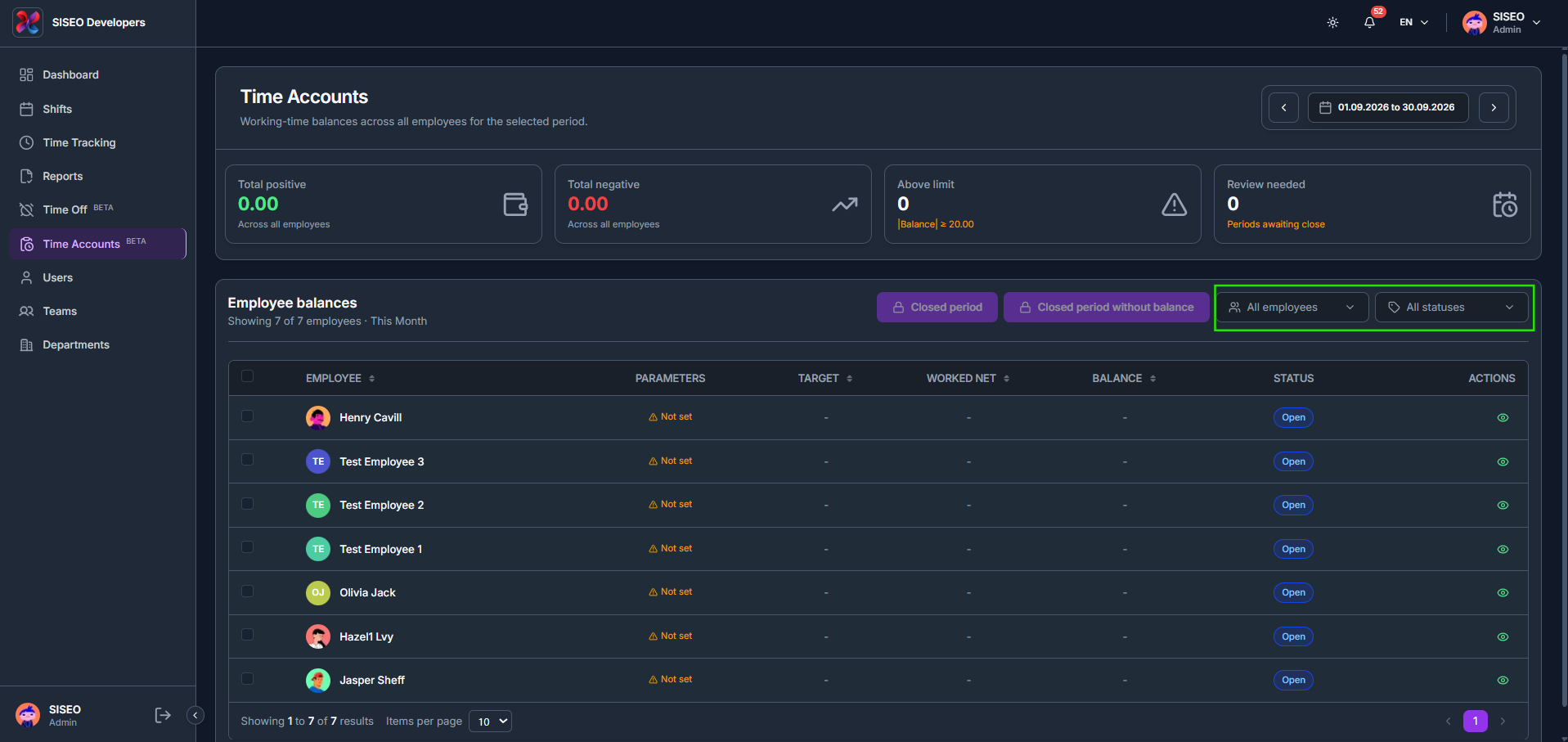
6.2.1So filtern Sie nach Mitarbeiter oder Status
- 1
Klicken Sie über der Salden-Tabelle auf Alle Mitarbeiter oder Alle Status.
- 2
Suchen Sie unter Alle Mitarbeiter nach Namen oder wählen Sie einzelne Teams und Benutzer aus, oder klicken Sie auf Alle auswählen.
- 3
Wählen Sie unter Alle Status eine oder mehrere Optionen aus: Offen, Prüfung erforderlich oder Geschlossen, oder klicken Sie auf Alle auswählen.
6.3Details zum Zeitkonto eines Mitarbeiters
6.3.1So öffnen Sie das Zeitkonto eines Mitarbeiters
- 1
Klicken Sie auf das Augen-Symbol (Ansehen) in der Zeile eines Mitarbeiters, um dessen Zeitkonto zu öffnen.
6.3.2Tab Überblick
- 1
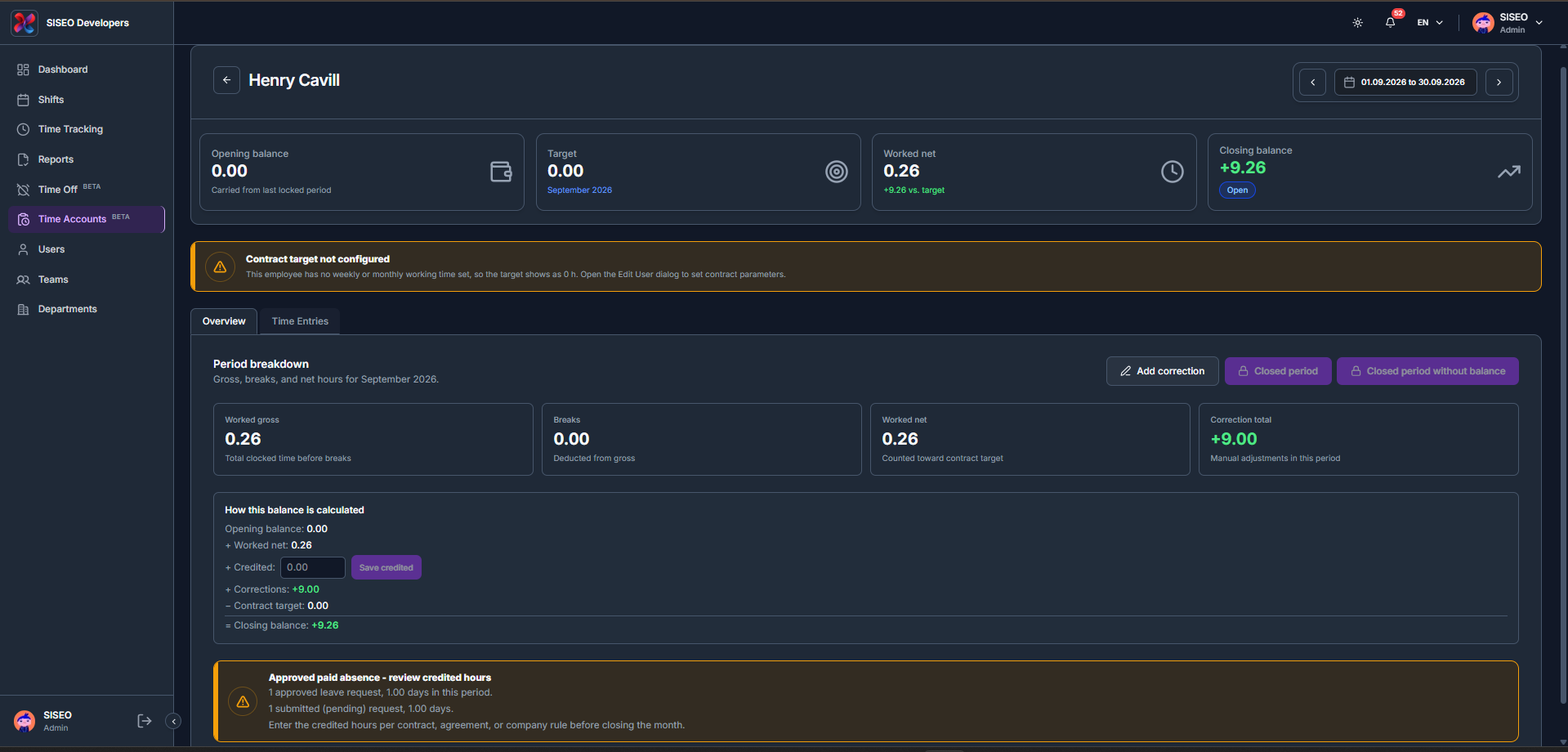
Der Tab Überblick zeigt den Anfangssaldo, die Sollzeit, geleistete Nettostunden und den Schlusssaldo für den Zeitraum, gefolgt von einer Zeitraum-Aufschlüsselung mit geleisteten Bruttostunden, Pausen, geleisteten Nettostunden und Korrektursumme, sowie eine Zusammenfassung Wie dieser Saldo berechnet wird.
Vertragliche Sollzeit nicht konfiguriert, Wird über den Tabs angezeigt, wenn für den Mitarbeiter keine wöchentliche oder monatliche Arbeitszeit festgelegt ist, sodass die Sollzeit als 0 Std. angezeigt wird, bis sie im Dialog Benutzer bearbeiten festgelegt wird. Dieser Hinweis erscheint sowohl im Tab Überblick als auch im Tab Zeiteinträge. Genehmigte bezahlte Abwesenheit, angerechnete Stunden prüfen – Listet alle genehmigten oder eingereichten (ausstehenden) Abwesenheitsanträge im Zeitraum auf, als Erinnerung, die gemäß Vertrag, Vereinbarung oder Unternehmensregel angerechneten Stunden vor dem Monatsabschluss einzutragen.
6.3.3So rechnen Sie zusätzliche Stunden an
- 1
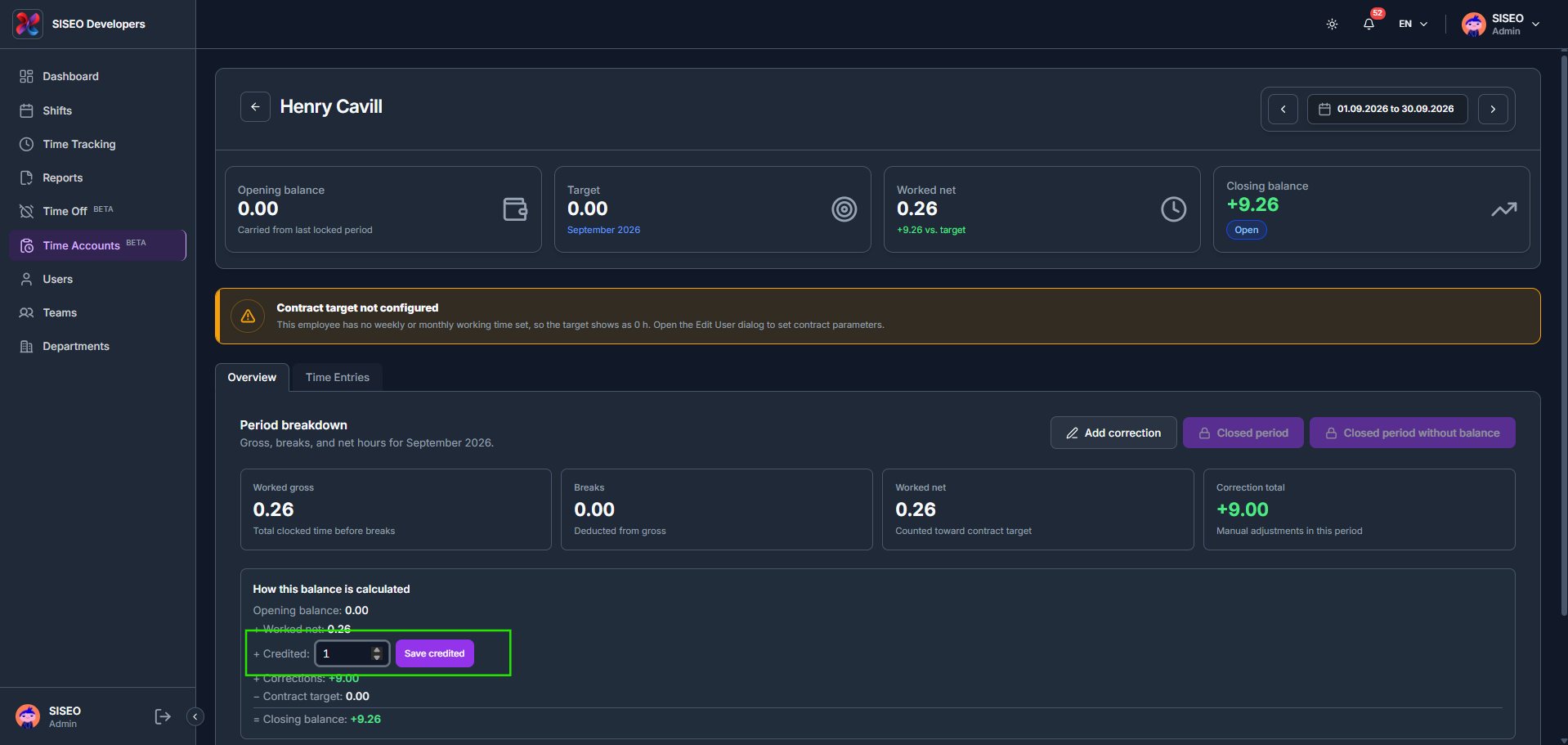
Geben Sie einen Wert in das Feld Angerechnet unter Wie dieser Saldo berechnet wird ein.
- 2
Klicken Sie auf Anrechnung speichern, um die manuell angerechneten Stunden zum Schlusssaldo hinzuzufügen.
6.3.4So fügen Sie eine Korrektur hinzu
- 1
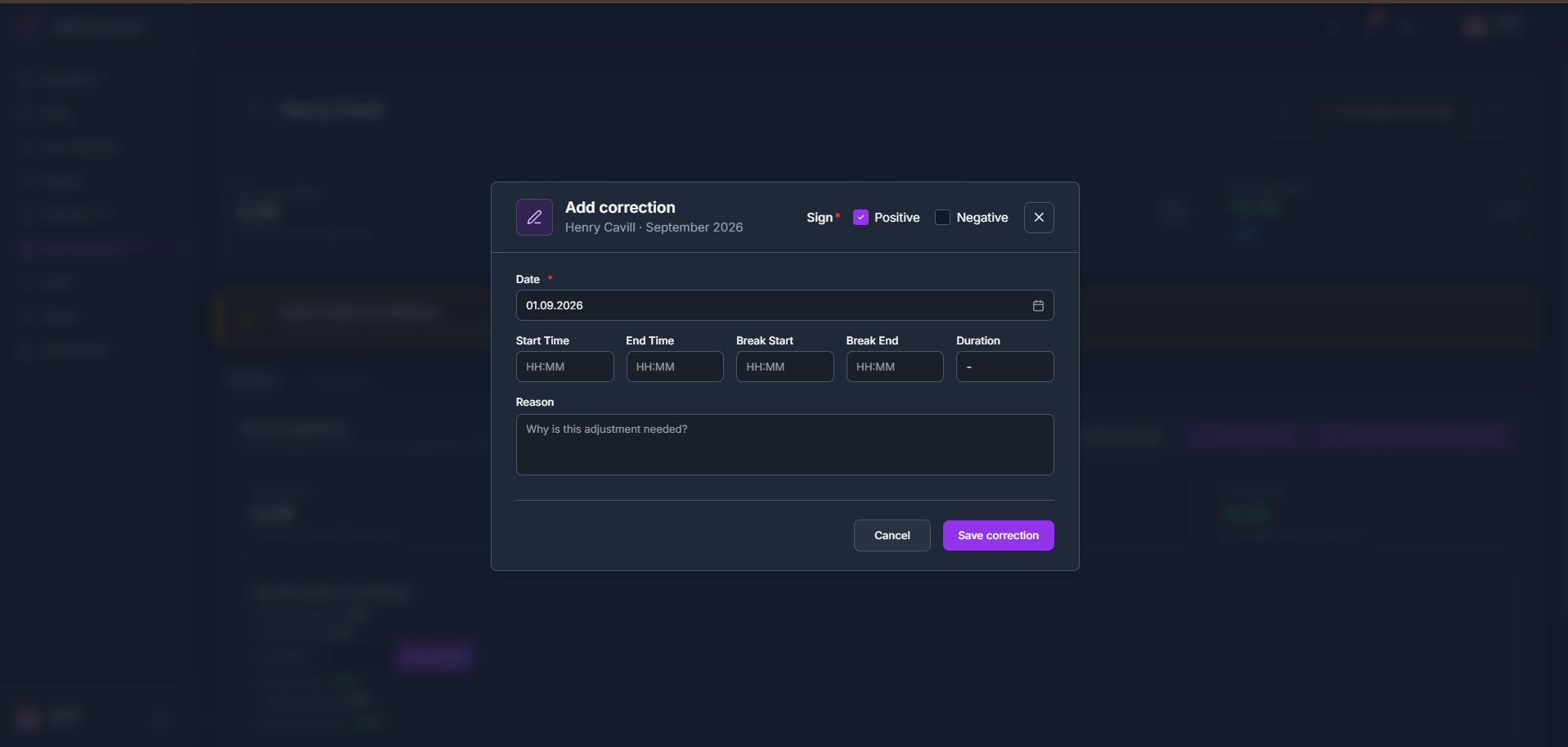
Klicken Sie im Tab Überblick auf Korrektur hinzufügen, um dasselbe Formular Korrektur hinzufügen wie in der Zeiterfassung zu öffnen, wählen Sie ein Vorzeichen Positiv oder Negativ, und füllen Sie dann Datum, Start-/Endzeit, Pausenbeginn/-ende und einen Grund aus.
- 2
Korrektur hinzufügen ist auch im Tab Zeiteinträge verfügbar und öffnet das identische Formular.
6.4Tab Zeiteinträge
6.4.1So prüfen Sie Zeiteinträge
- 1
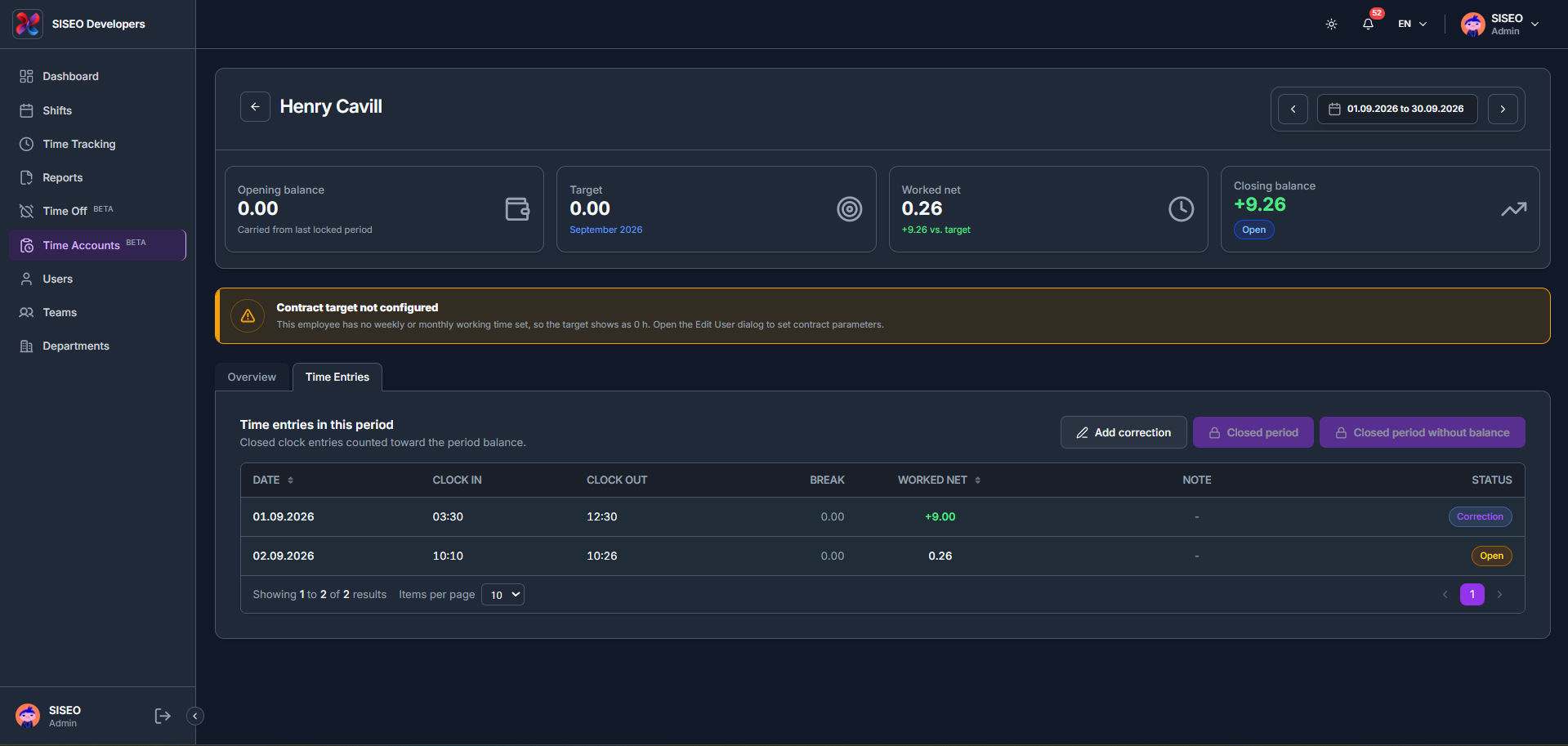
Wechseln Sie zum Tab Zeiteinträge, um die abgeschlossenen Stempel-Einträge zu sehen, die auf den Zeitraumsaldo angerechnet werden, mit Spalten für Datum, Einstempeln, Ausstempeln, Pause, Geleistet Netto, Notiz und Status.
- 2
Der Status jedes Eintrags zeigt Korrektur für einen manuell angepassten Eintrag, oder Offen für einen, der noch auf den Abschluss wartet.
Leave a Reply