Auf der Benutzer-Seite verwalten Sie Ihre Benutzer und Berechtigungen über drei Tabs: Benutzer, Persönliche Daten und Funktionszugriff.
7.1Überblick
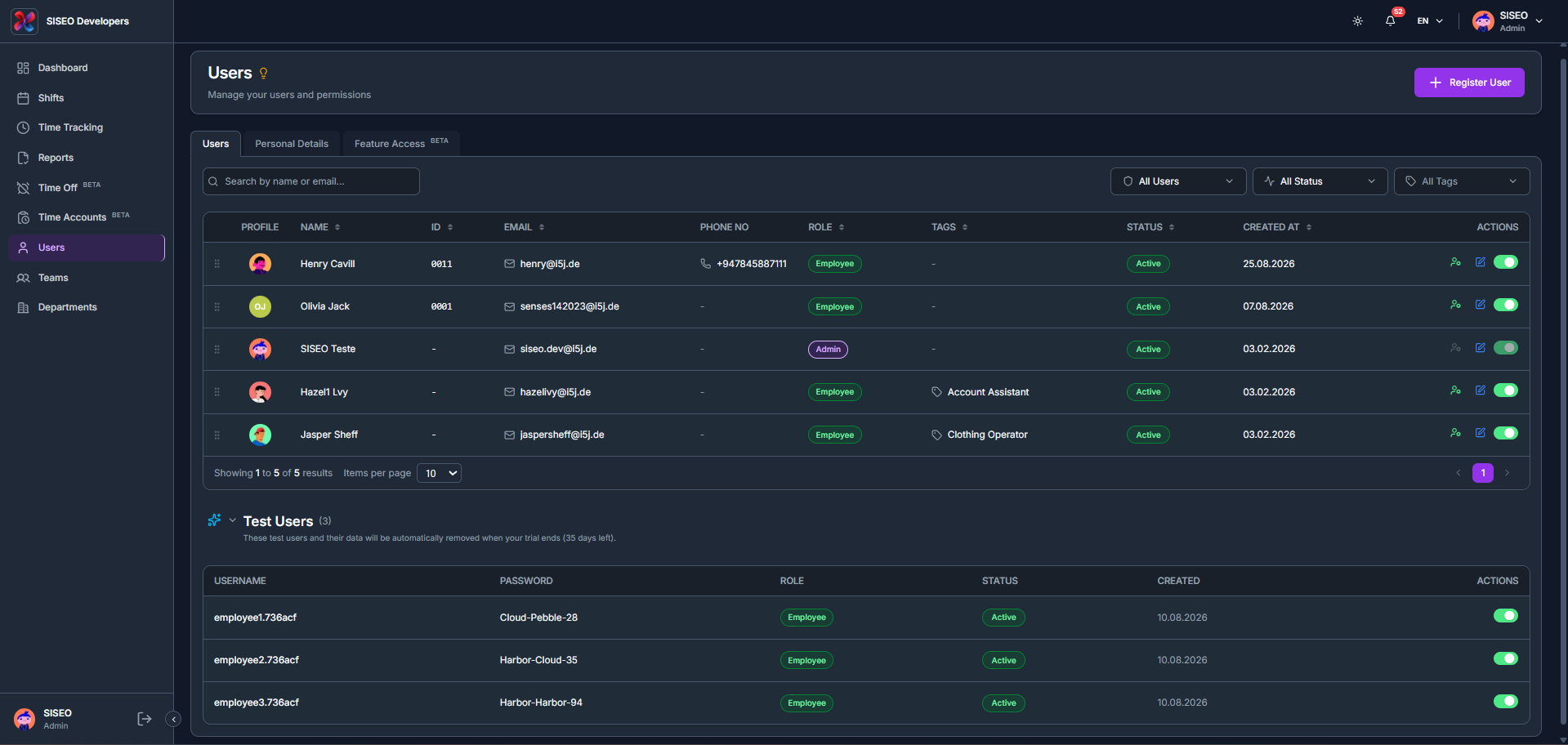
7.2Tab Benutzer
7.2.1So filtern Sie die Benutzertabelle
- 1
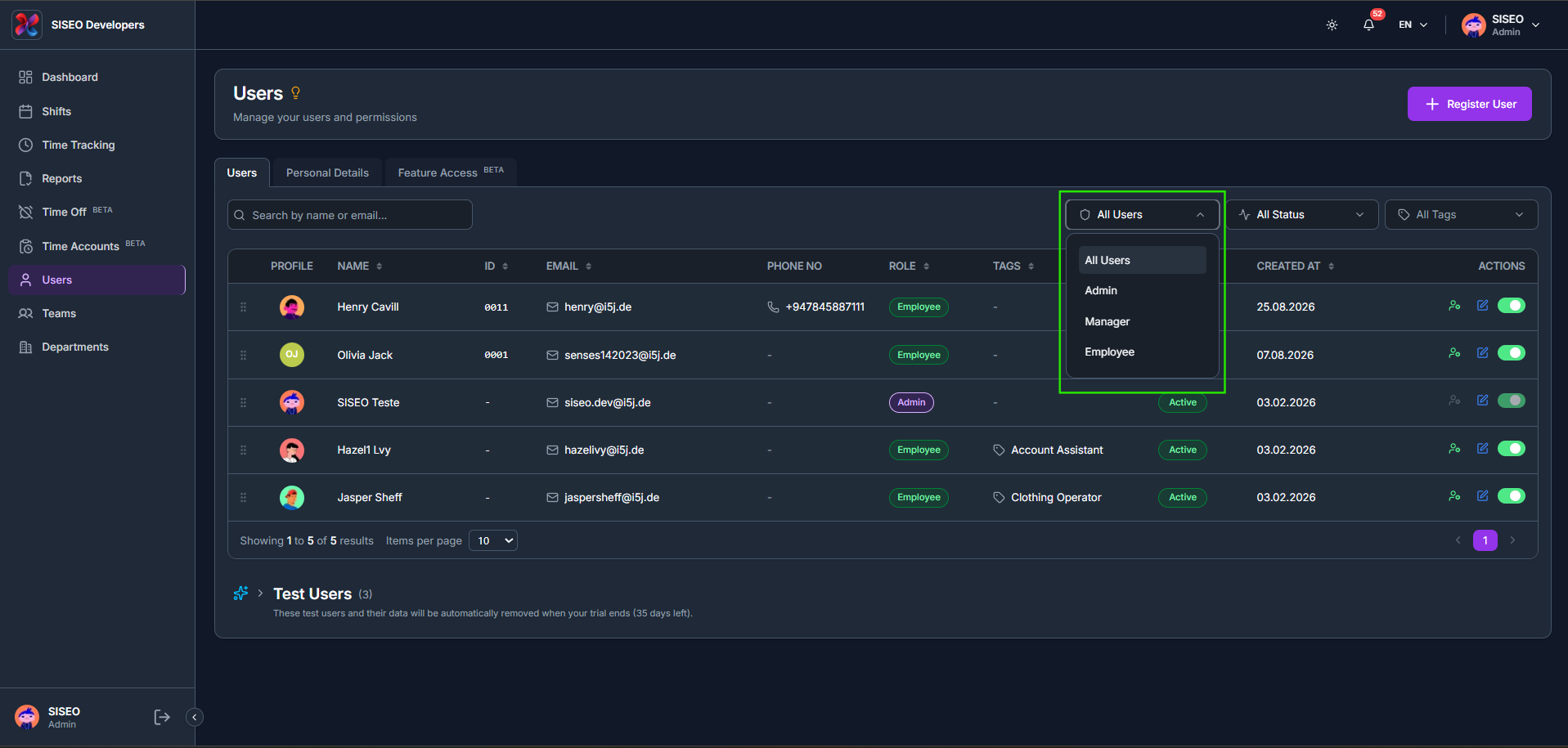
Klicken Sie auf Alle Benutzer, um nach Rolle zu filtern: Admin, Manager oder Mitarbeiter.
- 2
Klicken Sie auf Alle Status, um nach Aktiv, Inaktiv, Einladung gesendet oder Vorbereitet zu filtern.
- 3
Klicken Sie auf Alle Tags, um nach einem oder mehreren Tags zu suchen und diese auszuwählen, klicken Sie auf Alle auswählen, oder klicken Sie auf + Tag hinzufügen, um einen neuen Tag zu erstellen.
7.2.2So registrieren Sie einen neuen Benutzer
- 1
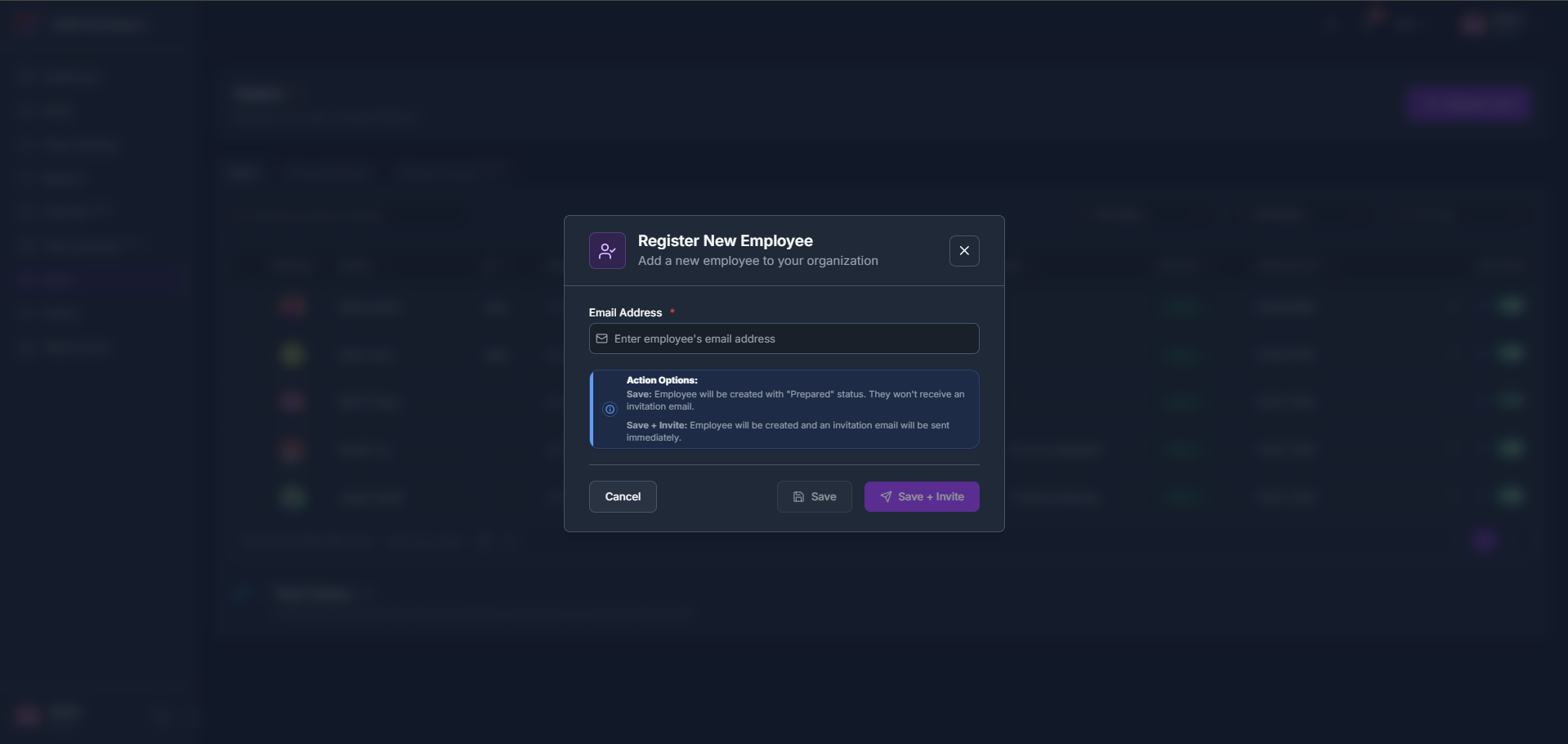
Klicken Sie in der Kopfzeile auf + Benutzer registrieren und geben Sie die E-Mail-Adresse des Mitarbeiters ein. Speichern erstellt den Mitarbeiter mit dem Status Vorbereitet ohne Einladungs-E-Mail; Speichern + Einladen erstellt ihn und sendet sofort eine Einladungs-E-Mail.
- 2
Eine Inline-Fehlermeldung und ein Banner Markierte Felder zum Speichern korrigieren erscheinen, wenn die E-Mail-Adresse ungültig ist.
7.2.3So bearbeiten Sie einen Benutzer
- 1
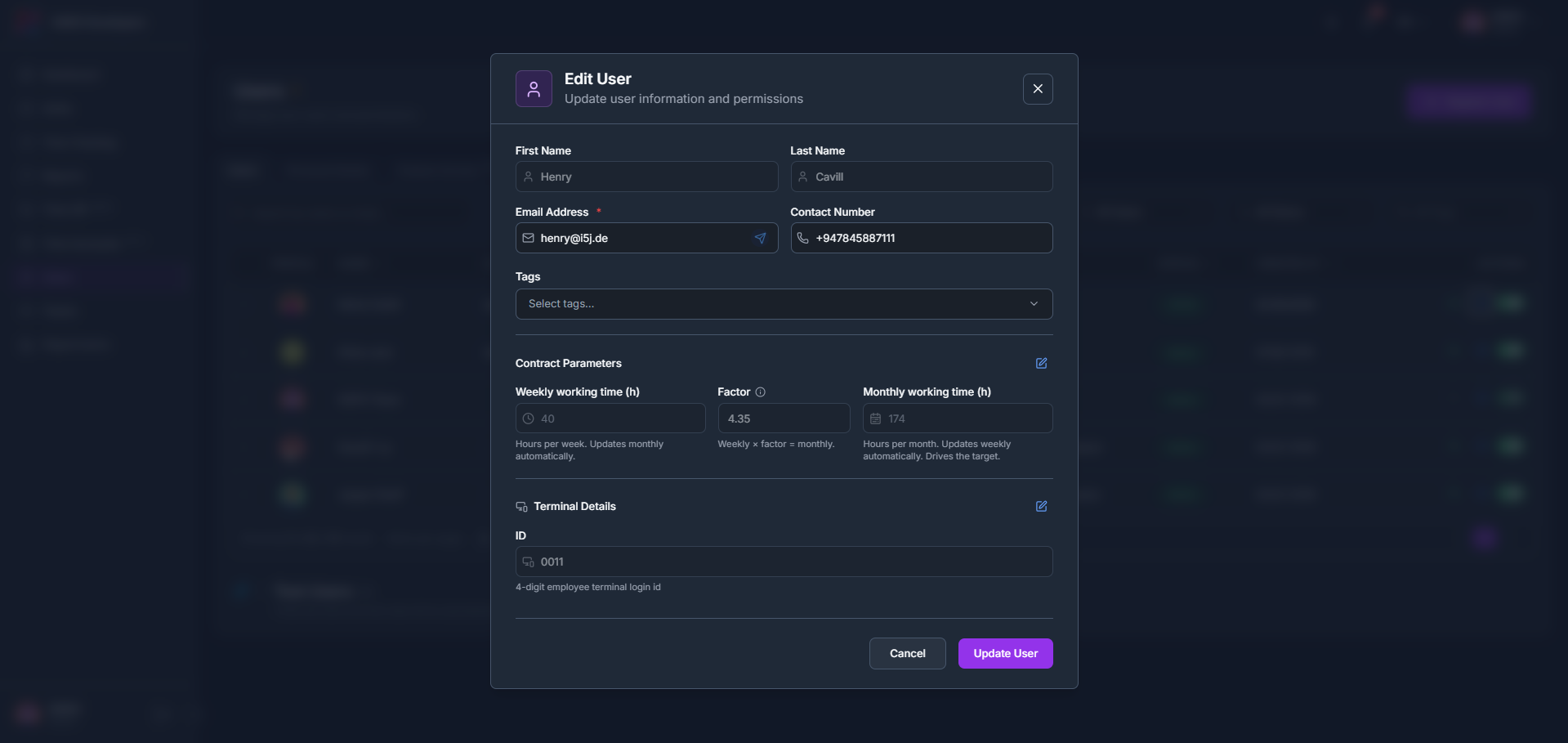
Klicken Sie auf das Bearbeiten-Symbol (Stift) in der Zeile eines Benutzers, um Benutzer bearbeiten zu öffnen.
- 2
Aktualisieren Sie Vorname, Nachname, E-Mail-Adresse, Telefonnummer und Tags, die Vertragsparameter (Wöchentliche Arbeitszeit, Faktor und Monatliche Arbeitszeit) und die Terminal-Details-ID, und klicken Sie dann auf Benutzer aktualisieren.
7.2.4So deaktivieren, aktivieren oder löschen Sie einen Benutzer
- 1
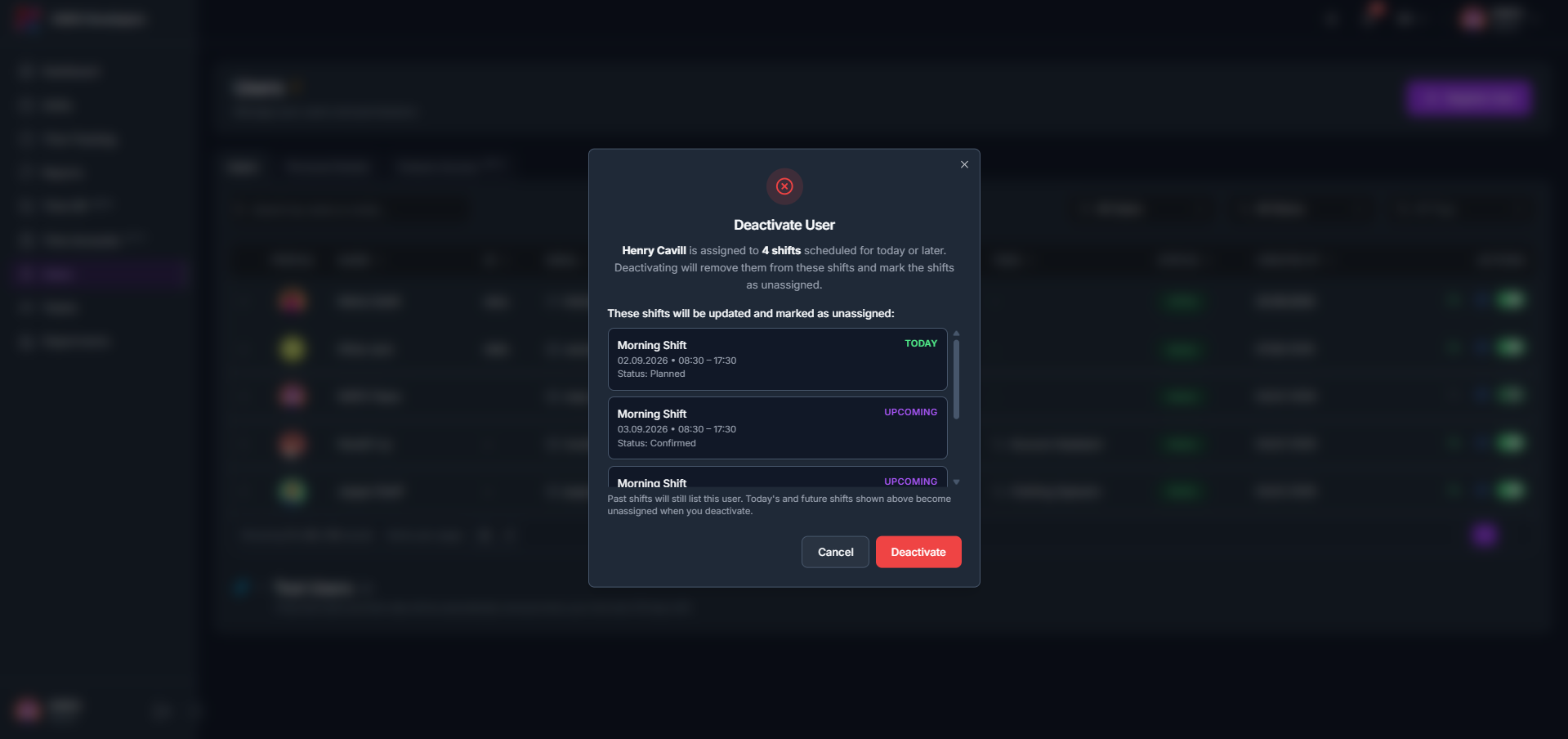
Klicken Sie auf den Status-Schalter in der Spalte Aktionen, um einen Benutzer zu deaktivieren. Ist er heute oder später Schichten zugewiesen, listet die Bestätigung diese Schichten auf, die als nicht zugewiesen markiert werden; vergangene Schichten führen den Benutzer weiterhin auf.
- 2
Nach der Deaktivierung zeigt die Zeile den Status Inaktiv, und ein Löschen-Symbol (Papierkorb) erscheint in Aktionen, um den Benutzer endgültig zu entfernen.
- 3
Klicken Sie erneut auf den Schalter bei einem inaktiven Benutzer und bestätigen Sie im Dialog Benutzer aktivieren, um dessen Zugriff auf das System wiederherzustellen.
7.3Tab Persönliche Daten
7.3.1Überblick
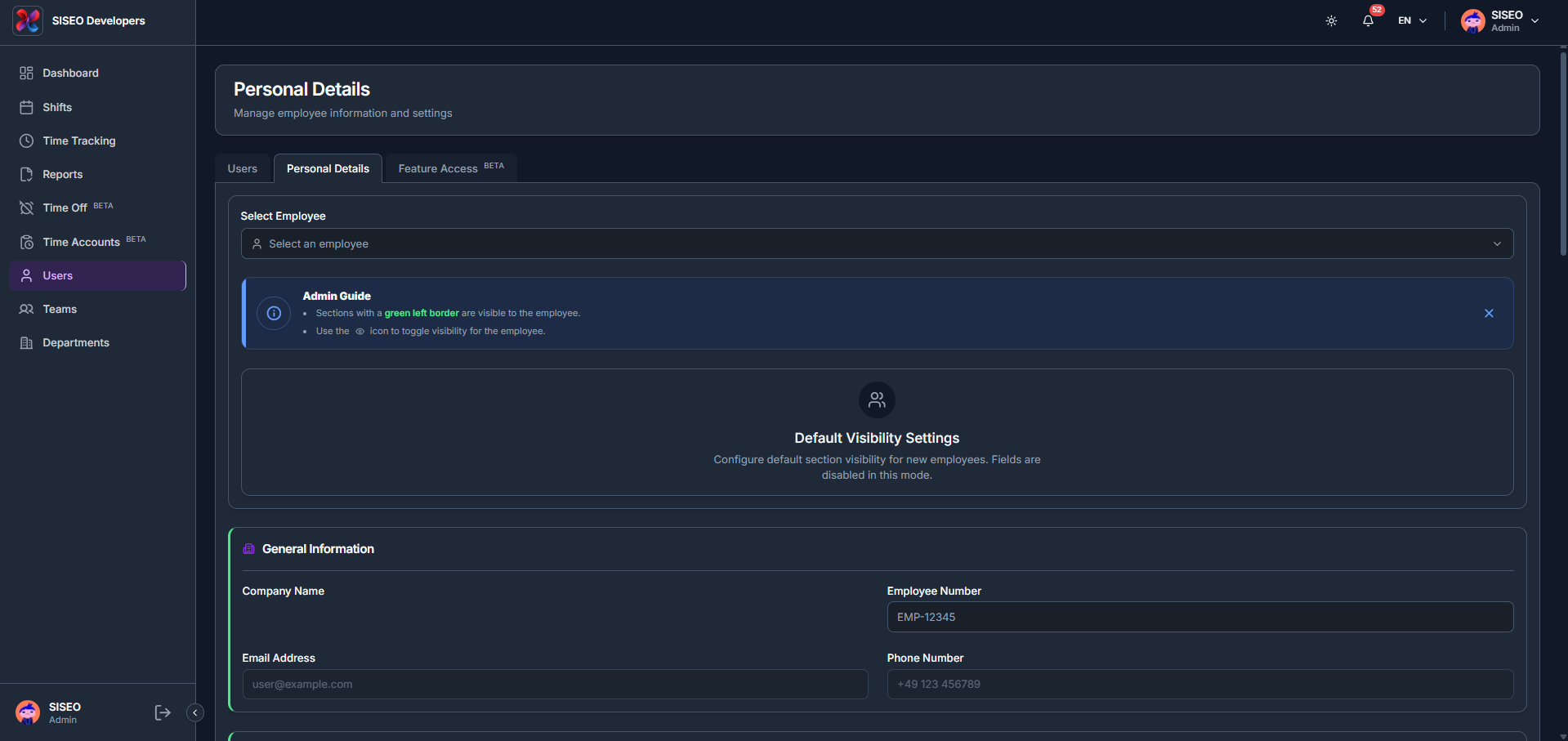
Der Tab Persönliche Daten verwaltet die Informationen jedes Mitarbeiters in Abschnitten wie Allgemeine Informationen. Abschnitte mit grünem linkem Rand sind für den Mitarbeiter sichtbar, und das Augen-Symbol schaltet diese Sichtbarkeit für den Mitarbeiter um; Standard-Sichtbarkeitseinstellungen konfiguriert die Standard-Sichtbarkeit der Abschnitte für neue Mitarbeiter, wobei die Felder in diesem Modus deaktiviert sind.
7.3.2So sehen oder bearbeiten Sie die Daten eines Mitarbeiters
- 1
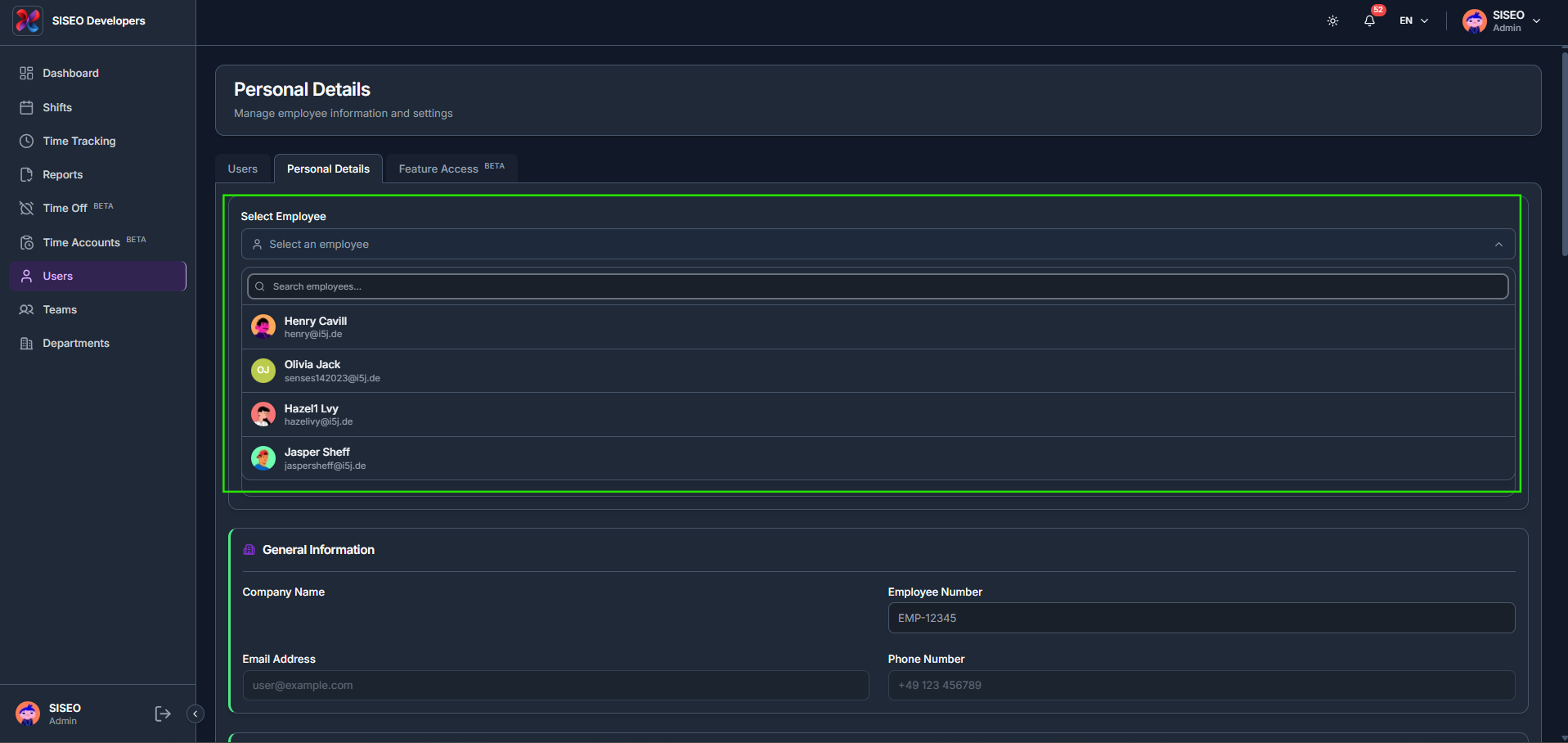
Verwenden Sie Mitarbeiter auswählen, um den Mitarbeiter zu suchen und auszuwählen, dessen Persönliche Daten Sie ansehen oder bearbeiten möchten.
7.4Tab Funktionszugriff (BETA)
7.4.1Überblick
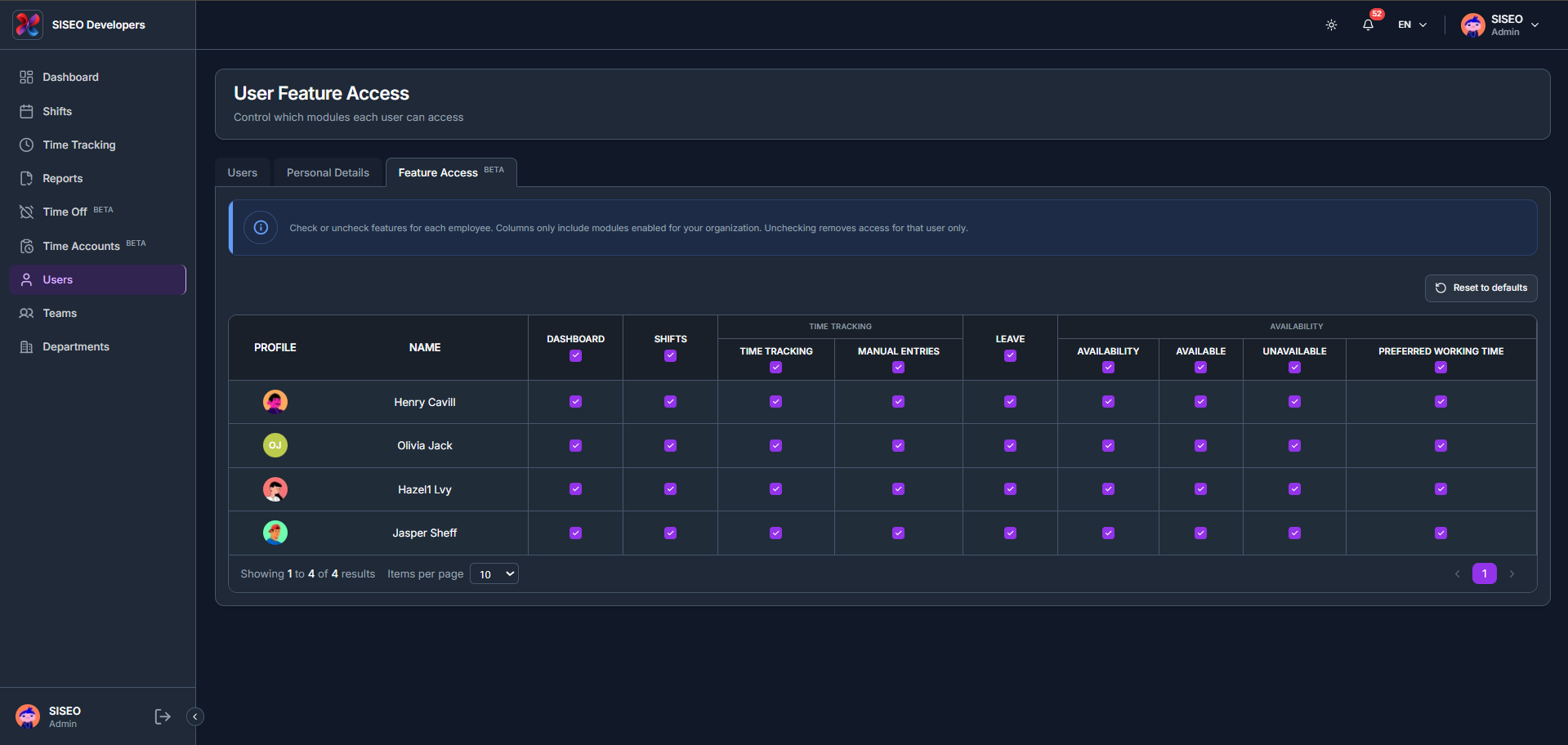
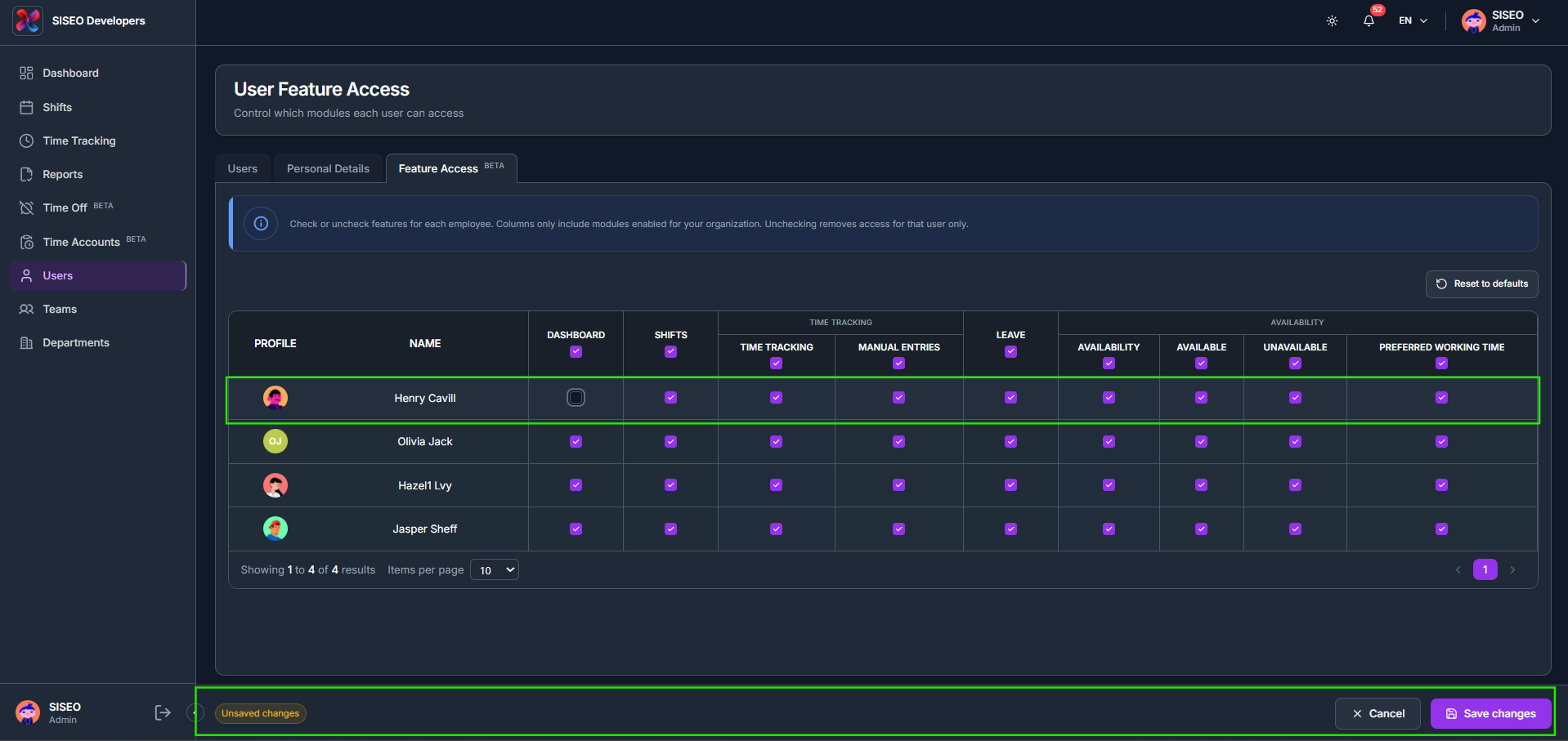
Der Tab Funktionszugriff steuert, auf welche Module jeder Benutzer zugreifen kann. Aktivieren oder deaktivieren Sie Funktionen für jeden Mitarbeiter in der Tabelle; die Spalten enthalten nur Module, die für Ihre Organisation aktiviert sind, und das Deaktivieren entfernt den Zugriff nur für diesen Benutzer.
7.4.2So ändern und speichern Sie den Funktionszugriff
- 1
Aktivieren oder deaktivieren Sie eine Funktion für einen Benutzer. Am unteren Rand der Seite erscheint eine Leiste Ungespeicherte Änderungen mit den Schaltflächen Abbrechen und Änderungen speichern.
- 2
Klicken Sie auf Auf Standard zurücksetzen, um den Funktionszugriff für alle Mitarbeiter auf die Standardwerte Ihrer Organisation zurückzusetzen; bestätigen Sie im Dialog, wobei alle ungespeicherten Änderungen auf der Seite ersetzt werden.
Leave a Reply