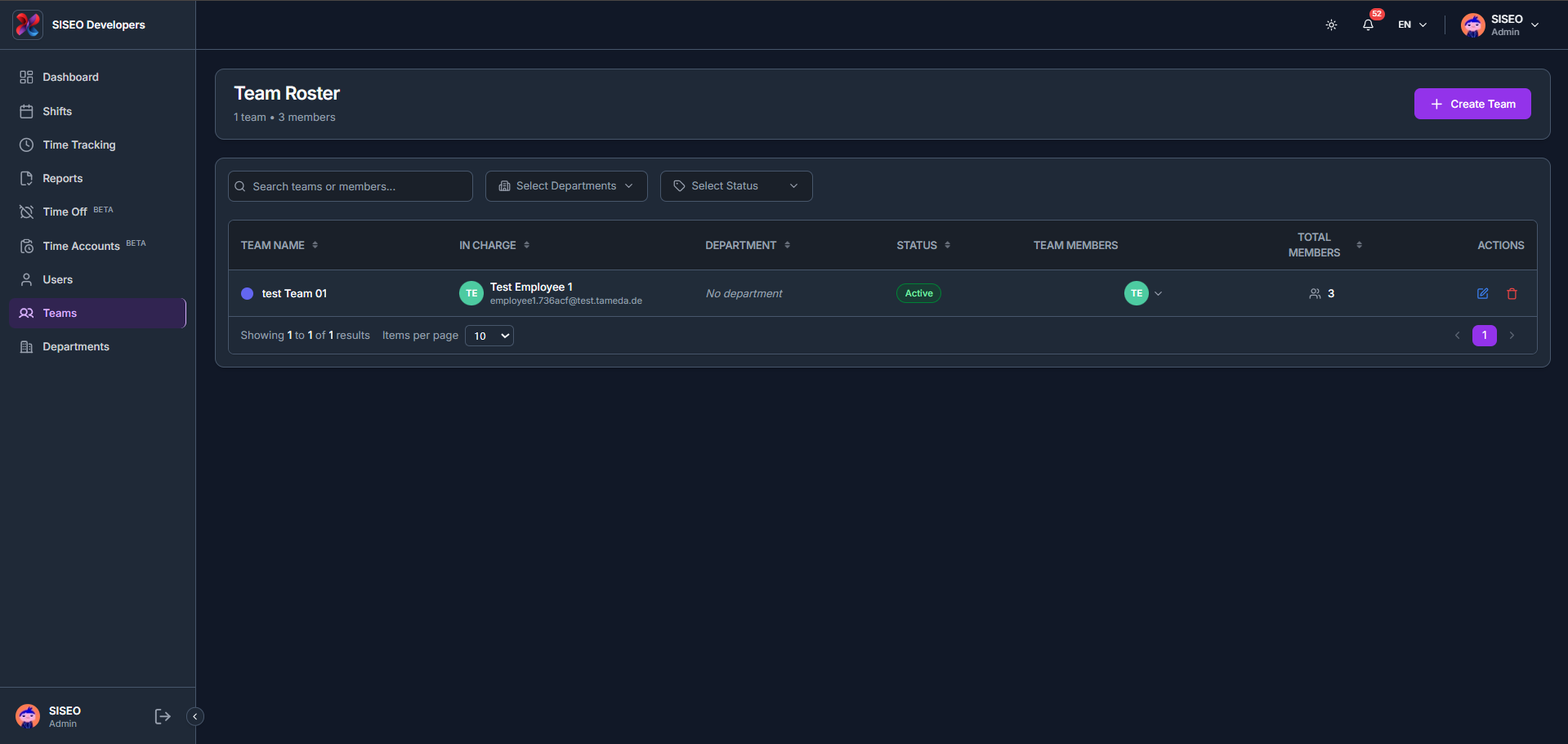
Die Teams-Seite (Team-Übersicht) listet jedes Team in Ihrem Arbeitsbereich auf, mit Spalten für Teamname, verantwortliche Person, Abteilung, Status, Teammitglieder, Gesamtmitglieder und Aktionen.
8.1Überblick
8.1.1So filtern Sie die Team-Übersicht
- 1
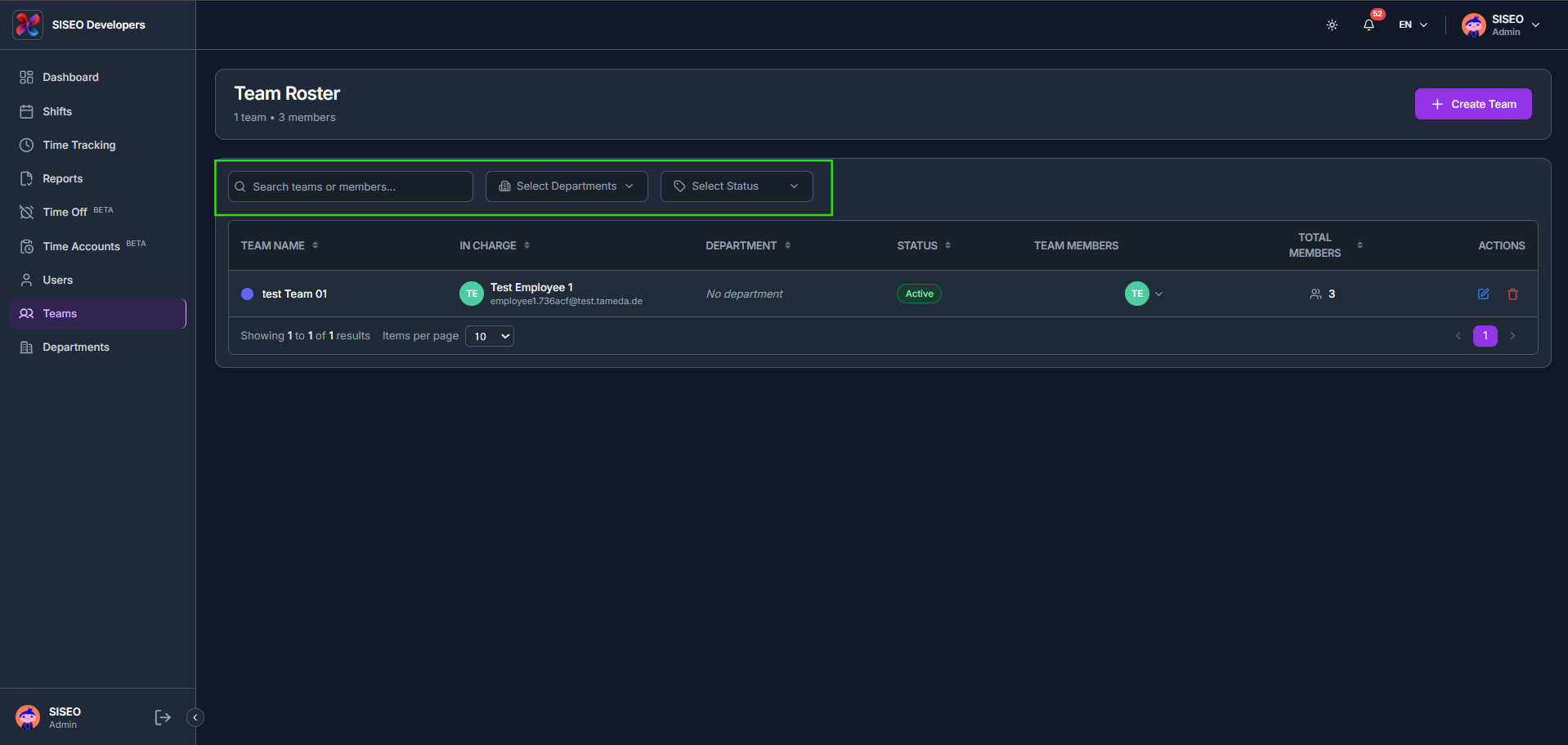
Verwenden Sie Teams oder Mitglieder suchen, Abteilungen auswählen und Status auswählen über der Tabelle.
- 2
Abteilungen auswählen filtert die Übersicht auf Teams in einer oder mehreren Abteilungen.
- 3
Status auswählen filtert nach aktiven oder inaktiven Teams, oder klicken Sie auf Alle auswählen.
8.2So erstellen Sie ein Team
- 1
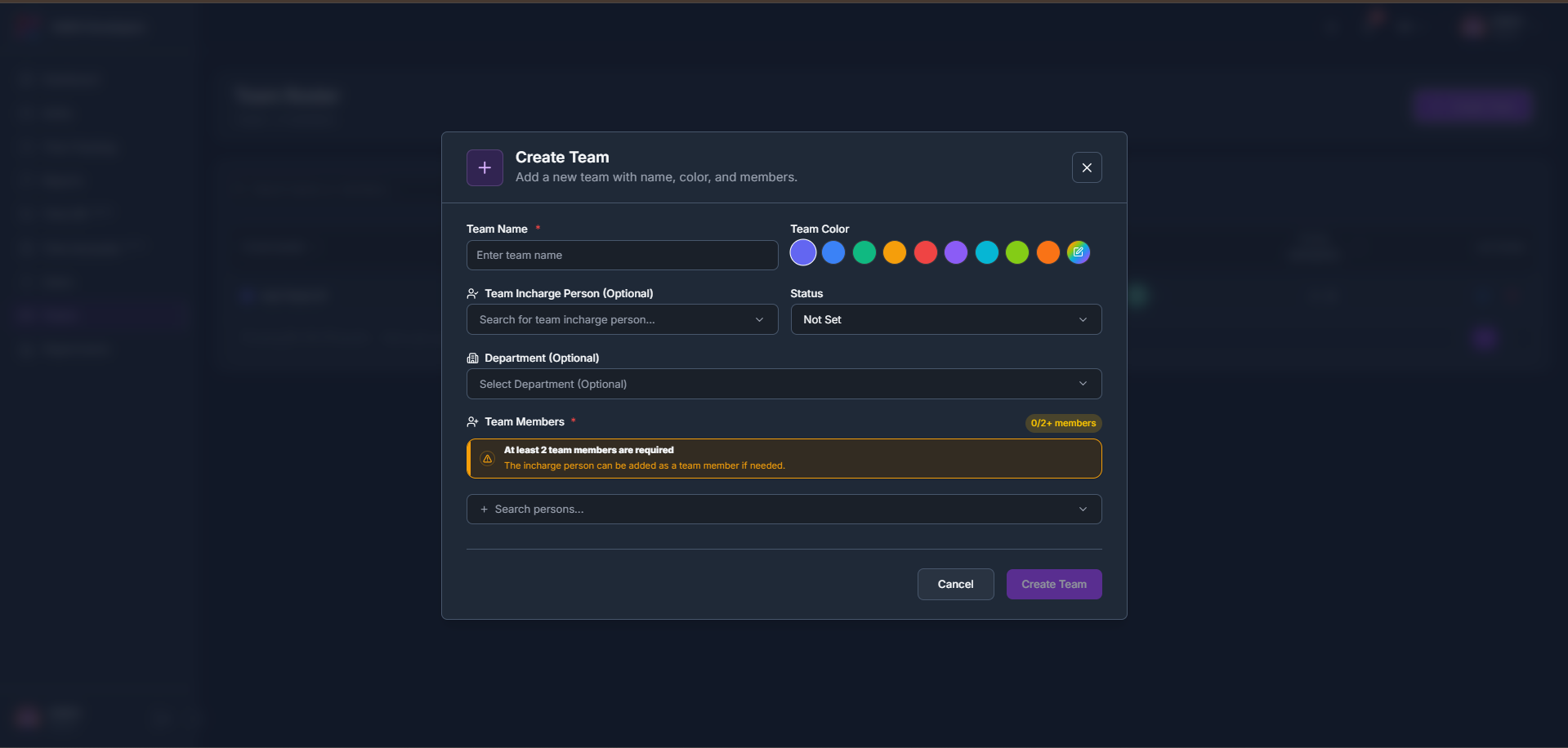
Klicken Sie in der Kopfzeile auf + Team erstellen.
- 2
Geben Sie einen Teamnamen ein und wählen Sie eine Teamfarbe, dann optional eine verantwortliche Person, einen Status und eine Abteilung.
- 3
Fügen Sie mindestens 2 Teammitglieder hinzu; die verantwortliche Person kann bei Bedarf ebenfalls als Teammitglied hinzugefügt werden, klicken Sie dann auf Team erstellen.
8.3So bearbeiten Sie ein Team
- 1
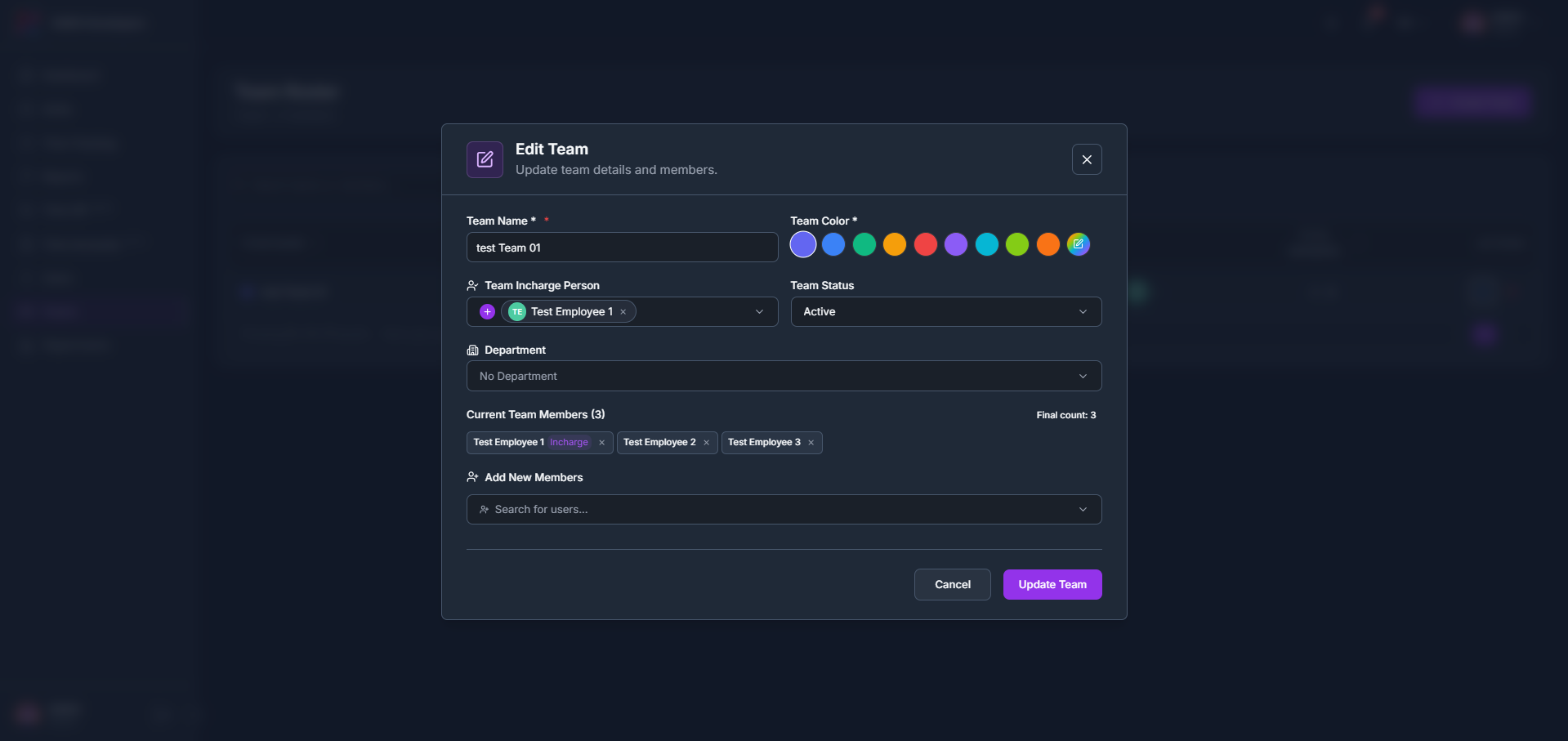
Klicken Sie auf das Bearbeiten-Symbol (Stift) in der Zeile eines Teams, um Team bearbeiten zu öffnen.
- 2
Aktualisieren Sie Teamname, Teamfarbe, verantwortliche Person, Teamstatus oder Abteilung, und fügen Sie aktuelle Teammitglieder hinzu oder entfernen Sie sie, klicken Sie dann auf Team aktualisieren.
8.4So löschen oder stellen Sie ein Team wieder her
- 1
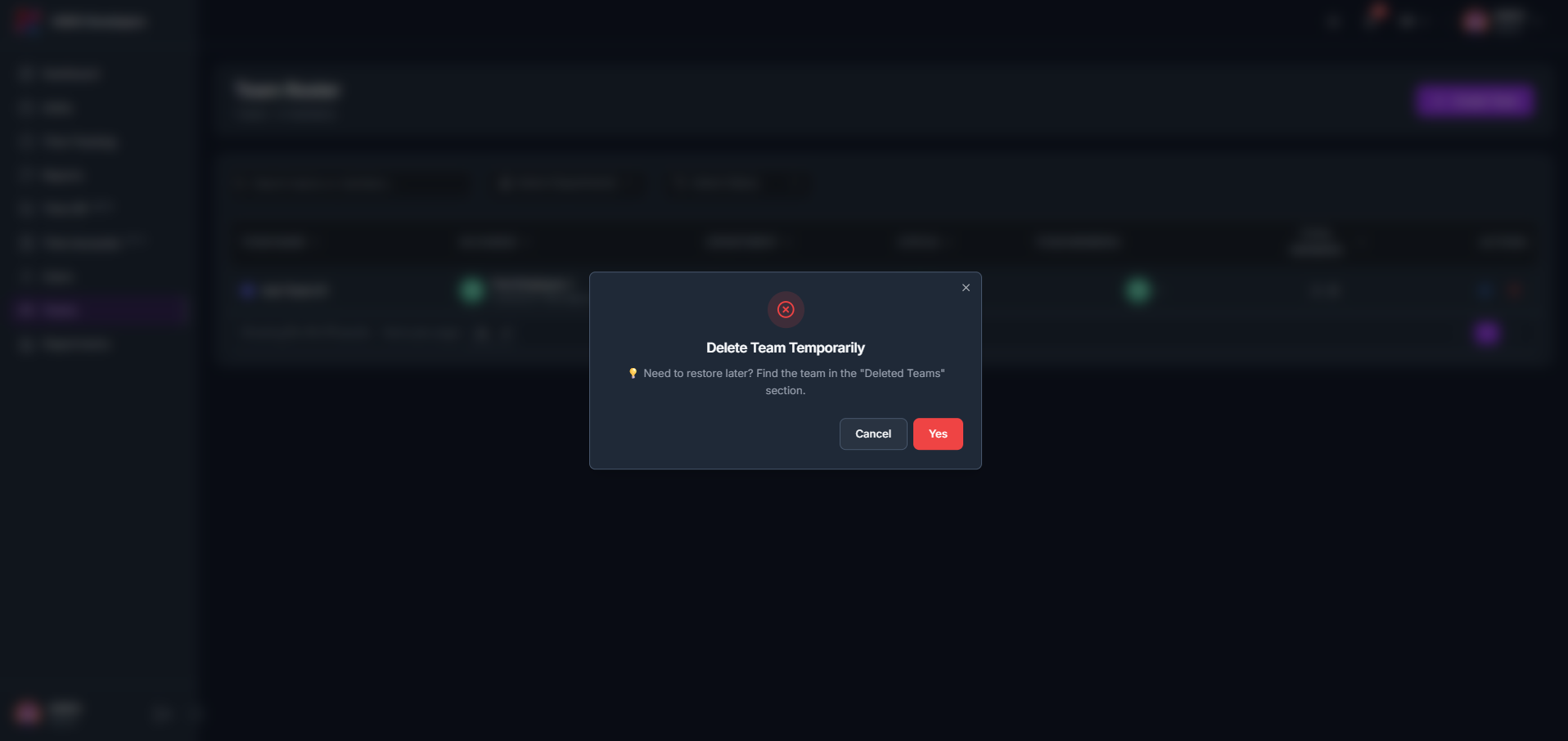
Klicken Sie auf das Löschen-Symbol (Papierkorb) in der Zeile eines Teams und klicken Sie auf Ja, um es vorübergehend zu löschen; ein gelöschtes Team kann später im Bereich Gelöschte Teams gefunden und wiederhergestellt werden.
- 2
Finden Sie das Team unter Kürzlich gelöschte Teams und klicken Sie auf Team wiederherstellen, um es zurück zu den aktiven Teams zu verschieben, wo es wieder für Zuweisungen verfügbar wird.
Leave a Reply