Auf der Abwesenheit-Seite beantragen Sie Urlaub und verfolgen, was aus dem Antrag geworden ist. Sie zeigt, wie viele Tage Ihnen noch bleiben, was noch bei Ihrem Vorgesetzten liegt, und den vollständigen Verlauf all Ihrer eingereichten Anträge.
5.1Überblick
Zwei Blöcke:
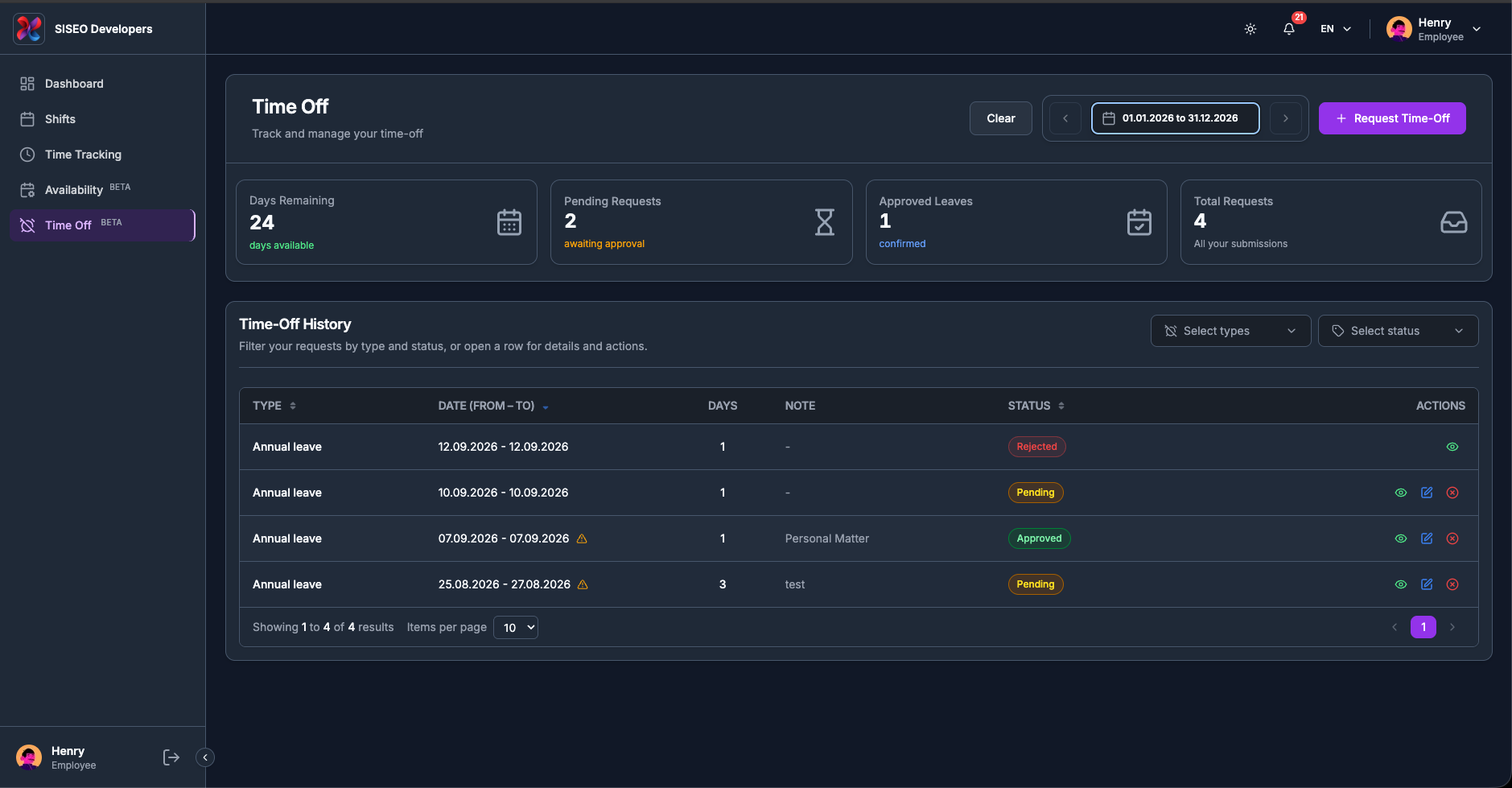
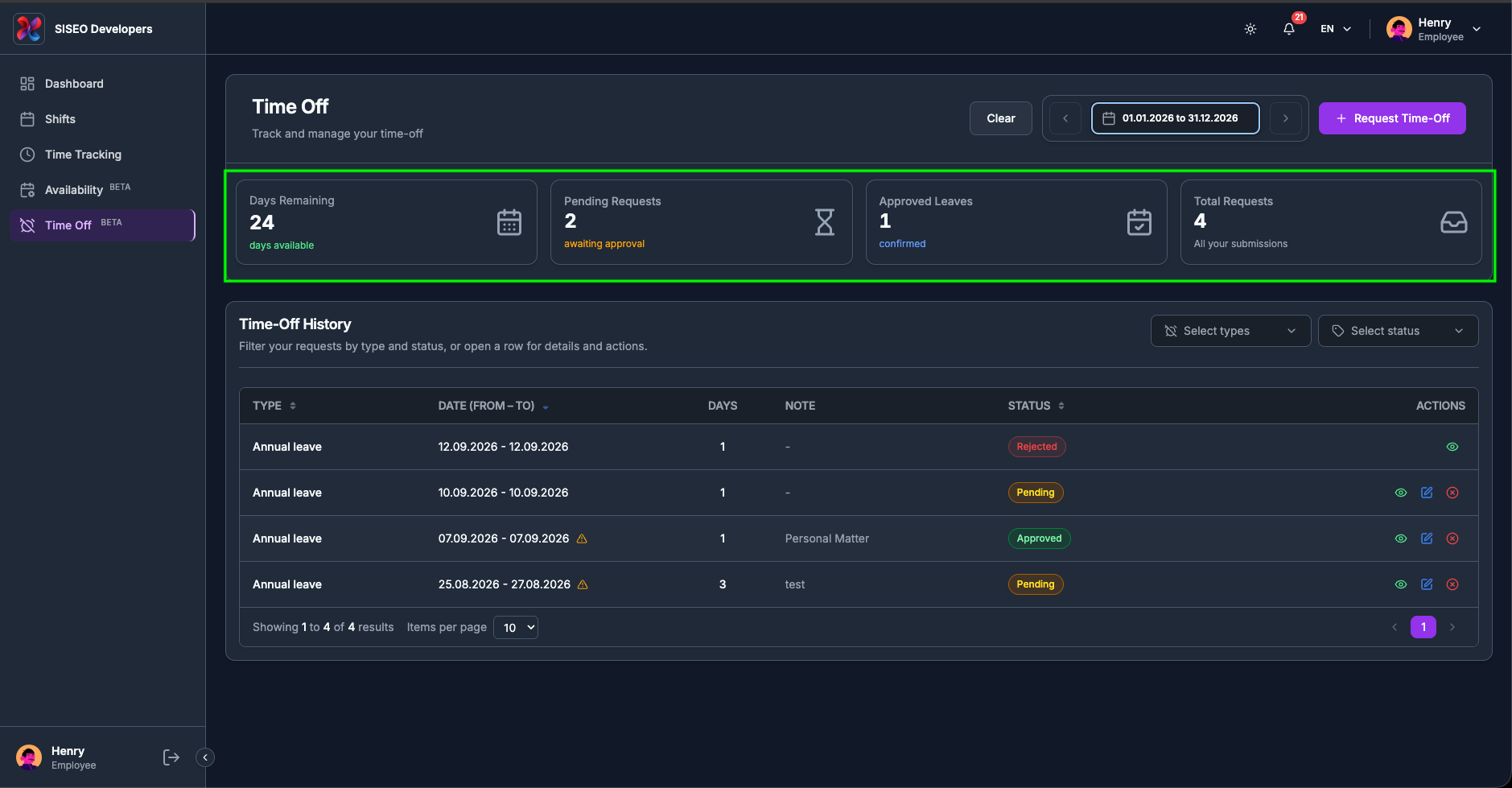
5.2Die Übersichtskarten
5.2.1Was Verbleibende Tage tatsächlich zählt
Es ist Ihr Anspruch für das laufende Jahr minus die in diesem Jahr bereits genehmigten Tage, und Krankheitstage sind von der Abrechnung ausgenommen. Zwei Folgen, die Sie kennen sollten:
5.2.2Der Zeitraum
Die Auswahl funktioniert genauso und zeigt standardmäßig diesen Monat; eine Schaltfläche Zurücksetzen erscheint daneben, sobald der Zeitraum etwas anderes ist. Ein Antrag wird angezeigt, wenn irgendein Teil davon in den Zeitraum fällt, sodass ein über zwei Monate gehender Urlaub in beiden erscheint.
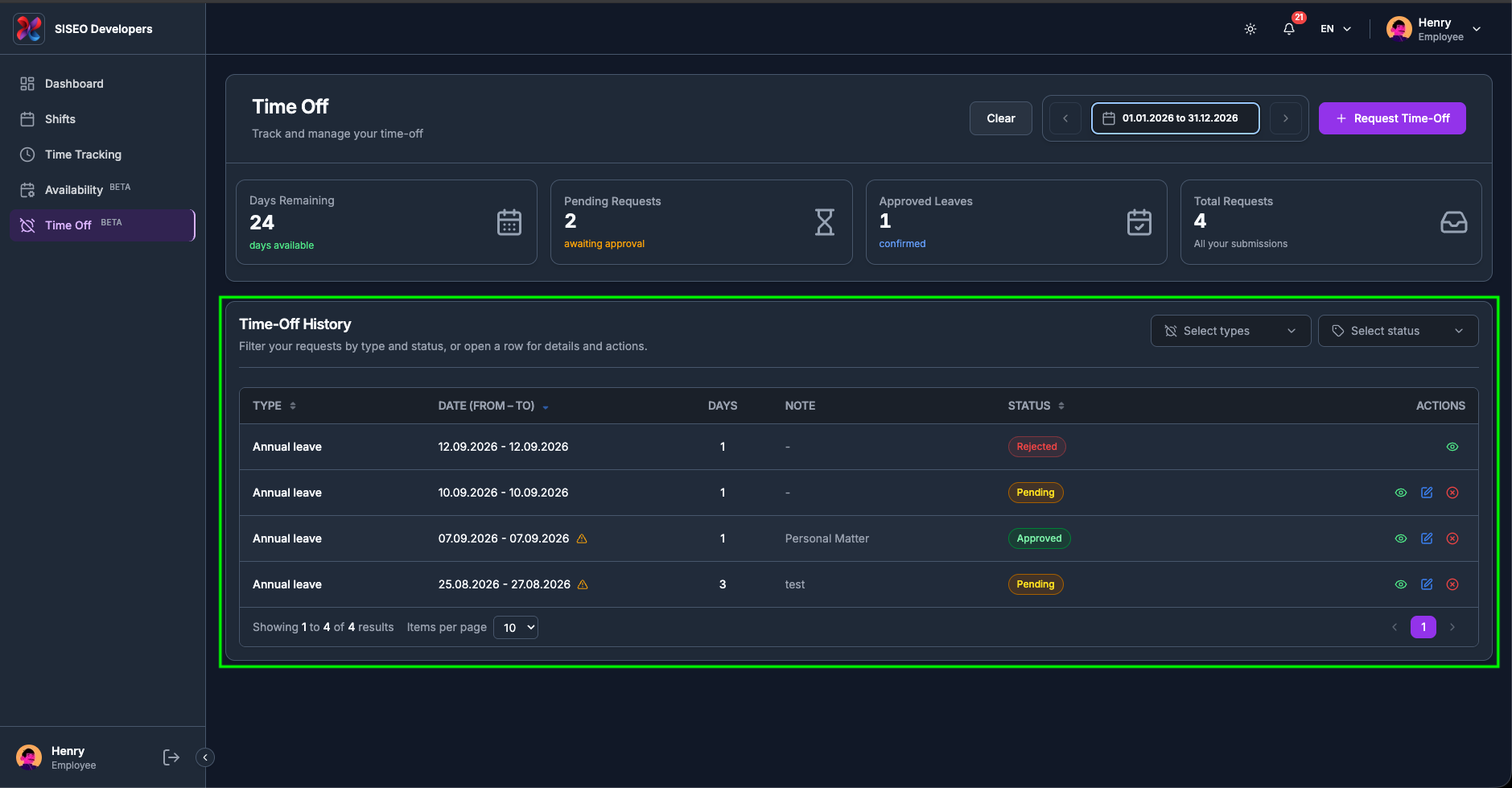
5.3Die Tabelle Abwesenheitsverlauf
5.3.1Die Spalten
5.3.2Die Warnung bei Schichtkonflikten
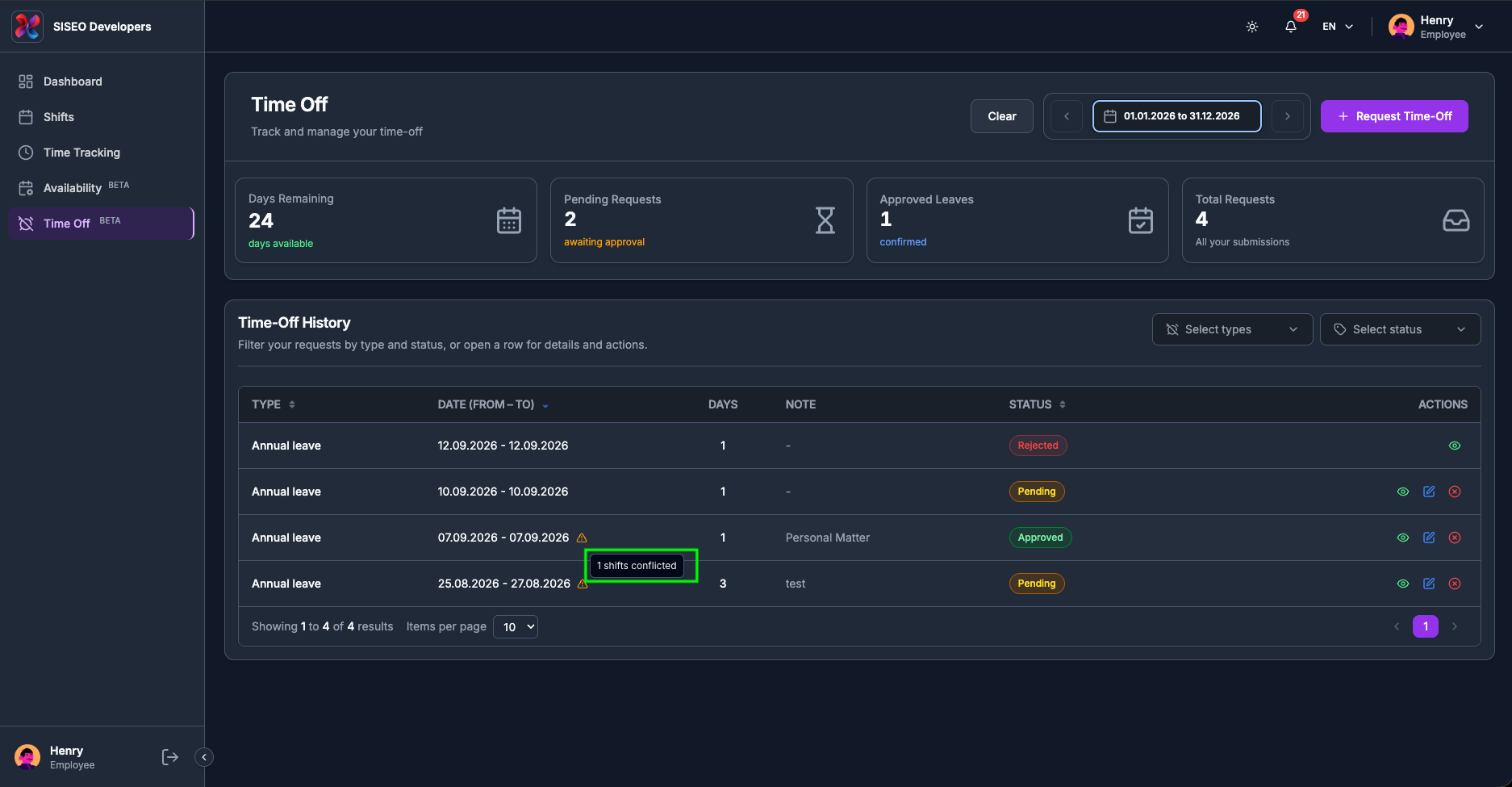
Ein oranges Dreieck neben einem Datum bedeutet, dass der Antrag sich mit Schichten überschneidet, die Sie bereits haben. Beim Hovern erscheint, wie viele, zum Beispiel 2 Schichten betroffen. Nur Geplante und Bestätigte Schichten zählen; stornierte werden ignoriert. Es ist ein Hinweis für Sie und Ihren Vorgesetzten, keine Sperre.
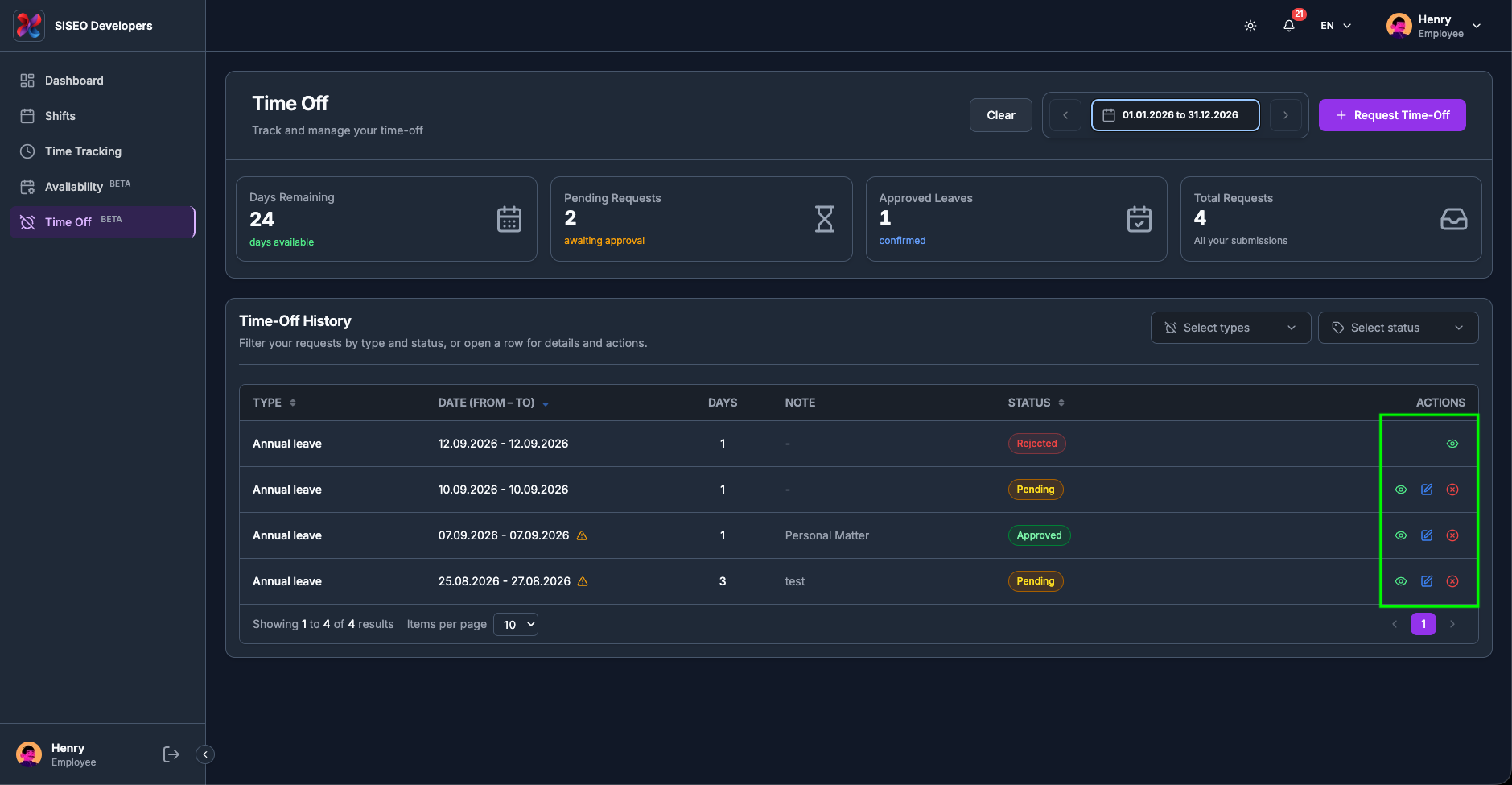
5.3.3Die Zeilenaktionen
Ein abgelehnter oder bereits stornierter Antrag hat nur das Auge; es gibt nichts mehr, was damit getan werden kann.
5.4Antragsstatus
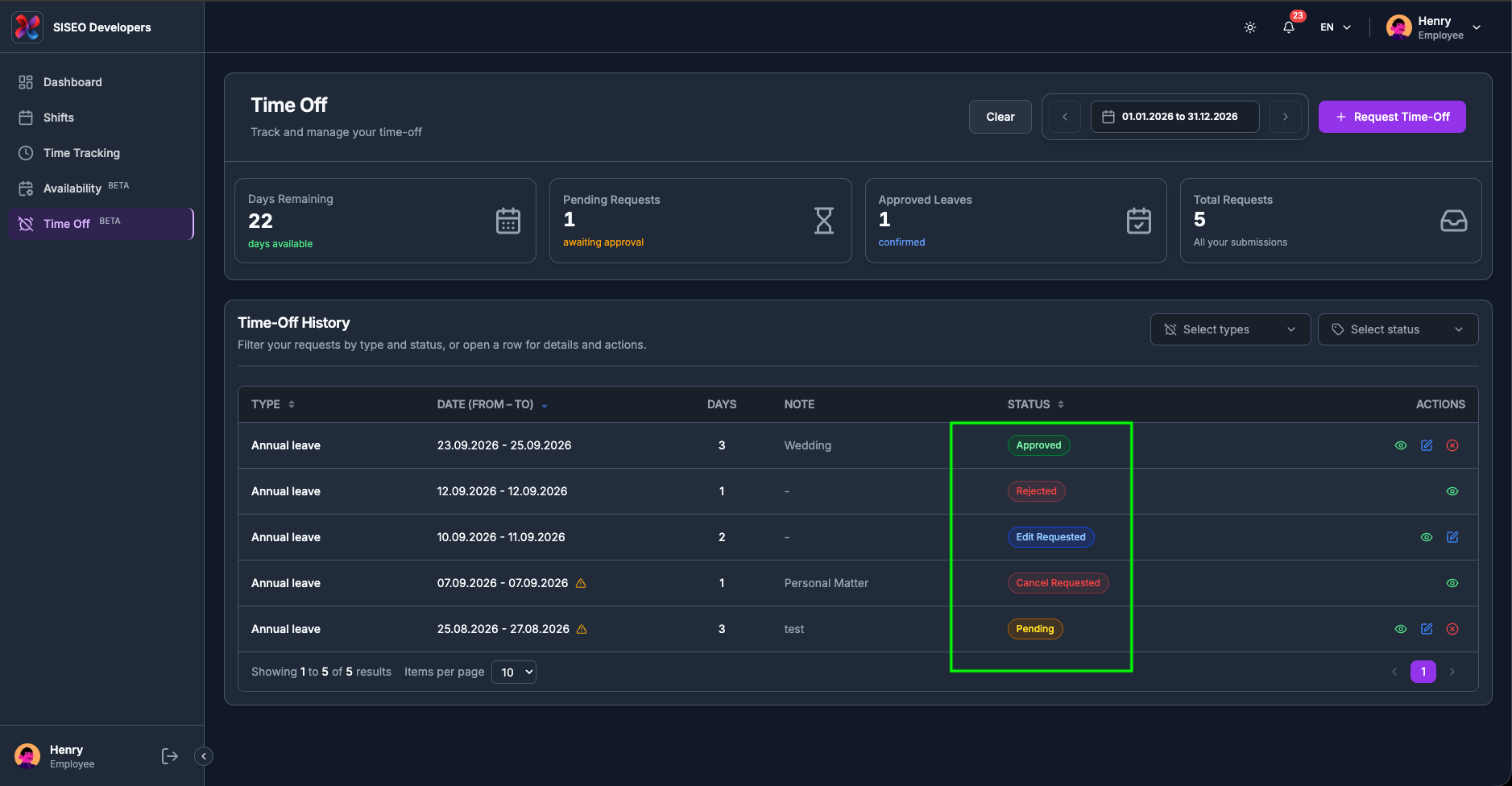
| Status | Abzeichen | Bedeutung |
|---|---|---|
| Ausstehend | Gelb | Eingereicht, wartet auf Ihren Vorgesetzten. |
| Genehmigt | Grün | Gewährt. Die Tage werden von Ihrem Guthaben gebucht. |
| Abgelehnt | Rot | Abgelehnt. Es wird nichts abgezogen. |
| Bearbeitung beantragt | Blau | Sie haben einen bereits genehmigten Antrag geändert; die Änderung wartet auf Genehmigung. Die ursprünglich genehmigte Version gilt weiterhin, bis entschieden wurde. |
| Stornierung beantragt | Rot | Sie haben um die Stornierung eines genehmigten Antrags gebeten; die Stornierung wartet auf Genehmigung. |
| Storniert | Grau | Storniert und abgeschlossen. Die Tage gehen zurück auf Ihr Guthaben. |
| Krankheit | Violett | Ein genehmigter Krankheitsantrag. In eigener Farbe angezeigt, damit er sich von gewöhnlichem Urlaub abhebt, und er wird nicht von Ihrem Guthaben abgezogen. |
5.5Abwesenheit beantragen
5.5.1So reichen Sie einen Antrag ein
-
1
Klicken Sie oben rechts auf Abwesenheit beantragen. Der Dialog Abwesenheitsantrag öffnet sich mit Ihrem Namen und Ihrer Personalnummer bereits oben ausgefüllt; beides kann nicht geändert werden.
-
2
Klicken Sie im Kalender links auf jeden Tag, an dem Sie frei haben möchten. Es ist eine Mehrfachauswahl, und die Tage müssen nicht aufeinanderfolgen; jeder Klick fügt einen hinzu, ein erneuter Klick entfernt ihn.
-
3
Wählen Sie die Abwesenheitsart. Die Regeln für diese Art erscheinen darunter, sobald Sie sie auswählen.
-
4
Legen Sie Rückkehr zur Arbeit fest, falls Ihr Unternehmen dies verlangt, fügen Sie einen Grund hinzu, und hängen Sie eventuelle Dokumente an.
-
5
Prüfen Sie Anzahl Urlaubstage, sie wird automatisch berechnet und kann nicht eingegeben werden, und klicken Sie dann auf Antrag einreichen.
5.5.2Dokumente anhängen
Ziehen Sie Dateien in den Upload-Bereich, oder klicken Sie darauf, um sie auszuwählen. PDF, DOC, DOCX, JPG und PNG werden akzeptiert, bis zu 10 MB je Datei, und Sie können mehrere anhängen, die Beschriftung zählt sie. Entfernen nimmt eine wieder heraus.
Verlangt die Art Dokumente, führt das Einreichen ohne eines zu „Für diese Abwesenheitsart sind Nachweisdokumente erforderlich“.
5.6Das Detailpanel
Das Auge öffnet rechts ein Panel, mit dem Untertitel Abwesenheitsdetails, angeführt von dem Status-Abzeichen des Antrags. Es enthält:
Bearbeiten und Antrag stornieren befinden sich unten, unter denselben Bedingungen wie die Zeilenaktionen.
5.7Einen Antrag ändern oder stornieren
5.7.1So bearbeiten Sie
Klicken Sie auf den Stift, in der Zeile oder im Detailpanel. Abwesenheitsantrag bearbeiten öffnet sich mit allem bereits ausgefüllt, und funktioniert genau wie der Antragsdialog.
5.7.2So stornieren Sie
-
1
Klicken Sie auf × in der Zeile, oder auf Antrag stornieren im Detailpanel.
-
2
Stornierung beantragen? erklärt es: „Ihr Vorgesetzter muss diesen Antrag genehmigen. Nach Genehmigung werden die Tage Ihrem Guthaben gutgeschrieben.“
-
3
Klicken Sie auf Stornierung beantragen.
Der Status wird zu Stornierung beantragt. Ihre Tage kommen erst zurück, wenn Ihr Vorgesetzter zustimmt; eine Stornierung ist ein Antrag wie jeder andere, keine Rückgängig-Taste.
Leave a Reply