Einstellungen enthält zwei recht unterschiedliche Dinge: den langen Fragebogen zu persönlichen Daten, den Ihr Arbeitgeber für
Lohnabrechnung und Personalwesen benötigt, und die Steuerung, welche Benachrichtigungen Sie erreichen und wie. Sie verhalten sich völlig
unterschiedlich; der eine hat einen unumkehrbaren Bestätigungsschritt, der andere speichert jeden Schalter in dem Moment, in dem Sie ihn berühren.
7.1Überblick
Zwei Tabs:
1
Benutzer
der Fragebogen. Die Seitenüberschrift darüber lautet Persönliche
Daten, „Überprüfen und bestätigen Sie Ihre persönlichen Informationen“.
2
Benachrichtigung
„Steuern Sie, wie und wann Sie Benachrichtigungen erhalten.“.
Die Seite öffnet sich mit Benutzer. Sind Benachrichtigungen für Ihr Unternehmen deaktiviert, ist dieser Tab nicht
vorhanden, die Tab-Leiste verschwindet vollständig, und Sie sehen nur den Fragebogen.
Einstellungen befindet sich nicht in der Seitenleiste, öffnen Sie es über das Konto-Menü in der oberen Leiste
.
tameda.de/employee/settings
Die Einstellungen-Seite.employee/settings/7.1.png
Nicht dieselbe Seite wie Profil.
Profil enthält Ihre alltäglichen Kontaktdaten, mit einer Schaltfläche gespeichert.
Einstellungen → Benutzer ist der vollständige Beschäftigungsfragebogen, länger, formeller, Abschnitt für
Abschnitt bearbeitet, und nach der Bestätigung größtenteils gesperrt. Einige Felder erscheinen auf beiden.
7.2Der Tab Benutzer, Persönliche
Daten
7.2.1Die Abschnitte
Der Fragebogen ist ein Stapel von Karten, jede eine Gruppe zusammengehöriger Felder. Welche Sie sehen, entscheidet
Ihr Arbeitgeber; der vollständige Satz ist:
Name und Geburtsname, Adresse, Geburtsdatum und -ort, Staatsangehörigkeit, Geschlecht,
Versicherungsnummer, Schwerbehindertenstatus und Ihre Bankdaten (IBAN / BIC).
3
Zweite Beschäftigungsstelle
weitere Beschäftigungen, die Sie ausüben.
4
Ausbildung & Berufliche Fortbildung
5
Ausbildung & Bauerfahrung
6
Vertragsparameter
wöchentliche Arbeitszeit und ihre Verteilung über die Woche, Urlaubsanspruch,
Vertragsbefristung, Kostenstelle.
Ein Abschnitt, den Ihr Arbeitgeber nicht mit Mitarbeitern geteilt hat, wird gar nicht angezeigt, nicht
ausgegraut, sondern einfach abwesend. Es fehlt Ihnen nichts, wenn eine Überschrift aus dieser Liste nicht auf Ihrem Bildschirm erscheint.
tameda.de/employee/settings
Die Fragebogen-Abschnitte.employee/settings/7.2.1.png
7.2.2Die meisten Abschnitte
starten geschlossen, und alle starten gesperrt
Zwei Dinge stehen zwischen Ihnen und dem Tippen, und es lohnt sich, beide zu kennen, bevor Sie nach einem Fehler suchen.
1
Öffnen Sie den Abschnitt. Jeder Abschnitt außer Allgemeine Informationen und
Persönliche Daten erscheint eingeklappt. Klicken Sie auf den Pfeil links, um ihn aufzuklappen.
Diese beiden ersten sind immer offen und haben keinen Pfeil.
2
Entsperren Sie den Abschnitt. Klicken Sie auf den Stift oben rechts. Solange Sie das nicht tun,
sind die Felder sichtbar, aber völlig inaktiv; Klicks bewirken nichts.
Nach dem Entsperren erscheinen unter dem Abschnittstitel ein pulsierender Punkt und die Zeile „Bearbeitungsmodus – nutzen
Sie unten die Schaltfläche Änderungen speichern“, und der Stift verschwindet. Ein Klick auf den Stift
klappt den Abschnitt auch auf, falls er geschlossen war.
Jeder Abschnitt wird einzeln entsperrt.
Das Entsperren eines Abschnitts entsperrt nicht die anderen, und sie bleiben entsperrt, während Sie
zwischen ihnen wechseln, aber es gibt weiterhin nur eine Schaltfläche Änderungen speichern, unten,
und sie speichert alles auf einmal.
tameda.de/employee/settings
Aufgeklappt, aber noch gesperrt, beachten Sie den Stift.employee/settings/7.2.2.png
tameda.de/employee/settings
Entsperrt, mit der Anzeige für den Bearbeitungsmodus.employee/settings/7.2.3.png
7.2.3Das Status-Abzeichen
Ein Abzeichen befindet sich oben rechts auf der Seite, neben Passwort ändern. Es hat zwei Zustände:
Abzeichen
Farbe
Bedeutung
Bestätigt – Bearbeitung von Admin erlaubt
Blau
Ein Admin hat das Formular ausdrücklich wieder für Sie geöffnet.
Bestätigt – Bearbeitung nicht erlaubt
Rot
Das hat ein Admin nicht getan. Dies ist der Standardzustand.
Vertrauen Sie den Stiften, nicht dem Abzeichen.
Das Abzeichen meldet nur, ob ein Admin die Bearbeitung wieder aktiviert hat; es
weiß nicht, ob Sie bereits bestätigt haben. Vor Ihrer ersten Bestätigung kann es daher
„Bestätigt – Bearbeitung nicht erlaubt“ anzeigen, während das Formular tatsächlich vollständig bearbeitbar ist.
Was tatsächlich entscheidet, ist einfach: Sie können bearbeiten, wenn Sie noch nicht bestätigt haben, oder wenn ein Admin
die Bearbeitung erlaubt hat. Haben die Abschnitte Stifte, können Sie bearbeiten; haben sie keine, können Sie es nicht.
tameda.de/employee/settings
Das Status-Abzeichen.employee/settings/7.2.4.png
7.3Bestätigung, der
unumkehrbare Schritt
Dieser Fragebogen enthält einen Punkt ohne Rückkehr. Lesen Sie diesen Abschnitt, bevor Sie irgendetwas
ausfüllen.
7.3.1Was die Bestätigung
bewirkt
Beim ersten Speichern speichert TAMEDA nicht einfach. Es öffnet Dateneinreichung bestätigen:
„Diese Daten werden gesendet und für Ihren Arbeitgeber sichtbar. Bitte prüfen Sie sorgfältig, ob alles
korrekt ist. Nach dem Speichern können Sie diese Daten nicht mehr ändern. Nur ein Admin kann
Änderungen vornehmen.“, wobei der mittlere Satz gelb-orange hervorgehoben ist.
1
Details erneut prüfen
zurück zum Formular. Nichts wird gesendet.
2
Bestätigen & Speichern
einreichen und das Formular sperren.
Wählen Sie die erste Option, es sei denn, Sie sind sich sicher. Alles noch einmal durchzulesen kostet eine Minute; einen
Fehler zu machen bedeutet, einen Admin bitten zu müssen, das Formular für Sie wieder zu öffnen.
tameda.de/employee/settings
Die Bestätigung ist unumkehrbar.employee/settings/7.3.1.png
7.3.2Speichern nach der
Bestätigung
Nach der Bestätigung sind die Stifte weg, und das Formular ist schreibgeschützt, bis ein Admin es wieder öffnet. Wenn
das geschieht, bestätigt das Speichern nichts mehr, es fragt nur noch Speichern bestätigen,
„Möchten Sie diese Änderungen wirklich speichern?“, und speichert. Die Warnung zur Unumkehrbarkeit
kommt nicht zurück.
tameda.de/employee/settings
Speichern eines bereits bestätigten Formulars.employee/settings/7.3.2.png
7.4Ausfüllen und speichern
7.4.1Die Aktionsleiste
Sobald sich etwas vom gespeicherten Stand unterscheidet, erscheint unten am Bildschirmrand eine feste Leiste:
1
Links Mitarbeiter-Einstellungen werden bearbeitet und ein gelb-oranges Abzeichen
Ungespeicherte Änderungen, das während der Arbeit zu einem blauen Abzeichen Wird gespeichert… wird.
2
Rechts Abbrechen und Änderungen speichern.
Änderungen speichern ist ausgegraut, bis es tatsächlich etwas zu speichern gibt.
Ein Klick öffnet den jeweils zutreffenden Dialog. Eventuell hinzugefügte Dokumente werden im selben
Speichervorgang hochgeladen, die Schaltfläche bleibt daher beschäftigt, bis alle durch sind; navigieren Sie nicht weg, während sie arbeitet.
tameda.de/employee/settings
Die Aktionsleiste erscheint, sobald sich etwas ändert.employee/settings/7.4.1.png
7.4.2Die Absicherung
ungespeicherter Änderungen
Die Seite lässt Sie nicht mitten in der Bearbeitung wegnavigieren. Ungespeicherte Änderungen, „Sie haben
ungespeicherte Änderungen. Möchten Sie wirklich fortfahren?“, erscheint, wenn Sie auf
Abbrechen klicken, wenn Sie auf einen Link anderswo in TAMEDA klicken, und wenn Sie die
Zurück-Taste Ihres Browsers drücken. Änderungen verwerfen wirft die Bearbeitungen weg;
Abbrechen lässt Sie, wo Sie sind.
Neuladen oder Schließen des Tabs löst stattdessen die eigene Meldung Ihres Browsers „Seite verlassen?“ aus,
die anders aussieht, weil sie vom Browser stammt und nicht von TAMEDA.
tameda.de/employee/settings
Die Absicherung ungespeicherter Änderungen.employee/settings/7.4.2.png
7.4.3Wenn das Formular nicht
lädt
Ein rotes Banner mit der Überschrift Fehler beim Laden des Profils bedeutet, dass die Daten nicht abgerufen werden konnten. Laden Sie die
Seite neu; besteht das Problem weiter, informieren Sie Ihren Vorgesetzten, statt das Formular aus dem Gedächtnis erneut auszufüllen.
7.5Dokumente auf dieser Seite
Der Abschnitt Dokumente hier ist nicht dieselbe Steuerung wie auf Ihrer Profil-Seite,
und die Unterschiede sind wichtig.
1
Ziehen Sie Dateien auf den gestrichelten Bereich, oder klicken Sie darauf
um zu durchsuchen. Sie können mehrere auf einmal hinzufügen.
2
Akzeptiert: nur JPG, PNG und PDF, bis zu 10 MB
je Datei. Der Bereich selbst zeigt dies an: „JPG, PNG, PDF (max. 10 MB)“.
3
Von Ihnen hinzugefügte Dateien werden nicht sofort hochgeladen. Sie warten, markiert
mit orangem Rand, bis Sie auf Änderungen speichern klicken, „Dokumente mit
orangem Rand sind ungespeichert und werden beim Speichern der Änderungen hochgeladen.“
4
Das Papierkorb-Symbol erscheint nur bei einem Dokument, das noch wartet; sein Tooltip lautet „Dokument entfernen (nur vor dem Speichern)“. Ist ein
Dokument einmal gespeichert, können Sie es von dieser Seite aus nicht entfernen.
Hinweis
Um ein bereits gespeichertes Dokument zu löschen, nutzen Sie stattdessen die Profil-Seite, wo jedes Dokument eine Löschen-Schaltfläche hat.
tameda.de/employee/settings
Der Upload-Bereich auf der Einstellungen-Seite.employee/settings/7.5.1.png
tameda.de/employee/settings
Ein ungespeichertes Dokument, wartet auf Änderungen speichern.employee/settings/7.5.2.png
7.6Ihr Passwort ändern
Passwort ändern befindet sich oben rechts im Tab Benutzer, neben dem Status-Abzeichen. Es ist der
gleiche Dialog wie auf der Profil-Seite, einschließlich der Regel, dass das Ändern Ihres Passworts Sie
abmeldet.
7.7Der Tab Benachrichtigung
Mit der Überschrift Benachrichtigung, „Steuern Sie, wie und wann Sie
Benachrichtigungen erhalten.“
Hier gibt es keine Schaltfläche Speichern, und es wird auch keine benötigt.
Jeder Schalter und jedes Dropdown wirkt sich sofort bei der Änderung aus. Kann eine Änderung
nicht gespeichert werden, sind Sie offline, oder der Server lehnt ab, springt das Element still
auf seinen vorherigen Wert zurück. Während eine Änderung läuft, sind die übrigen kurz deaktiviert, lassen Sie also zwischen den
Klicks einen Moment vergehen.
7.7.1Allgemein, der
Hauptschalter
1
Benachrichtigungen aktivieren
der Hauptschalter. Schalten Sie ihn aus, stoppt alles darunter; jede Karte verblasst und ihre
Bedienelemente reagieren nicht mehr.
2
Push-Benachrichtigungen
„Erhalten Sie Push-Benachrichtigungen auf Desktop und Mobilgeräten.“ Das Aktivieren fragt Ihren Browser um Erlaubnis.
Lehnen Sie die Browser-Abfrage ab, erhalten Sie „Benachrichtigungsberechtigung wurde verweigert.“;
Push bleibt aus, und TAMEDA kann nicht erneut fragen; Sie müssen Benachrichtigungen für die Website in den
eigenen Einstellungen Ihres Browsers erlauben. Auf einem Browser, der sie überhaupt nicht unterstützt, steht „Push-
Benachrichtigungen werden in diesem Browser oder Kontext nicht unterstützt.“
Push ist pro Gerät und pro Browser. Das Aktivieren auf Ihrem Laptop aktiviert es nicht auf Ihrem
Telefon.
tameda.de/employee/settings
Der Hauptschalter und Push.employee/settings/7.7.1.png
7.7.2Warnstil
Wie sich eine Benachrichtigung beim Eintreffen verhält:
1
Pop-up-Warnungen
zeigen ein kurzes Einblendfenster, wenn eine neue Benachrichtigung eintrifft.
2
Benachrichtigungston
spielt dabei einen Ton ab.
7.7.3Zustellungsart pro
Benachrichtigung wählen
Unter einer Überschrift Benachrichtigungsansichten, „Persönliche Benachrichtigungskategorien
für Ihr Konto.“, sind die Einstellungen nach Thema gruppiert, jede Zeile eine Art von
Ereignis mit eigenem Dropdown:
1
In-App + Push
die Glocke innerhalb von TAMEDA und eine Gerätebenachrichtigung.
2
In-App
nur die Glocke.
3
Push
nur das Gerät.
4
Aus
nichts für dieses Ereignis.
Ist Push auf dem Gerät nicht verfügbar, steht in der Zeile „Browser-Push ist auf diesem
Gerät deaktiviert.“, und die Push-Optionen bewirken nichts, bis Sie das beheben.
tameda.de/employee/settings
Jedes Ereignis hat seine eigene Zustellungseinstellung.employee/settings/7.7.2.png
7.7.4Worüber Sie
benachrichtigt werden können
Die Gruppen, in der angezeigten Reihenfolge:
1
Kommunikation
Ankündigungen und Chat. Markiert mit Demnächst und ausgeschaltet.
2
Meine Schichten
unter „Schicht-Updates“, jeweils eine Zeile dafür, dass eine Ihnen zugewiesene
Schicht Veröffentlicht, Geändert oder Storniert wurde.
3
Meine fehlenden Stempelaktionen
wenn Sie sich nicht nach Beginn Ihrer Schicht eingestempelt haben, oder nicht ausgestempelt
haben, nachdem sie endete. Jede hat sowohl eine Verzögerung als auch eine Zustellungsart.
4
Meine Stempel-Erinnerungen
ein Hinweis vor Beginn oder Ende Ihrer Schicht, damit Sie es nicht von vornherein vergessen. Nutzt
Ihr Unternehmen ein Stempel-Terminal, befindet sich unten in derselben Karte eine Gruppe Terminal-Modus,
die abdeckt, ob Ihre Terminal-Zeitänderungsanträge und manuellen Einträge genehmigt oder
abgelehnt wurden.
5
Meine Abwesenheit
wenn einer Ihrer Anträge genehmigt oder abgelehnt wird, und wenn einer aktualisiert oder
storniert wird.
6
Dokumente & Profil
Demnächst.
7
Sicherheit
Neue Anmeldung und Fehlgeschlagene Anmeldeversuche bei
Ihrem Konto.
8
E-Mail-Benachrichtigungen
Demnächst, dauerhaft aus.
Die Zeilen Demnächst werden angezeigt, damit Sie wissen, dass sie geplant sind. Ihre Schalter bewirken noch
nichts.
tameda.de/employee/settings
Schicht-Benachrichtigungen, eine Zeile pro Änderungsart.employee/settings/7.7.3.png
tameda.de/employee/settings
Eine Zeile mit Demnächst.employee/settings/7.7.5.png
7.7.5Die Verzögerungs-
Dropdowns
Zwei Gruppen haben neben dem Zustellungs-Dropdown ein zweites:
1
Fehlendes Stempeln
Nach 10 Minuten, 15, 30 oder
1 Stunde. Wie lange TAMEDA wartet, bevor es Ihnen mitteilt, dass Sie nicht gestempelt haben.
2
Stempel-Erinnerungen
Vor 10 Minuten, 15, 30 oder
1 Stunde. Wie weit vor der Schicht die Erinnerung kommt.
Auf die Formulierung kommt es an: Das eine ist nach dem Ereignis, das andere vor ihm.
Ihre Profil-Seite enthält, wer Sie für TAMEDA sind: Ihre Kontaktdaten, die Teile Ihrer
Beschäftigungsdaten, die Sie einsehen dürfen, Ihre Versicherungs- und Steuernummern, Ihre Dokumente, Ihr Avatar und
Ihr Passwort.
6.1Überblick
Eine Kopfzeilen-Karte, dann drei Panels:
1
Die Profil-Kopfzeile, Avatar, Name, Benutzername, E-Mail,
Terminal-PIN, die Schaltflächen Profil bearbeiten und Passwort ändern, und ein
Band mit Beschäftigungs-Kacheln.
2
Persönliche Informationen
das breite Panel links. Der einzige Teil der Seite, den Sie bearbeiten können.
3
Versicherung & Steuer
nur lesbar, mit maskierten sensiblen Nummern.
4
Dokumente
Ihre Dateien.
Oben befindet sich ein blauer Hinweis: Hinweis, „Klicken Sie auf Profil bearbeiten, um
Änderungen an Ihren persönlichen Informationen vorzunehmen.“ Schließen Sie ihn mit ×; er
erscheint beim nächsten Öffnen der Seite erneut.
tameda.de/employee/profile
Die gesamte Profil-Seite.employee/profile/6.1.png
6.1.1So gelangen Sie hierher
Profil befindet sich nicht in der Seitenleiste. Öffnen Sie es über das Konto-Menü in der oberen Leiste, klicken Sie auf
Ihren Avatar, dann auf Profil.
6.2Was Sie ändern können und
was nicht
Der Großteil dieser Seite ist bewusst schreibgeschützt.
Sie können Ihren Vor- und Nachnamen, Ihr Geburtsdatum,
Ihre Telefonnummer, Ihre Adresse, Ihren Avatar,
Ihre Terminal-PIN und Ihr Passwort ändern, und Sie können
Dokumente hinzufügen und entfernen. Alles andere, Benutzername, E-Mail, Mitarbeiter-ID, Beschäftigungsart, Startdatum,
wöchentliche Stunden, Versicherungs- und Steuerdaten, gehört Ihrem Arbeitgeber und kann nur
von einem Admin geändert werden.
Felder, die Sie nicht ändern können, werden ausgegraut statt versteckt angezeigt, sodass Sie sie weiterhin lesen und prüfen können, ob sie
korrekt sind. Ist eines falsch, sprechen Sie mit Ihrem Vorgesetzten; hier können Sie nichts daran ändern.
6.3Die Profil-Kopfzeile
6.3.1Ihre Identitätszeile
Unter Ihrem Namen befindet sich eine einzelne Zeile mit Details, durch Trennzeichen getrennt:
1
@Benutzername
wie Sie sich anmelden.
2
Ihre E-Mail, hinter einem Umschlag-Symbol, als Link, der Ihre
Mail-App öffnet.
3
Die Kundennummer Ihres Unternehmens und Ihre Terminal-
ID, hinter einem Bildschirm-Symbol, geschrieben als Kundennummer – Terminal-ID. Nur
angezeigt, wenn Ihr Unternehmen ein gemeinsames Stempel-Terminal nutzt.
4
Ihre Terminal-PIN, hinter einem Schlüssel-Symbol.
Ein kleiner grüner Punkt auf dem Avatar bedeutet, dass Ihr Konto aktiv ist. Während Sie bearbeiten, erscheint neben Ihrem Namen ein
gelb-oranges Etikett (Wird bearbeitet).
tameda.de/employee/profile
Die Profil-Kopfzeile.employee/profile/6.3.1.png
6.3.2Die Beschäftigungs-
Kacheln
Ein Band unten in der Kopfzeile zeigt:
1
Mitarbeiter-ID
immer angezeigt.
2
Beschäftigungsart, Startdatum und Wöchentliche Stunden, nur wenn
Ihr Arbeitgeber sich entschieden hat, Vertragsdetails mit Mitarbeitern zu teilen.
Wenn nicht, sehen Sie nur die zentrierte Kachel Mitarbeiter-ID, und es fehlt oder ist nichts defekt. Ein geteiltes
Feld ohne Inhalt zeigt N/A.
tameda.de/employee/profile
Die Beschäftigungs-Kacheln, mit geteilten Vertragsdetails.employee/profile/6.3.2.png
6.3.3Ihre Terminal-PIN
Wenn sich Ihr Unternehmen an einem gemeinsamen Terminal einstempelt, haben Sie eine vierstellige PIN. Sie befindet sich in der Identitätszeile
hinter einem Schlüssel-Symbol, maskiert als ••••.
1
Das Auge zeigt oder verbirgt die PIN. Sie bleibt nur sichtbar, bis Sie sie verbergen oder die
Seite verlassen.
2
Der Stift öffnet ein kleines Feld. Geben Sie vier Ziffern ein und klicken Sie auf das Häkchen,
um zu speichern, oder auf ×, um abzubrechen.
Sie muss genau vier Ziffern haben, alles andere ergibt „Die PIN muss genau 4
Ziffern haben“, und ein Speicherfehler ergibt „PIN konnte nicht gespeichert werden“. Die
Änderung wirkt sich sofort am Terminal aus, ändern Sie sie daher nicht mitten in einer Schicht, es sei denn, Sie wollen das.
Die PIN ist nicht Ihr Passwort.
Die PIN bringt Sie in das Stempel-Terminal; das Passwort bringt Sie in TAMEDA.
Das Ändern des einen hat keine Auswirkung auf das andere.
tameda.de/employee/profile
Eine neue Terminal-PIN festlegen.employee/profile/6.3.3.png
6.3.4So ändern Sie
Ihren Avatar
1
Klicken Sie auf Profil bearbeiten, um den Bearbeitungsmodus aufzurufen. Ein Stift erscheint über Ihrem Avatar.
2
Klicken Sie auf den Avatar. Ein Dialog mit zwei Tabs öffnet sich.
3
Avatar wählen bietet ein Raster fertiger Bilder. Hochladen übernimmt Ihr
eigenes Bild, JPEG, PNG oder WebP, bis zu 5 MB.
4
Klicken Sie auf Speichern. Die Schaltfläche bleibt deaktiviert, bis Sie tatsächlich etwas auswählen.
Entfernen unten links löscht Ihr Bild und setzt wieder Ihre Initialen ein; es erscheint nur,
wenn eines gesetzt ist. Abbrechen schließt den Dialog, ohne etwas zu ändern.
Der Avatar speichert sich von selbst.
Er ist nicht Teil des Formulars: Das Speichern schreibt sofort und schließt
dann den Bearbeitungsmodus. Waren Sie mitten in der Bearbeitung Ihrer Angaben, als Sie ihn geändert haben, prüfen Sie diese
danach erneut.
tameda.de/employee/profile
Die Avatar-Auswahl.employee/profile/6.3.4.png
6.4Persönliche Informationen
6.4.1Die Felder
1
Vorname
und Nachname, bearbeitbar.
2
Benutzername
und E-Mail, dauerhaft schreibgeschützt, auch im Bearbeitungsmodus.
3
Geburtsdatum
geben Sie es als tt.mm.jjjj ein oder wählen Sie es im Kalender. Ein Datum in der
Zukunft wird abgelehnt: Das Feld wird rot und springt auf den vorherigen Wert zurück.
4
Telefonnummer
bearbeitbar, in beliebigem Format.
5
Der Adressblock, Straße, dann die Hausnummer, dann
Postleitzahl, Stadt und Land.
Das mit „Adresse“ beschriftete Feld ist die Hausnummer.
Es befindet sich rechts neben Straße, und der Platzhaltertext lautet
Nr.; tragen Sie dort die Nummer ein, nicht die gesamte Adresse.
tameda.de/employee/profile
Persönliche Informationen, vor der Bearbeitung.employee/profile/6.4.1.png
6.4.2So bearbeiten und
speichern Sie
1
Klicken Sie in der Kopfzeile auf Profil bearbeiten. Ihr Name erhält ein gelb-oranges Etikett (Wird bearbeitet),
und die bearbeitbaren Felder werden aktiv. Die Schaltflächen Profil bearbeiten und Passwort
ändern verschwinden, während Sie bearbeiten.
2
Ändern Sie, was nötig ist. Unten am Bildschirmrand erscheint eine feste Leiste mit dem Text Profil wird
bearbeitet, mit Abbrechen und Änderungen speichern.
3
Klicken Sie auf Änderungen speichern. Die Seite wird während des Speicherns überdeckt, dann erscheint oben ein grünes Feld Erfolg, Profil erfolgreich aktualisiert, und der Bearbeitungsmodus schließt sich.
Ein blaues Feld Zuletzt aktualisiert hält dann die Zeit der Änderung auf dem Bildschirm, bis Sie es
mit × schließen.
tameda.de/employee/profile
Bearbeitungsmodus, mit der Aktionsleiste unten.employee/profile/6.4.2.png
tameda.de/employee/profile
Was Sie nach erfolgreichem Speichern sehen.employee/profile/6.4.3.png
6.4.3Abbrechen
Abbrechen ohne Änderungen verlässt einfach den Bearbeitungsmodus. Bei ungespeicherten Änderungen fragt es zuerst, Ungespeicherte Änderungen, „Sie haben ungespeicherte Änderungen. Möchten Sie wirklich
fortfahren?“, und Änderungen verwerfen stellt Ihre ursprünglichen Werte exakt wieder her.
Nur die Felder der persönlichen Informationen zählen als Änderungen. Avatar, Dokumente und PIN speichern
sich von selbst, sie warten also nie in dieser Leiste.
tameda.de/employee/profile
Abbrechen mit ungespeicherten Änderungen.employee/profile/6.4.4.png
6.5Versicherung & Steuer
Ein schreibgeschütztes Panel mit vier Feldern: Krankenversicherung, Versicherungsnummer,
Steuer-ID und Steuerklasse. Keines davon kann hier bearbeitet werden, weder im Bearbeitungsmodus noch außerhalb;
es handelt sich um Lohnabrechnungsdaten, die Ihr Arbeitgeber pflegt.
6.5.1Die maskierten
Nummern
Versicherungsnummer und Steuer-ID gelten als sensibel. Sie werden als
•••••••• mit einem Auge rechts angezeigt:
1
Klicken Sie auf das Auge. Es wird kurz zu einem Ladesymbol, der echte Wert wird
vom Server abgerufen, nicht auf der Seite gespeichert, dann erscheint die Nummer in einer Monospace-Schrift.
2
Klicken Sie erneut, um sie zu verbergen. Sie verbirgt sich auch automatisch, wenn Sie die Seite verlassen.
Wo nichts gespeichert ist, ist das Feld einfach leer, keine Maskierung, kein Auge. Schlägt die Anzeige fehl, wird der
Fehler direkt am Feld angezeigt.
Hinweis
Das Aufdecken einer dieser Nummern wird in ein Protokoll geschrieben. Das ist normal und
zu erwarten bei Ihren eigenen Daten; es existiert, damit der Zugriff auf sensible Felder nachvollziehbar ist.
tameda.de/employee/profile
Sensible Nummern sind maskiert, bis sie aufgedeckt werden.employee/profile/6.5.png
6.6Dokumente
Das Panel Dokumente enthält Dateien, die an Ihre Daten angehängt sind. Unter der Überschrift steht
Sichtbar für Arbeitgeber • N Dateien; alles hier ist für Ihren Arbeitgeber sichtbar, behandeln Sie es
daher als geteilt, nicht als privat.
6.6.1So laden Sie hoch
1
Klicken Sie auf Hochladen und wählen Sie die Datei aus. Drag-and-Drop gibt es hier nicht.
2
Sie wird sofort hochgeladen, es gibt kein separates Speichern und keinen benötigten Bearbeitungsmodus, und die
Schaltfläche zeigt währenddessen Wird hochgeladen….
Akzeptiert: PDF, JPG, PNG, DOC, DOCX, XLS und XLSX, bis zu 10 MB je Datei. Eine
zu große Datei ergibt „Dateigröße überschreitet das Limit von 10 MB.“, und eine nicht unterstützte
ergibt eine Meldung über einen ungültigen Dateityp.
tameda.de/employee/profile
Das Panel Dokumente.employee/profile/6.6.1.png
6.6.2Die Liste
Jede Zeile zeigt den Titel des Dokuments (oder seinen Dateinamen), mit Upload-Datum und Größe darunter, sowie
zwei Schaltflächen:
1
Der violette Download-Pfeil speichert eine Kopie auf Ihrem Computer.
2
Das rote × entfernt es. Eine einfache Browser-Meldung fragt zuvor
„Möchten Sie dieses Dokument wirklich löschen?“. Sie sieht anders aus als
TAMEDAs eigene Dialoge, weil sie vom Browser stammt; sie kann nicht rückgängig gemacht werden.
Eine lange Liste scrollt innerhalb des Panels, statt die Seite zu strecken. Unten zählt eine Zusammenfassungszeile
die Dokumente und deren Gesamtgröße. Ein leeres Panel zeigt Keine Dokumente hochgeladen. mit
„Klicken Sie auf ‚Hochladen‘, um Dateien hinzuzufügen“.
tameda.de/employee/profile
Jedes Dokument kann heruntergeladen oder entfernt werden.employee/profile/6.6.2.png
Hinweis
Dokumente, die Ihr Arbeitgeber über Sie hochgeladen hat, können hier ebenfalls erscheinen. Die
Einstellungen-Seite listet dieselben Dateien und kann weitere hinzufügen, aber nur diese Seite kann ein bereits gespeichertes Dokument löschen.
6.7Ihr Passwort ändern
1
Klicken Sie in der Kopfzeile auf Passwort ändern. Der Dialog erklärt sich selbst: „Geben Sie Ihr
aktuelles Passwort ein und wählen Sie dann ein neues.“
2
Füllen Sie Aktuelles Passwort, Neues Passwort und Neues Passwort
bestätigen aus. Jedes Feld hat ein Auge, um anzuzeigen, was Sie eingegeben haben.
3
Klicken Sie auf Passwort aktualisieren.
6.7.1Was das neue Passwort
erfüllen muss
Mindestens 8 Zeichen, mit mindestens einem Großbuchstaben, einem Kleinbuchstaben und einer
Zahl. Es muss sich außerdem vom aktuellen Passwort unterscheiden. Der Dialog prüft während der
Eingabe und zeigt Ihnen den Status, Passwort ist gültig, Passwörter
stimmen überein, Passwörter stimmen nicht überein, und Passwort aktualisieren bleibt
unerreichbar, bis alle drei Felder ausgefüllt sind.
Sie werden abgemeldet.
Das Ändern Ihres Passworts macht die aktuell verwendete Sitzung ungültig, sodass TAMEDA Sie nach der
Bestätigung abmeldet und zur Anmeldeseite zurückbringt. Halten Sie das neue Passwort bereit,
bevor Sie beginnen, und rechnen Sie damit, sich auch auf Ihren anderen Geräten erneut anmelden zu müssen.
6.7.2Wenn das aktuelle
Passwort falsch ist
Sie erhalten „Aktuelles Passwort ist falsch“, und die Versuche werden gezählt. Nach
zu vielen akzeptiert TAMEDA sie überhaupt nicht mehr:
„Aktuelles Passwort ist falsch. Sie haben die maximale Anzahl erlaubter Versuche erreicht. Zu Ihrer
Sicherheit werden Sie abgemeldet. Bitte nutzen Sie den Link „Passwort vergessen“, um Ihr Passwort zurückzusetzen.“
Sie werden dann abgemeldet und zur Seite zum Zurücksetzen des Passworts weitergeleitet. Sind Sie sich Ihres aktuellen Passworts nicht sicher,
nutzen Sie Passwort vergessen auf dem Anmeldebildschirm, statt hier zu raten.
tameda.de/employee/profile
Der Passwort-Dialog.employee/profile/6.7.png
6.8Wenn etwas aus diesem Leitfaden
auf Ihrem Bildschirm fehlt
1
Nur eine Beschäftigungs-Kachel
Ihr Arbeitgeber hat keine Vertragsdetails mit Mitarbeitern geteilt. Kein Fehler.
2
Keine Terminal-ID oder PIN
Ihr Unternehmen nutzt kein gemeinsames Stempel-Terminal.
3
Alle Felder Versicherung & Steuer sind leer
für Ihre Daten wurde noch nichts eingetragen. Fragen Sie Ihren Vorgesetzten, ob dies der
Fall sein sollte.
4
Kein Auge neben einem maskierten Feld
dafür ist kein Wert gespeichert.
5
Die Schaltfläche Profil bearbeiten ist verschwunden
Sie befinden sich bereits im Bearbeitungsmodus. Speichern oder Abbrechen über die Leiste unten.
6
Änderungen speichern bewirkt nichts
es hat sich tatsächlich nichts geändert. Die Leiste wirkt nur auf die Felder der persönlichen Informationen.
7
Benutzername oder E-Mail sind auch im Bearbeitungsmodus ausgegraut
korrekt und beabsichtigt. Nur ein Admin kann diese ändern.
8
Ihr Avatar-Upload wird abgelehnt
er muss JPEG, PNG oder WebP sein und unter 5 MB liegen. Dokumente haben ihre eigenen, anderen
Grenzwerte.
Keiner dieser Punkte ist ein Fehler. Ist etwas auf dieser Seite falsch statt fehlend, muss Ihr Vorgesetzter oder ein Admin
es korrigieren, Sie können es nicht.
Auf der Abwesenheit-Seite beantragen Sie Urlaub und verfolgen, was aus dem Antrag geworden ist. Sie zeigt, wie viele
Tage Ihnen noch bleiben, was noch bei Ihrem Vorgesetzten liegt, und den vollständigen Verlauf all Ihrer
eingereichten Anträge.
5.1Überblick
Zwei Blöcke:
1
Die Kopfzeile, der Titel Abwesenheit, der
Untertitel „Verfolgen und verwalten Sie Ihre Abwesenheit“, die Datumsauswahl, die Schaltfläche Abwesenheit
beantragen, und vier Übersichtskarten.
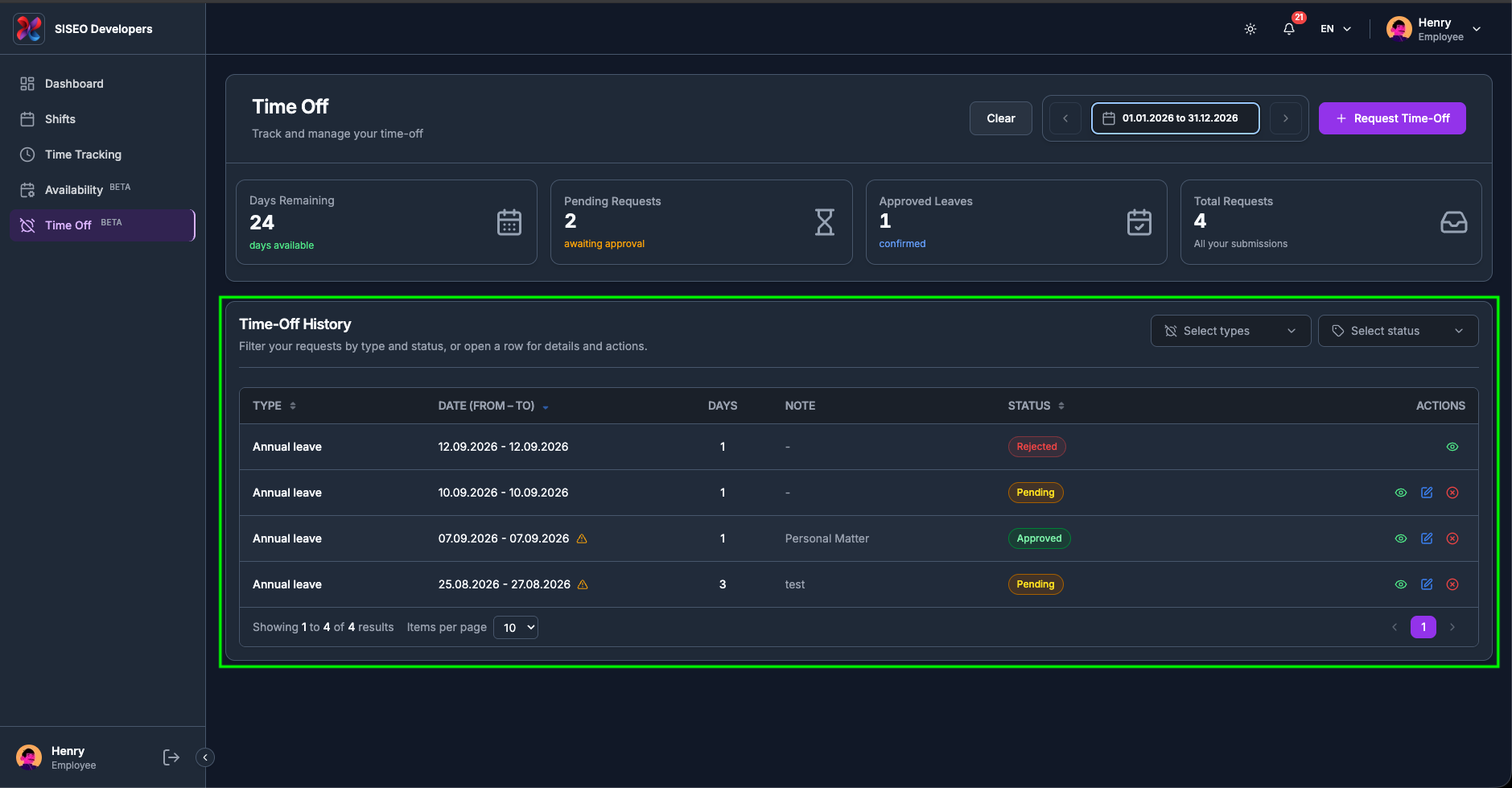
2
Abwesenheitsverlauf
„Filtern Sie Ihre Anträge nach Art und Status, oder öffnen Sie eine Zeile für Details und
Aktionen.“ Die Tabelle Ihrer Anträge, mit ihren Filtern.
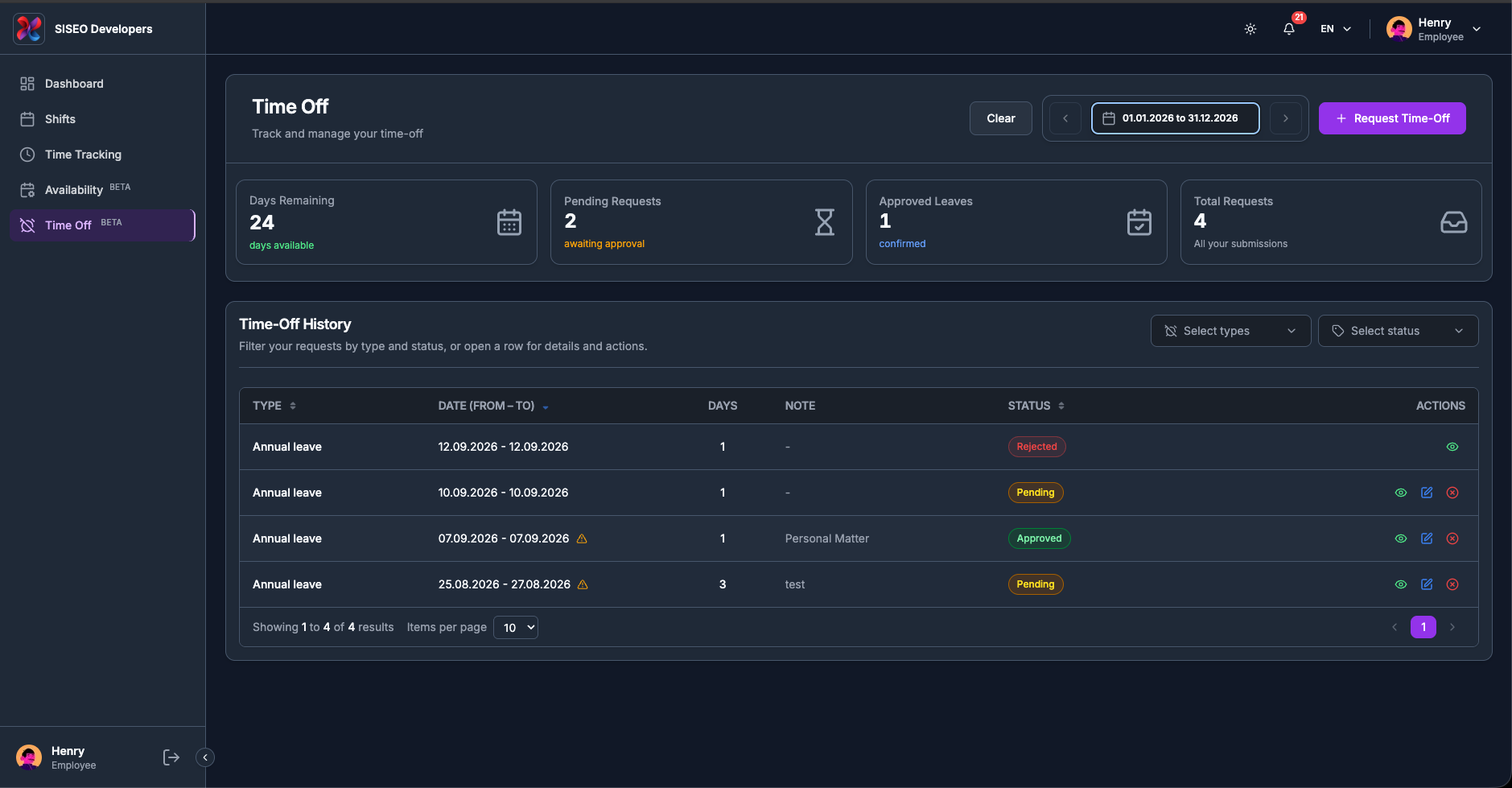
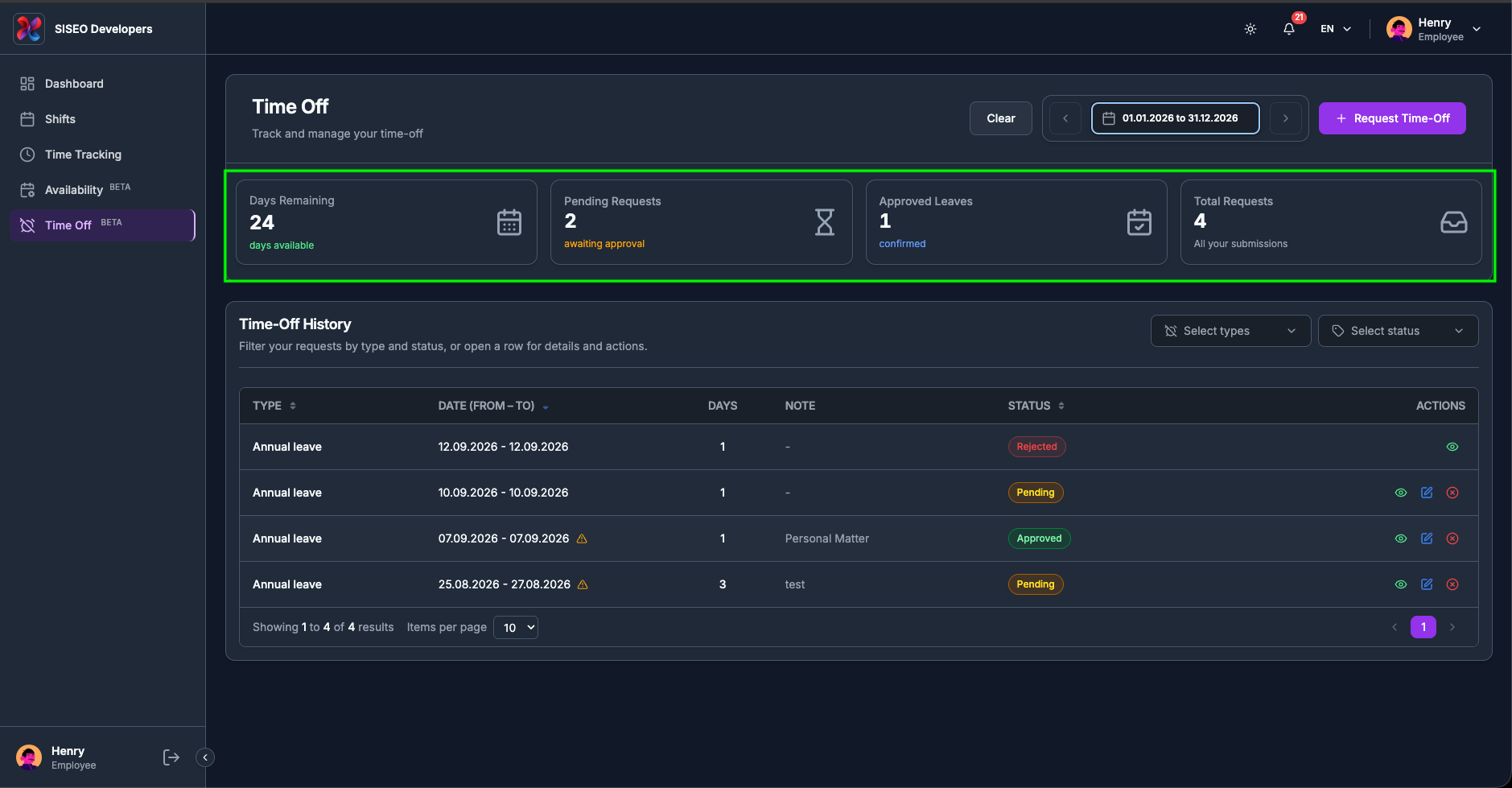
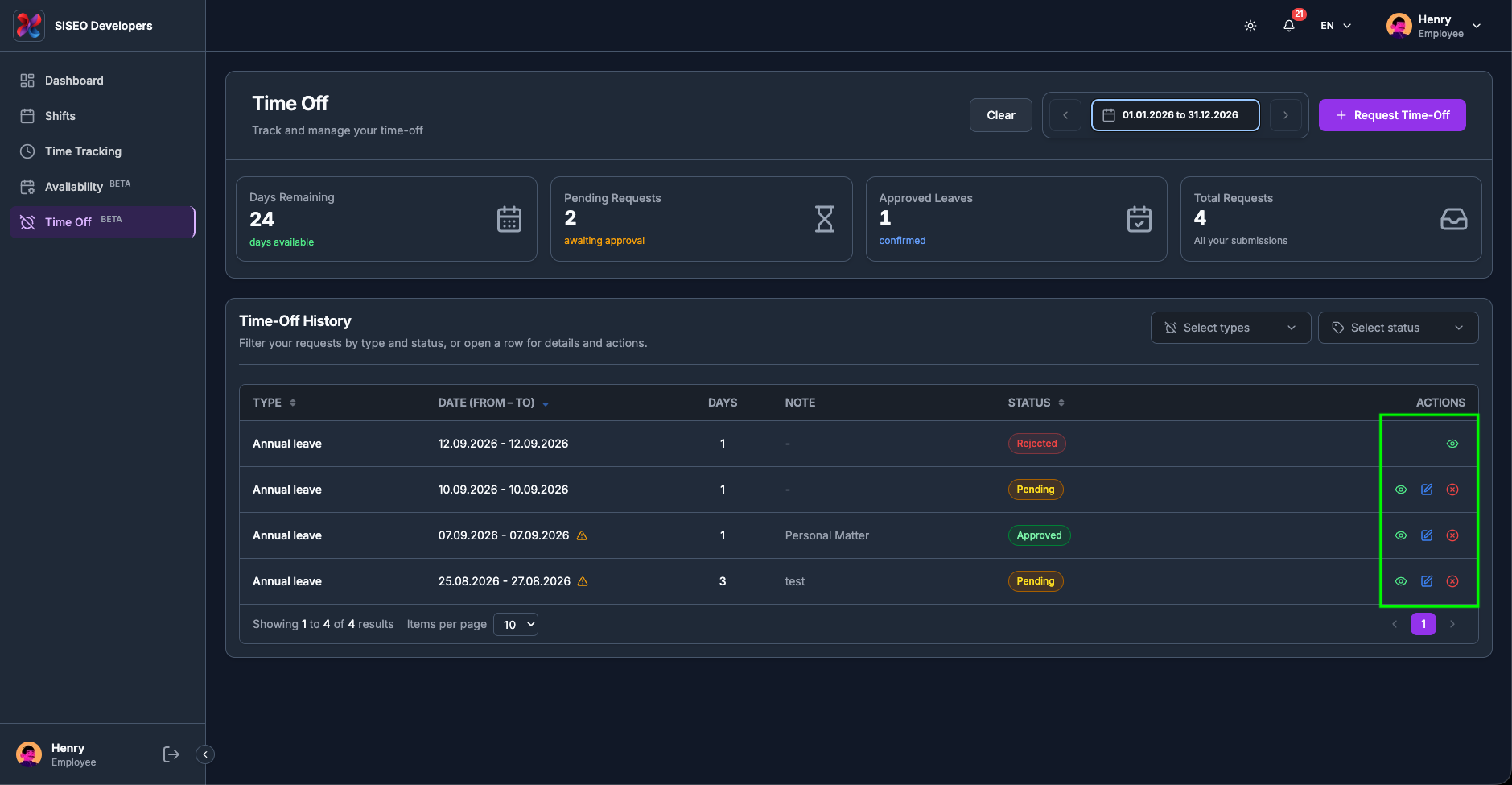
tameda.de/employee/leave
5.2Die Übersichtskarten
1
Verbleibende Tage
wie viele Urlaubstage Ihnen dieses Jahr noch bleiben, mit verfügbaren Tagen
darunter in Grün.
2
Ausstehende Anträge
wie viele auf Genehmigung warten.
3
Genehmigte Abwesenheiten
wie viele bestätigt wurden.
4
Anträge gesamt
alle Ihre Einreichungen, unabhängig davon, was daraus wurde.
5.2.1Was Verbleibende Tage
tatsächlich zählt
Es ist Ihr Anspruch für das laufende Jahr minus die in diesem Jahr bereits genehmigten Tage, und Krankheitstage sind von der Abrechnung ausgenommen. Zwei Folgen, die Sie kennen sollten:
1
Ein noch ausstehender Antrag wurde noch nicht von Ihrem Guthaben abgezogen. Die
Zahl sinkt erst bei der Genehmigung, nicht bei der Einreichung.
2
Genehmigte Krankheitstage werden nie davon abgezogen.
tameda.de/employee/leave
5.2.2Der Zeitraum
Die Auswahl funktioniert genauso und zeigt standardmäßig diesen Monat; eine Schaltfläche
Zurücksetzen erscheint daneben, sobald der Zeitraum etwas anderes ist. Ein Antrag wird angezeigt, wenn
irgendein Teil davon in den Zeitraum fällt, sodass ein über zwei Monate gehender Urlaub in beiden erscheint.
5.3Die Tabelle
Abwesenheitsverlauf
5.3.1Die Spalten
1
Art
die Abwesenheitsart: Bezahlter Urlaub, Unbezahlter Urlaub,
Krankheit, Sonstiges, oder was auch immer Ihr Unternehmen eingerichtet hat. Sortierbar.
2
Datum (Von, Bis)
der erste und letzte Tag des Antrags. Ein halbtägiger Antrag zeigt ein einzelnes Datum.
Sortierbar.
3
Tage
wie viele Urlaubstage er tatsächlich kostet. Ein halber Tag zählt als 0,5.
4
Notiz
Ihr Grund, bei langem Text gekürzt, oder –.
5
Status
ein farbiges Abzeichen.
6
Aktionen
ansehen, bearbeiten und stornieren.
tameda.de/employee/leave
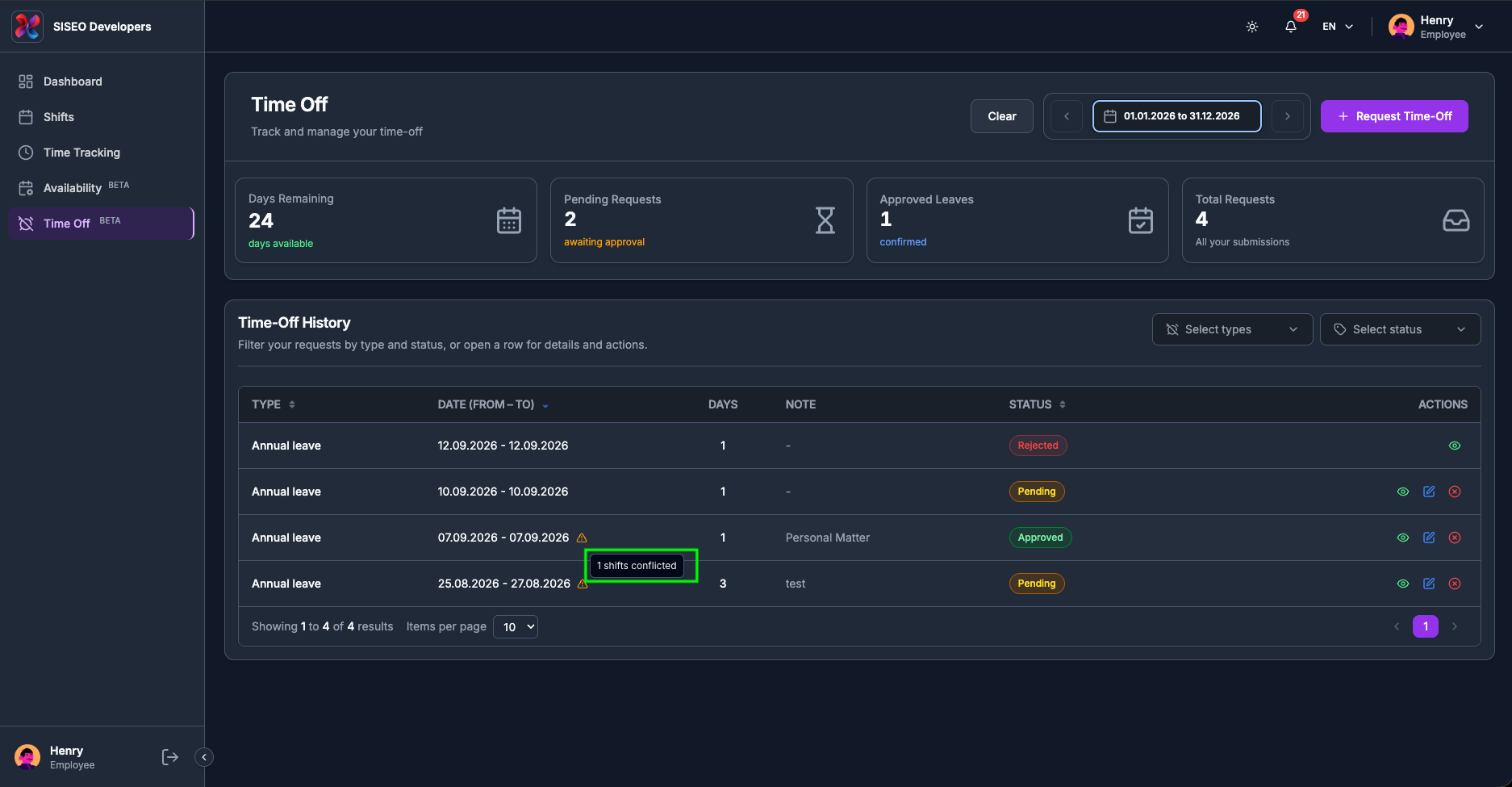
5.3.2Die Warnung bei
Schichtkonflikten
Ein oranges Dreieck neben einem Datum bedeutet, dass der Antrag sich mit Schichten überschneidet, die Sie bereits haben. Beim Hovern
erscheint, wie viele, zum Beispiel 2 Schichten betroffen. Nur Geplante und
Bestätigte Schichten zählen; stornierte werden ignoriert. Es ist ein Hinweis für Sie und Ihren Vorgesetzten,
keine Sperre.
tameda.de/employee/leave
5.3.3Die Zeilenaktionen
1
Auge
öffnet das Detailpanel. Immer verfügbar.
2
Stift
Antrag bearbeiten. Nur angezeigt, wenn der Status
Ausstehend, Genehmigt oder Bearbeitung beantragt ist.
3
×
Stornierung beantragen. Nur angezeigt, wenn der Status
Ausstehend oder Genehmigt ist.
Ein abgelehnter oder bereits stornierter Antrag hat nur das Auge; es gibt nichts mehr, was damit getan werden kann.
tameda.de/employee/leave
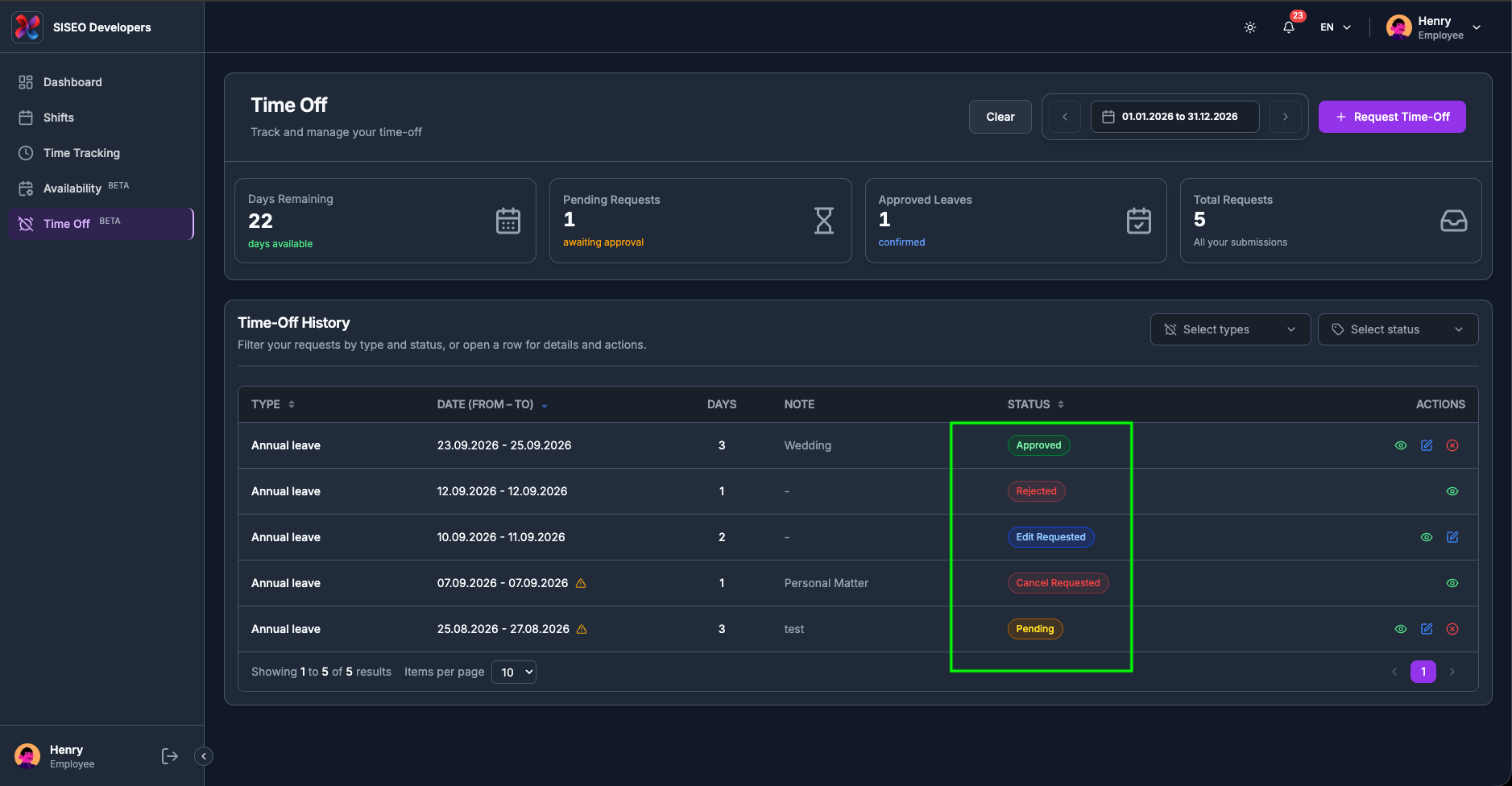
5.4Antragsstatus
Status
Abzeichen
Bedeutung
Ausstehend
Gelb
Eingereicht, wartet auf Ihren Vorgesetzten.
Genehmigt
Grün
Gewährt. Die Tage werden von Ihrem Guthaben gebucht.
Abgelehnt
Rot
Abgelehnt. Es wird nichts abgezogen.
Bearbeitung beantragt
Blau
Sie haben einen bereits genehmigten Antrag geändert; die Änderung wartet auf Genehmigung. Die ursprünglich genehmigte
Version gilt weiterhin, bis entschieden wurde.
Stornierung beantragt
Rot
Sie haben um die Stornierung eines genehmigten Antrags gebeten; die Stornierung wartet auf Genehmigung.
Storniert
Grau
Storniert und abgeschlossen. Die Tage gehen zurück auf Ihr Guthaben.
Krankheit
Violett
Ein genehmigter Krankheitsantrag. In eigener Farbe angezeigt, damit er sich von gewöhnlichem Urlaub abhebt, und er wird nicht von Ihrem Guthaben abgezogen.
tameda.de/employee/leave
5.5Abwesenheit beantragen
5.5.1So reichen Sie einen
Antrag ein
1
Klicken Sie oben rechts auf Abwesenheit beantragen. Der Dialog Abwesenheitsantrag
öffnet sich mit Ihrem Namen und Ihrer Personalnummer bereits oben ausgefüllt; beides kann nicht geändert werden.
2
Klicken Sie im Kalender links auf jeden Tag, an dem Sie frei haben möchten. Es ist eine Mehrfachauswahl, und
die Tage müssen nicht aufeinanderfolgen; jeder Klick fügt einen hinzu, ein erneuter Klick entfernt ihn.
3
Wählen Sie die Abwesenheitsart. Die Regeln für diese Art erscheinen darunter, sobald Sie
sie auswählen.
4
Legen Sie Rückkehr zur Arbeit fest, falls Ihr Unternehmen dies verlangt, fügen Sie einen Grund hinzu, und
hängen Sie eventuelle Dokumente an.
5
Prüfen Sie Anzahl Urlaubstage, sie wird automatisch berechnet und kann nicht eingegeben werden, und klicken Sie dann auf Antrag einreichen.
tameda.de/employee/leave
Der Antragsdialog.employee/time-off/5.5.1.png
5.5.2Dokumente
anhängen
Ziehen Sie Dateien in den Upload-Bereich, oder klicken Sie darauf, um sie auszuwählen. PDF, DOC, DOCX, JPG und PNG werden
akzeptiert, bis zu 10 MB je Datei, und Sie können mehrere anhängen, die Beschriftung zählt sie.
Entfernen nimmt eine wieder heraus.
Verlangt die Art Dokumente, führt das Einreichen ohne eines zu „Für diese Abwesenheitsart sind
Nachweisdokumente erforderlich“.
tameda.de/employee/leave
Ein Attest anhängen.employee/time-off/5.5.4.png
5.6Das Detailpanel
Das Auge öffnet rechts ein Panel, mit dem Untertitel Abwesenheitsdetails, angeführt von
dem Status-Abzeichen des Antrags. Es enthält:
1
Abwesenheitsdetails
Art, Abwesenheitsdaten, Rückkehr zur Arbeit, und die Anzahl der Urlaubstage.
2
Grund
nur angezeigt, wenn Sie einen geschrieben haben.
3
Nachweisdokumente
jedes mit Größe und einer Download-Schaltfläche, oder Keine Dokumente
angehängt.
4
Zeitverlauf
jeder Schritt der Reihe nach, jeweils mit farbigem Punkt: eingereicht, genehmigt, abgelehnt, Bearbeitung
beantragt, Stornierung beantragt und so weiter, mit Angabe, wer es getan hat, und einem eventuell hinterlassenen Kommentar.
Bearbeiten und Antrag stornieren befinden sich unten, unter denselben Bedingungen wie die
Zeilenaktionen.
Hier sehen Sie die tatsächlichen Daten.
Anders als bei der Spanne in der Tabelle listet Abwesenheitsdaten auf, was Sie
tatsächlich gebucht haben, mit zusammengefassten aufeinanderfolgenden Zeiträumen, zum Beispiel 01.09.2026, 03.09.2026, 07.09.2026.
tameda.de/employee/leave
Das Detailpanel.employee/time-off/5.6.1.png
5.7Einen Antrag ändern oder
stornieren
5.7.1So bearbeiten Sie
Klicken Sie auf den Stift, in der Zeile oder im Detailpanel. Abwesenheitsantrag bearbeiten
öffnet sich mit allem bereits ausgefüllt, und funktioniert genau wie der Antragsdialog.
1
Das Bearbeiten eines ausstehenden Antrags aktualisiert ihn einfach, er ist weiterhin
ausstehend.
2
Das Bearbeiten eines genehmigten Antrags ändert ihn nicht sofort. Es erstellt einen
Bearbeitungsantrag: Der Status wird Bearbeitung beantragt, und Ihr Vorgesetzter
entscheidet. Bis dahin gilt die genehmigte Version, und wird die Bearbeitung abgelehnt, werden die ursprünglichen
Daten wiederhergestellt.
5.7.2So stornieren Sie
1
Klicken Sie auf × in der Zeile, oder auf Antrag stornieren im Detailpanel.
2
Stornierung beantragen? erklärt es: „Ihr Vorgesetzter muss diesen
Antrag genehmigen. Nach Genehmigung werden die Tage Ihrem Guthaben gutgeschrieben.“
3
Klicken Sie auf Stornierung beantragen.
Der Status wird zu Stornierung beantragt. Ihre Tage kommen erst zurück, wenn Ihr Vorgesetzter
zustimmt; eine Stornierung ist ein Antrag wie jeder andere, keine Rückgängig-Taste.
tameda.de/employee/leave
Auch das Stornieren ist ein Antrag.employee/time-off/5.7.png
Auf der Verfügbarkeit-Seite teilen Sie Ihrem Arbeitgeber mit, wann Sie arbeiten können und wann nicht, und, getrennt davon, wann Sie es lieber würden. Hier wird keine Schicht gebucht. Es sind Informationen, die Ihr Vorgesetzter
beim Erstellen des Dienstplans nutzt.
4.1Überblick
Die Seite besteht aus einem Titel, einer Zeitraum-Steuerung und zwei Tabs. Jeder Tab ist ein eigenes Modul, mit eigener Tabelle,
eigenen Dialogen und einer eigenen Schaltfläche +:
1
Verfügbarkeit
Tage, an denen Sie Verfügbar oder Nicht verfügbar sind, mit
den Uhrzeiten.
2
Bevorzugte Arbeitszeit
die Stunden, die Sie an einem Tag gerne eingeteilt bekommen möchten.
Titel und Untertitel der Seite ändern sich mit dem Tab: Verfügbarkeit, „Verwalten Sie
Ihren Verfügbarkeitsplan.“, oder Bevorzugte Arbeitszeit, „Verwalten Sie Ihre bevorzugten Arbeitszeit-Zeitfenster.“ Die Datumsauswahl oben rechts bleibt
an ihrem Platz und gilt für beide.
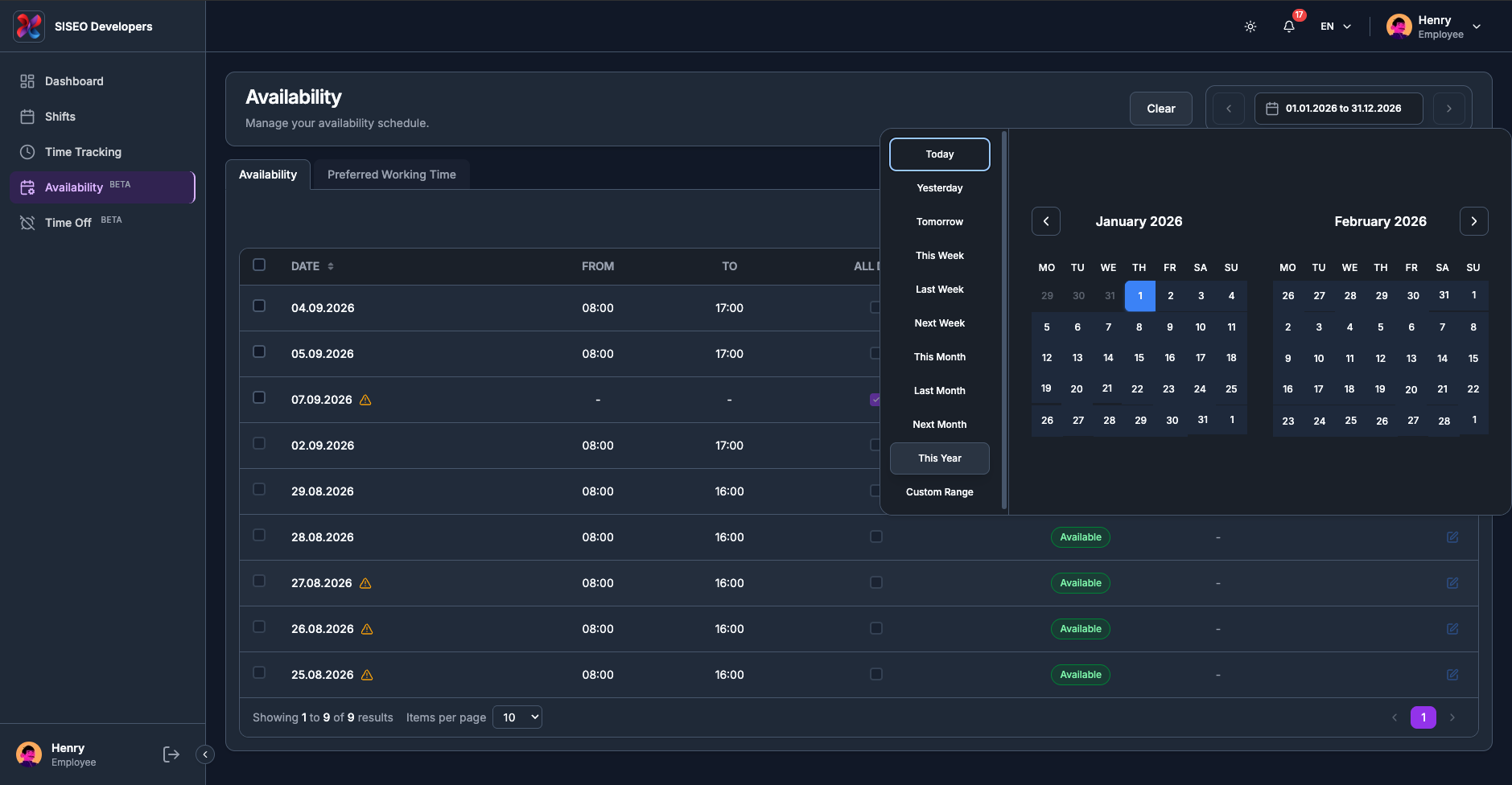
tameda.de/employee/availability
4.2Der Zeitraum
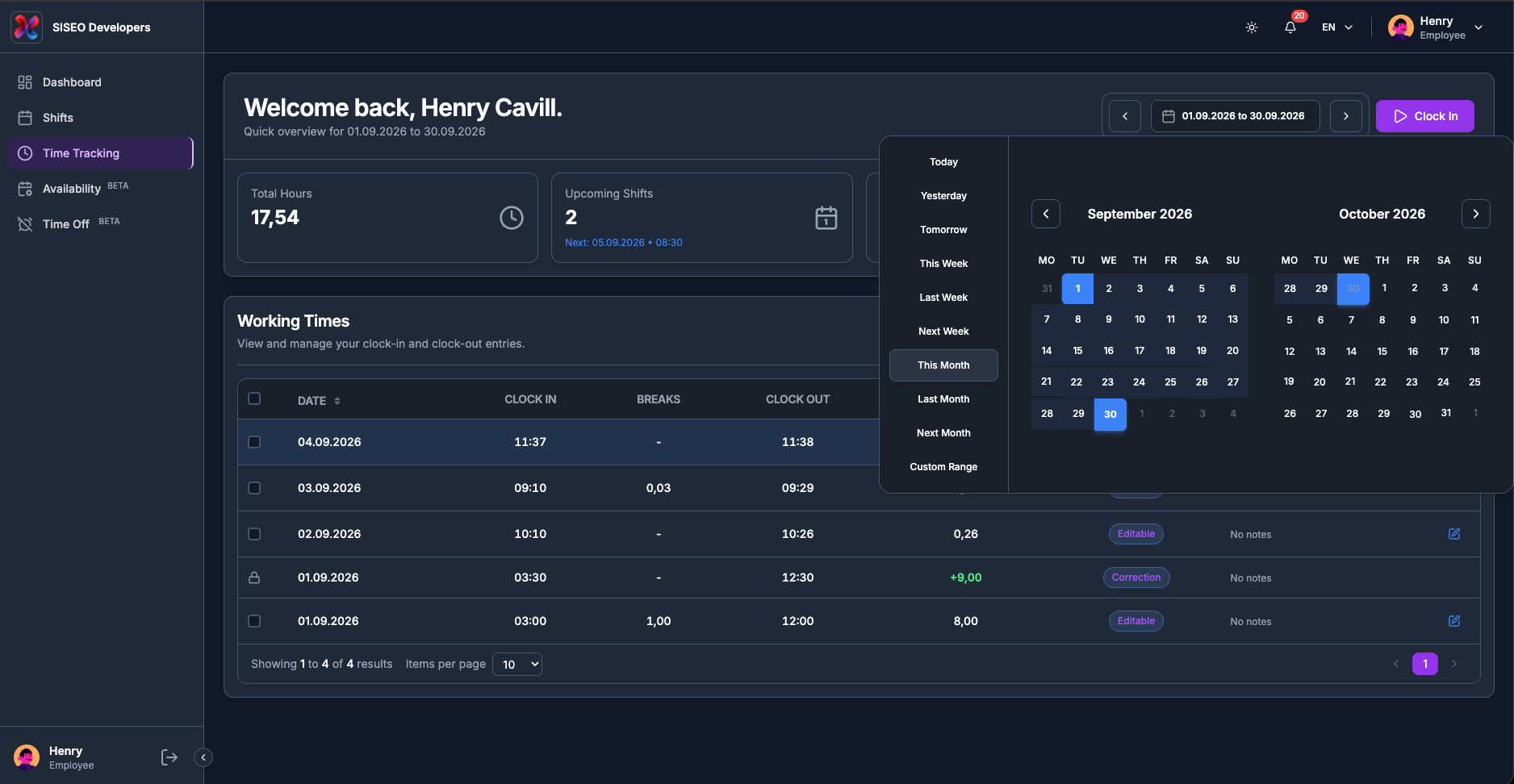
Die Auswahl oben rechts funktioniert genauso, mit einer Ergänzung: Sie bietet hier auch eine Schnellauswahl Dieses
Jahr, was nützlich ist, da Verfügbarkeit oft Monate im Voraus geplant wird.
Die Seite öffnet sich mit diesem Monat. Eine Schaltfläche Zurücksetzen erscheint neben der Auswahl,
sobald der Zeitraum etwas anderes ist, und bringt Sie direkt zurück zu diesem Monat.
Beide Tabellen zeigen nur Einträge, deren Datum in den Zeitraum fällt. Wie überall sonst in TAMEDA liegt ein nicht auffindbarer
Eintrag meist außerhalb des Zeitraums, statt verschwunden zu sein.
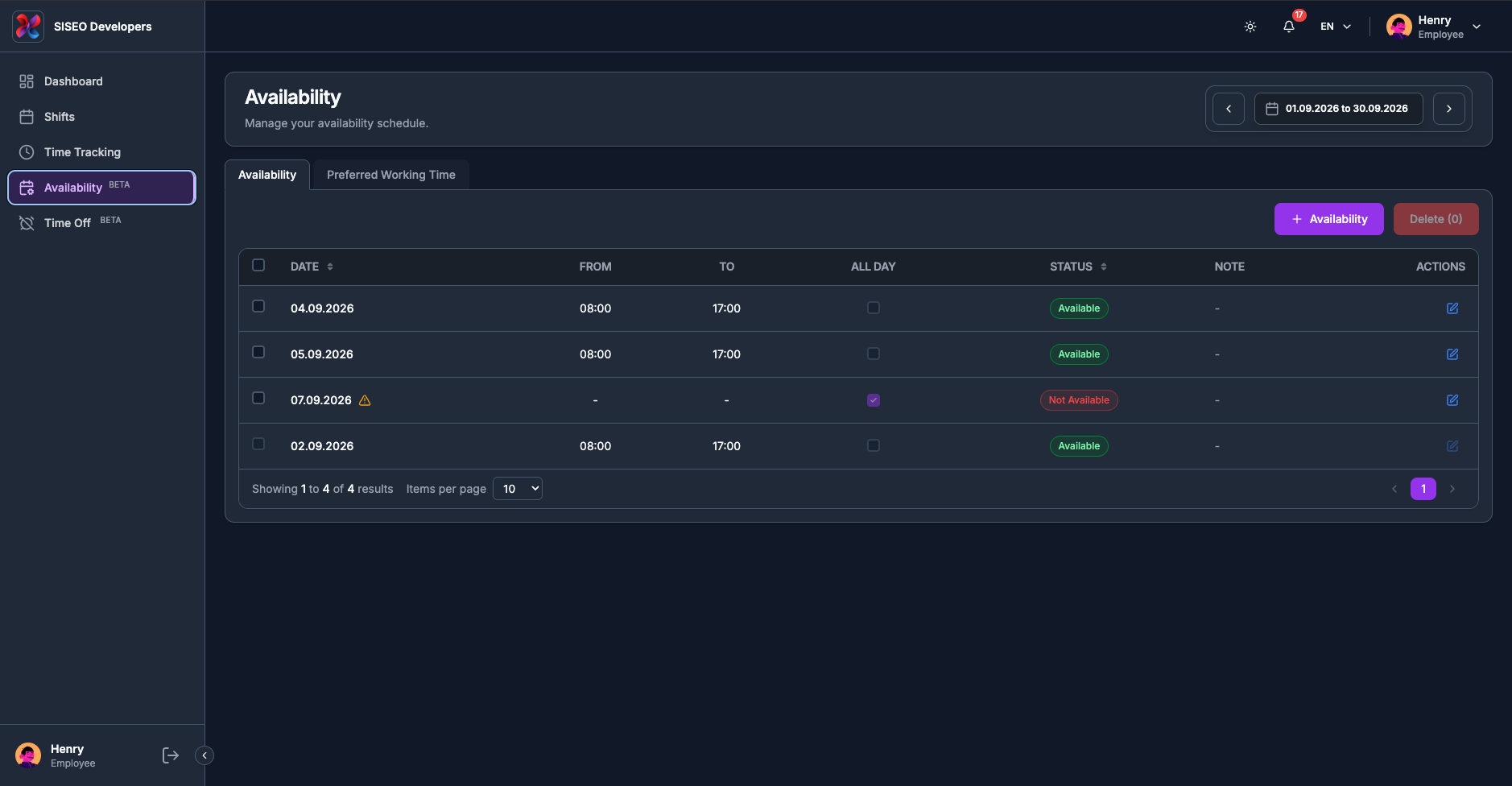
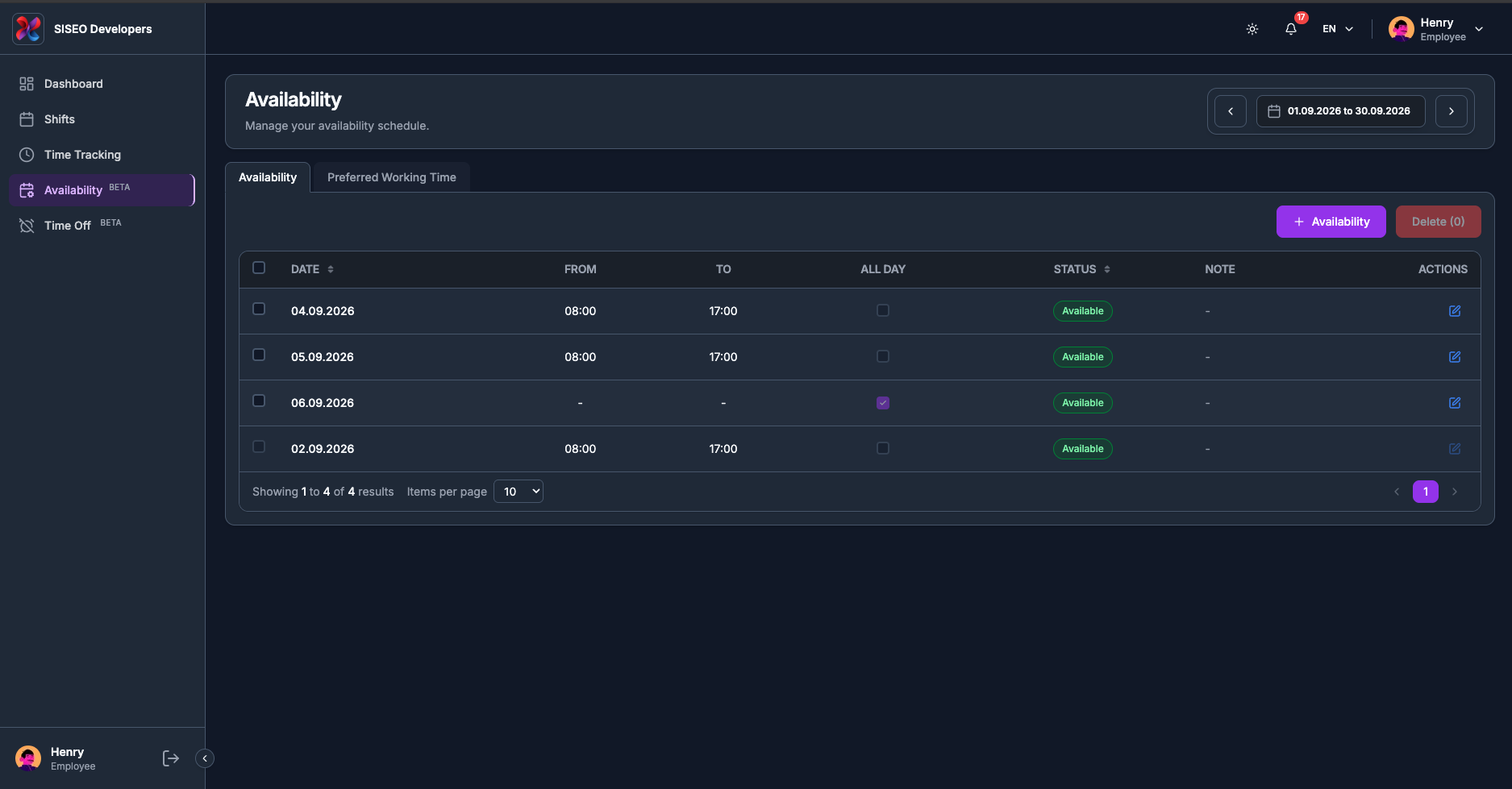
tameda.de/employee/availability
4.3Der Tab
Verfügbarkeit
4.3.1Verfügbarkeits-
Tabelle
1
Datum
der Tag, als tt.mm.jjjj. Sortierbar.
2
Von
und Bis, die Uhrzeiten. Ein ganztägiger Eintrag zeigt in beiden
–.
3
Ganzer Tag
ein Häkchen, wenn der Eintrag den ganzen Tag abdeckt. Es ist eine schreibgeschützte Anzeige, kein
Bedienelement; Sie können es hier nicht ankreuzen, nutzen Sie den Dialog.
4
Status
ein farbiges Abzeichen. Sortierbar.
5
Notiz
Ihre eigene Notiz, bei langem Text gekürzt, oder –.
6
Aktionen
der Stift, der den Eintrag zum Bearbeiten öffnet.
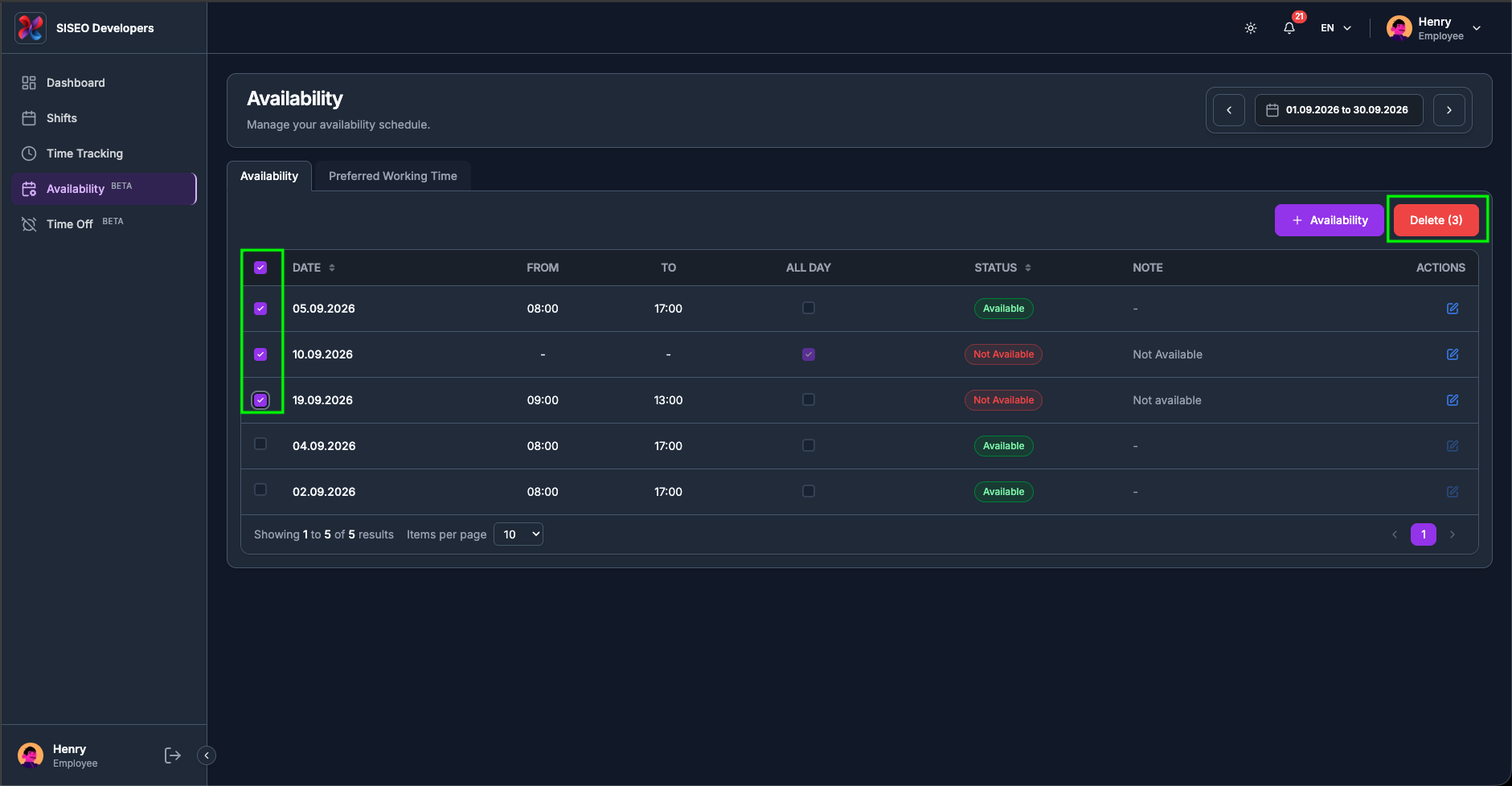
Ganz links befindet sich eine Kontrollkästchen-Spalte zum Auswählen von Zeilen für die Löschung.
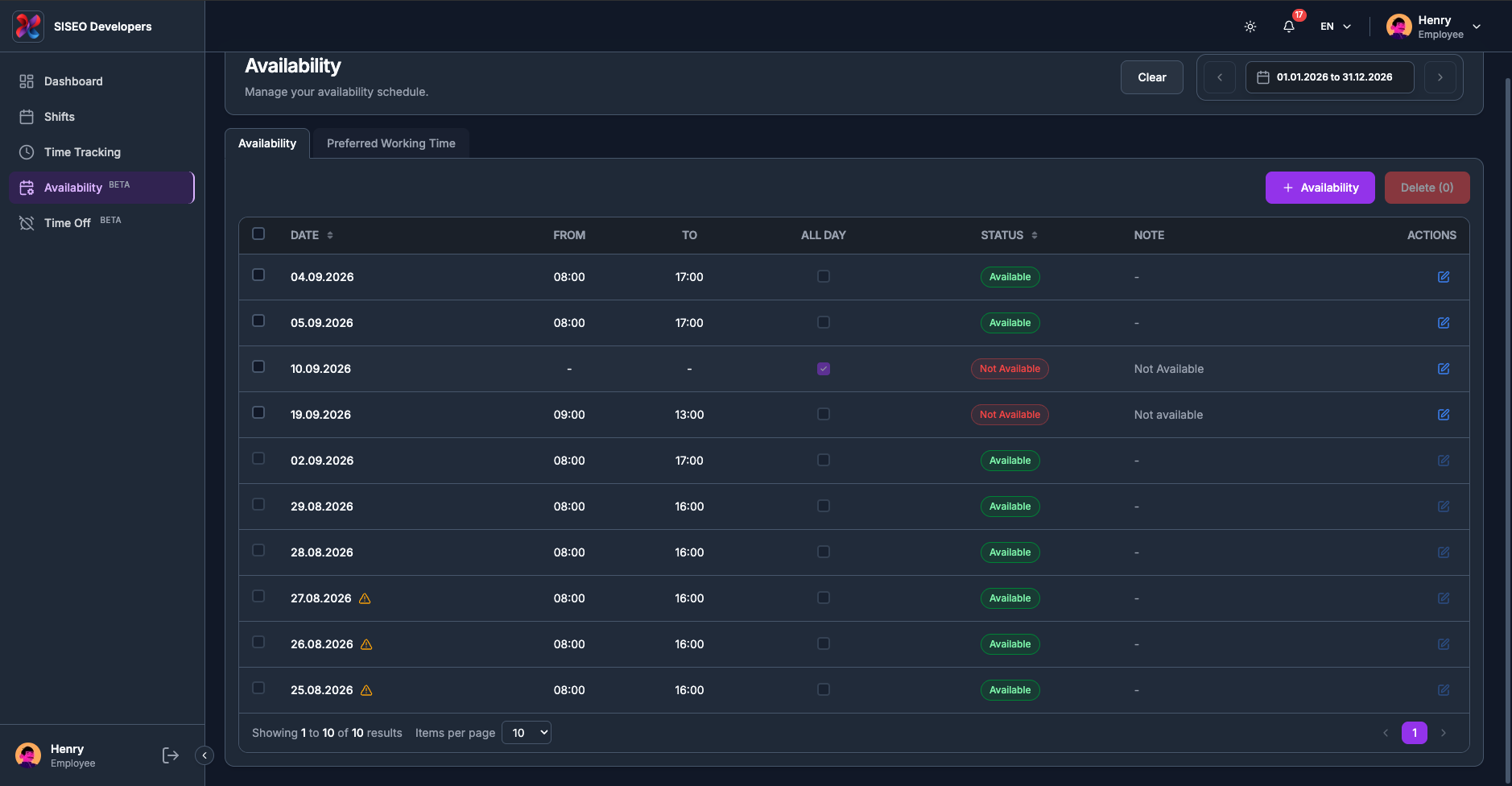
tameda.de/employee/availability
4.3.2Die Status
Sie können zwei Status festlegen. Es gibt zwei weitere, die nur Ihr Vorgesetzter setzen kann:
Status
Abzeichen
Bedeutung
Verfügbar
Grün
Sie können an diesem Tag innerhalb der angegebenen Zeiten arbeiten.
Nicht verfügbar
Rot
Sie können an diesem Tag nicht arbeiten, oder nicht innerhalb dieser Zeiten.
Krank
Rot
Erfasste Krankheit.
Urlaub
Rot
Erfasster Urlaub.
tameda.de/employee/availability
Das Bearbeiten eines Eintrags Krank oder Urlaub mit dem Stift ist möglich, solange er
in der Zukunft liegt, aber das Status-Dropdown bietet nur Verfügbar und Nicht
verfügbar an; das Speichern wandelt ihn daher in einen gewöhnlichen Eintrag um. Wenn Ihr Vorgesetzter
ihn erfasst hat, lassen Sie ihn unberührt.
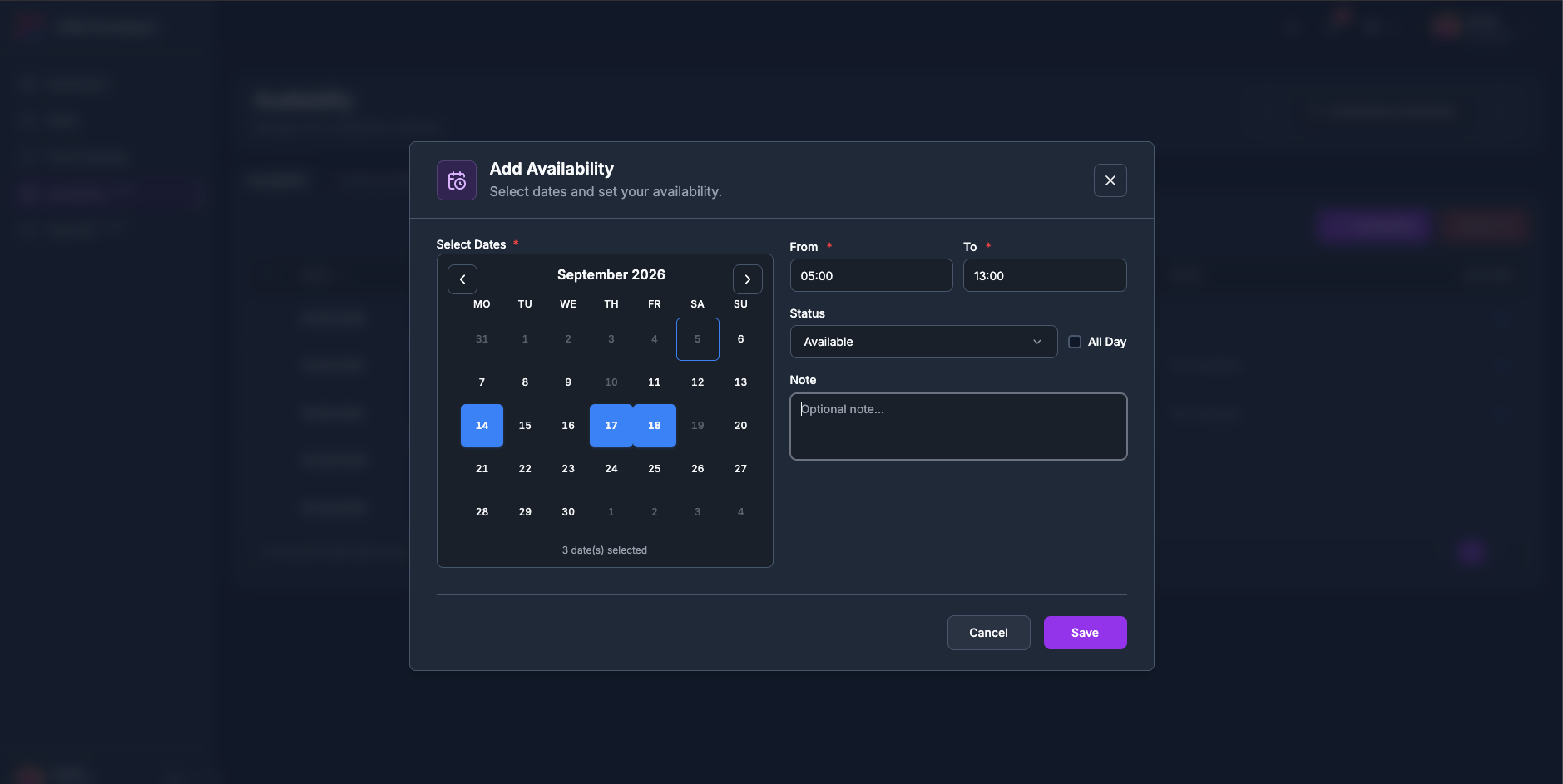
4.3.3So fügen Sie
Verfügbarkeit hinzu
1
Klicken Sie auf + Verfügbarkeit. Der Dialog Verfügbarkeit hinzufügen öffnet sich, „Wählen Sie Daten und legen Sie Ihre Verfügbarkeit fest.“ (Die Schaltfläche ist kurz deaktiviert, während die
Seite ihre Daten lädt.)
2
Klicken Sie im Kalender auf jeden Tag, für den dies gelten soll. Es ist eine Mehrfachauswahl, und die
Tage müssen nicht aufeinanderfolgen; die Anzahl darunter liest zum Beispiel 4 Datum/Daten
ausgewählt. Ein erneuter Klick auf einen ausgewählten Tag entfernt ihn. Vergangene Tage sowie Tage, die bereits einen
Eintrag haben, sind ausgegraut.
3
Geben Sie Von und Bis als HH:MM ein, oder aktivieren Sie
Ganzer Tag, wodurch beide Felder geleert und deaktiviert werden.
4
Wählen Sie den Status: Verfügbar oder Nicht verfügbar.
5
Fügen Sie eine Notiz hinzu, falls sie Ihrem Vorgesetzten hilft, und klicken Sie dann auf Speichern.
Pro ausgewähltem Datum wird ein Eintrag erstellt, alle mit denselben Zeiten, demselben Status und derselben Notiz. Die
Bestätigung nennt die Anzahl: „4 Verfügbarkeitseinträge erfolgreich gespeichert.“, oder
„Verfügbarkeit erfolgreich gespeichert.“ für einen einzelnen Tag.
tameda.de/employee/availability
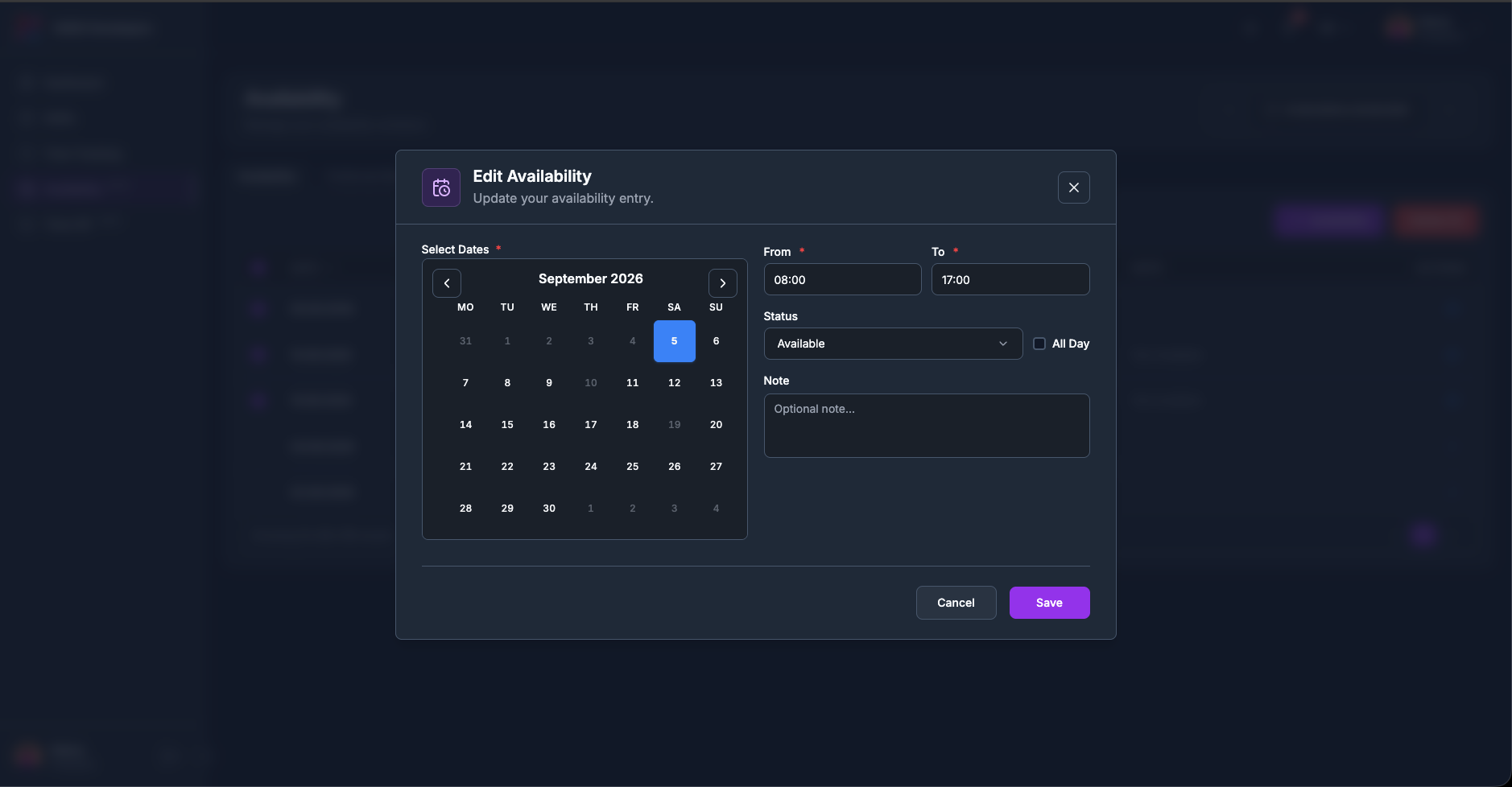
4.3.4So ändern Sie
einen Eintrag
1
Klicken Sie auf den Stift in der Zeile. Verfügbarkeit bearbeiten öffnet sich, „Aktualisieren Sie Ihren Verfügbarkeitseintrag.“, mit ausgefüllten Werten.
2
Der Kalender ist jetzt eine Einzelauswahl: ein Eintrag, ein Datum. Sie können ihn auf einen anderen
freien Tag verschieben; sein eigenes Datum bleibt auswählbar, und Tage, die bereits einen anderen Eintrag haben, bleiben ausgegraut.
3
Ändern Sie, was nötig ist, und klicken Sie auf Speichern. Die Bestätigung lautet
„Verfügbarkeit erfolgreich aktualisiert.“
Der Stift bewirkt bei einer vergangenen Zeile nichts.
tameda.de/employee/availability
4.3.5So löschen Sie
Einträge
1
Aktivieren Sie die Kontrollkästchen der zu entfernenden Zeilen. Das Kontrollkästchen in der Kopfzeile wählt jede nicht gesperrte Zeile auf der
aktuellen Seite aus; ein erneuter Klick darauf hebt die Auswahl auf.
2
Klicken Sie auf Löschen (N). Sie bleibt bei (0) ausgegraut.
3
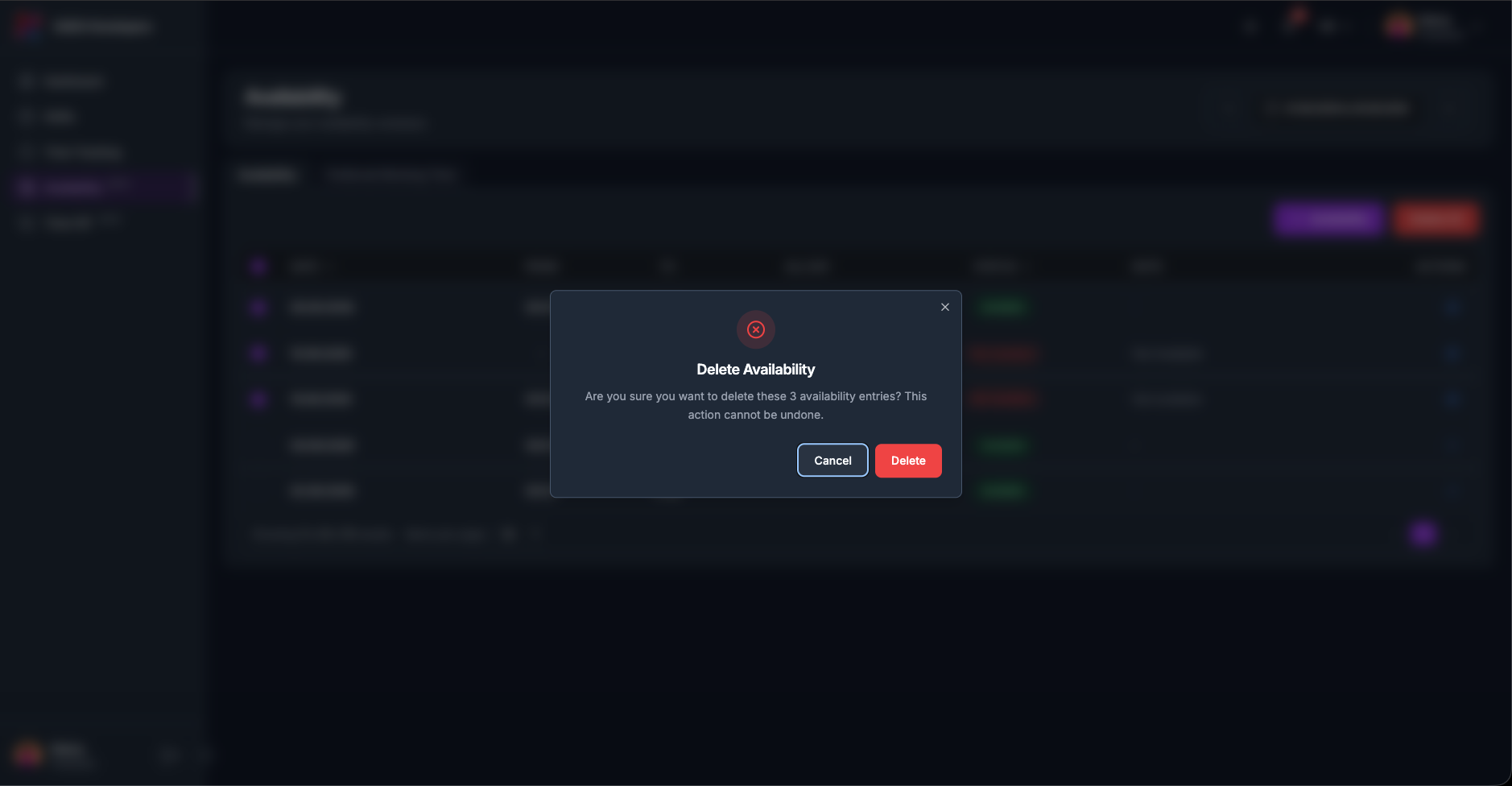
Bestätigen Sie, Verfügbarkeit löschen, „Sind Sie sicher, dass Sie diese
N Verfügbarkeitseinträge löschen möchten? Diese Aktion kann nicht rückgängig gemacht werden.“
Auswahlen bleiben über Seitenwechsel hinweg erhalten, sodass Sie auf Seite 1 Zeilen ankreuzen, zu Seite 2 wechseln, weitere ankreuzen und
sie gemeinsam löschen können; die Anzahl auf der Schaltfläche ist die tatsächliche Gesamtzahl.
Die Einträge werden einzeln gelöscht. Schlagen einige fehl, nennt die Meldung, wie viele erfolgreich waren und warum die
anderen nicht, zum Beispiel „2 gelöscht. Einige fehlgeschlagen: …“.
tameda.de/employee/availability
tameda.de/employee/availability
4.4Der Tab Bevorzugte
Arbeitszeit
Bevorzugte Arbeitszeit sagt, wann Sie gerne arbeiten würden, nicht ob Sie können. Es ist ein Wunsch, den Ihr
Vorgesetzter bei der Planung sehen kann; er blockiert, reserviert oder verspricht nichts. Wenn Sie wirklich nicht
arbeiten können, gehört das auf den Tab Verfügbarkeit.
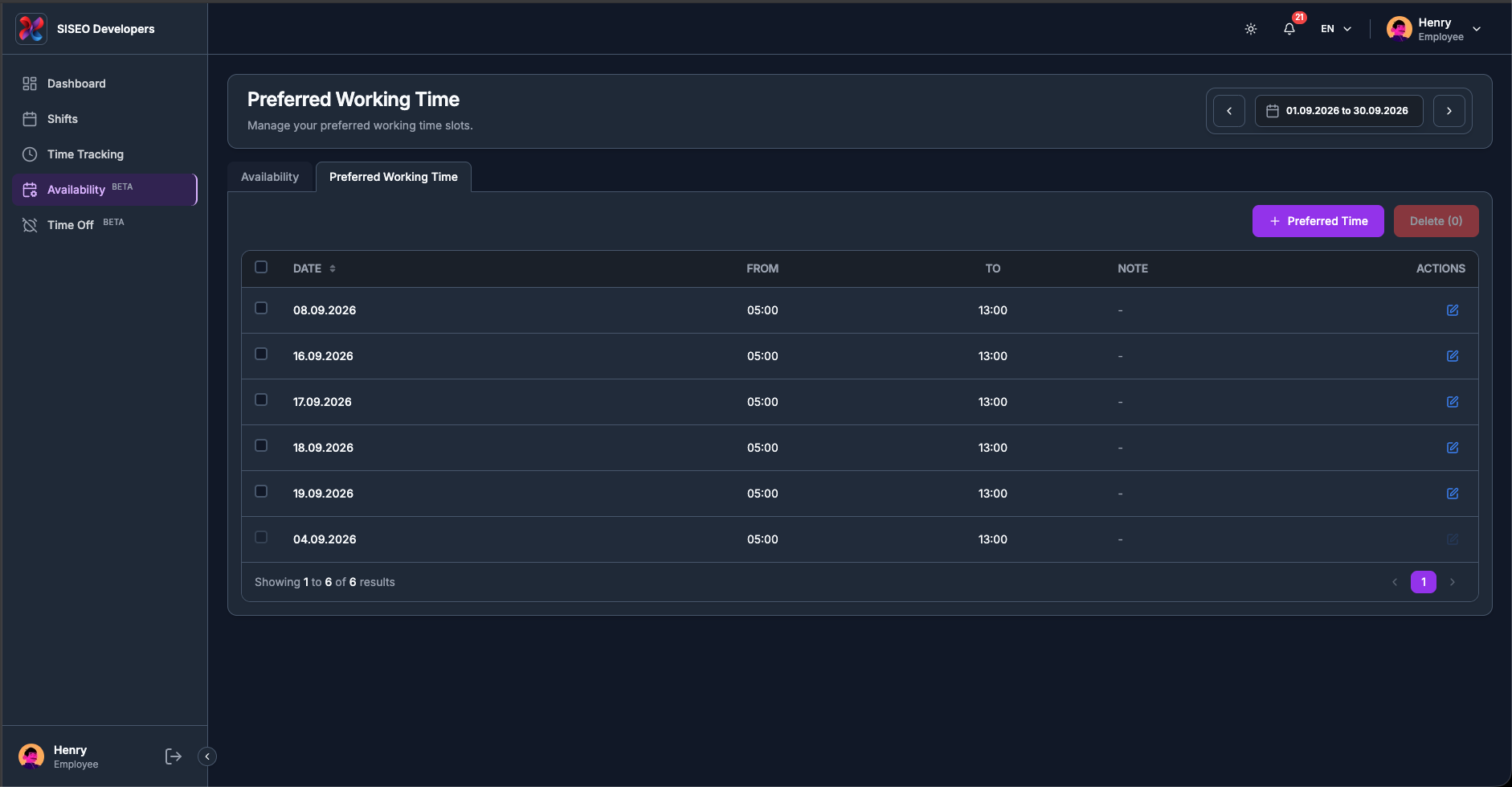
4.4.1Die Tabelle
1
Datum
sortierbar, mit demselben orangen Abwesenheits-Dreieck, wenn der Tag mit Abwesenheit kollidiert.
Hier wird es auf jeder kollidierenden Zeile angezeigt, da ein bevorzugtes Zeitfenster keinen Status hat, dem widersprochen werden könnte.
2
Von
und Bis, die bevorzugten Zeiten. Beide sind immer erforderlich.
3
Notiz
optional; bewegen Sie den Mauszeiger über eine gekürzte Notiz, um sie vollständig zu sehen.
4
Aktionen
der Stift.
Es gibt keine Spalte Status, da ein bevorzugtes Zeitfenster keinen haben kann, und keine Spalte Ganzer
Tag, ein bevorzugtes Zeitfenster ist immer ein Zeitbereich.
Eine leere Tabelle zeigt Keine Einträge für bevorzugte Arbeitszeit, „Klicken Sie auf ‚+
Bevorzugte Zeit‘, um Ihren ersten Eintrag hinzuzufügen.“
Die Standard-Zeilenreihenfolge ist dieselbe wie beim anderen Tab: bevorstehende zuerst aufsteigend, dann vergangene absteigend.
tameda.de/employee/availability
Hier gibt es kein Dropdown für Einträge pro Seite.
Diese Tabelle ist fest auf 10 Zeilen pro Seite eingestellt, nur die Seiten-
Schaltflächen und die Zeile Zeige 1 bis N von N Ergebnissen werden angezeigt. Wenn Sie viele
bevorzugte Zeitfenster haben, grenzen Sie den Zeitraum ein, statt nach einer Steuerung für die Seitengröße zu suchen.
4.4.2So fügen Sie
bevorzugte Zeit hinzu
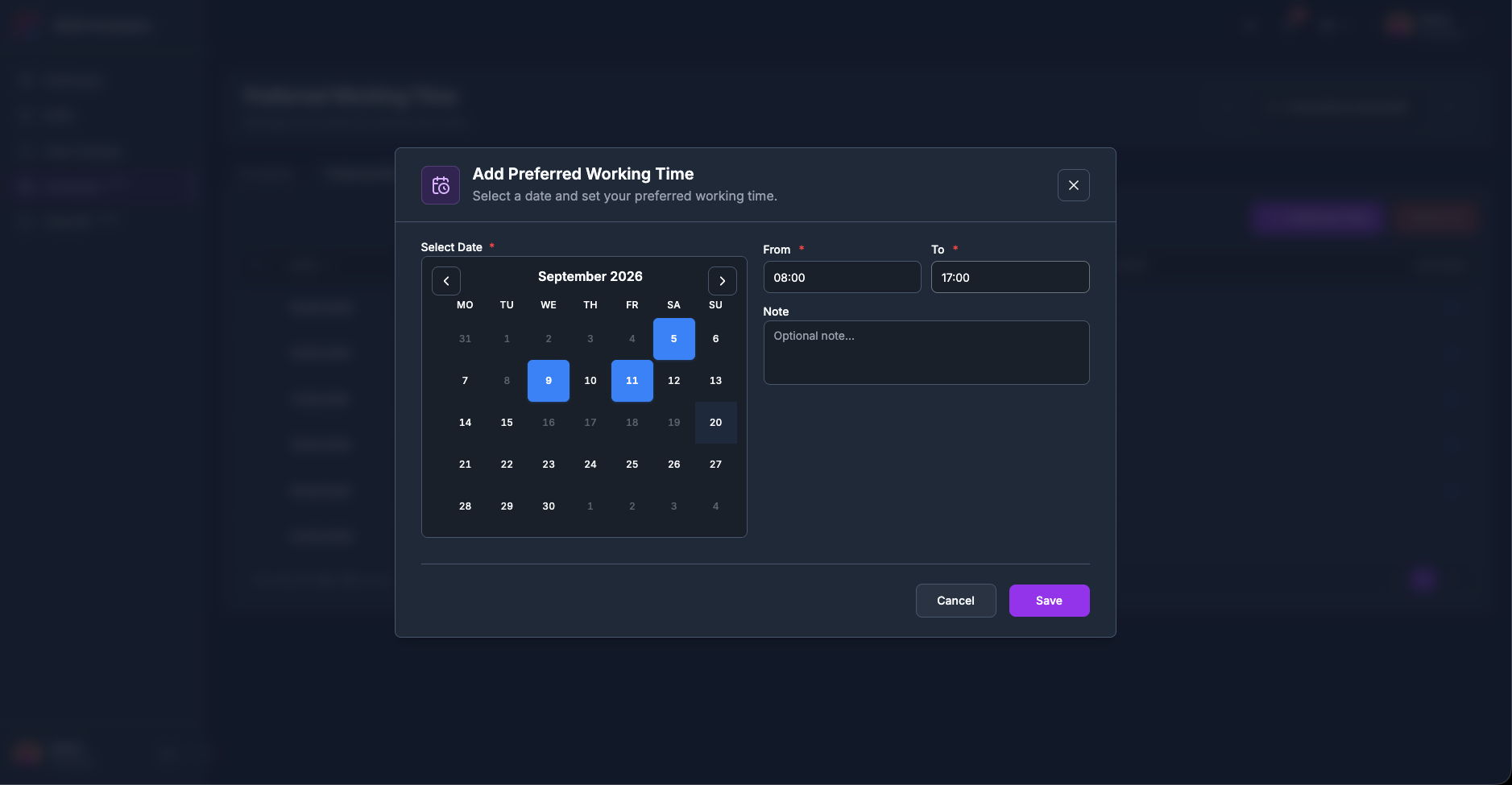
1
Klicken Sie auf + Bevorzugte Zeit, um Bevorzugte Arbeitszeit hinzufügen zu öffnen, „Wählen Sie ein Datum und legen Sie Ihre bevorzugte Arbeitszeit fest.“
2
Wählen Sie ein oder mehrere Daten im Kalender, genau wie beim anderen Tab.
3
Geben Sie Von und Bis ein, fügen Sie bei Bedarf eine Notiz hinzu, und klicken Sie auf
Speichern.
Wie beim anderen Tab wird ein Eintrag pro ausgewähltem Datum erstellt.
tameda.de/employee/availability
Teilweise erfolgreiche Speicherungen werden hier gemeldet.
Schlagen einige der gewählten Daten fehl, teilt Ihnen dieser Tab beides mit, „3 gespeichert. Einige fehlgeschlagen: …“, und behält die erfolgreichen.
4.4.3Bearbeiten und
Löschen
Beide funktionieren genau wie im Tab Verfügbarkeit. Der Stift öffnet Bevorzugte Arbeitszeit bearbeiten
mit einem Einzelauswahl-Kalender; das eigene Datum des Eintrags bleibt auswählbar, sodass Sie es unverändert lassen können.
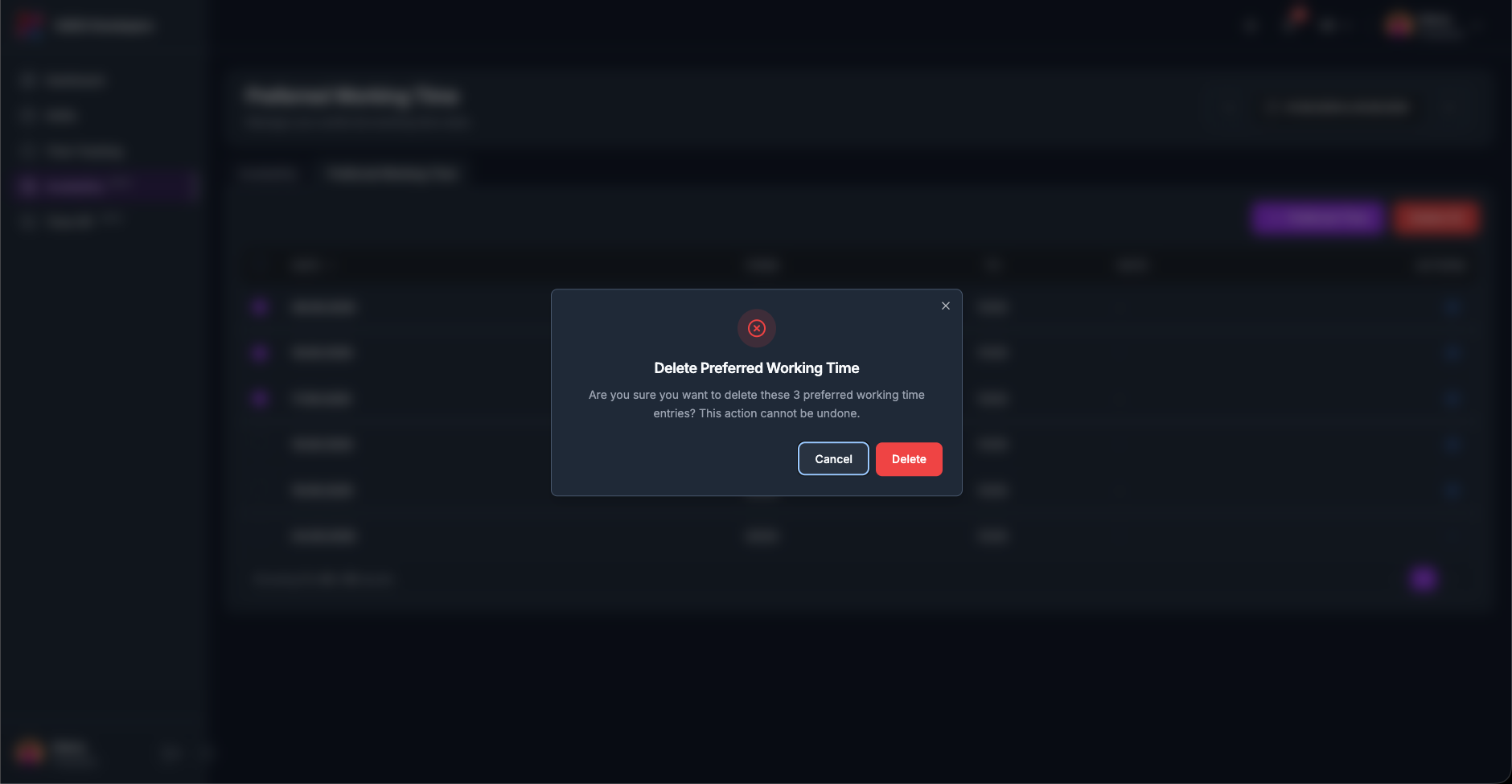
Das Löschen nutzt denselben Ablauf mit Ankreuzen und dann Löschen (N), mit einem eigenen Dialog mit der Überschrift Bevorzugte
Arbeitszeit löschen und derselben Warnung „Diese Aktion kann nicht rückgängig gemacht werden.“
Vergangene Zeilen können nicht ausgewählt oder bearbeitet werden.
Die Zeiterfassung-Seite ist das Protokoll der Stunden, die Sie tatsächlich gearbeitet haben. Jedes Einstempeln, Ausstempeln und jede
Pause landet hier als Zeile, die Sie lesen, korrigieren und, sofern Ihr Unternehmen es erlaubt, von Hand
für einen Tag nachtragen können, an dem Sie das Stempeln vergessen haben.
3.1Überblick
Drei übereinanderliegende Blöcke:
1
Die Kopfzeile, dieselbe Komponente wie auf dem Dashboard und der
Schichten-Seite, mit der Zeitraum-Auswahl, den Statistik-Karten und den Stempel-Schaltflächen.
2
Die Zeitkonto-Karten, vier Kacheln, die Ihren
Arbeitszeitsaldo zeigen. Sie erscheinen nur, wenn Ihr Unternehmen Zeitkonten führt und Ihnen
Ihres freigegeben hat.
3
Die Karte Arbeitszeiten, die Tabelle Ihrer Stempel-Einträge,
und alles, was Sie damit tun können.
tameda.de/employee/time-tracking
Große Teile dieser Seite sind optional.
Wenn Ihr Unternehmen keine manuellen
Einträge nutzt oder keine Zeitkonten führt, fehlen die entsprechenden Steuerelemente einfach.
3.2Kopfzeile, Zeitraum und
Stempel-Steuerelemente
Der obere Teil der Seite ist die Kopfzeile, die Sie bereits kennen. Sie verhält sich genauso, daher vermerkt dieser Abschnitt nur, was hier anders ist.
3.2.1Die Statistik-
Karten
Dieselben vier Karten wie im Dashboard, Gesamtstunden, Bevorstehende
Schichten, Einstempelungen und Aktueller Status, berechnet für den
ausgewählten Zeitraum.
Auf dieser Seite werden sie nur angezeigt, wenn sowohl Schichten als auch Stempeln für Ihr Unternehmen aktiviert sind.
tameda.de/employee/time-tracking
3.2.2Der Zeitraum
bestimmt, was die Tabelle enthält
Wie auf der Schichten-Seite zeigt die Tabelle ausschließlich Einträge innerhalb des ausgewählten Zeitraums,
und Sie starten mit diesem Monat. Die Zeitkonto-Karten werden für denselben Zeitraum berechnet, ebenso
die Liste der Korrekturen.
Verwenden Sie die Datumspille, ihre Pfeile ‹ / › und
Zurücksetzen. Eine Änderung des Zeitraums bringt Sie immer zurück auf Seite 1.
tameda.de/employee/time-tracking
3.2.3Die Stempel-
Steuerelemente
Einstempeln, und das Sitzungsband mit Pause, Fortsetzen und
Ausstempeln, funktionieren genau wie im Dashboard. Wenn Sie sich hier ausstempeln, aktualisiert sich die
Tabelle von selbst; Sie müssen die Seite nicht neu laden.
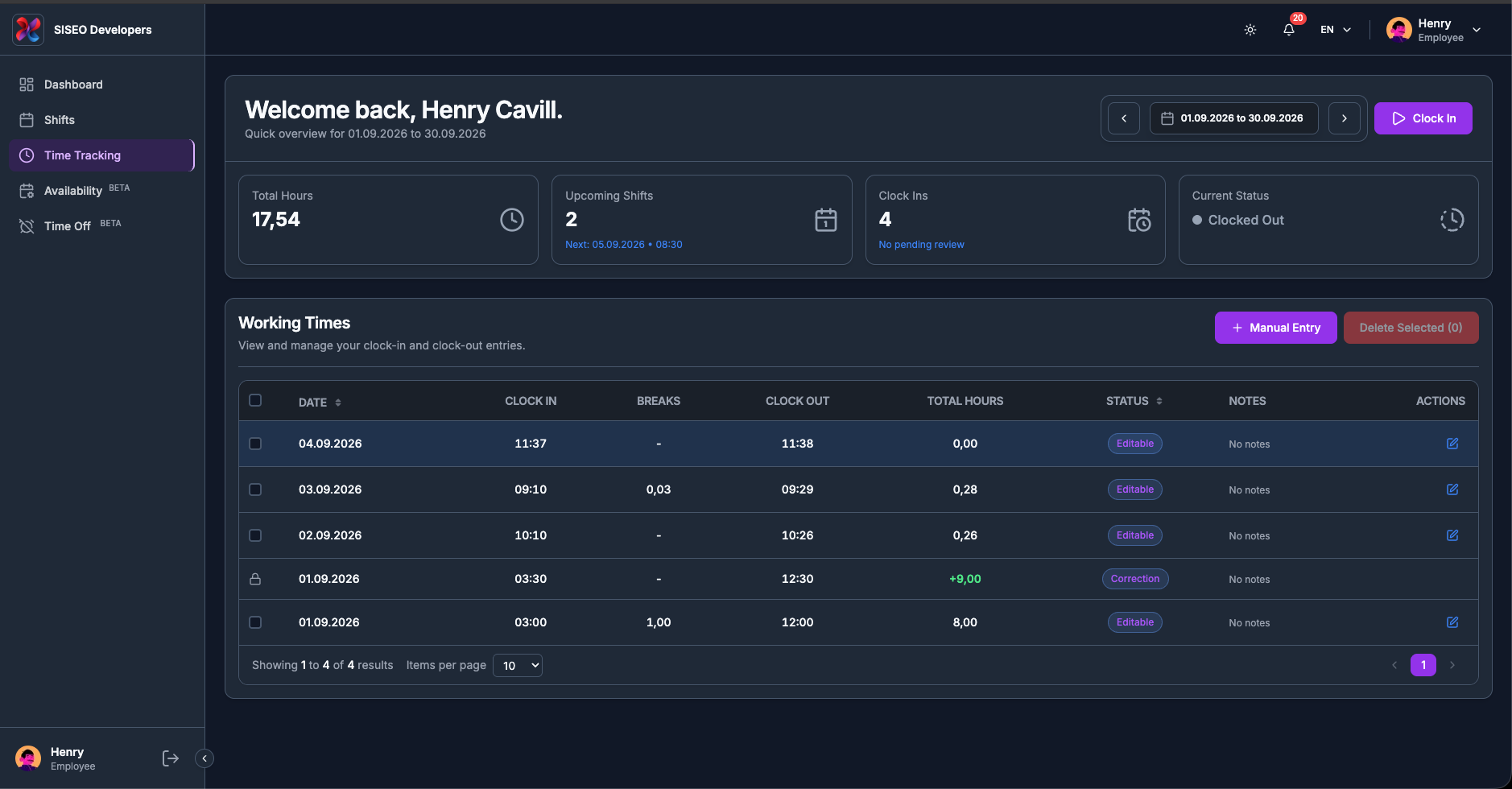
3.3Die Tabelle
Arbeitszeiten
Die Karte trägt die Überschrift Arbeitszeiten, mit dem Untertitel „Ihre Ein- und
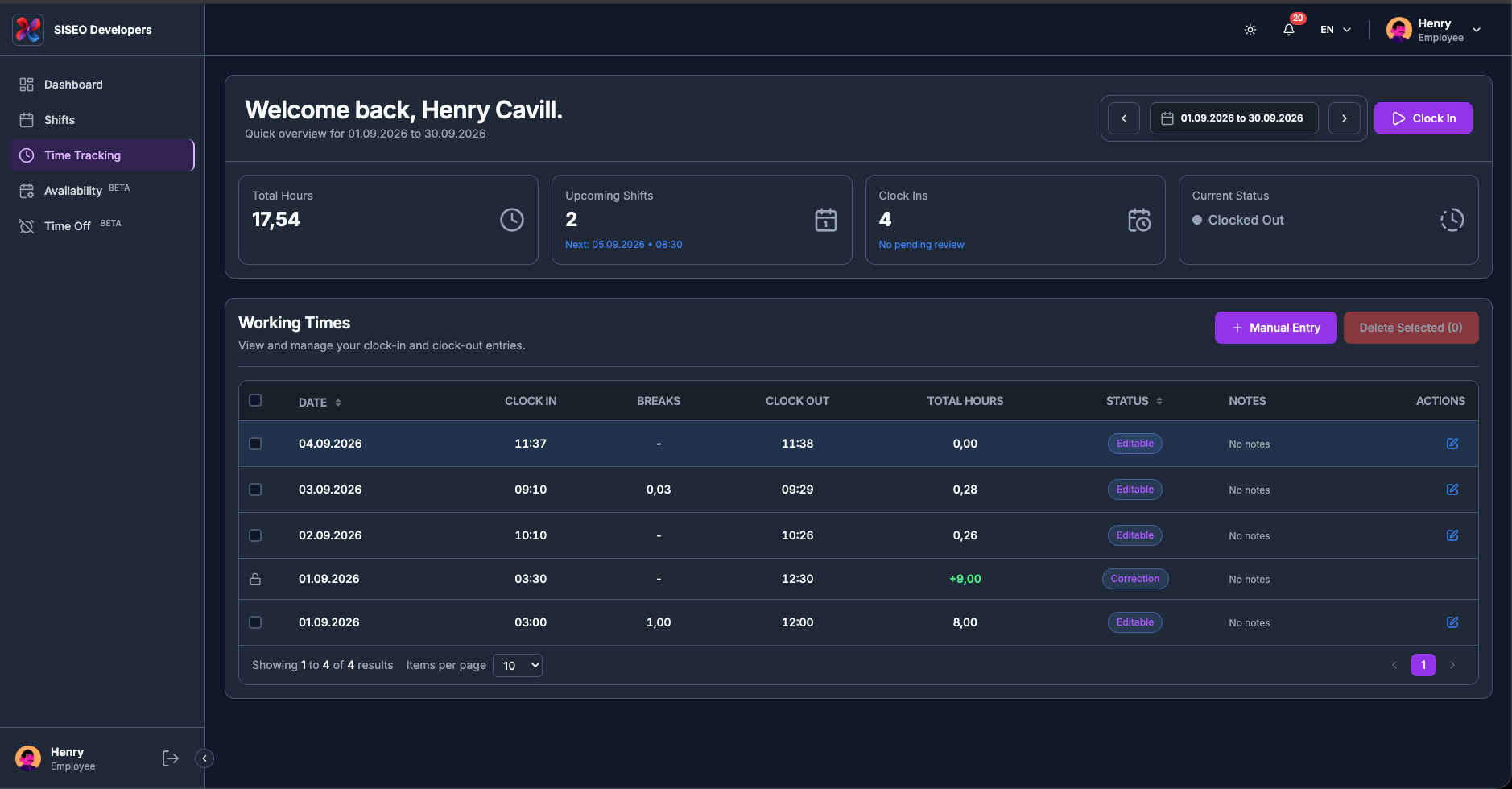
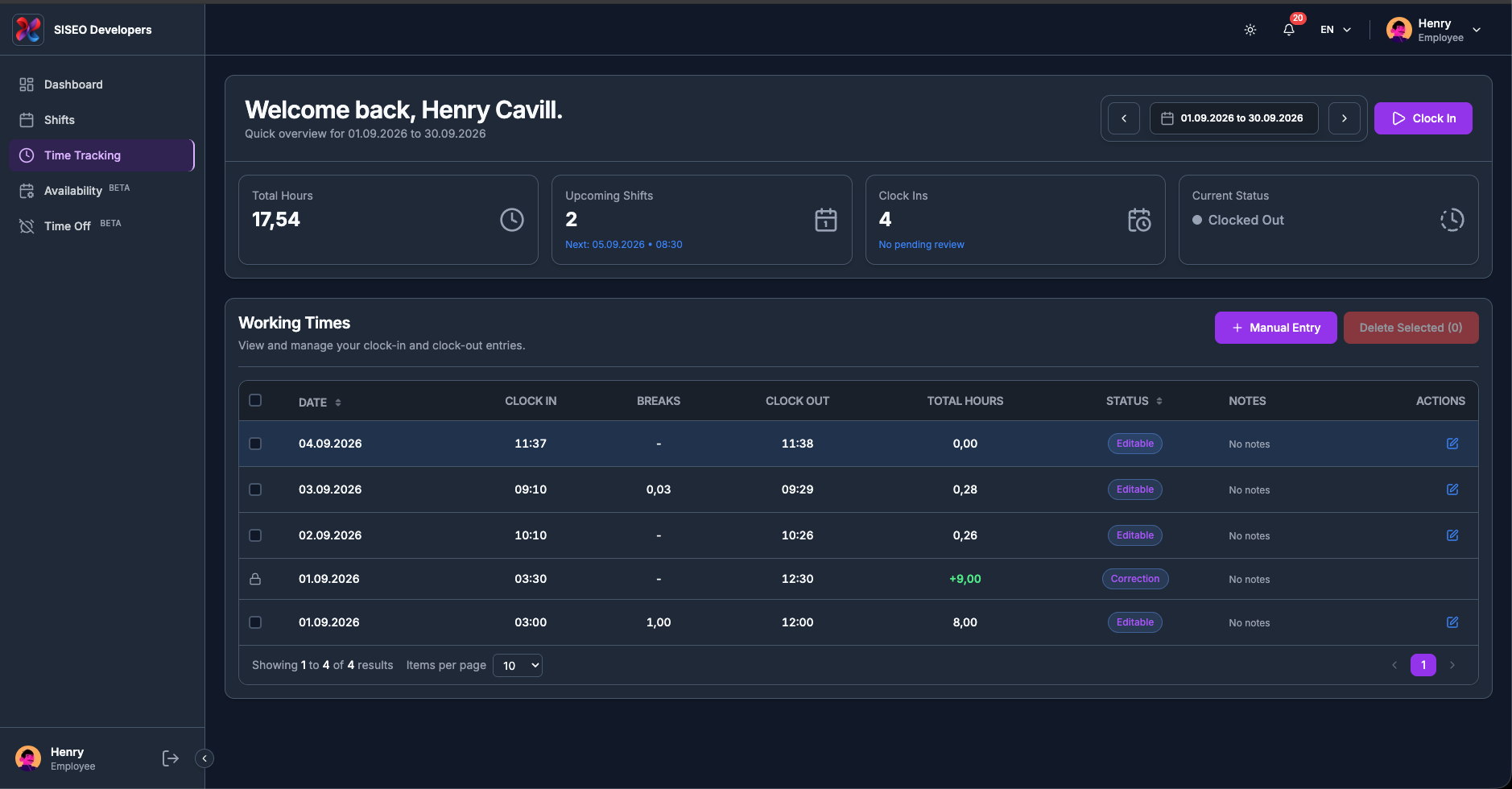
Ausstempel-Einträge ansehen und verwalten.“ Die Schaltflächen Manueller Eintrag und Auswahl löschen
befinden sich oben rechts.
3.3.1Die Spalten
1
Datum
der Tag, zu dem der Eintrag gehört, als tt.mm.jjjj.
2
Einstempeln
die Zeit, zu der Sie begonnen haben, als HH:MM.
3
Pausen
die Gesamtsumme; das Öffnen der Zelle listet jede Pause mit Beginn und Ende auf.
4
Ausstempeln
die Zeit, zu der Sie fertig waren. Ein noch laufender Eintrag zeigt –.
5
Gesamtstunden
gearbeitete Zeit mit abgezogenen Pausen, in Stunden mit Komma als Dezimaltrennzeichen
(7,50 ist siebeneinhalb Stunden). Der Wert wird auf ganze Minuten abgeschnitten,
nie aufgerundet, sodass er exakt Ihren Berichten entspricht.
6
Status
ein farbiges Abzeichen.
7
Notizen
eine Notiz zum Eintrag, nach 50 Zeichen gekürzt mit dem vollständigen Text beim Hovern;
ansonsten Keine Notizen. Nur lesbar.
Ganz links befindet sich eine Kontrollkästchen-Spalte, ganz rechts die Zeilenaktionen.
tameda.de/employee/time-tracking
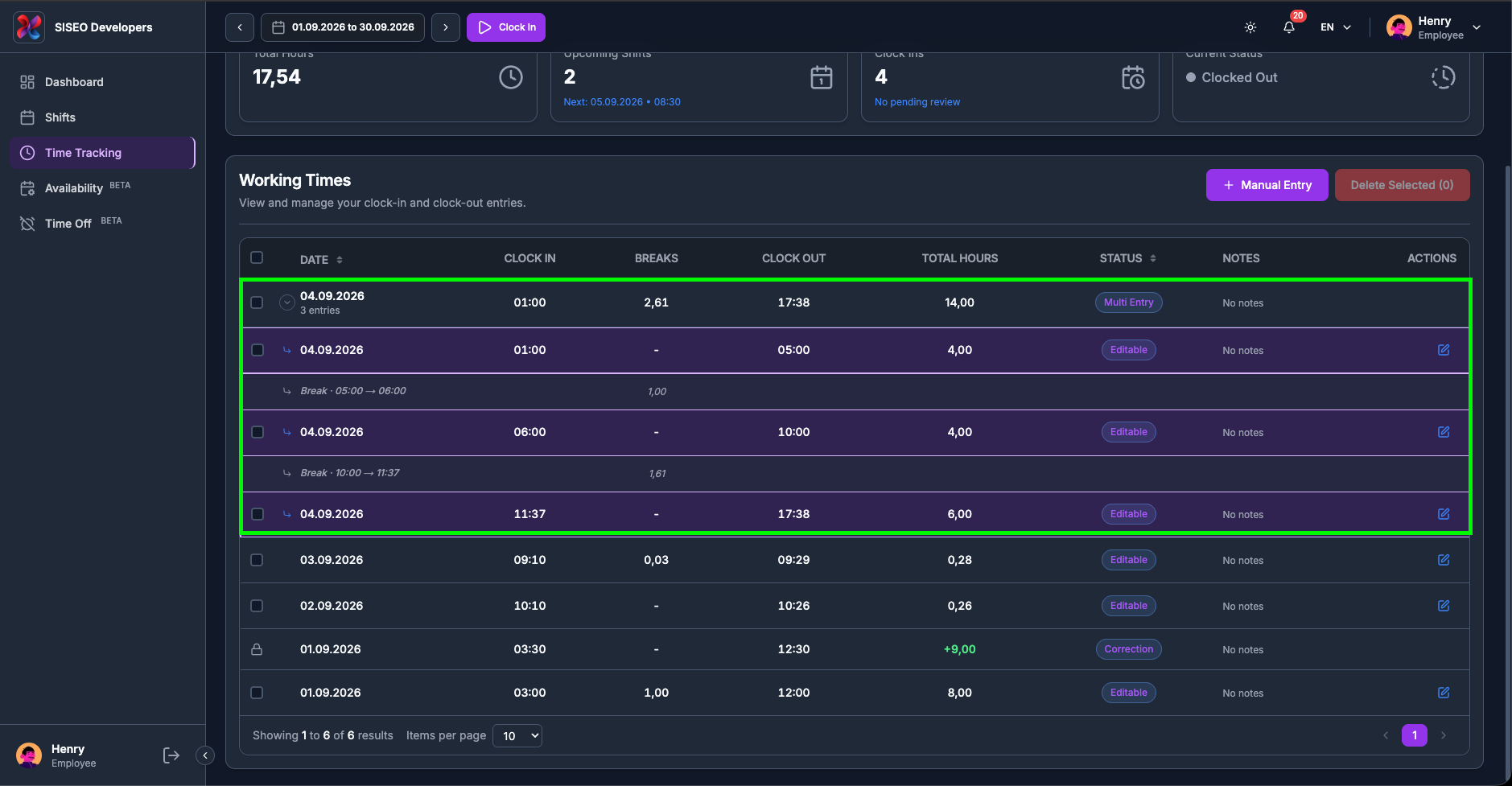
3.3.2Tage mit
mehr als einem Eintrag
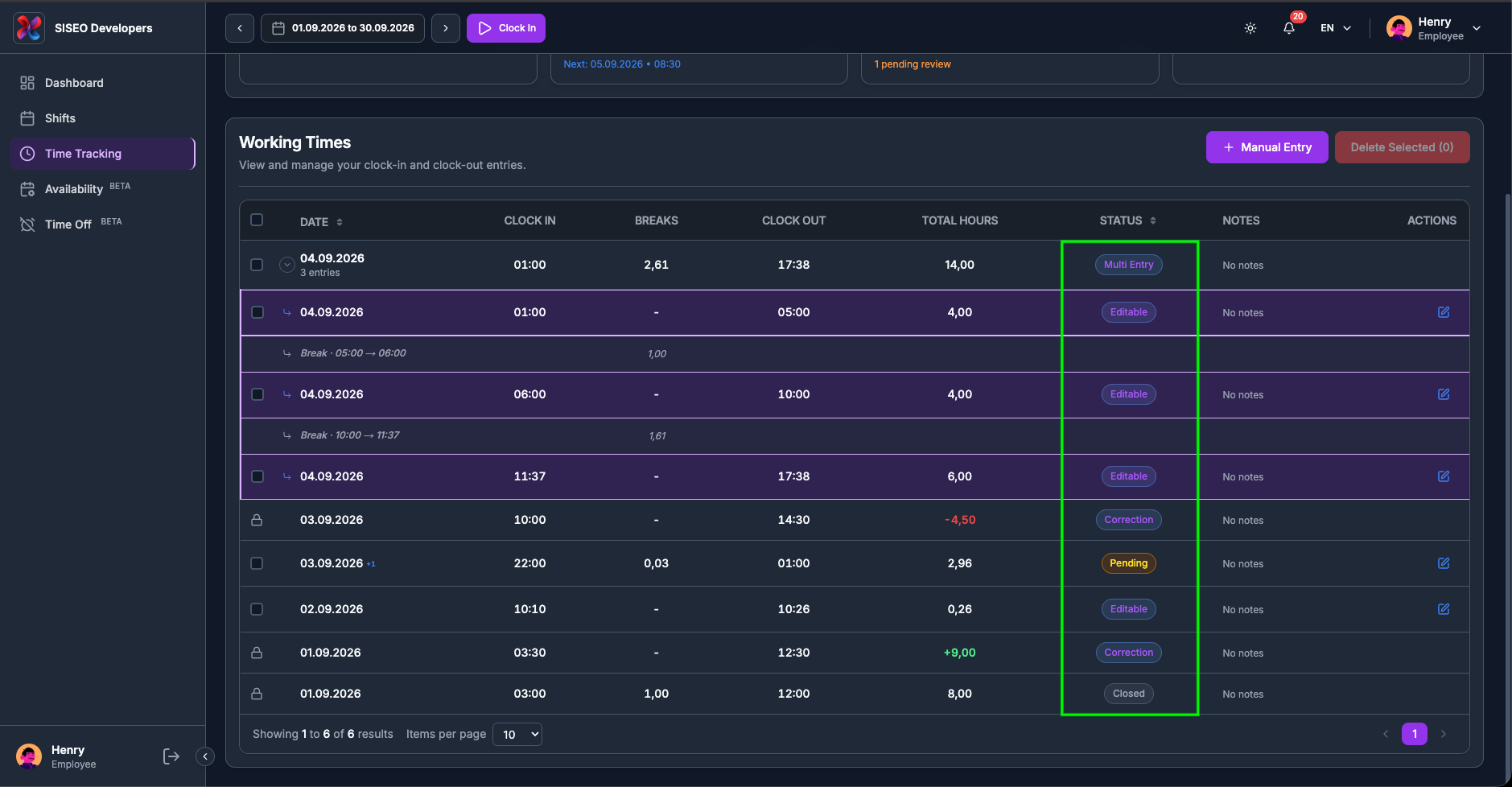
Wenn Sie sich am selben Tag mehrmals ein- und ausgestempelt haben, wird der Tag als eine einzige Sammelzeile
statt als mehrere getrennte Zeilen angezeigt. Sie trägt das Datum, darunter die Anzahl der Einträge
(zum Beispiel 3 Einträge), die kombinierte Pause und Gesamtstunden des Tages, sowie den Status
Mehrfacheintrag.
1
Klicken Sie auf die runde Schaltfläche › am Anfang der Zeile, um den Tag zu öffnen.
2
Die einzelnen Einträge erscheinen darunter, jeweils mit einem kleinen Pfeil eingerückt und violett eingefärbt.
3
Klicken Sie die Schaltfläche erneut, um sie zu schließen.
Wartet einer der Einträge des Tages auf Genehmigung, zeigt die Zeile dies in Gelb an, zum Beispiel 1
ausstehende Genehmigung. Die Schaltfläche ist bei einem Tag ohne Inhalt deaktiviert.
Die Tageszeile selbst kann nicht bearbeitet werden.
Ihr Einstempeln, Ausstempeln und ihre Pausen sind Zusammenfassungen der darunterliegenden Einträge, daher
hat sie keinen Stift. Öffnen Sie den Tag und bearbeiten Sie den einzelnen gewünschten Eintrag.
tameda.de/employee/time-tracking
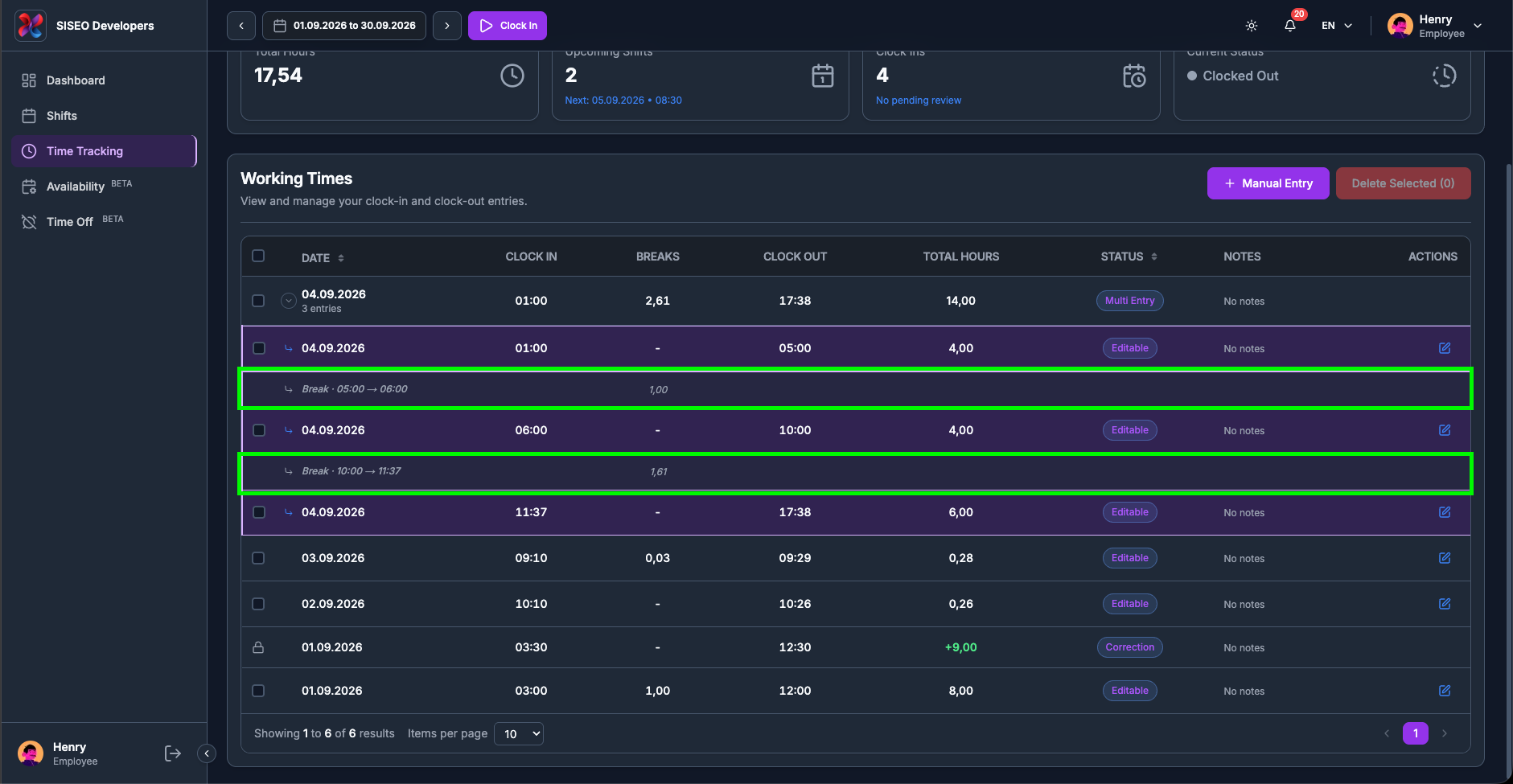
3.3.3Die Lückenzeilen
zwischen Einträgen
Zwischen zwei Einträgen am selben Tag sehen Sie eventuell eine schmale hervorgehobene Zeile Pause ·
12:00 → 12:30. Das ist kein eigener Eintrag von Ihnen, sondern die ungestempelte Lücke zwischen einem
Ausstempeln und dem nächsten Einstempeln, angezeigt, damit der Tag durchgängig lesbar bleibt, mit ihrer Länge in der Spalte Pausen.
Sie kann nicht ausgewählt, bearbeitet oder gelöscht werden.
tameda.de/employee/time-tracking
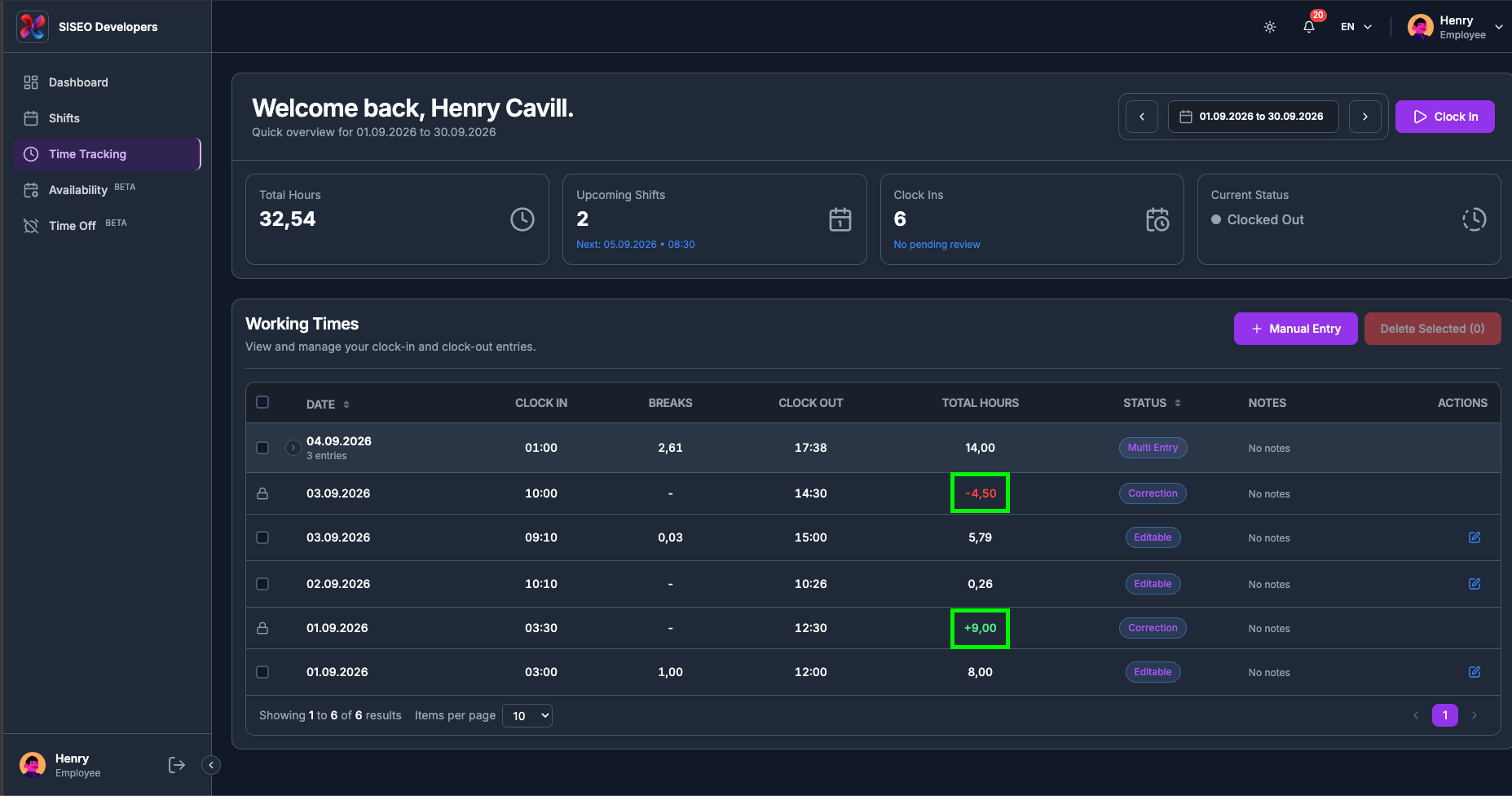
3.3.4Korrekturen in der
Tabelle
Eine manuelle Anpassung Ihres Vorgesetzten erscheint als eigene Zeile mit dem Status
Korrektur. Ihre Gesamtstunden sind vorzeichenbehaftet und eingefärbt, grün mit
+ für hinzugefügte Stunden, rot mit − für abgezogene Stunden. Korrekturen
sind nur lesbar: kein Kontrollkästchen, kein Stift.
Eine Sache beeinflussen sie dennoch: Eine Korrektur, die Stunden über ein reales Zeitfenster hinzufügt, belegt die Uhrzeit,
sodass ein manueller Eintrag von Ihnen sich nicht damit überschneiden kann. Negative Korrekturen und als
reine Stundenzahl eingegebene Korrekturen tun dies nicht.
tameda.de/employee/time-tracking
3.3.5Die
Markierung „+1“ bei einem Datum
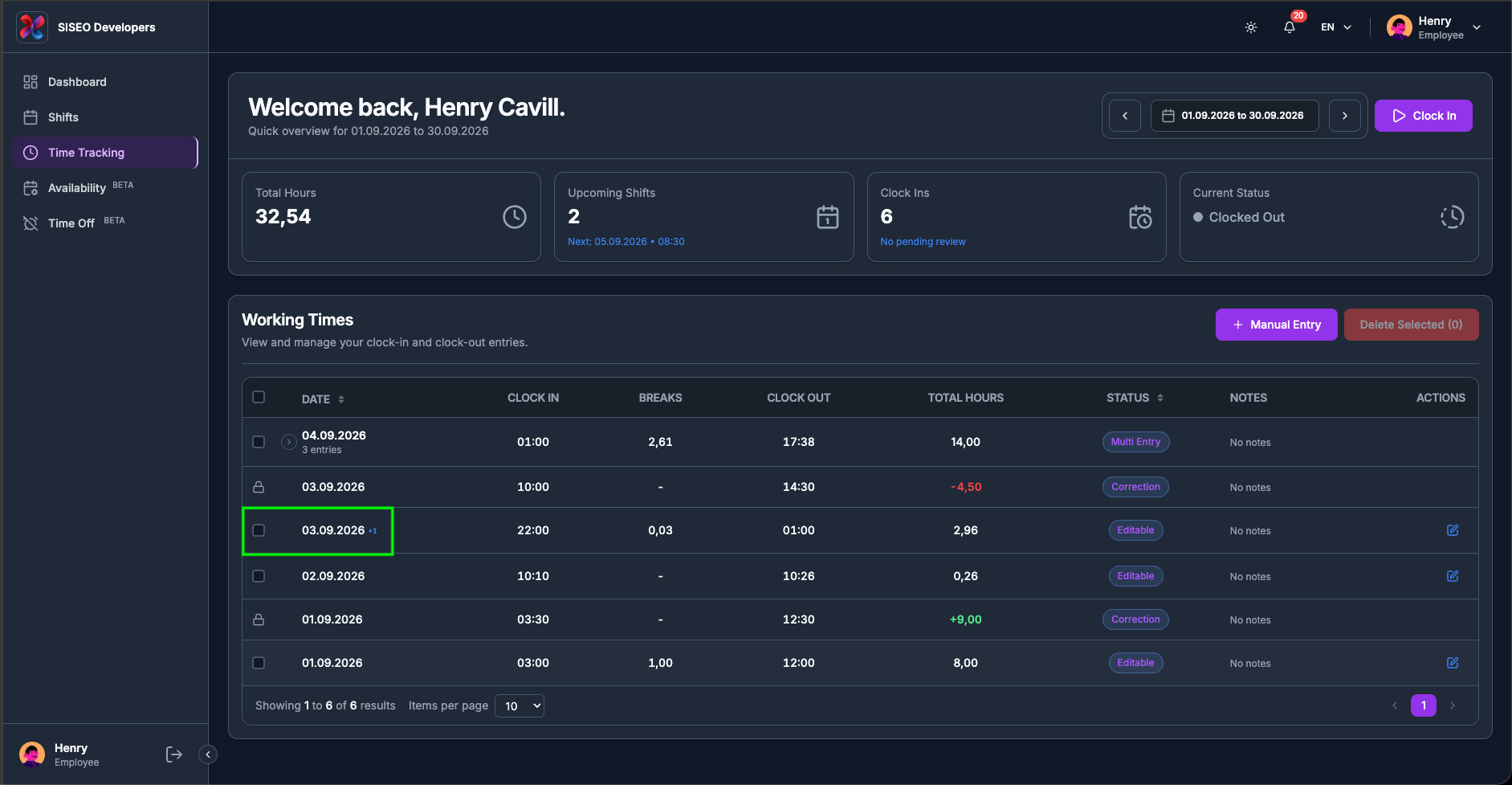
Wenn ein Eintrag über Mitternacht hinausging, erscheint neben seinem Datum eine kleine blaue +1. Die Zeile
listet weiterhin den Tag, an dem der Eintrag begonnen hat; die Markierung zeigt an, dass das Ausstempeln zum folgenden
Tag gehört. Ein Eintrag, angezeigt als 02.09.2026, 22:00 bis 06:00 +1, endete
am Morgen des 3.
tameda.de/employee/time-tracking
3.4Eintragsstatus
Das Abzeichen in der Spalte Status sagt Ihnen, was Sie mit einer Zeile noch tun können, falls überhaupt:
Status
Bedeutung
Bearbeitbar
Der normale Zustand. Sie können den Eintrag korrigieren.
Ausstehend
Ihr Vorgesetzter hat den Eintrag als ausstehend markiert.
Korrektur
Eine manuelle ±-Anpassung Ihres Vorgesetzten. Nur lesbar.
Mehrfacheintrag
Eine Sammel-Tageszeile mit mindestens einem noch offenen Eintrag. Sind alle Einträge des Tages geschlossen, zeigt
die Tageszeile stattdessen Geschlossen.
Bei einer Zeile mit Status Ausstehend werden die Werte selbst in Gelb dargestellt, sodass Sie nicht genehmigte
Werte auf einen Blick erkennen, ohne das Abzeichen zu lesen.
tameda.de/employee/time-tracking
3.5Einen Eintrag
korrigieren
3.5.1So versetzen Sie
eine Zeile in den Bearbeitungsmodus
Zeilen sind schreibgeschützt, bis Sie etwas anderes festlegen, sodass ein versehentlicher Klick Ihre Zeiten nicht ändern kann.
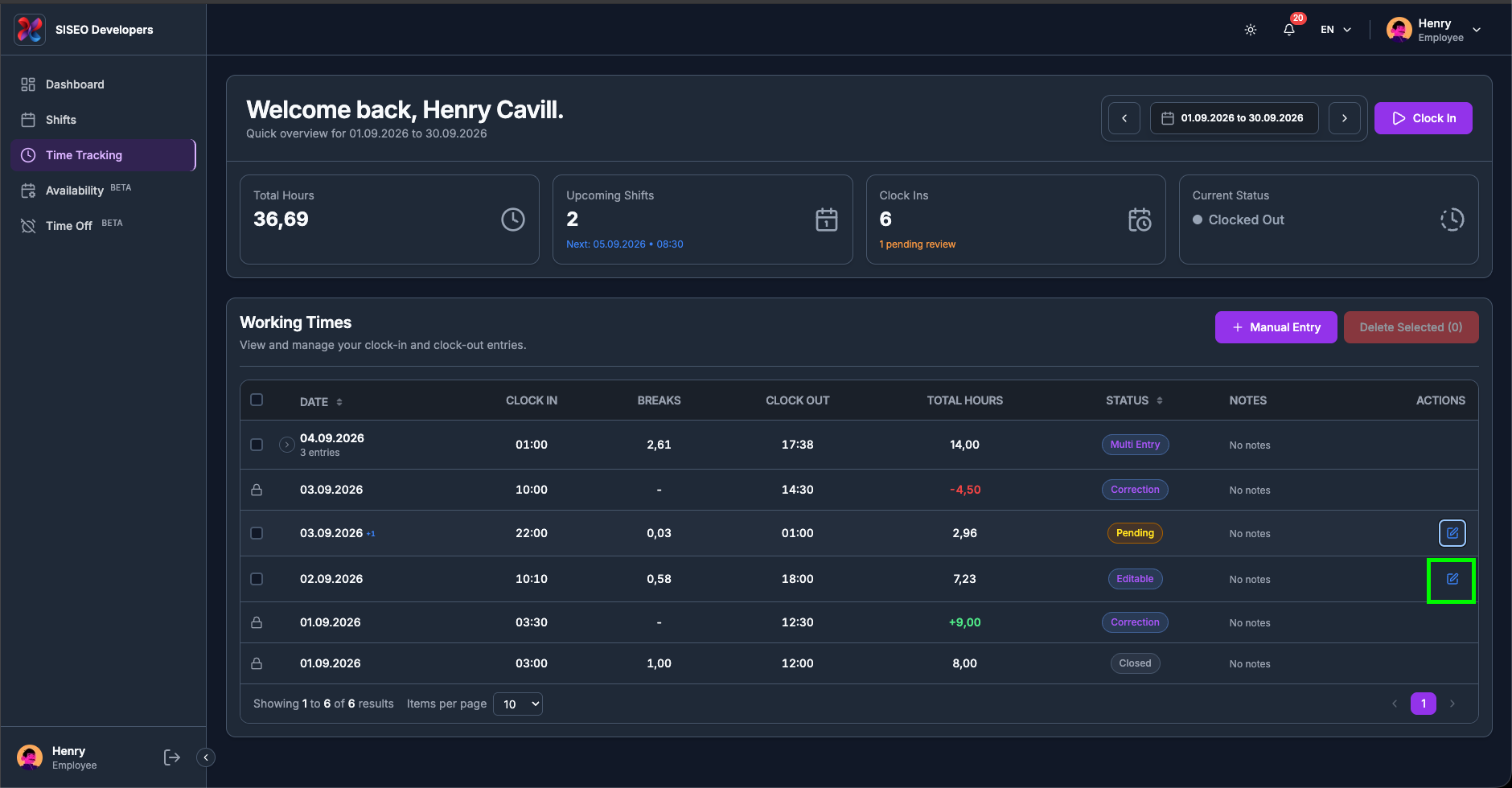
1
Klicken Sie auf den Stift in den Aktionen der Zeile. Er wird grün, und die
Felder dieser Zeile werden bearbeitbar.
2
Ändern Sie Datum, Einstempeln, Ausstempeln oder Pausen. Zeiten werden als HH:MM eingegeben und beim Verlassen des Feldes bereinigt.
3
Verlassen Sie das Feld, klicken Sie woanders hin oder drücken Sie Enter, um die Änderung zu übermitteln.
Nur eine Zeile gleichzeitig, und ein Wechsel verwirft.
Ein Klick auf den Stift bei einer zweiten Zeile, oder erneut auf denselben Stift, um
den Bearbeitungsmodus zu verlassen, verwirft alle ungespeicherten Änderungen an der Zeile, in der Sie waren. Schließen Sie
eine Zeile ab, bevor Sie die nächste beginnen.
Der Stift wird überhaupt nicht angeboten bei einer Sammel-Tageszeile, bei einem geschlossenen Eintrag, an einem Tag innerhalb eines geschlossenen
Zeitraums, oder wenn manuelle Einträge für Ihr Unternehmen deaktiviert sind.
tameda.de/employee/time-tracking
3.5.2So fügen Sie eine
Pause hinzu oder ändern sie
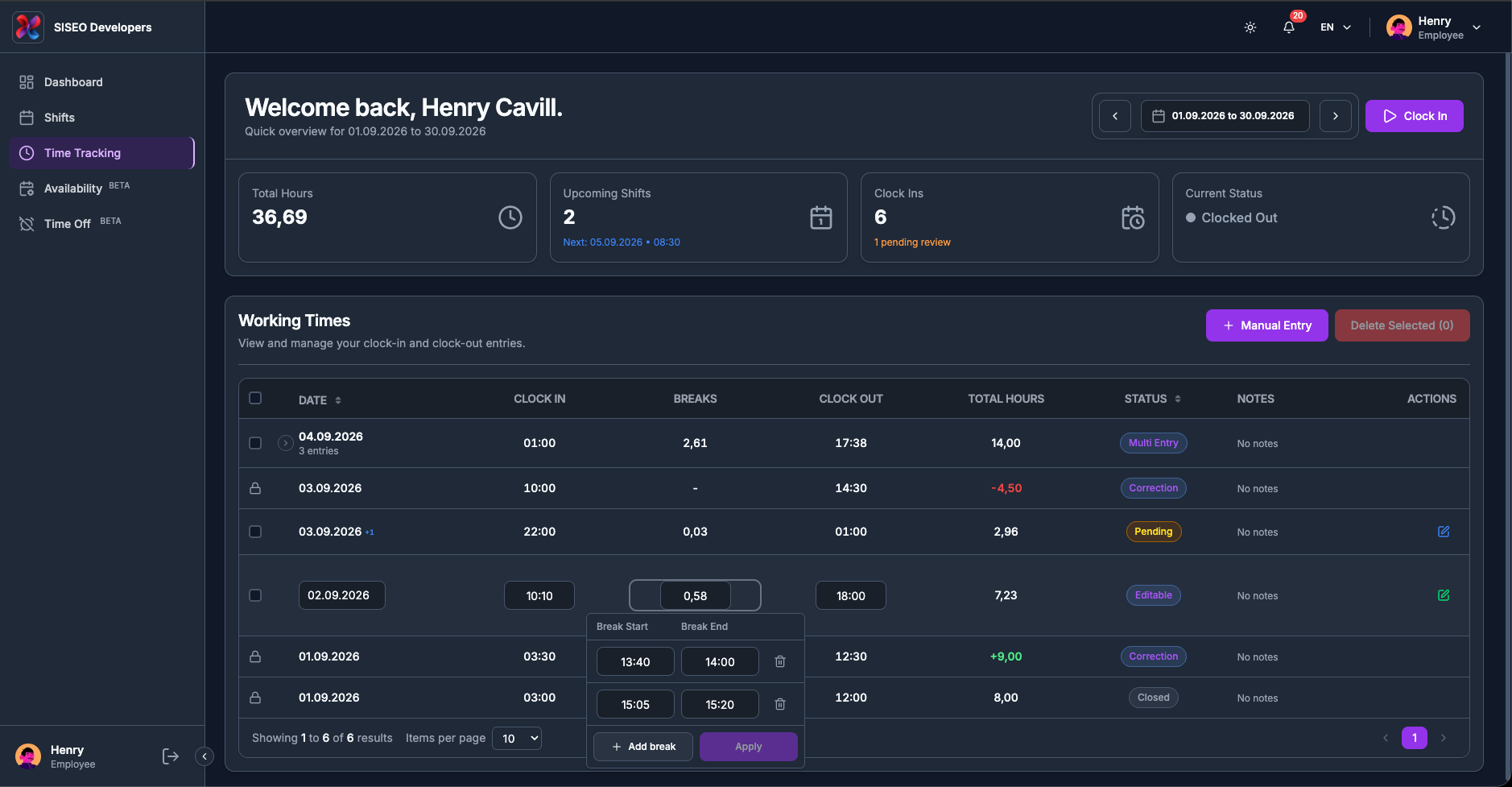
Der Pausen-Editor ist schreibgeschützt, bis sich die Zeile im Bearbeitungsmodus befindet; Sie können nicht direkt
in der Tabelle hineintippen.
1
Versetzen Sie die Zeile mit dem Stift in den Bearbeitungsmodus, und klicken Sie dann auf die Zelle Pausen.
2
Klicken Sie auf Pause hinzufügen und geben Sie Beginn und Ende als HH:MM ein. Das Papierkorb-Symbol
neben einer Pause entfernt sie.
3
Klicken Sie auf Anwenden. Die Summe in der Zelle wird aktualisiert und die Gesamtstunden werden neu berechnet, dann öffnet sich
der Dialog Bearbeitung bestätigen wie bei jeder anderen Änderung.
tameda.de/employee/time-tracking
3.5.3Der Dialog
Bearbeitung bestätigen
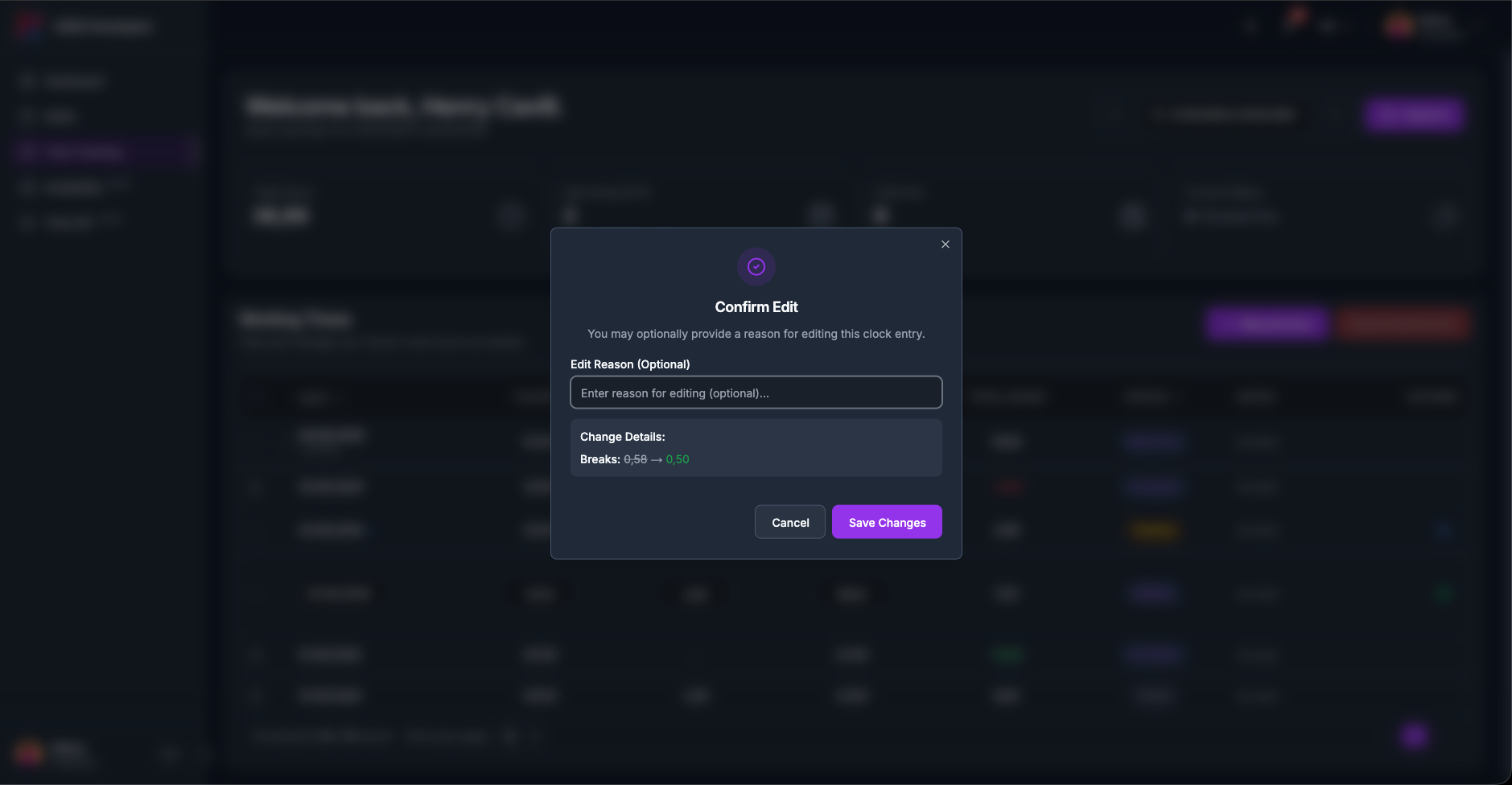
Jede Änderung durchläuft einen Dialog, statt still gespeichert zu werden. Bearbeitung bestätigen listet die
geänderten Felder unter Änderungsdetails: auf, den alten Wert links und den neuen rechts, und
bietet einen optionalen Bearbeitungsgrund. Der Grund ist optional, aber er ist es, was Ihr Vorgesetzter liest,
wenn er die Änderung prüft, also lohnt sich eine kurze Zeile.
Änderungen speichern übernimmt sie; Abbrechen setzt das Feld auf seinen ursprünglichen
Wert zurück.
tameda.de/employee/time-tracking
3.6Manuelle Einträge und
Genehmigung
3.6.1So tragen Sie einen
vergessenen Tag nach
1
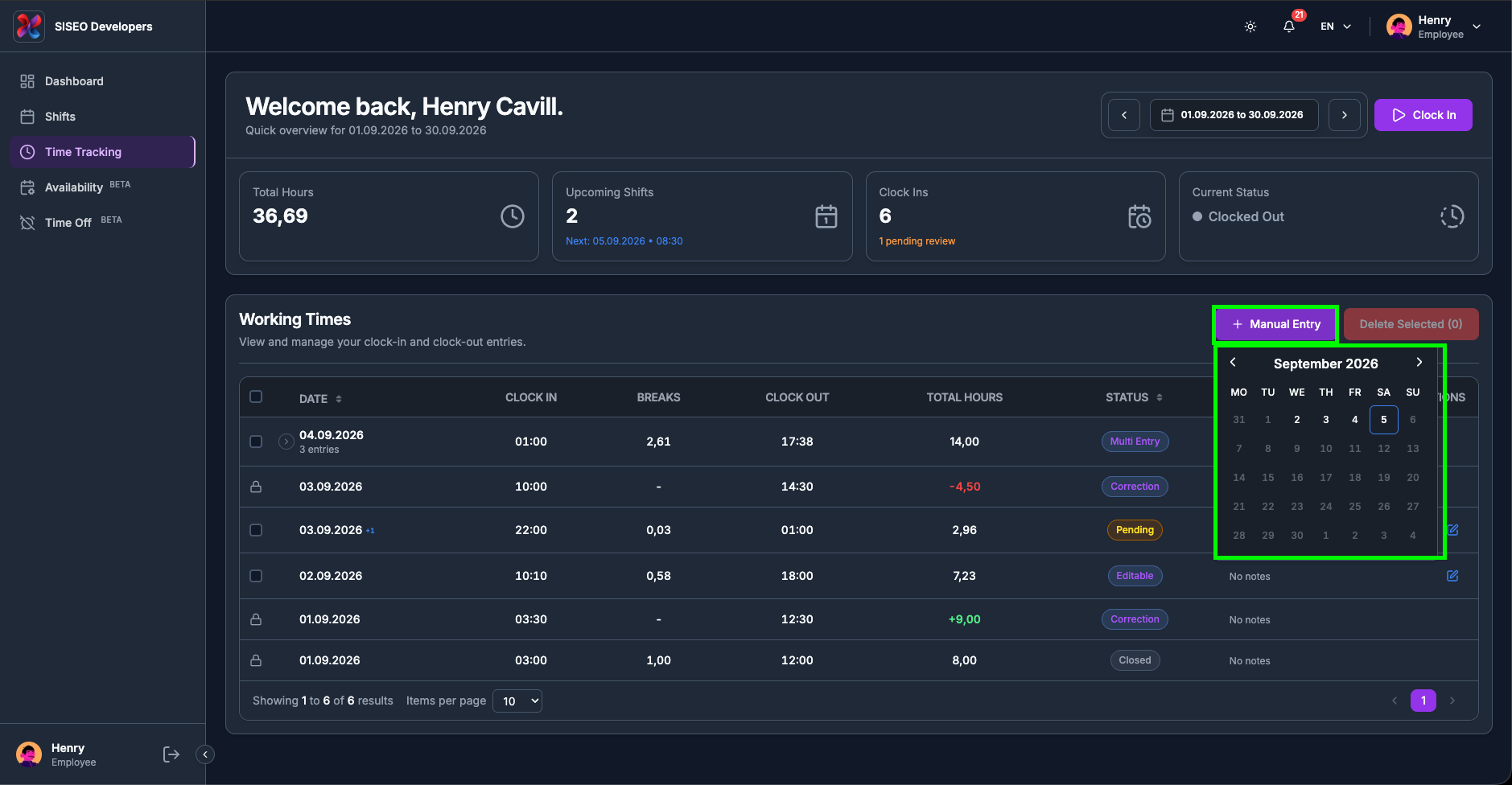
Klicken Sie oben rechts auf der Karte Arbeitszeiten auf Manueller Eintrag.
2
Wählen Sie den Tag im sich öffnenden Kalender aus. Zukünftige Tage sind nicht wählbar und geschlossene Tage sind ausgegraut.
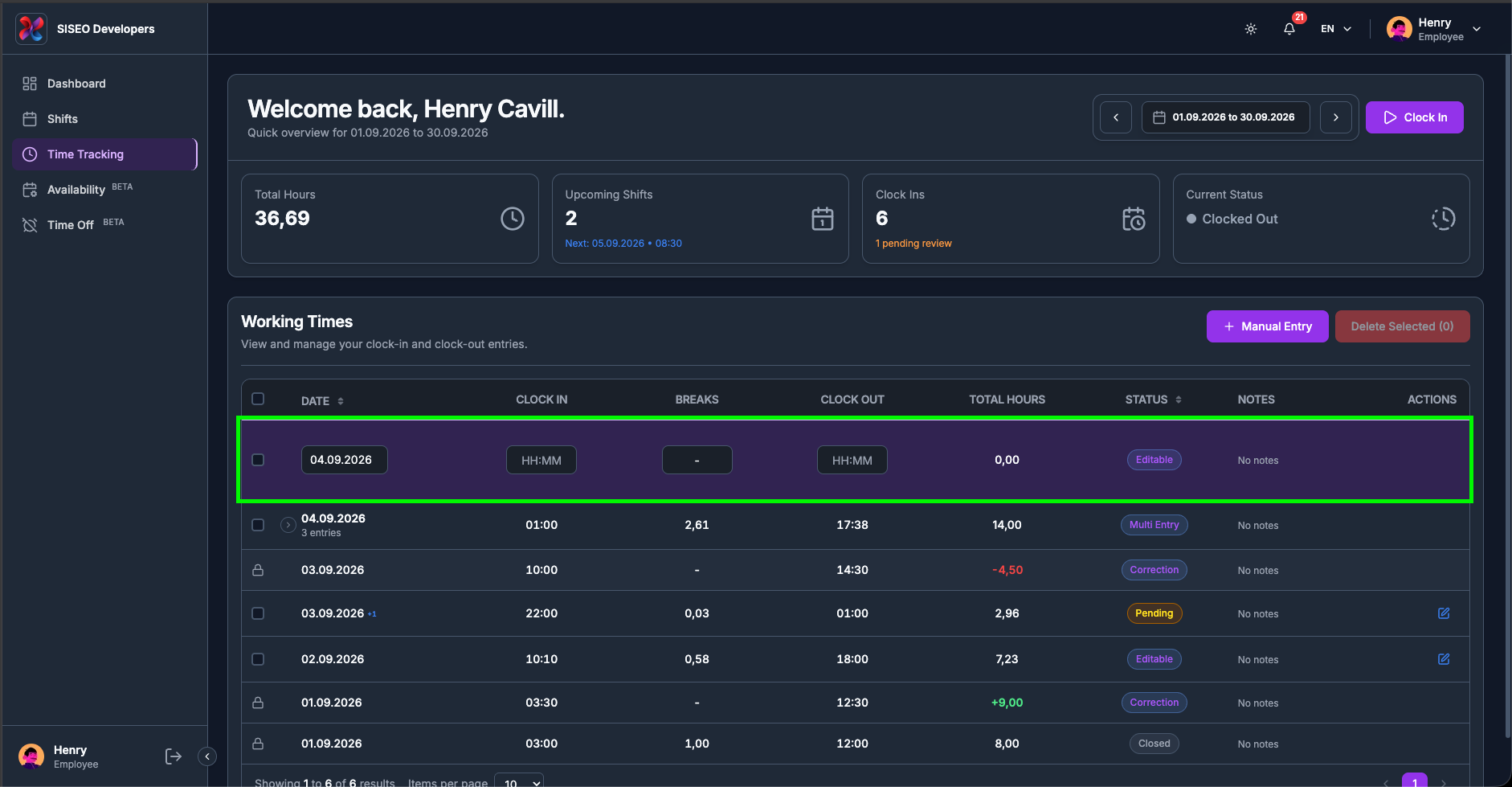
3
Oben in der Tabelle erscheint für dieses Datum eine violette Entwurfszeile, bereits bearbeitbar.
4
Füllen Sie Einstempeln aus, dann Ausstempeln. Der Bestätigungsdialog öffnet sich, sobald
das Ausstempeln ausgefüllt ist, vorher wird nichts gesendet.
5
Fügen Sie die Pausen danach hinzu. Sie benötigen einen gespeicherten Eintrag, an den sie sich anhängen.
Sie können das Datum des Entwurfs vor dem Speichern über seine eigene Zelle Datum ändern. Wenn Sie versuchen, ohne
Einstempeln zu speichern, erhalten Sie „Eine Einstempel-Zeit ist erforderlich, um diesen manuellen Eintrag zu speichern.“
tameda.de/employee/time-tracking
tameda.de/employee/time-tracking
3.7Einträge löschen
3.7.1So löschen
Sie
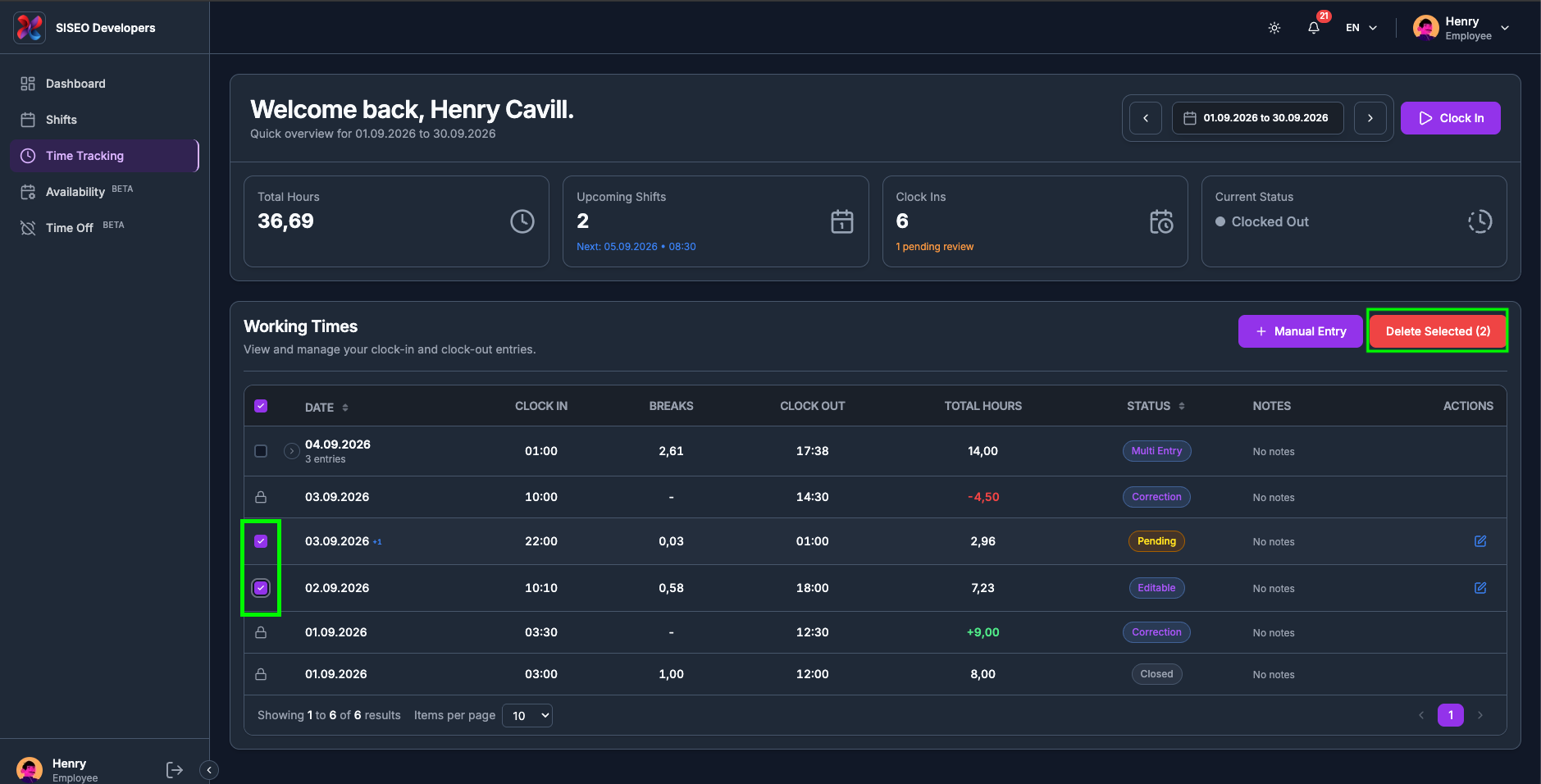
1
Aktivieren Sie das Kontrollkästchen am Anfang jedes zu löschenden Eintrags. Das Aktivieren einer Sammel-Tageszeile wählt alle
löschbaren Einträge dieses Tages aus; das Kontrollkästchen in der Kopfzeile wählt alles Auswählbare auf der Seite aus.
2
Klicken Sie oben rechts auf Auswahl löschen (N). Sie bleibt bei
(0) ausgegraut.
3
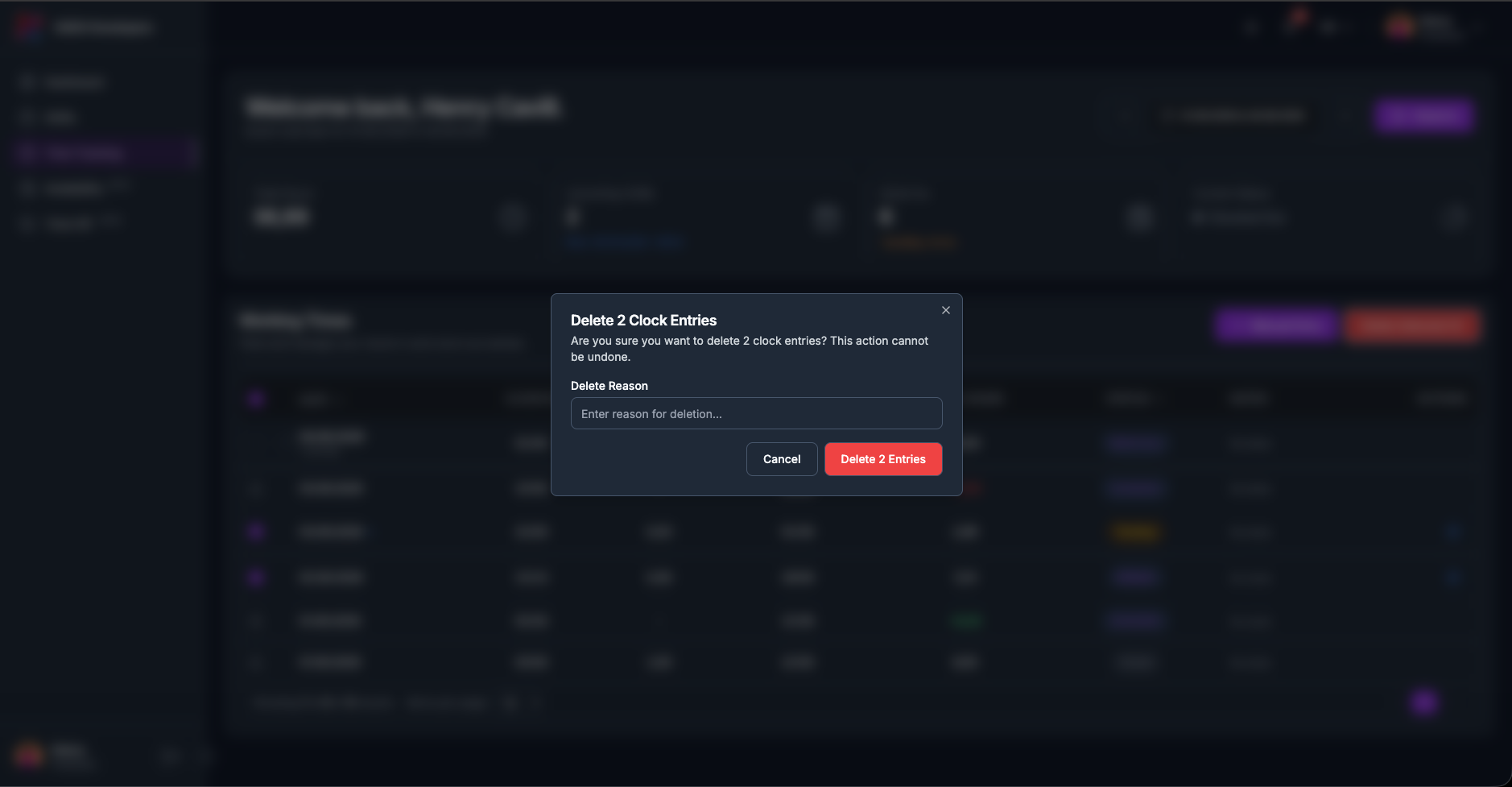
Der Dialog trägt die Überschrift N Stempeleinträge löschen, „Sind Sie sicher, dass Sie
N Stempeleinträge löschen möchten? Diese Aktion kann nicht rückgängig gemacht werden.“ Es gibt ein optionales
Feld Löschgrund; füllen Sie es aus, wenn die Löschung einer Erklärung bedarf.
4
Klicken Sie auf N Einträge löschen.
Eine Tageszeile zeigt ein halb ausgefülltes Kontrollkästchen, wenn nur einige ihrer Einträge angehakt sind, sodass Sie eine
Teilauswahl immer von einem ganzen Tag unterscheiden können.
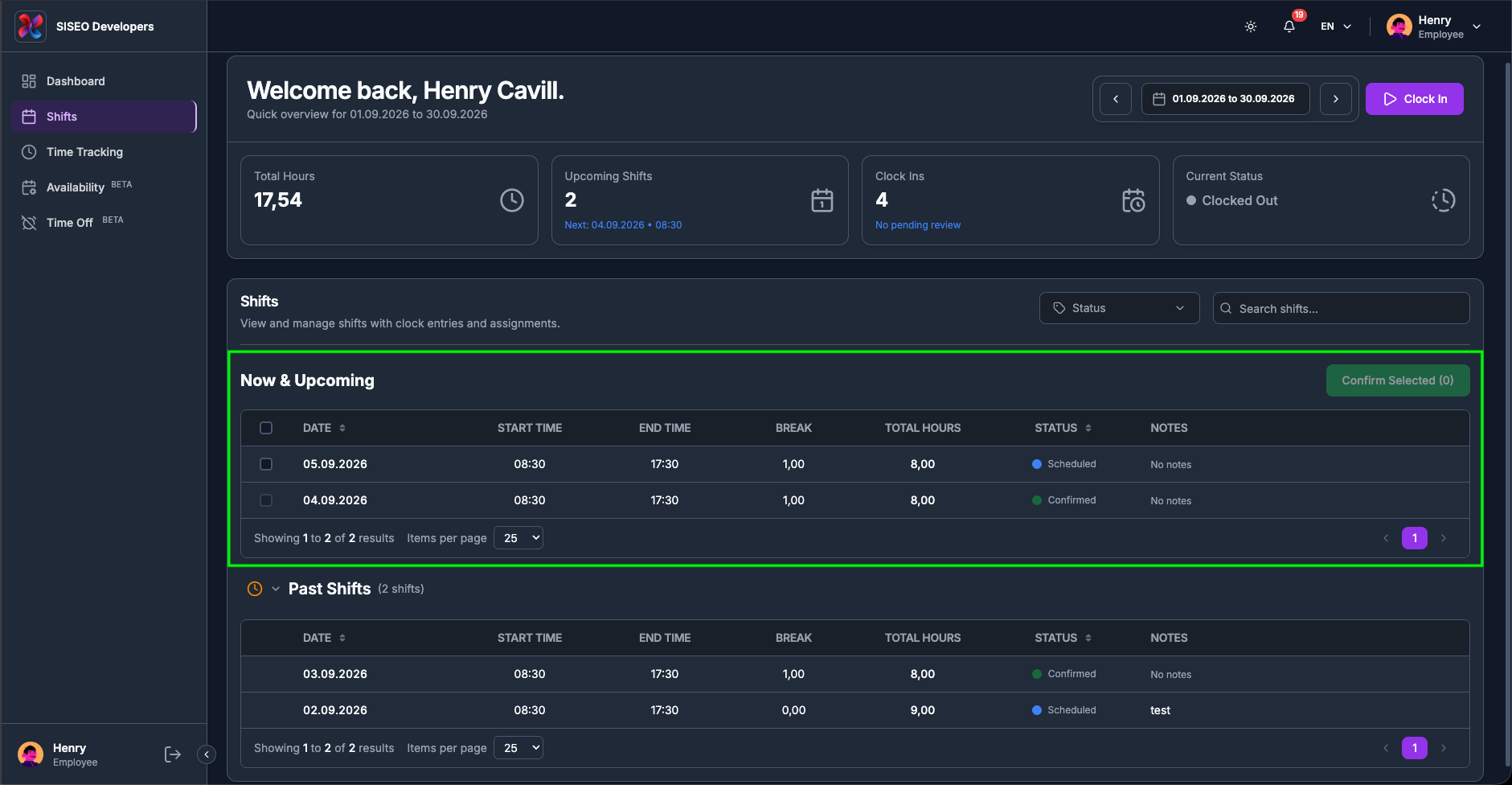
Die Schichten-Seite ist die Listenansicht Ihres Dienstplans. Sie zeigt jede Ihnen zugewiesene Schicht im ausgewählten Zeitraum,
aufgeteilt in das, was noch bevorsteht, und das, was bereits stattgefunden hat, und hier bestätigen Sie
die Schichten, die Ihre Zustimmung benötigen.
2.1Überblick
Die Seite besteht aus zwei Hälften:
1
Die Kopfzeile und Statistik-Karten oben, identisch mit
denen auf Ihrem Dashboard, einschließlich der Zeitraum-Auswahl und der Stempel-Schaltflächen.
2
Die Karte Schichten darunter, eine Filterzeile, die Tabelle Jetzt &
Bevorstehend, und eine einklappbare Tabelle Vergangene Schichten.
tameda.de/employee/shifts
Hinweis
Wenn Ihr Unternehmen die Schichten-Funktion nicht nutzt, ist diese Seite überhaupt nicht verfügbar. Einzelne Teile können ebenfalls deaktiviert sein.
2.2Kopfzeile, Zeitraum und
Stempel-Steuerelemente
Der obere Teil dieser Seite ist dieselbe Komponente, die Sie bereits vom Dashboard kennen, und verhält sich entsprechend identisch.
Sie wird hier wiederholt, damit Sie Ihre Stunden prüfen und einstempeln können, ohne Ihre Schichtliste zu verlassen.
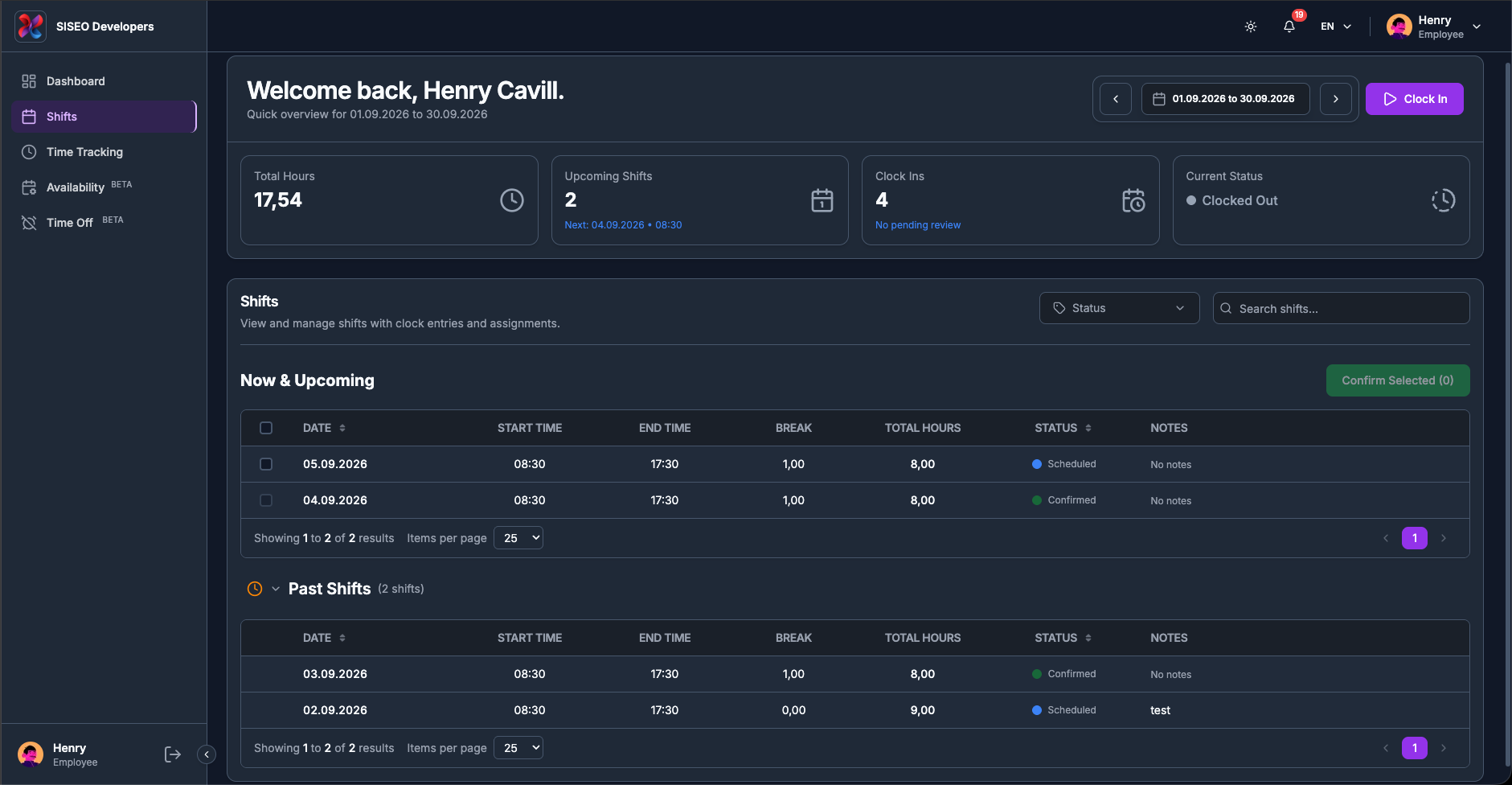
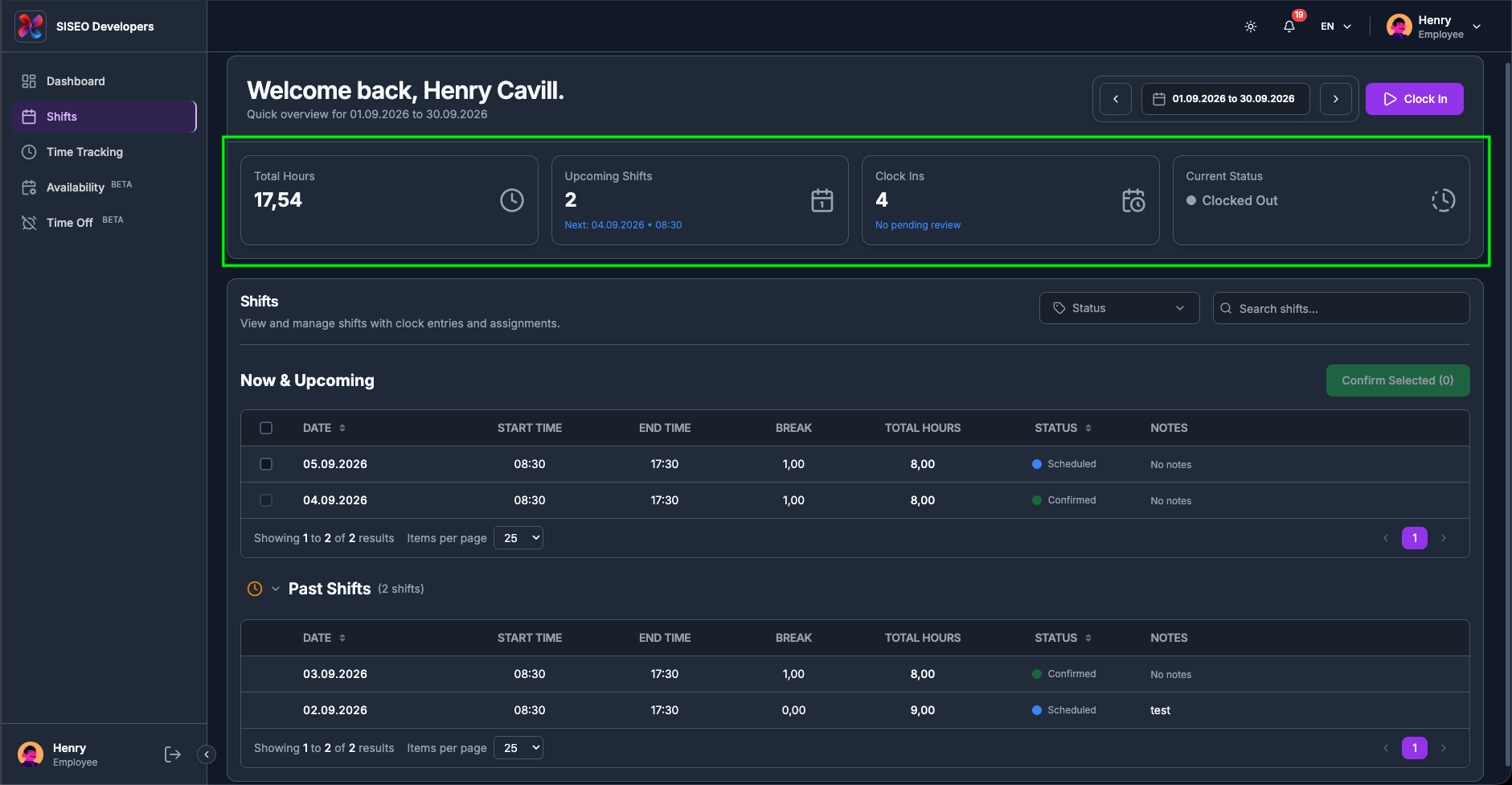
2.2.1Die Statistik-Karten
Dieselben vier Karten wie im Dashboard, berechnet für denselben Zeitraum:
1
Gesamtstunden
im Zeitraum gearbeitete Stunden, Korrekturen eingeschlossen.
2
Bevorstehende Schichten
wie viele Schichten noch bevorstehen, mit Datum und Uhrzeit der nächsten darunter.
3
Einstempelungen
Einstempelungen im Zeitraum, mit einem Hinweis, falls welche auf die Prüfung durch den Vorgesetzten warten.
4
Aktueller Status
ob Sie gerade Eingestempelt, In Pause oder
Ausgestempelt sind.
tameda.de/employee/shifts
2.2.2Der Zeitraum bestimmt,
was die Tabellen enthalten
Dies ist das mit Abstand Wichtigste, was Sie über diese Seite wissen sollten: die Tabellen zeigen ausschließlich Schichten
innerhalb des ausgewählten Zeitraums. Sie starten mit diesem Monat, sodass eine Schicht im nächsten Monat
erst in Jetzt & Bevorstehend erscheint, wenn Sie den Zeitraum erweitern.
Verwenden Sie die Datumspille, ihre Pfeile ‹ / › und die
Schaltfläche Zurücksetzen. Wenn eine erwartete Schicht fehlt, prüfen Sie dies zuerst.
tameda.de/employee/shifts
2.2.3Die Stempel-Steuerelemente
Einstempeln, und das Sitzungsband mit Pause, Fortsetzen und
Ausstempeln, funktionieren genau wie im Dashboard. Alles, was Sie hier stempeln, erscheint auch
sofort auf Ihren Seiten Dashboard und Zeiterfassung.
2.3Die Karte Schichten
Die Karte trägt die Überschrift Schichten, mit dem Untertitel „Schichten mit
Stempeleinträgen und Zuweisungen ansehen und verwalten.“ Die Filtersteuerung befindet sich rechts daneben, und darunter befinden sich zwei Tabellen.
2.3.1Jetzt & Bevorstehend
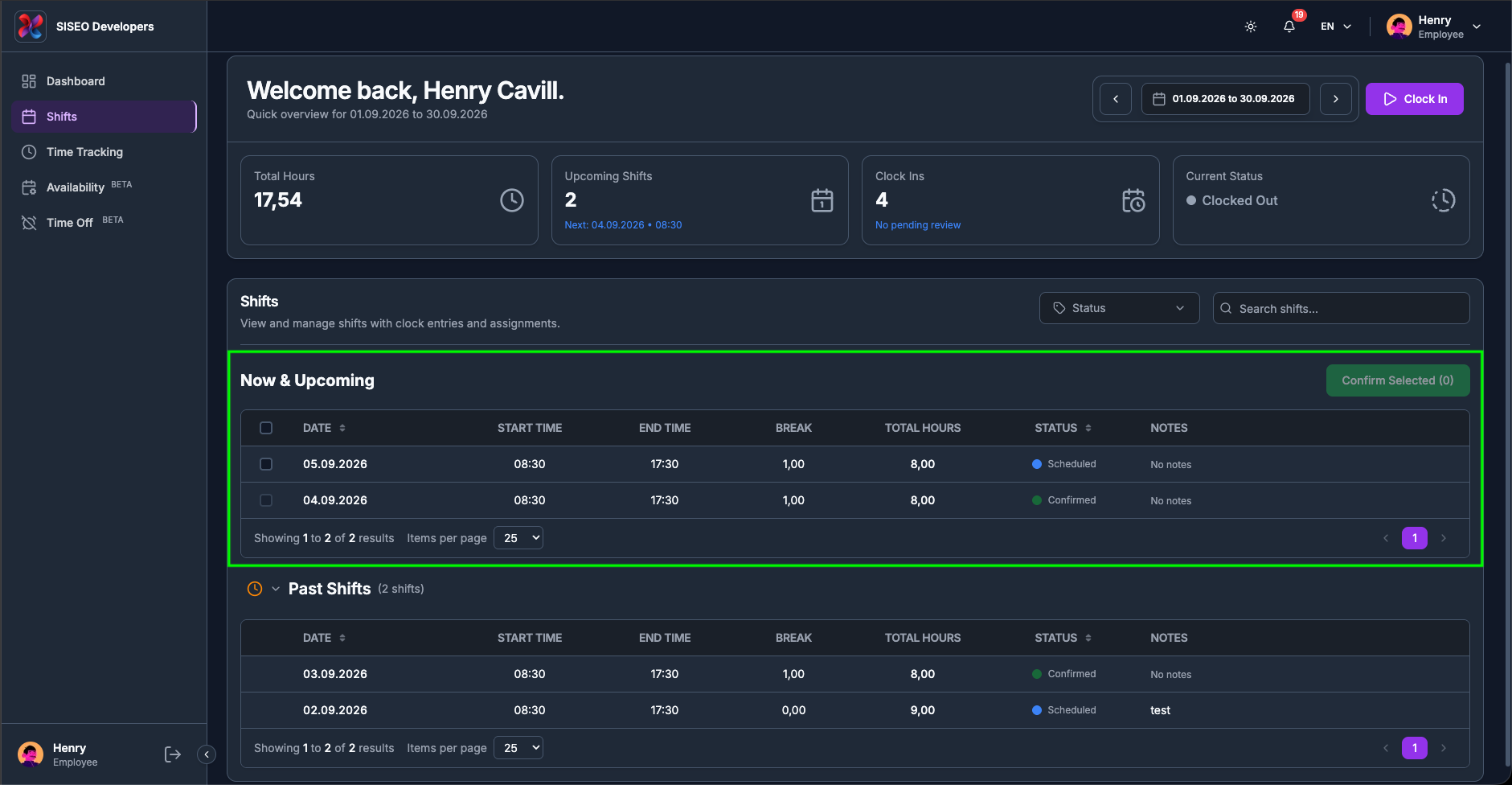
Die erste Tabelle trägt die Überschrift Jetzt & Bevorstehend und ist immer geöffnet. Sie enthält jede Schicht im
Zeitraum, die noch nicht beendet ist, einschließlich einer gerade laufenden. Die
Schaltfläche Auswahl bestätigen befindet sich oben rechts.
tameda.de/employee/shifts
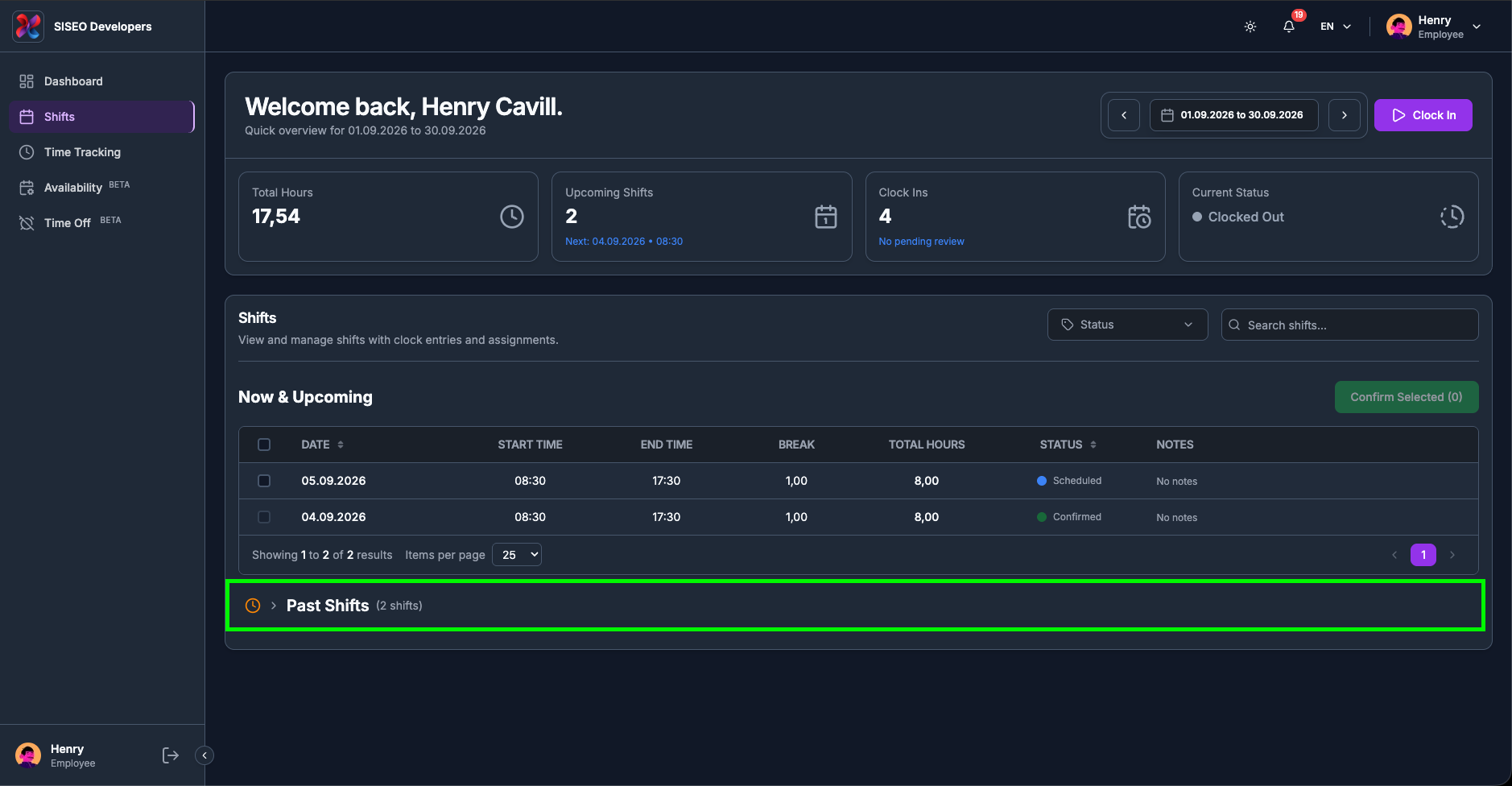
2.3.2So öffnen Sie Ihre
vergangenen Schichten
Darunter zeigt eine eingeklappte Zeile ein Uhrsymbol, einen Pfeil, die Überschrift Vergangene Schichten und die
Anzahl der enthaltenen Schichten, zum Beispiel (3 Schichten). Sie ist eingeklappt, wenn Sie ankommen, damit
die Seite mit dem öffnet, was als Nächstes wichtig ist.
1
Klicken Sie irgendwo auf die Zeile Vergangene Schichten, die gesamte Zeile ist die Schaltfläche, nicht nur
der Pfeil.
2
Der Pfeil dreht sich nach unten, und eine zweite Tabelle öffnet sich darunter, mit denselben Spalten wie die erste.
Klicken Sie die Zeile erneut an, um sie einzuklappen.
tameda.de/employee/shifts
2.3.3Wann eine Schicht als
vergangen zählt
Eine Schicht wechselt zu Vergangene Schichten, sobald ihr Enddatum und ihre Endzeit hinter
dem aktuellen Zeitpunkt liegen, nicht um Mitternacht, und nicht, wenn sie als abgeschlossen markiert ist. Eine Schicht, die heute
um 17:30 endet, bleibt den ganzen Vormittag in Jetzt & Bevorstehend und fällt um
17:30 in Vergangene Schichten. Eine Schicht ohne erfasste Endzeit zählt als am Ende ihres letzten Tages endend.
Die beiden Tabellen sind jeweils in der für sie passenden Richtung sortiert: neueste zuerst bei Vergangene Schichten,
sodass Ihre jüngste Arbeit oben steht.
2.4Die Schichttabelle
2.4.1Was in der
Tabelle steht
Beide Tabellen verwenden dieselben Spalten:
1
Datum
der Tag, an dem die Schicht beginnt, als tt.mm.jjjj.
2
Startzeit
wann sie beginnt. Eine Schicht ohne festgelegte Zeit zeigt –:–.
3
Endzeit
wann sie endet.
4
Pause
die geplante Pause, in Stunden mit Komma als Dezimaltrennzeichen
(0,50 ist eine halbe Stunde).
5
Gesamtstunden
die Länge der Schicht mit bereits abgezogener Pause, also Endzeit
− Startzeit − Pause. Eine Schicht über Mitternacht wird korrekt behandelt, und der
Wert fällt nie unter 0,00, selbst wenn die Pause länger als die Schicht ist.
6
Status
ein farbiger Punkt und eine Bezeichnung.
7
Notizen
eine von Ihrem Vorgesetzten hinterlassene Notiz. Lange Notizen werden nach 80 Zeichen gekürzt; wo
keine vorhanden ist, steht Keine Notizen.
Eine linke Spalte enthält die Auswahl-Kontrollkästchen bei Jetzt & Bevorstehend. Bei
Vergangene Schichten ist diese Spalte leer, da vergangene Schichten nicht bestätigt werden können.
tameda.de/employee/shifts
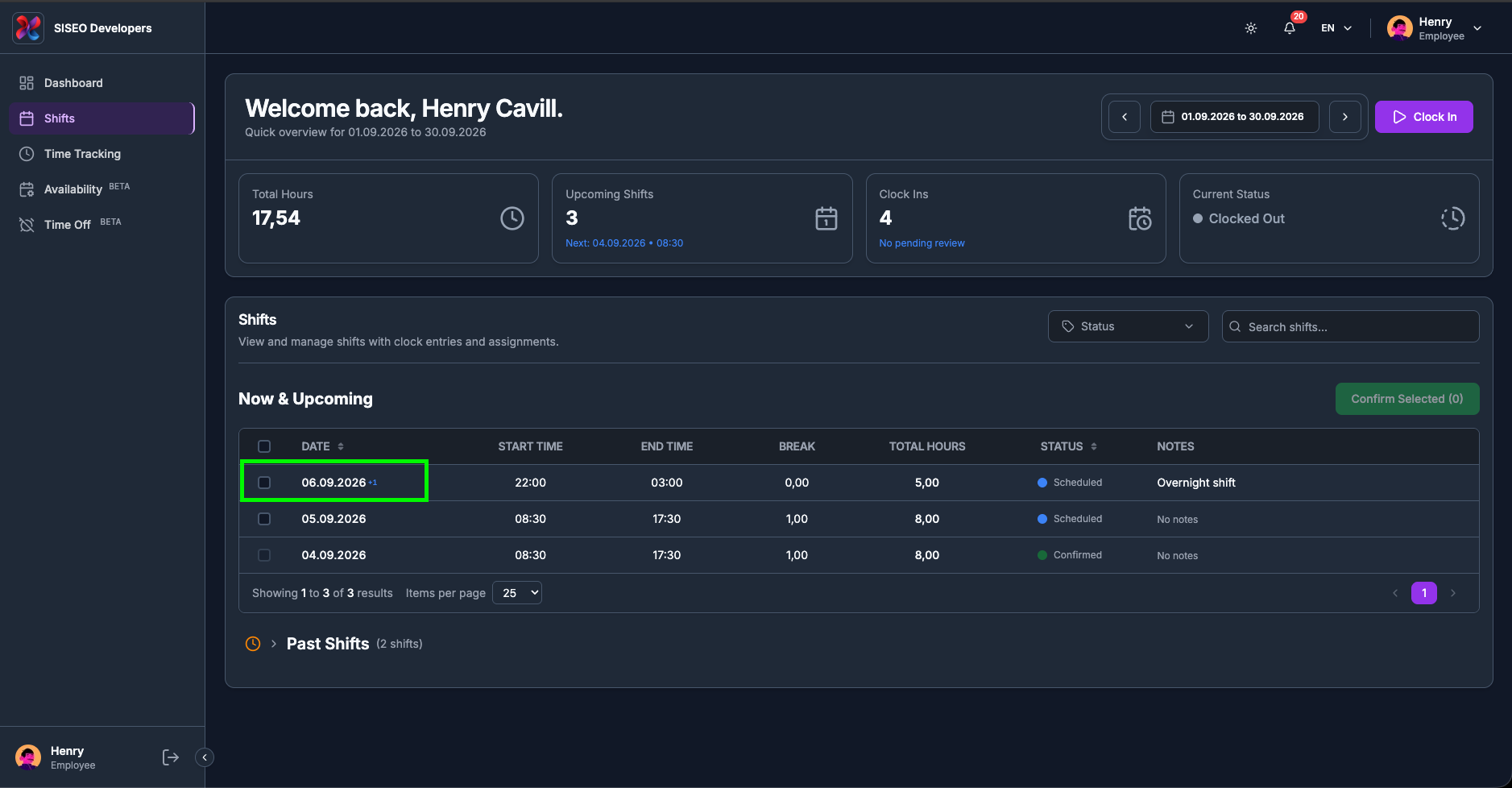
2.4.2Die Markierung
„+1“ bei einem Datum
Wenn eine Schicht über Mitternacht hinausläuft, erscheint neben ihrem Datum eine kleine blaue +1. Die Zeile
listet weiterhin den Tag, an dem die Schicht begonnen hat; die Markierung zeigt an, dass die Endzeit zum folgenden
Tag gehört. Eine Nachtschicht, angezeigt als 02.09.2026, 22:00 bis 06:00 +1,
endet am Morgen des 3.
tameda.de/employee/shifts
2.5Schichtstatus
Jede Zeile trägt einen farbigen Punkt und eine Bezeichnung:
Status
Punkt
Bedeutung
Geplant
Blau
Ihnen zugewiesen, wartet auf Ihre Bestätigung. Diese können Sie bestätigen.
Bestätigt
Grün
Sie haben sie bestätigt. Von Ihnen ist nichts Weiteres nötig.
In Bearbeitung
Hellgrün
Sie sind gerade für diese Schicht eingestempelt.
Abgeschlossen
Dunkelgrün
Die Schicht wurde gearbeitet und abgeschlossen.
Storniert
Rot
Von Ihrem Vorgesetzten abgesagt. Sie bleibt in der Liste, damit Sie wissen, dass sie da war.
Entwurf
Grau
Ihr Vorgesetzter plant sie noch. Normalerweise vor Ihnen verborgen.
Nicht zugewiesen
Orange
Eine offene Schicht, der noch niemand zugeteilt ist. Sie kann nicht ausgewählt oder bestätigt werden.
Nur Geplant, Bestätigt und Storniert stehen im
Statusfilter zur Auswahl; die übrigen können dennoch als Status einer Zeile erscheinen.
2.6Schichten bestätigen
Das Bestätigen teilt Ihrem Vorgesetzten mit, dass Sie eine Schicht gesehen haben und da sein werden.
2.6.1So bestätigen Sie
Schichten
1
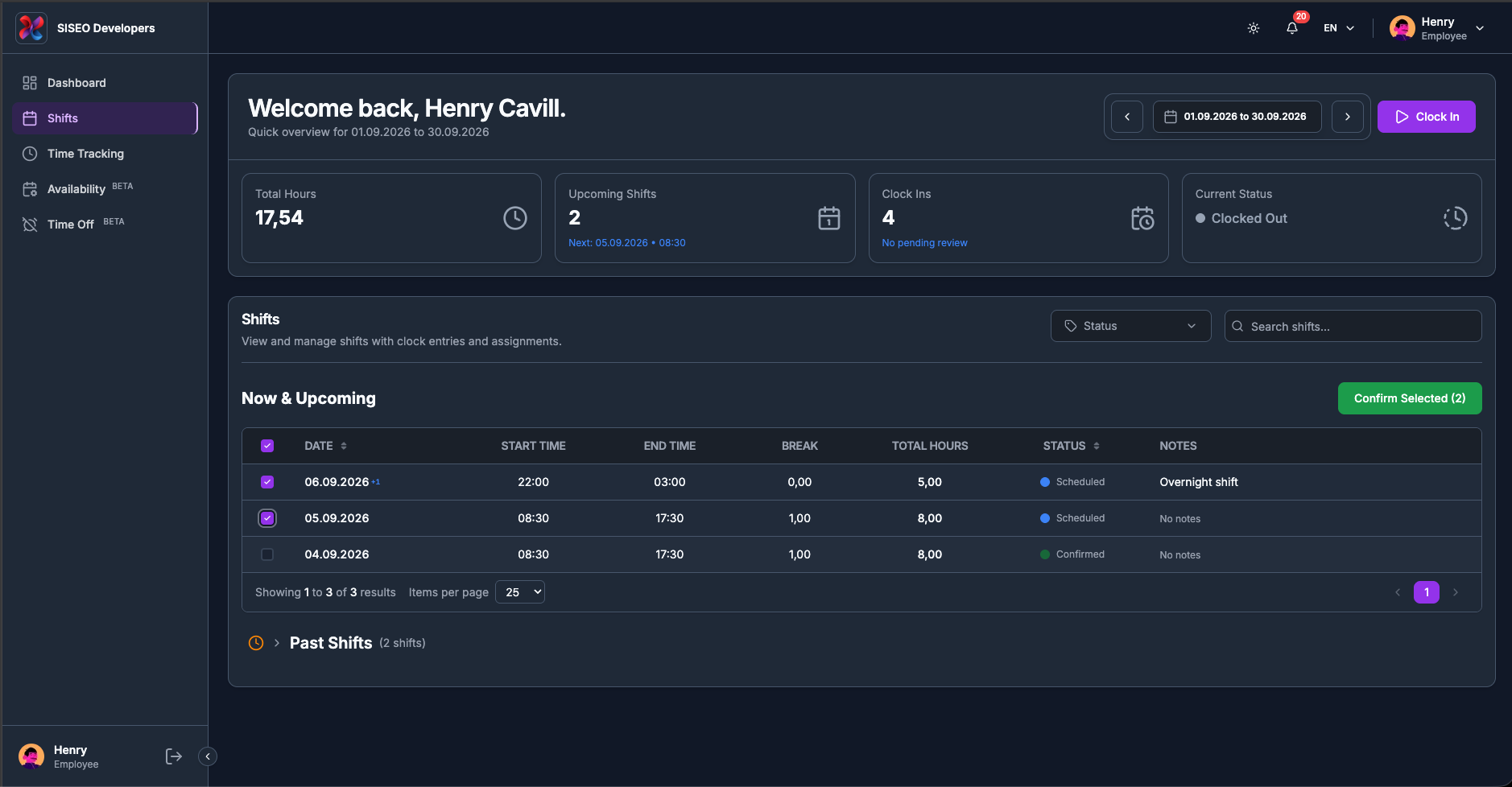
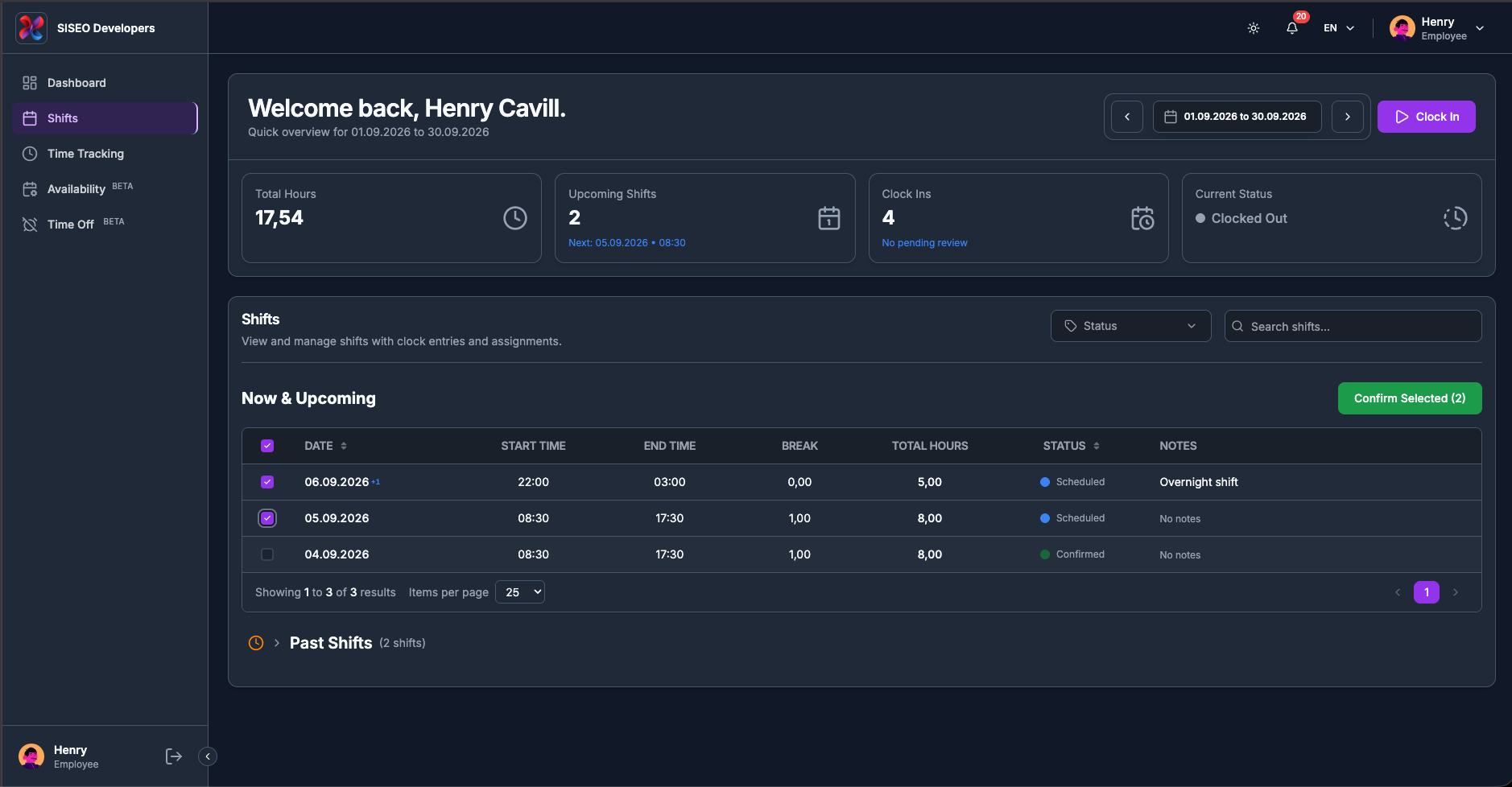
Aktivieren Sie in der Tabelle Jetzt & Bevorstehend die Kontrollkästchen der Schichten, die Sie bestätigen möchten.
tameda.de/employee/shifts
2
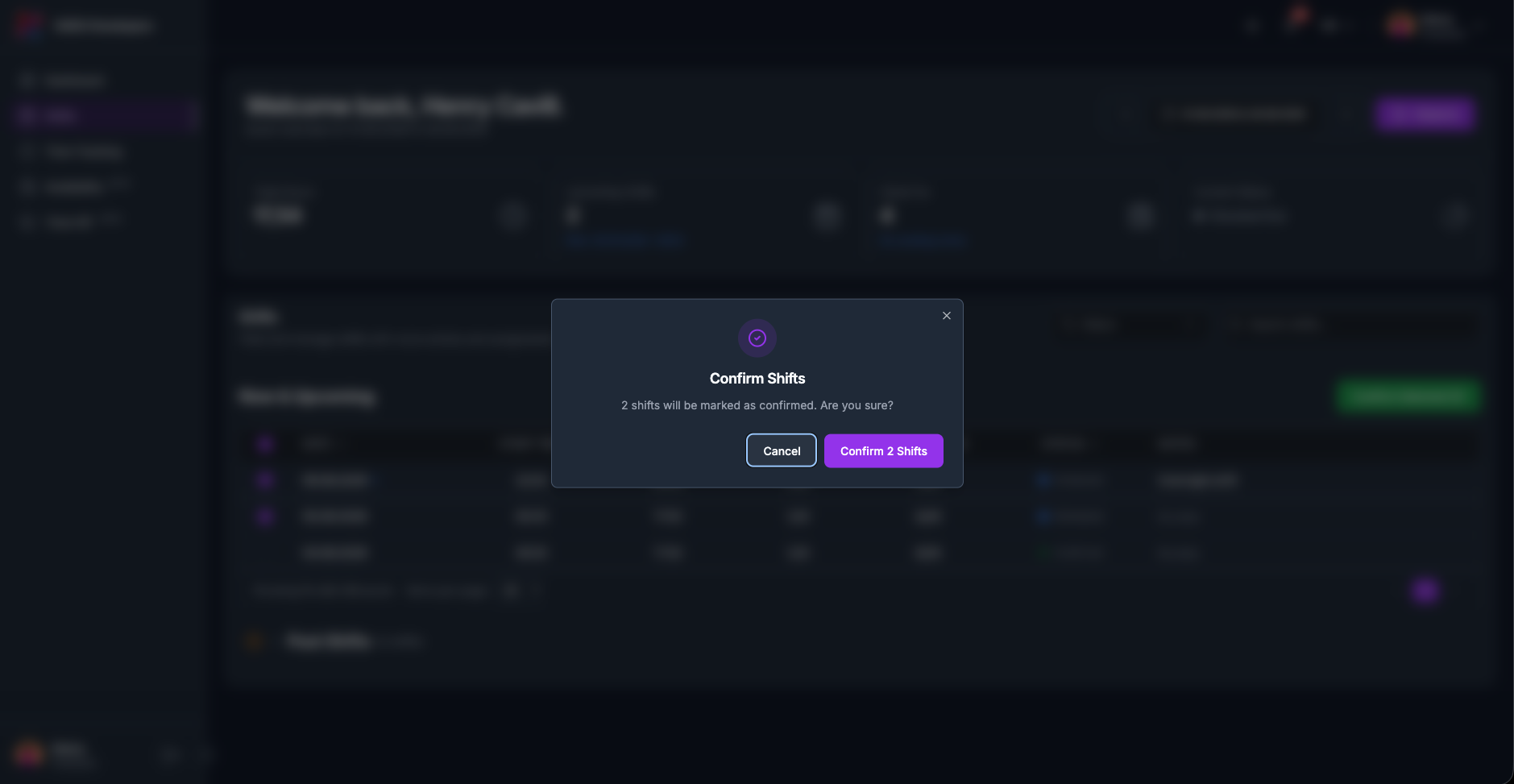
Klicken Sie oben rechts in dieser Tabelle auf Auswahl bestätigen (N).
tameda.de/employee/shifts
3
Klicken Sie im sich öffnenden Dialog auf N Schichten bestätigen.
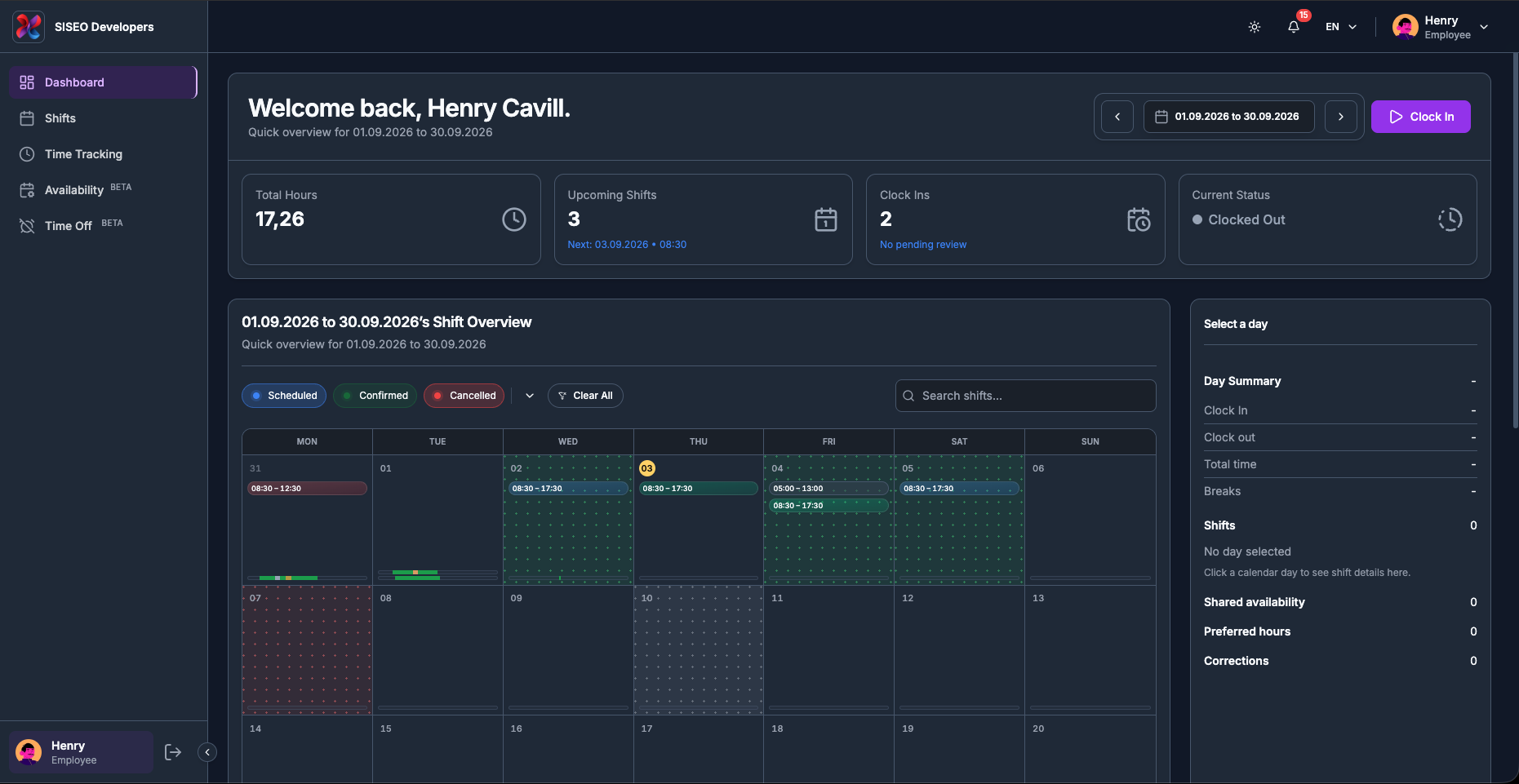
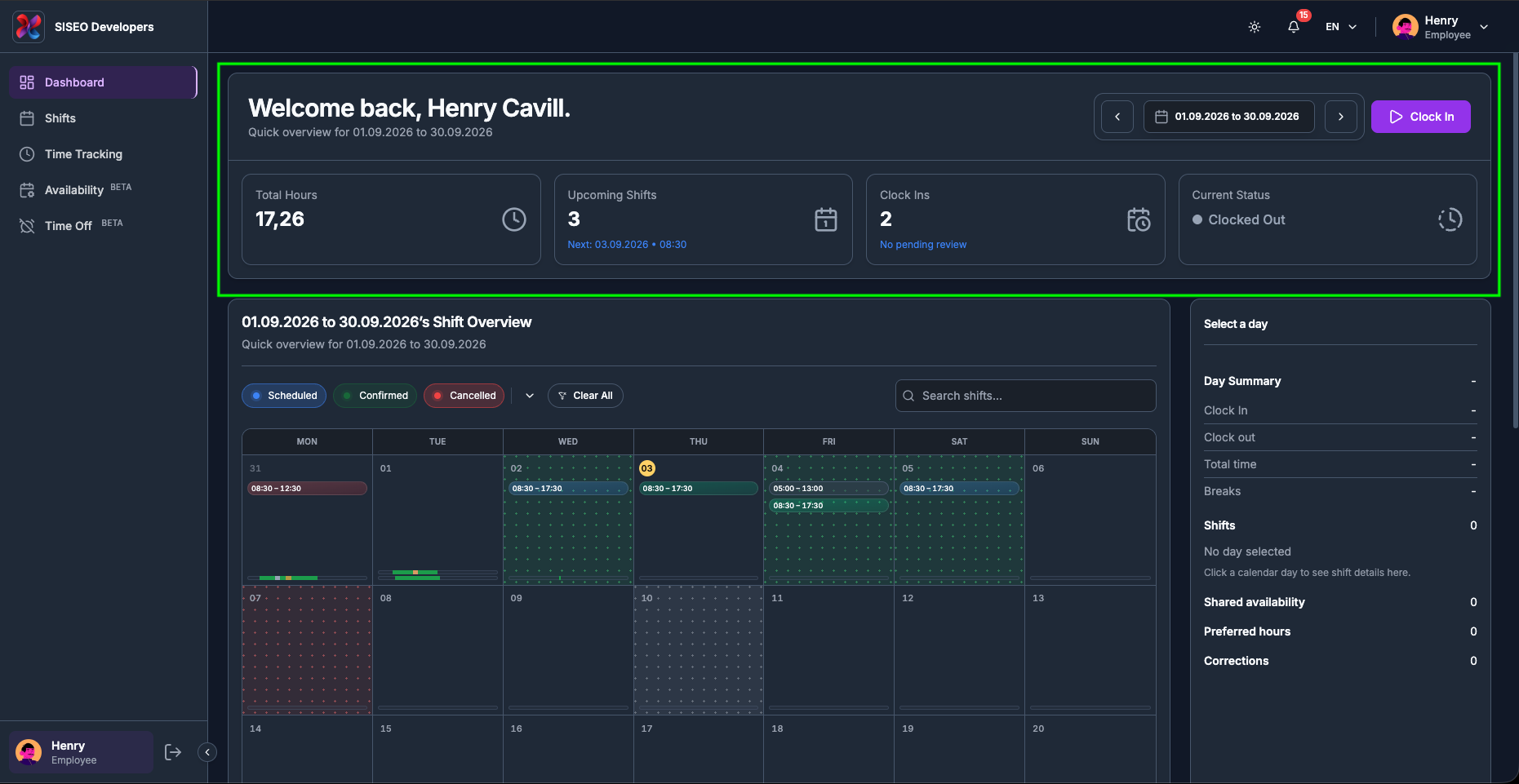
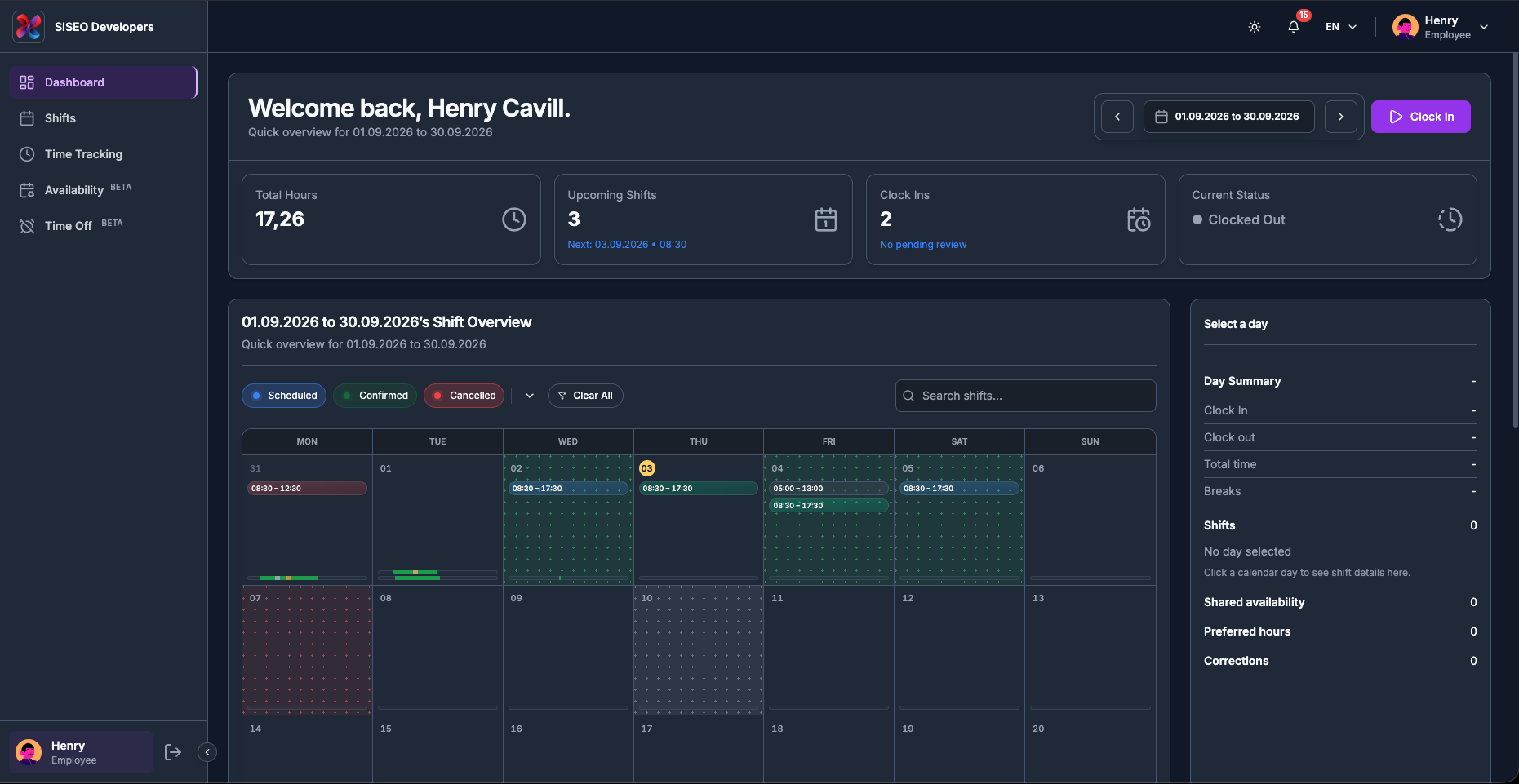
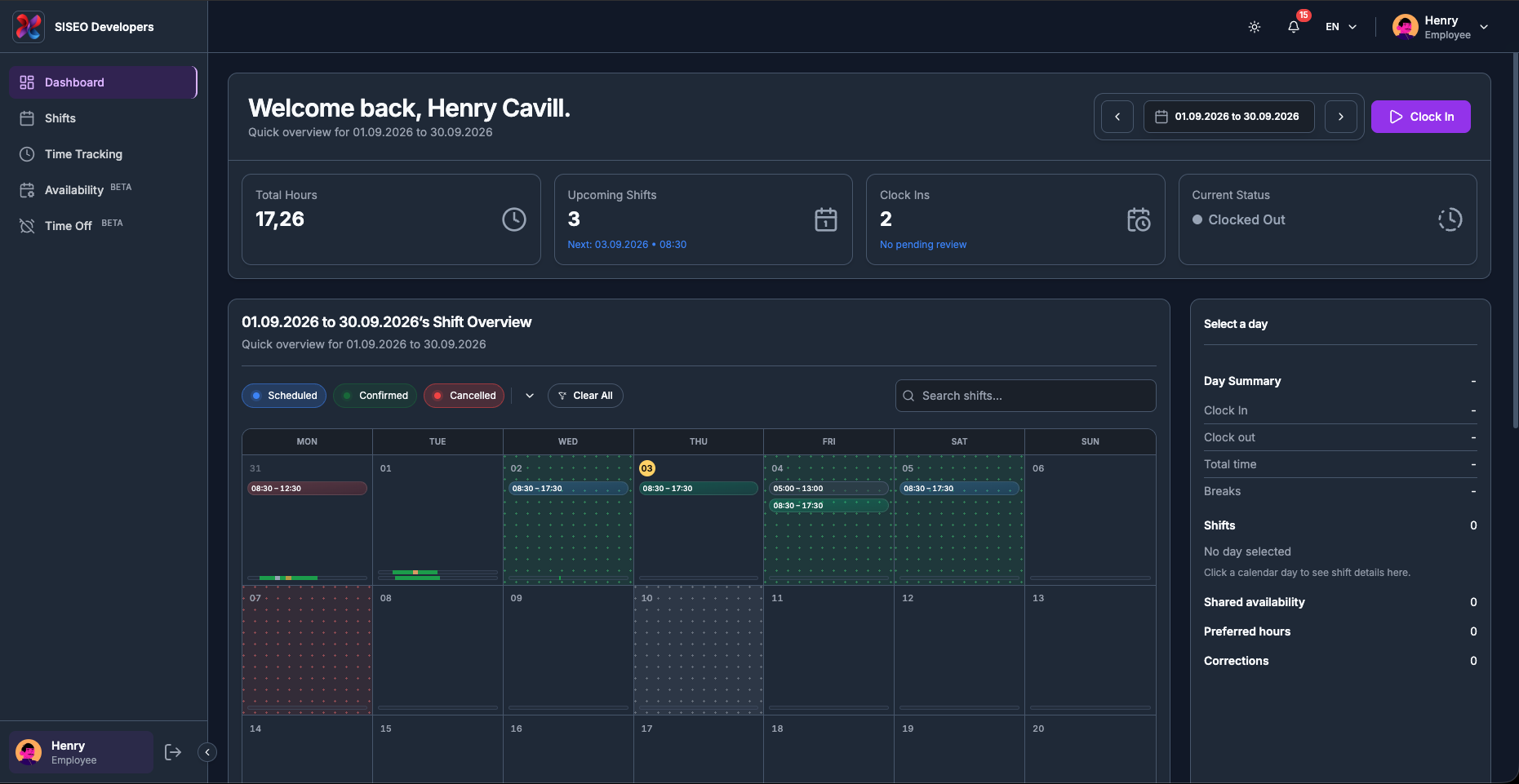
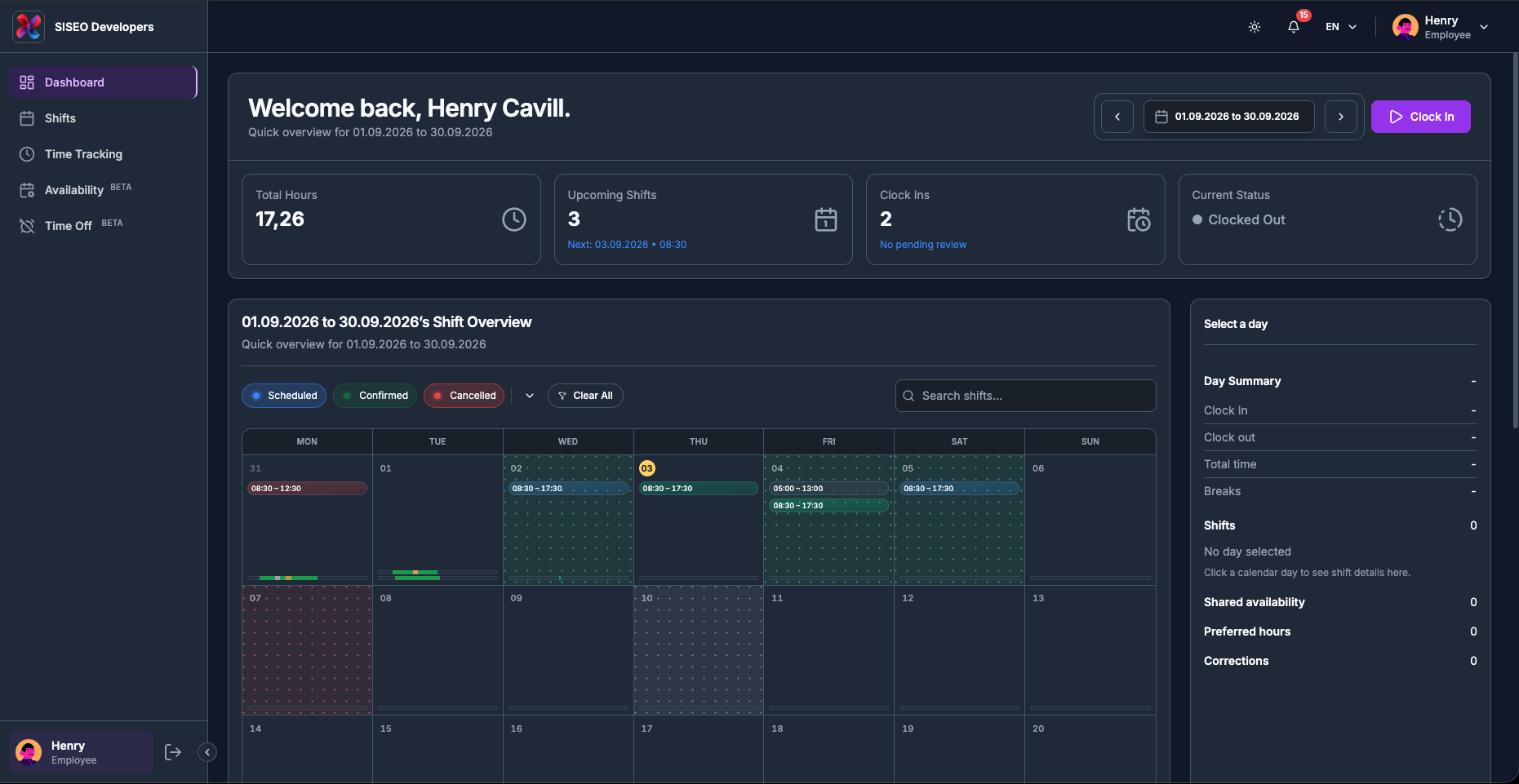
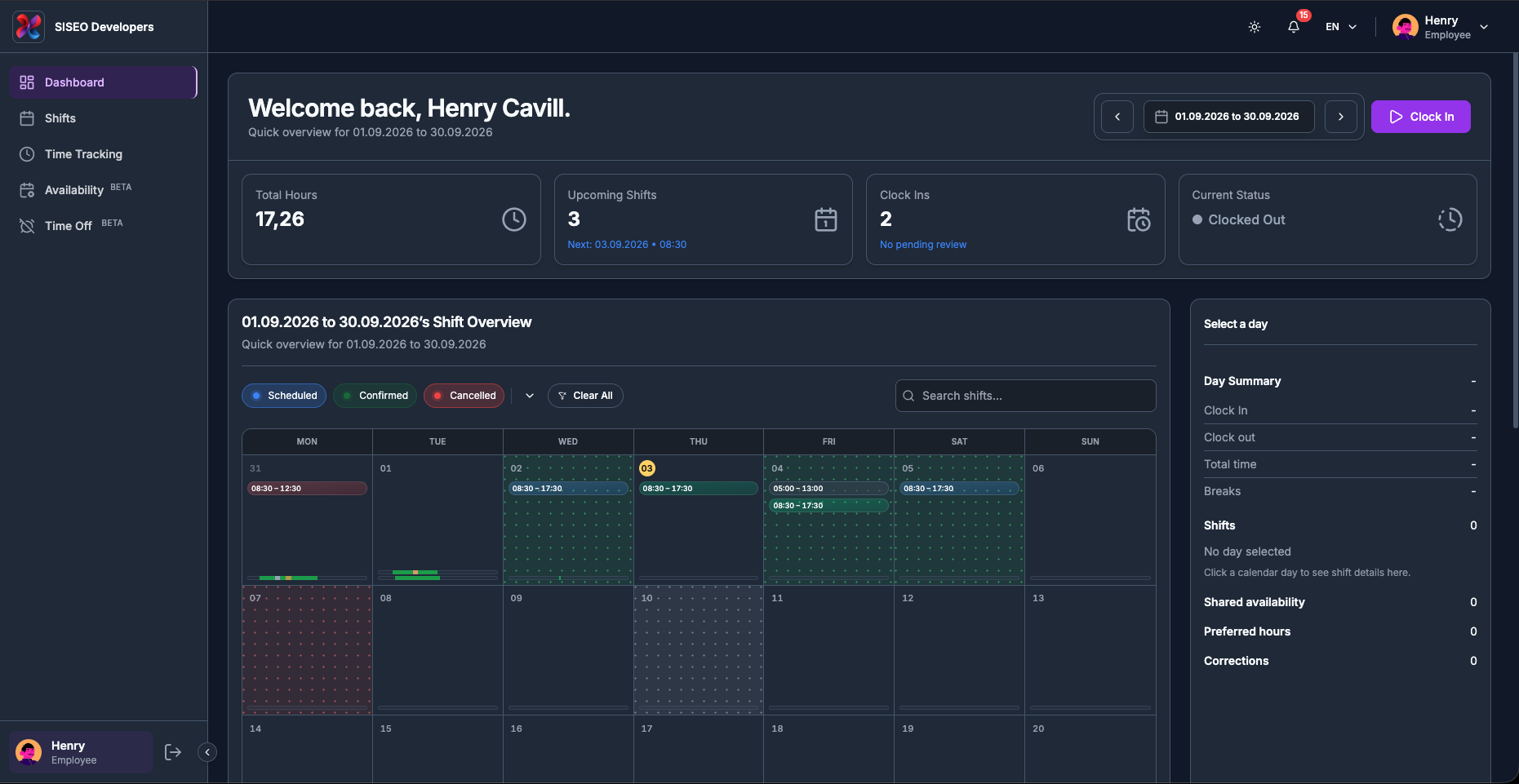
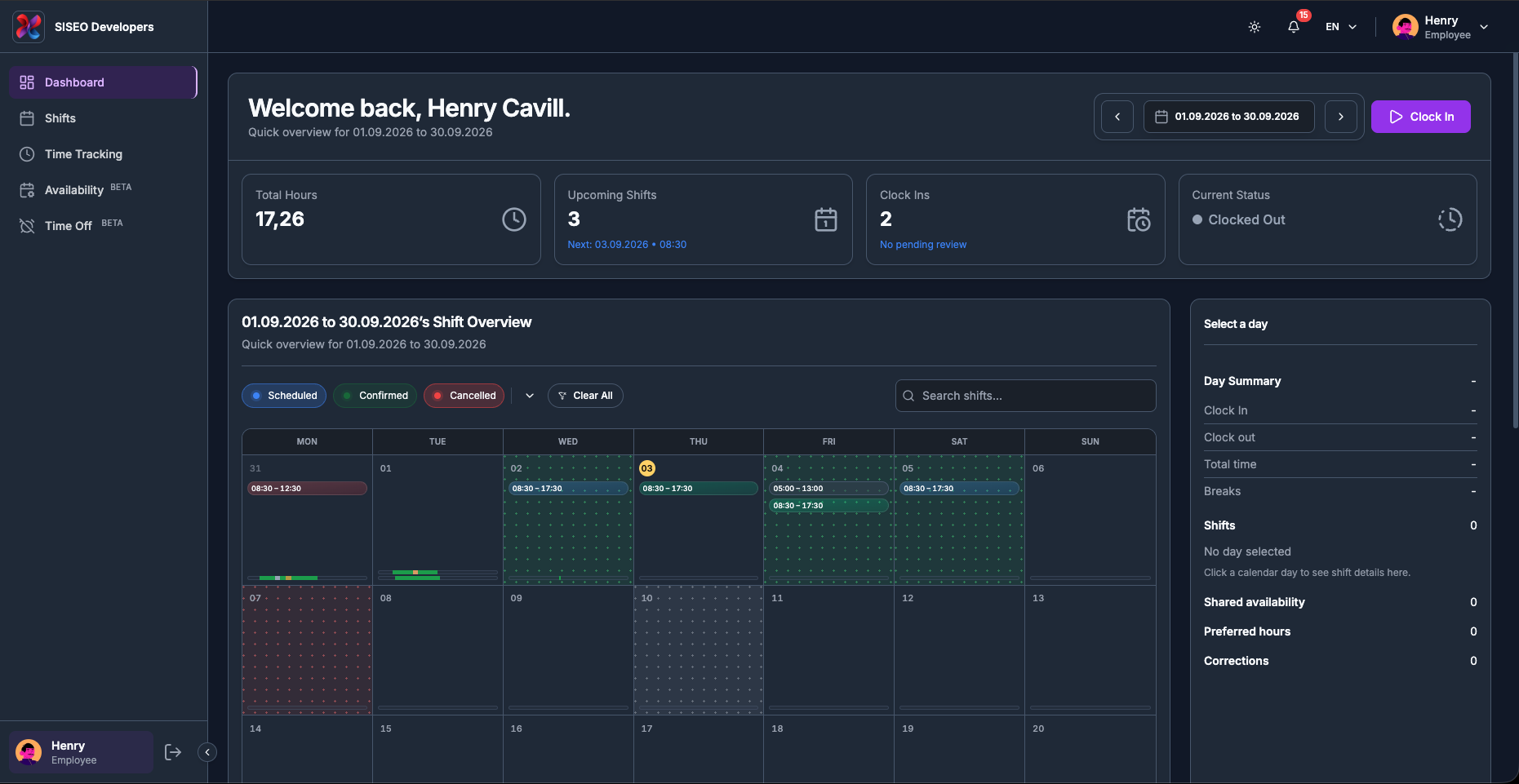
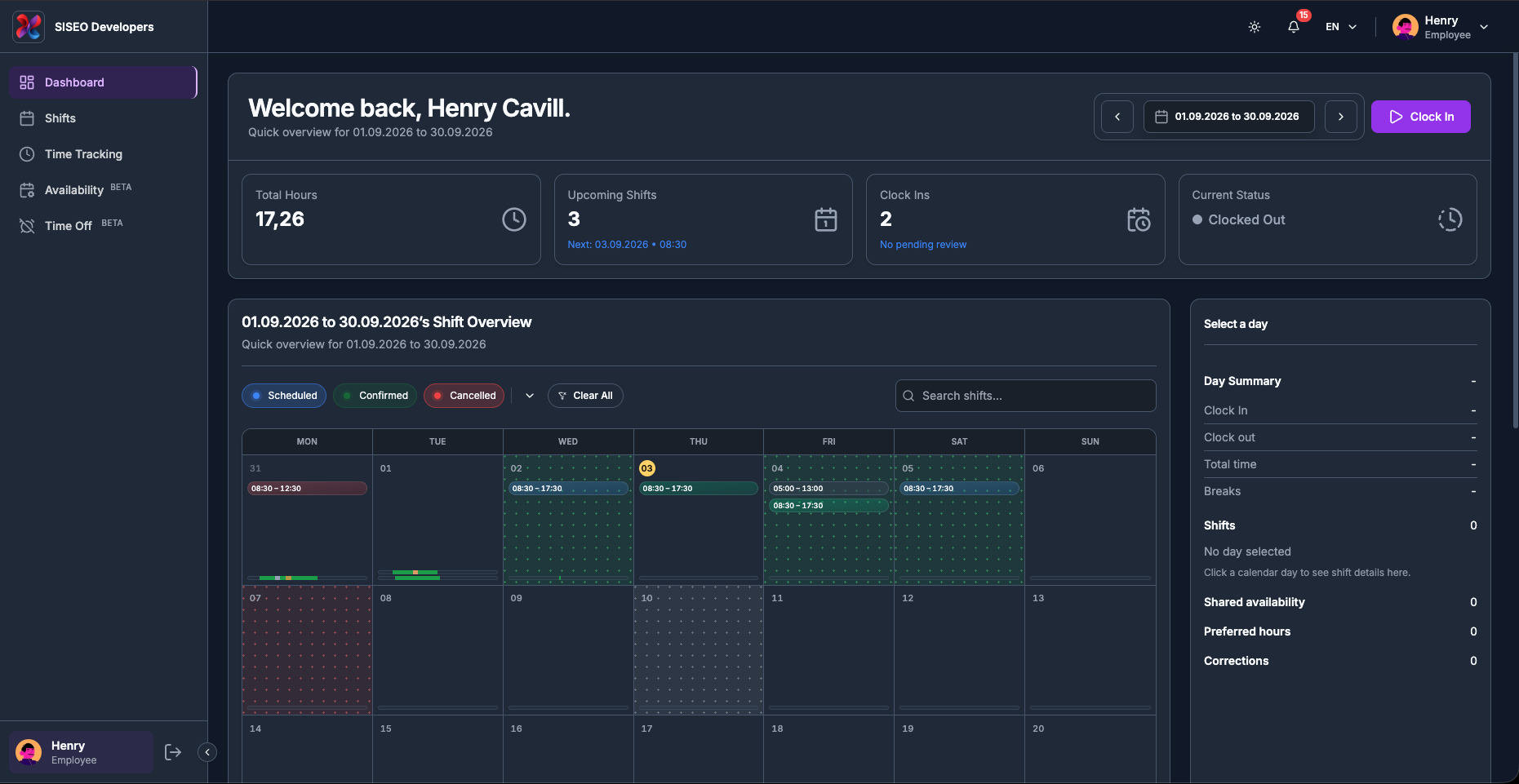
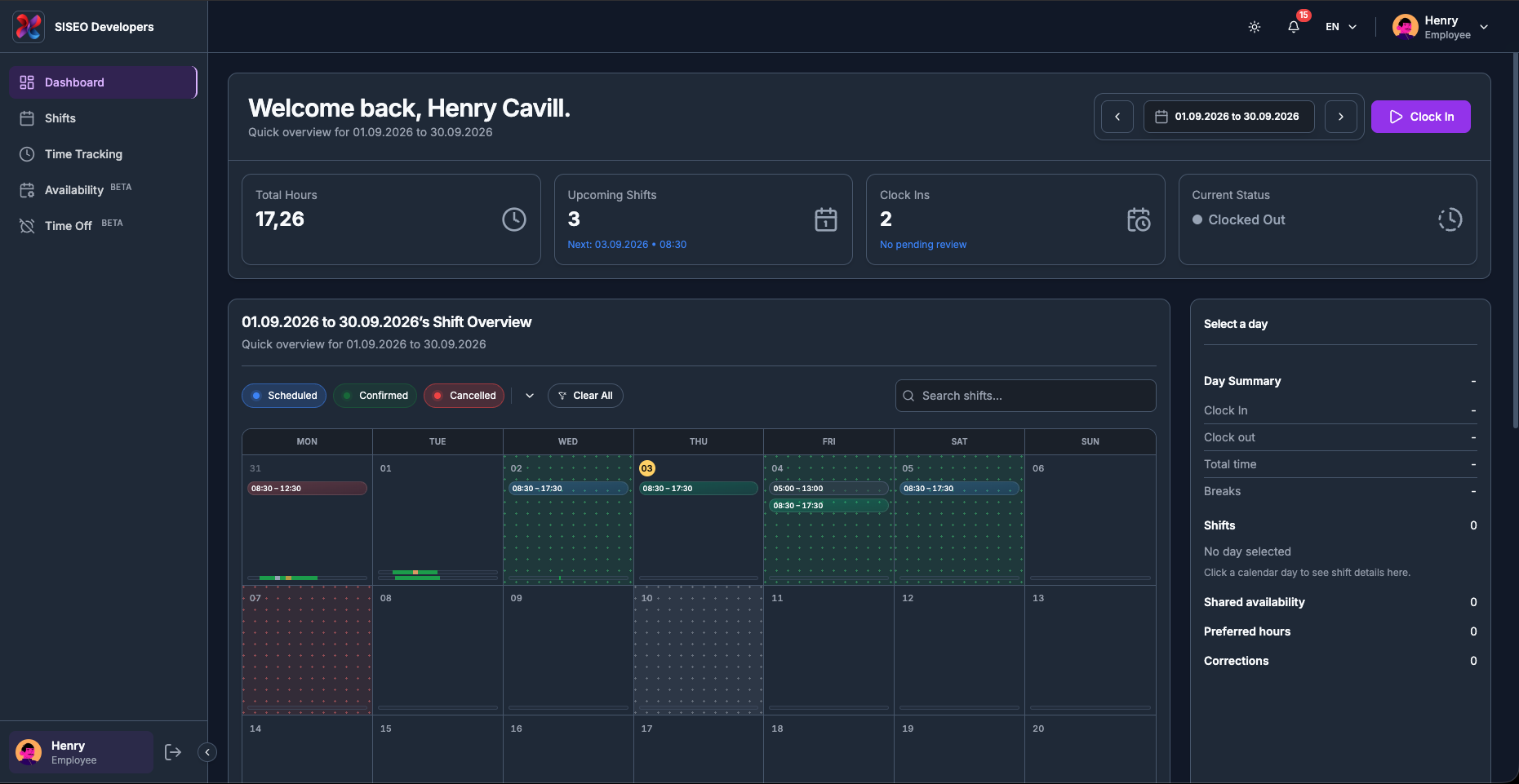
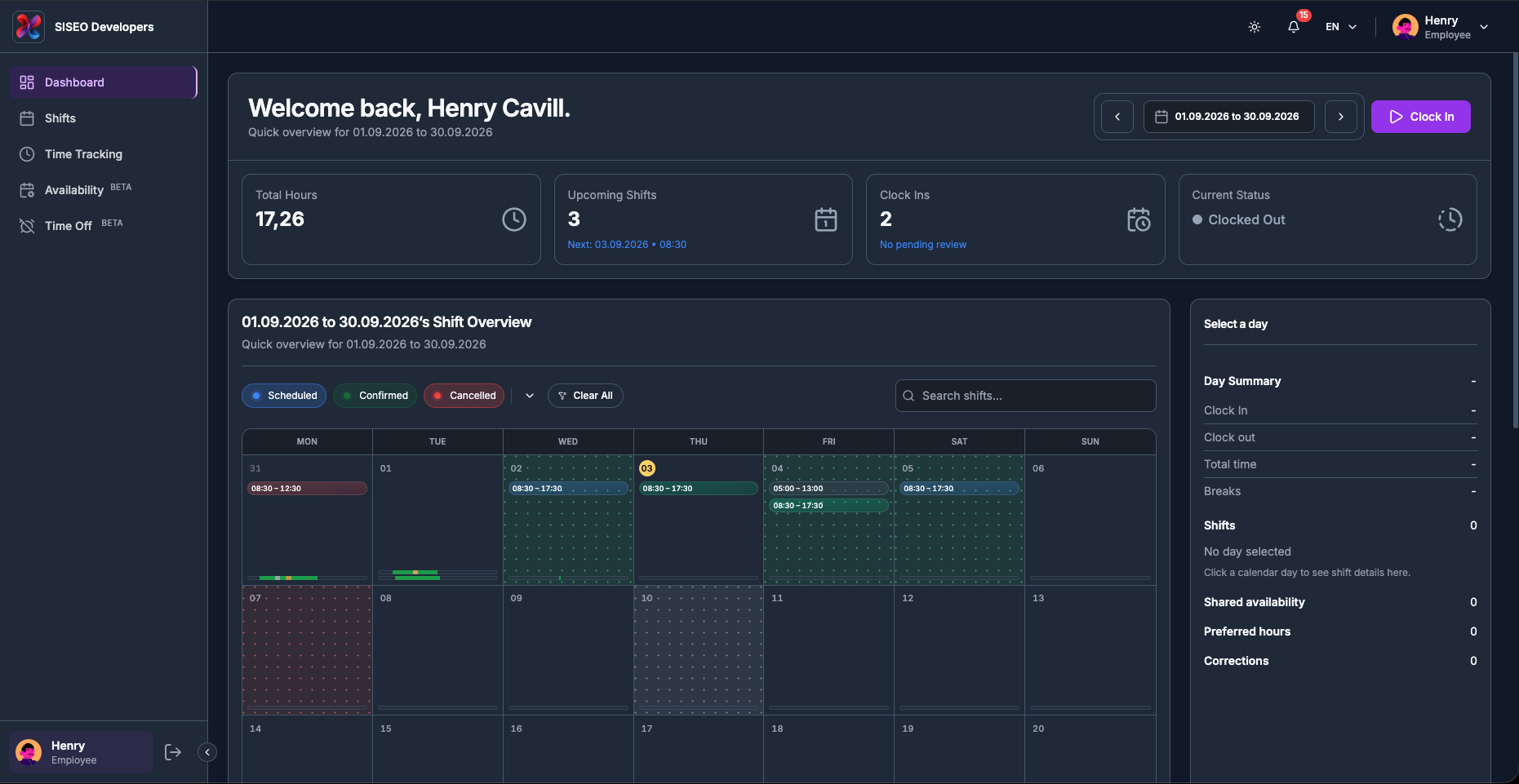
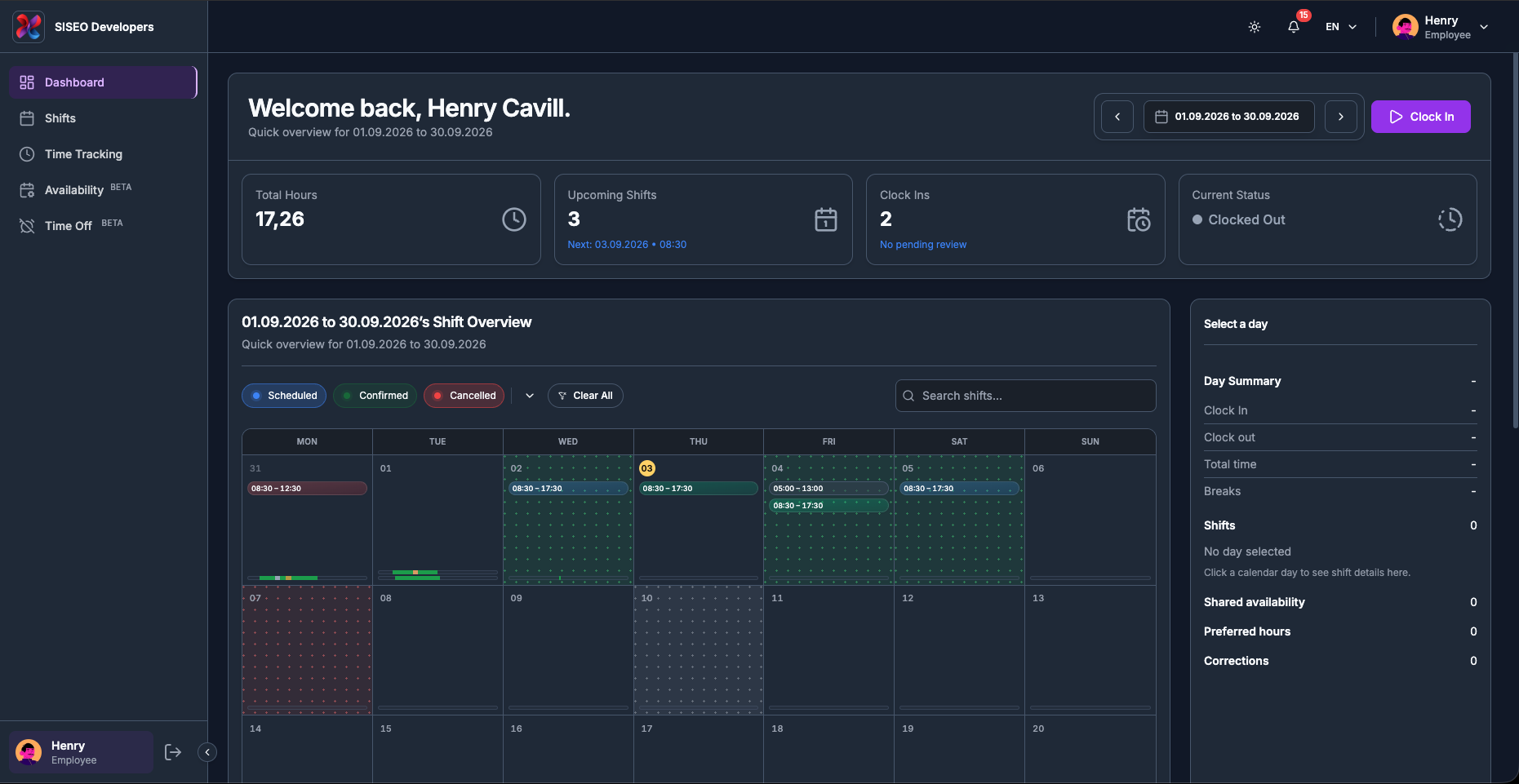
Das Dashboard ist die erste Seite, die Sie nach der Anmeldung sehen. Es beantwortet auf einen Blick drei Fragen: wie viele Stunden Sie gearbeitet haben, was als Nächstes ansteht, und ob Sie gerade eingestempelt sind, und
bietet Ihnen einen Kalender Ihrer Schichten, Verfügbarkeit und erfassten Zeiten, den Sie Tag für Tag durchblättern können.
1.1Überblick
Die Dashboard-Seite besteht von oben nach unten aus vier übereinanderliegenden Bereichen:
1
Kopfzeile
Ihr Name, der Zeitraum, den Sie gerade betrachten, die Zeitraum-Auswahl und die
Stempel-Schaltflächen.
2
Statistik-Karten
vier Übersichtskacheln für den ausgewählten Zeitraum.
3
Schichtübersicht
die Filterzeile und der Kalender, mit dem Panel Tagesübersicht
daneben.
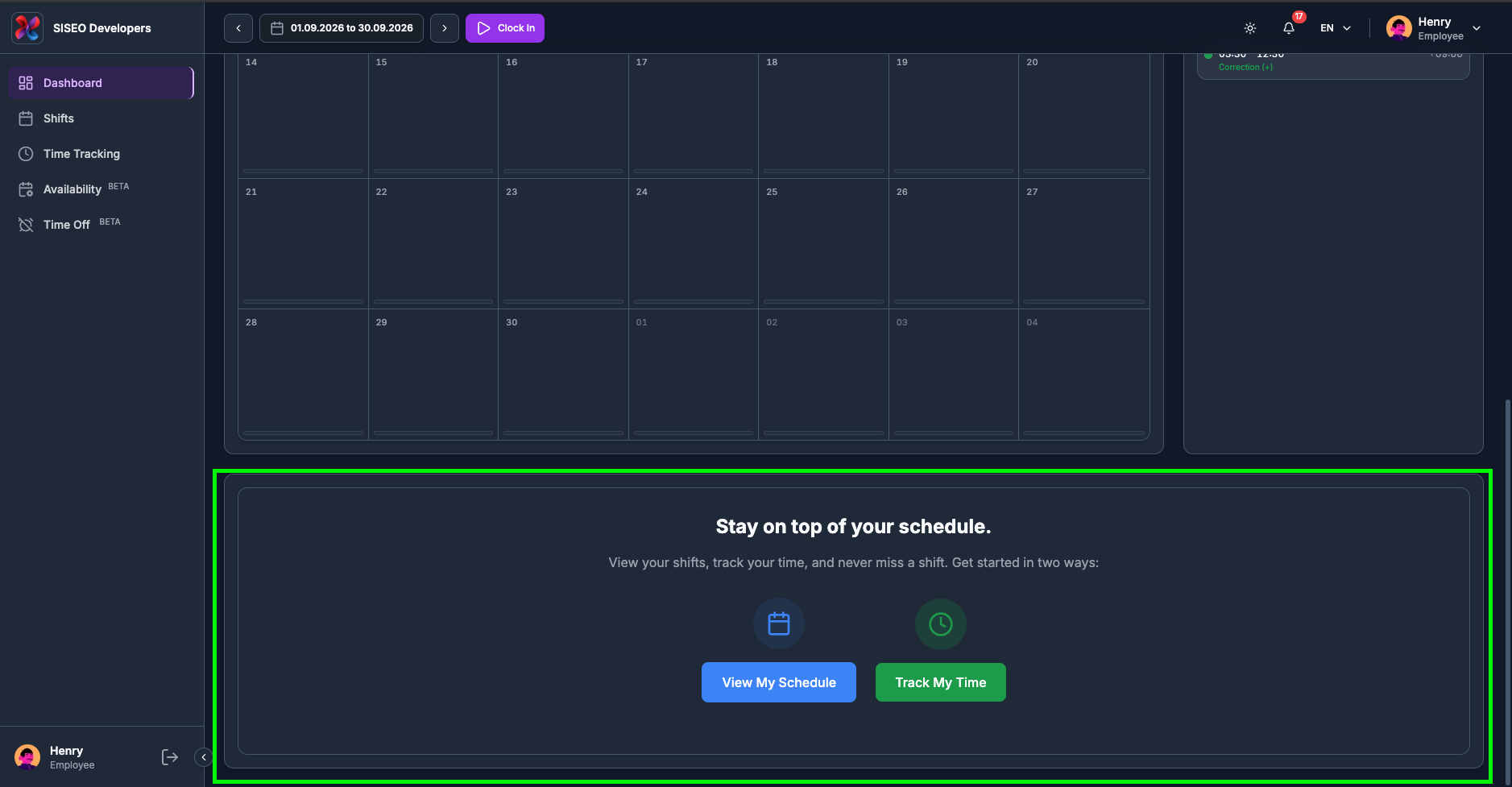
4
Schnellaktionen
zwei Schnellzugriff-Schaltflächen am Ende der Seite.
tameda.de/employee/dashboard
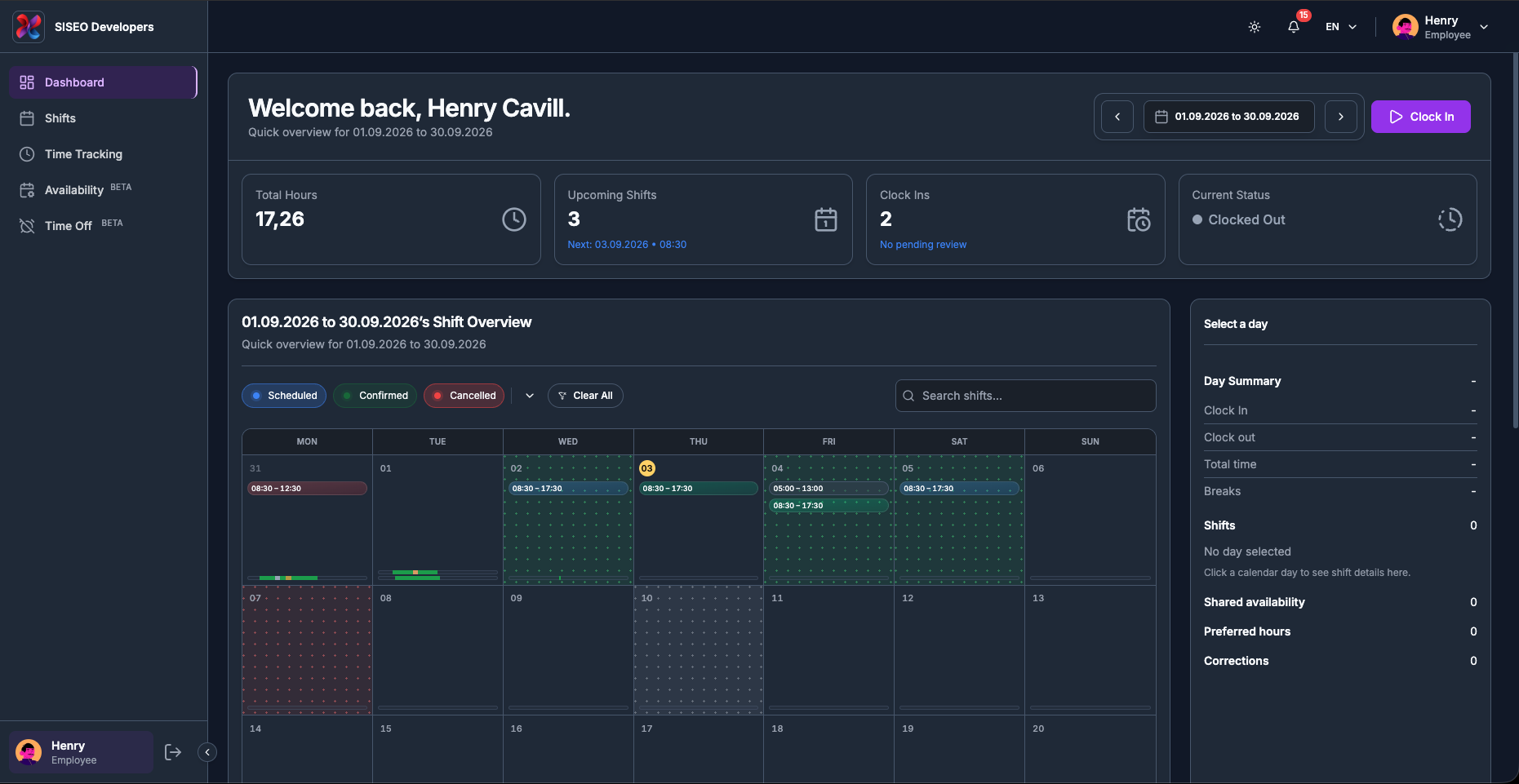
1.2Kopfzeile und Statistik-Karten
1.2.1Was Ihnen die Kopfzeile
zeigt
Die Kopfzeile begrüßt Sie mit Namen, „Willkommen zurück, <Ihr Name>.“, und direkt darunter steht der Zeitraum, auf den sich alles auf der Seite bezieht, als
„Schnellübersicht für <Zeitraum>“. Wenn Ihnen eine Zahl einmal falsch vorkommt, prüfen Sie zuerst diese Zeile: Jeder Wert im Dashboard wird nur für diesen Zeitraum berechnet und für nichts anderes.
Auf der rechten Seite der Kopfzeile befinden sich die Zeitraum-Steuerelemente und die Stempel-Schaltfläche.
tameda.de/employee/dashboard
1.2.2So lesen Sie die
Statistik-Karten
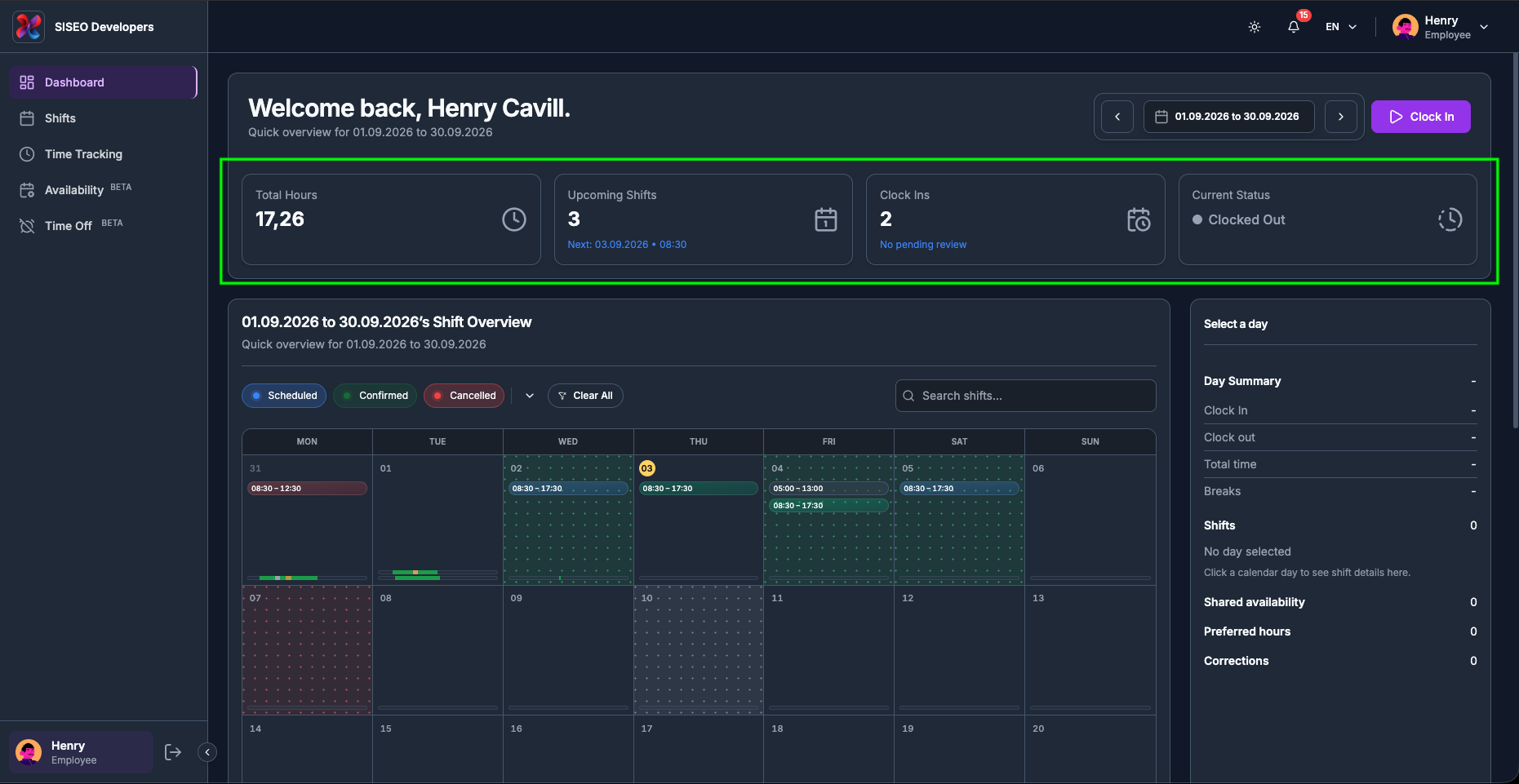
Vier Karten fassen den ausgewählten Zeitraum zusammen. Jede hat einen Titel, einen großen Wert und in zwei Fällen eine kleine Detailzeile darunter.
1
Gesamtstunden
die Stunden, die Sie im Zeitraum tatsächlich gearbeitet haben, bereits genehmigte Korrekturen eingerechnet. Angezeigt mit Komma als Dezimaltrennzeichen, sodass 17,26 17,26 Stunden bedeutet.
2
Bevorstehende Schichten
wie viele Schichten noch vor Ihnen liegen. Darunter gibt Nächste: tt.mm.jjjj
• HH:mm den Beginn der nächsten Schicht an. Wenn Sie keine haben, steht hier, dass keine bevorstehende Schicht vorhanden ist.
3
Einstempelungen
wie oft Sie sich im Zeitraum eingestempelt haben. Darunter steht eine Prüfzeile:
Keine ausstehende Prüfung, wenn alles geklärt ist, oder eine Anzahl der Einträge, die Ihr Vorgesetzter noch prüfen muss. Wenn etwas aussteht, ändert diese Zeile ihre Farbe, damit sie auffällt.
4
Aktueller Status
ob Sie gerade eingestempelt sind. Dieser Wert ist live und ignoriert den Zeitraum.
tameda.de/employee/dashboard
1.2.3Den Aktuellen
Status verstehen
Die Karte Aktueller Status zeigt einen farbigen Punkt und eine Bezeichnung:
Status
Punkt
Bedeutung
Ausgestempelt
Grau
Sie arbeiten nicht. Dies ist der normale Zustand außerhalb einer Sitzung.
Eingestempelt
Grün
Eine Arbeitssitzung läuft, und Ihre Zeit wird erfasst.
In Pause
Gelb-Orange
Ihre Sitzung ist noch offen, aber pausiert; Pausenzeit wird nicht als Arbeitszeit gezählt.
Dieselbe Farbe wird für das Stempel-Symbol auf dieser Karte verwendet, sowie für den Punkt im Sitzungsband.
1.3Den Zeitraum
wählen
Alles im Dashboard, die Statistik-Karten, der Kalender und die Tagesübersicht, folgt einem
Zeitraum. Als Mitarbeiter starten Sie jedes Mal, wenn Sie die Seite öffnen, mit diesem Monat.
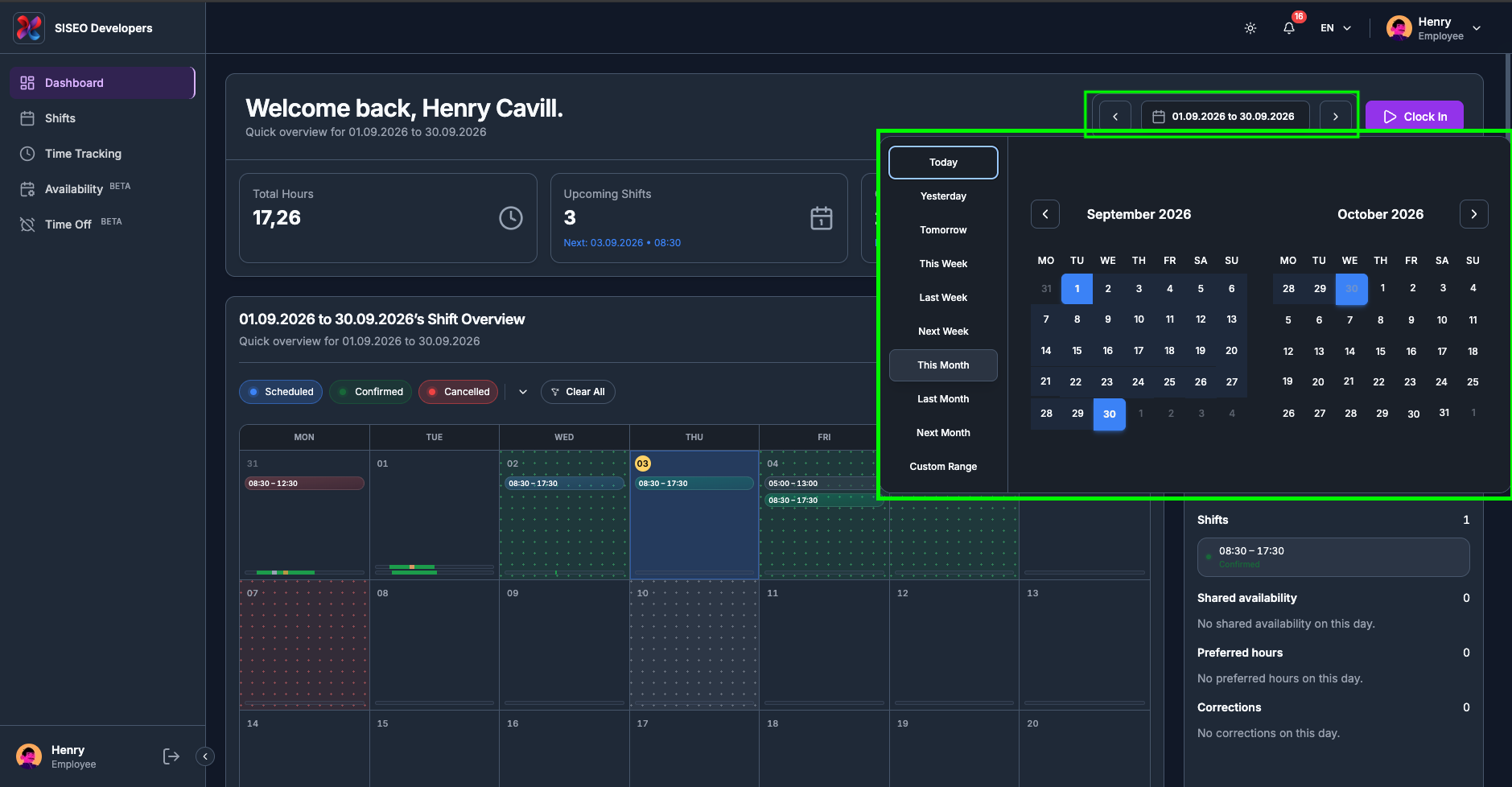
1.3.1So öffnen Sie die
Zeitraum-Auswahl
1
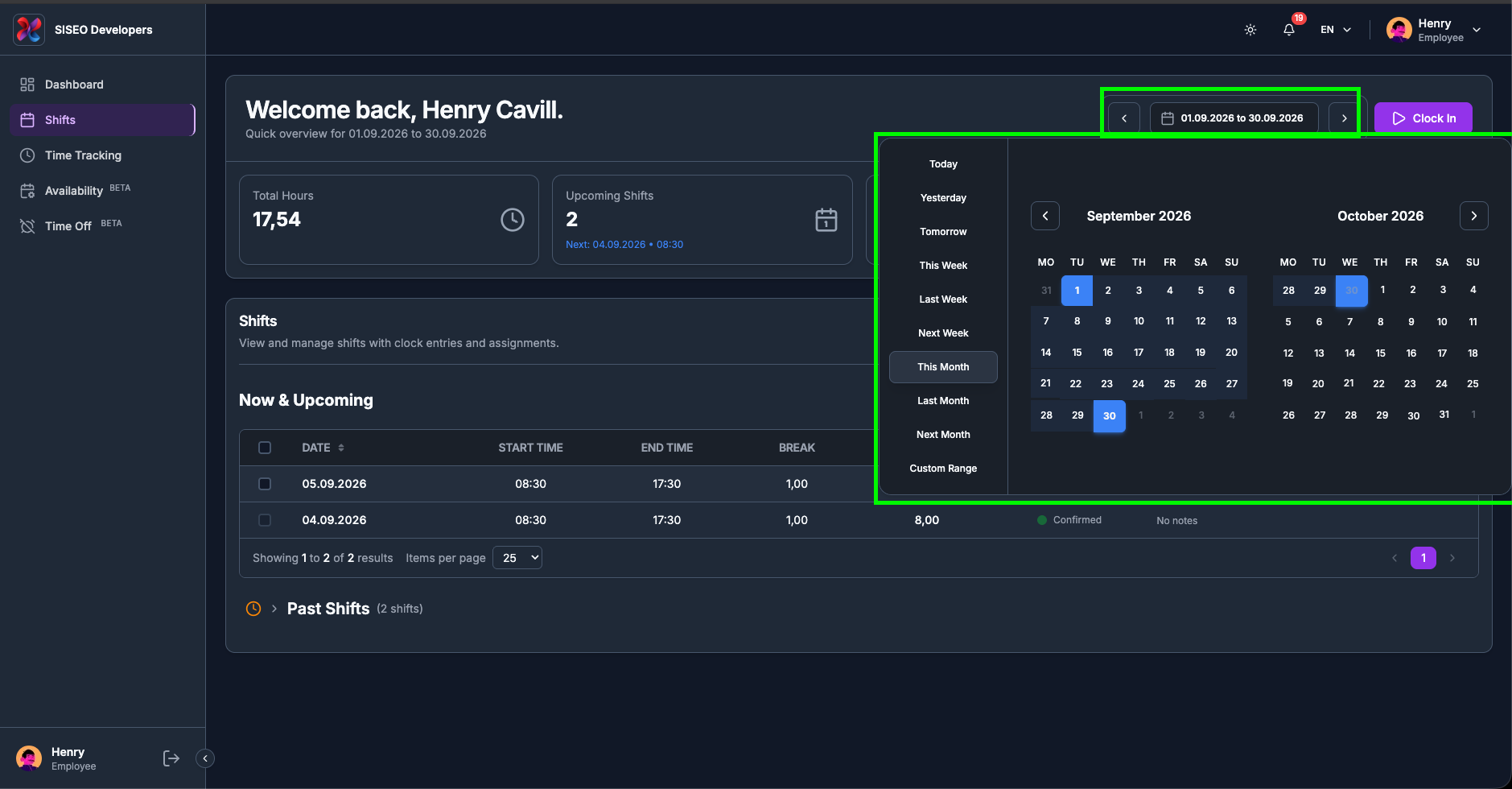
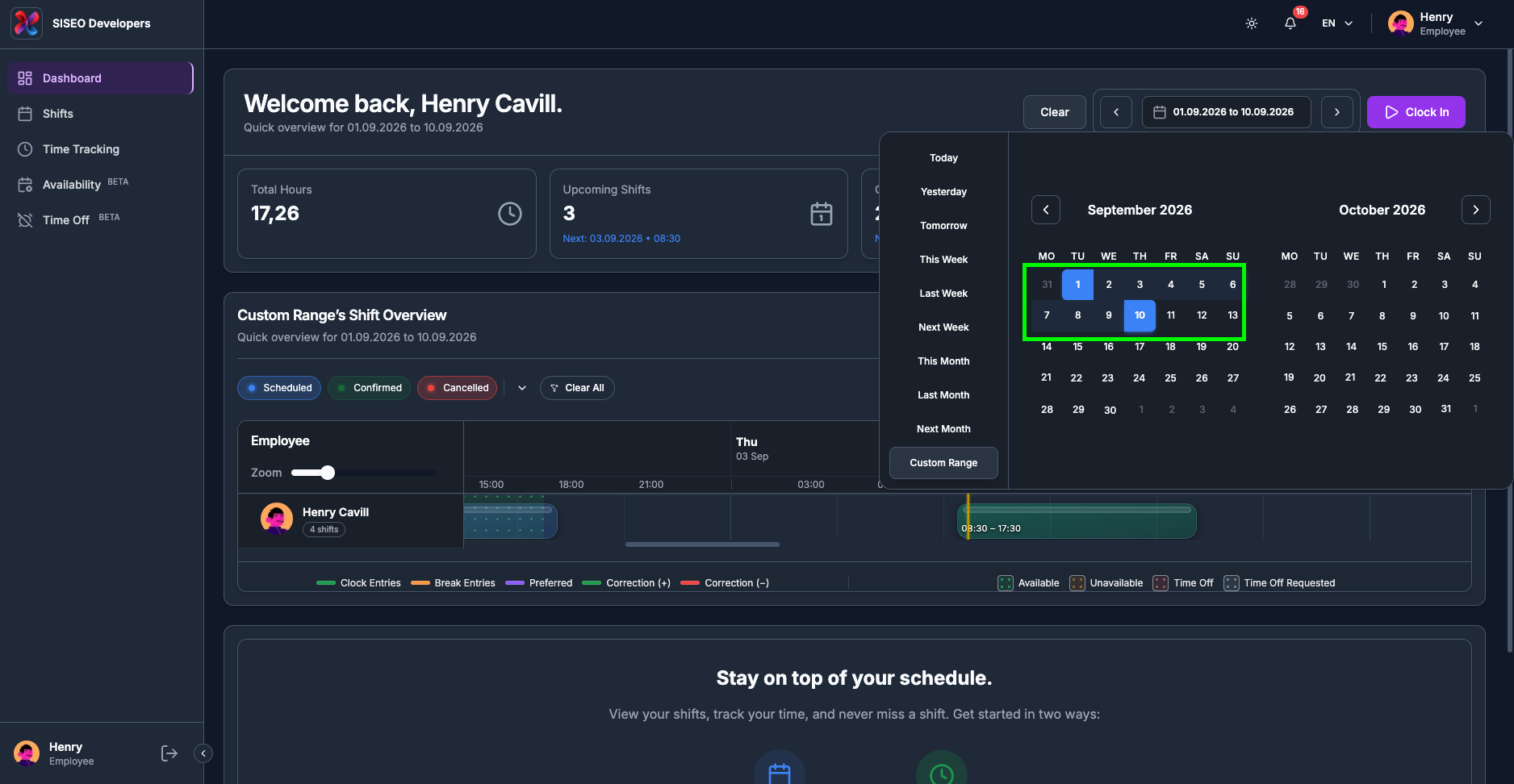
Klicken Sie auf die Datumspille in der Kopfzeile, die Schaltfläche, die den aktuellen Zeitraum zeigt, zum Beispiel 01.09.2026 bis 30.09.2026.
2
Ein Panel öffnet sich mit einer Liste von Schnellauswahlen links und einem Zwei-Monats-Kalender rechts.
tameda.de/employee/dashboard
1.3.2Die Schnellauswahlen
Die Liste der Schnellauswahlen enthält zehn Einträge, in dieser Reihenfolge:
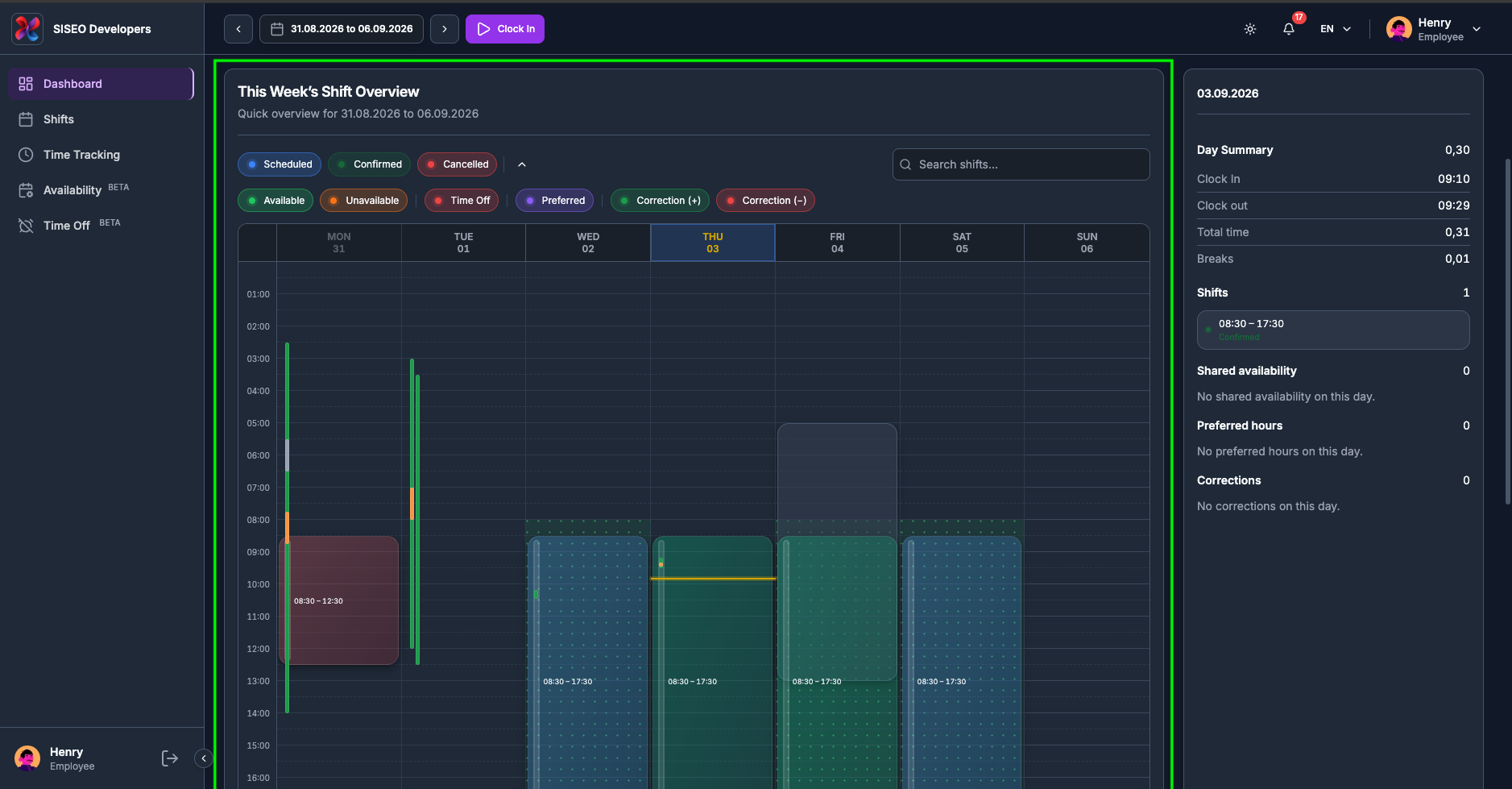
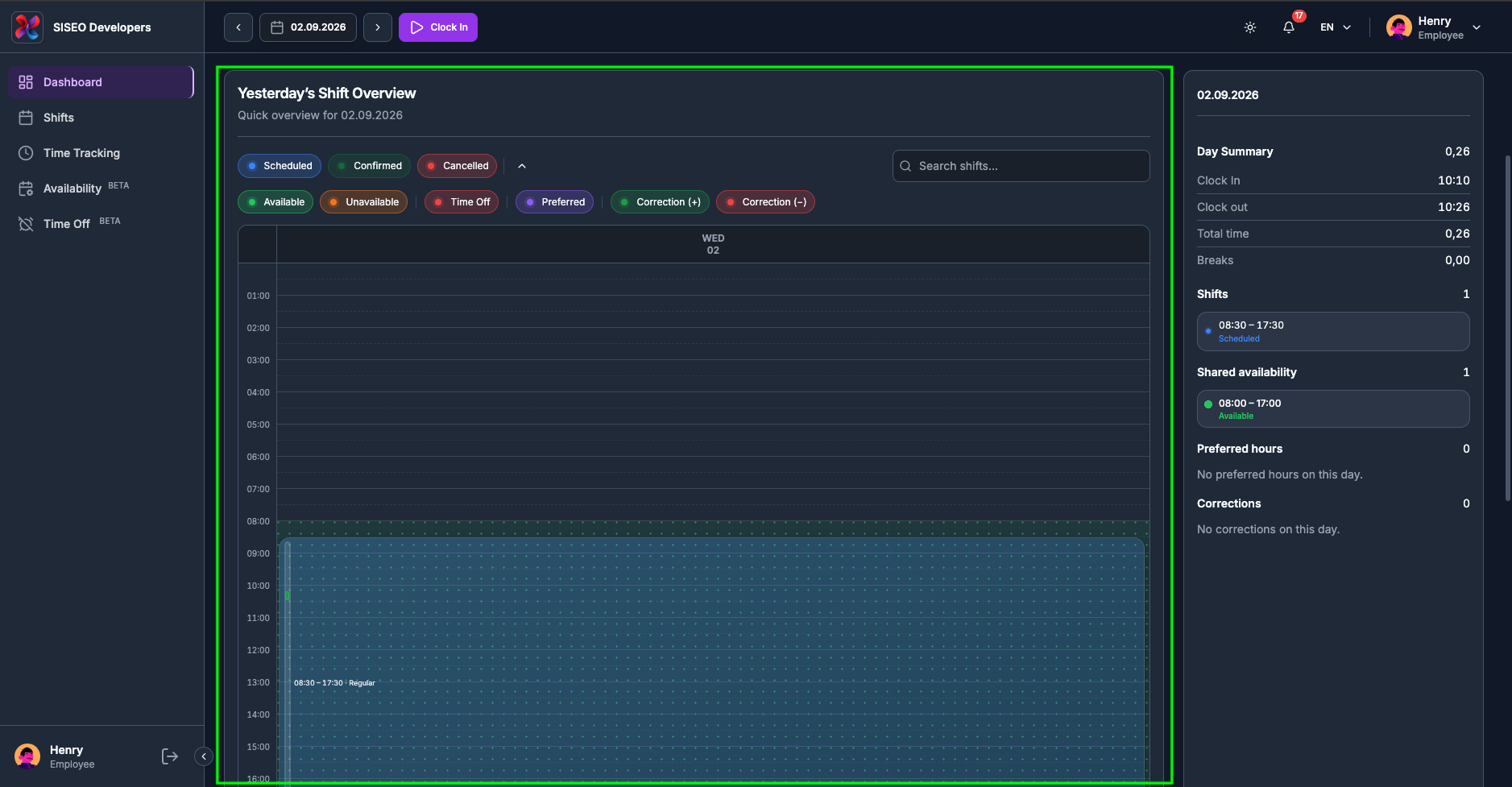
1
Heute, Gestern, Morgen, ein einzelner Tag.
2
Diese Woche, Letzte Woche, Nächste Woche, eine
vollständige Woche von Montag bis Sonntag.
3
Dieser Monat, Letzter Monat, Nächster Monat, ein ganzer
Kalendermonat. Dieser Monat ist Ihre Standardeinstellung.
4
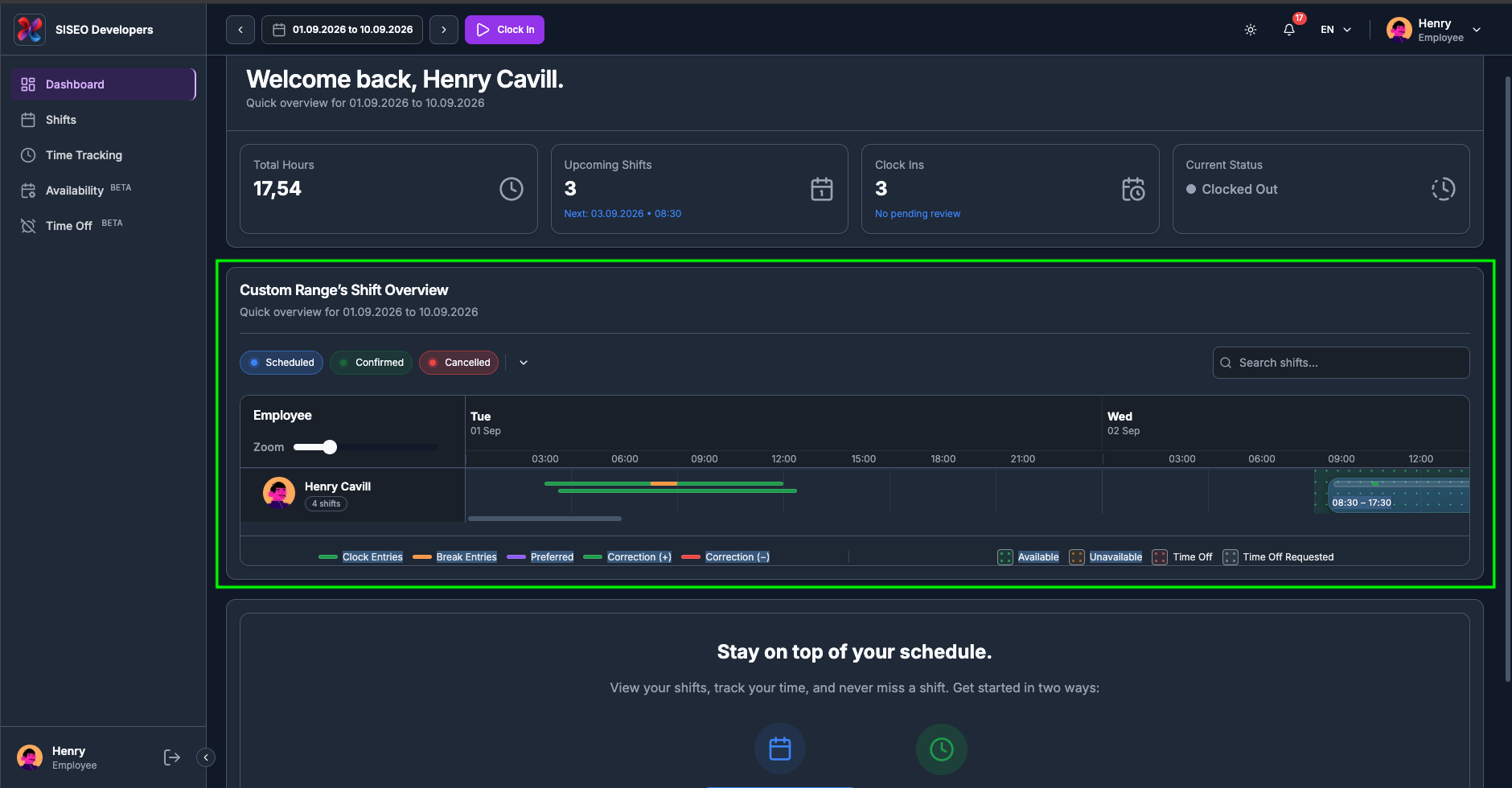
Benutzerdefinierter Zeitraum
zwei beliebige Daten Ihrer Wahl.
Ein Klick auf eine Schnellauswahl wendet sie sofort an und schließt das Panel. Die gewählte Schnellauswahl bestimmt außerdem, welche Kalenderansicht Sie erhalten.
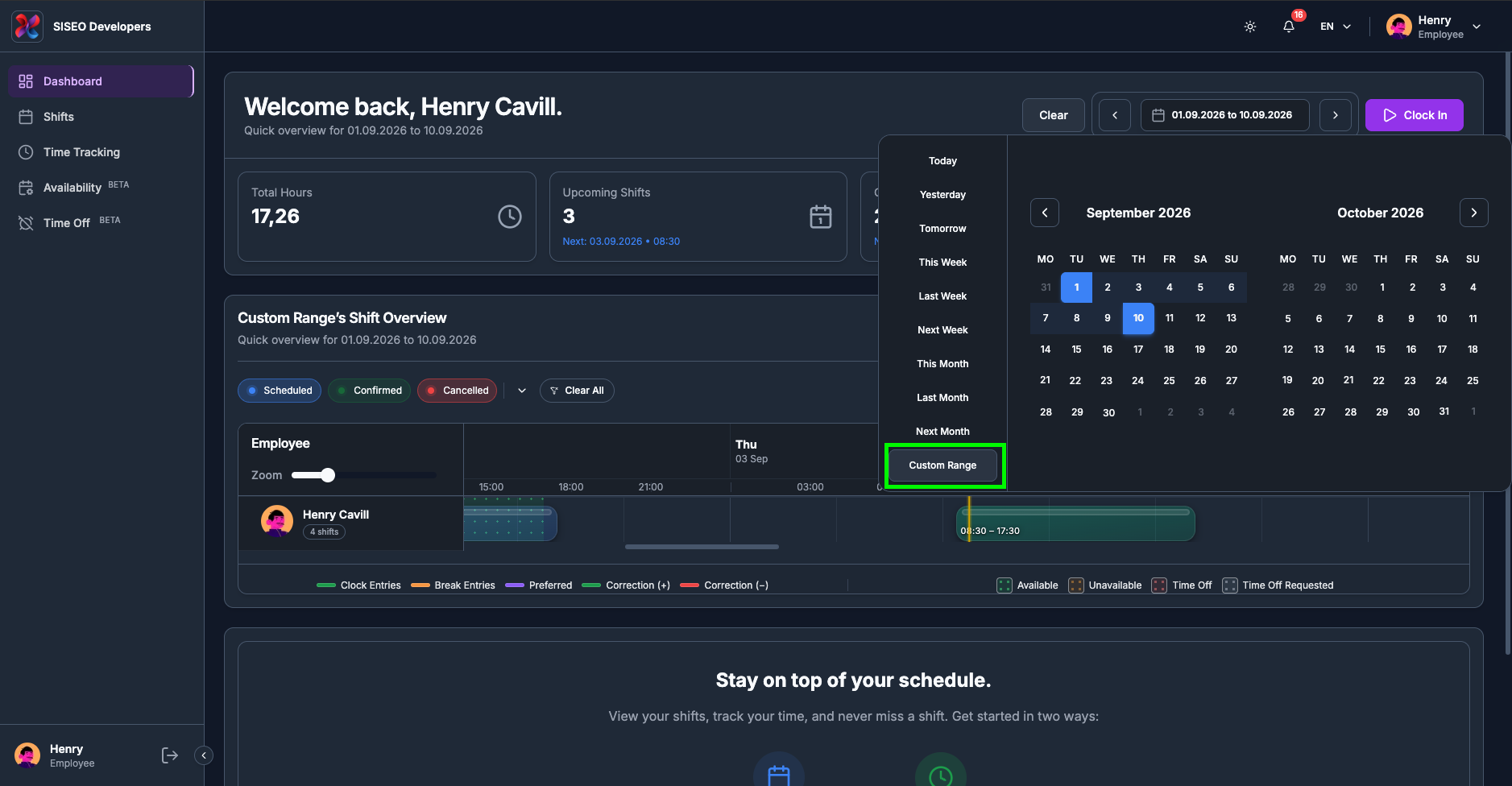
1.3.3So wählen Sie einen
benutzerdefinierten Zeitraum
1
Öffnen Sie die Zeitraum-Auswahl und klicken Sie unten in der Liste der Schnellauswahlen auf Benutzerdefinierter Zeitraum. Er bleibt hervorgehoben, um zu zeigen, dass die Auswahl auf Ihre Daten wartet.
tameda.de/employee/dashboard
2
Klicken Sie im Kalender auf Ihr Startdatum. Es wird markiert, und die Auswahl wartet auf das zweite Datum.
3
Klicken Sie auf Ihr Enddatum. Der Zeitraum wird angewendet und das Panel schließt sich.
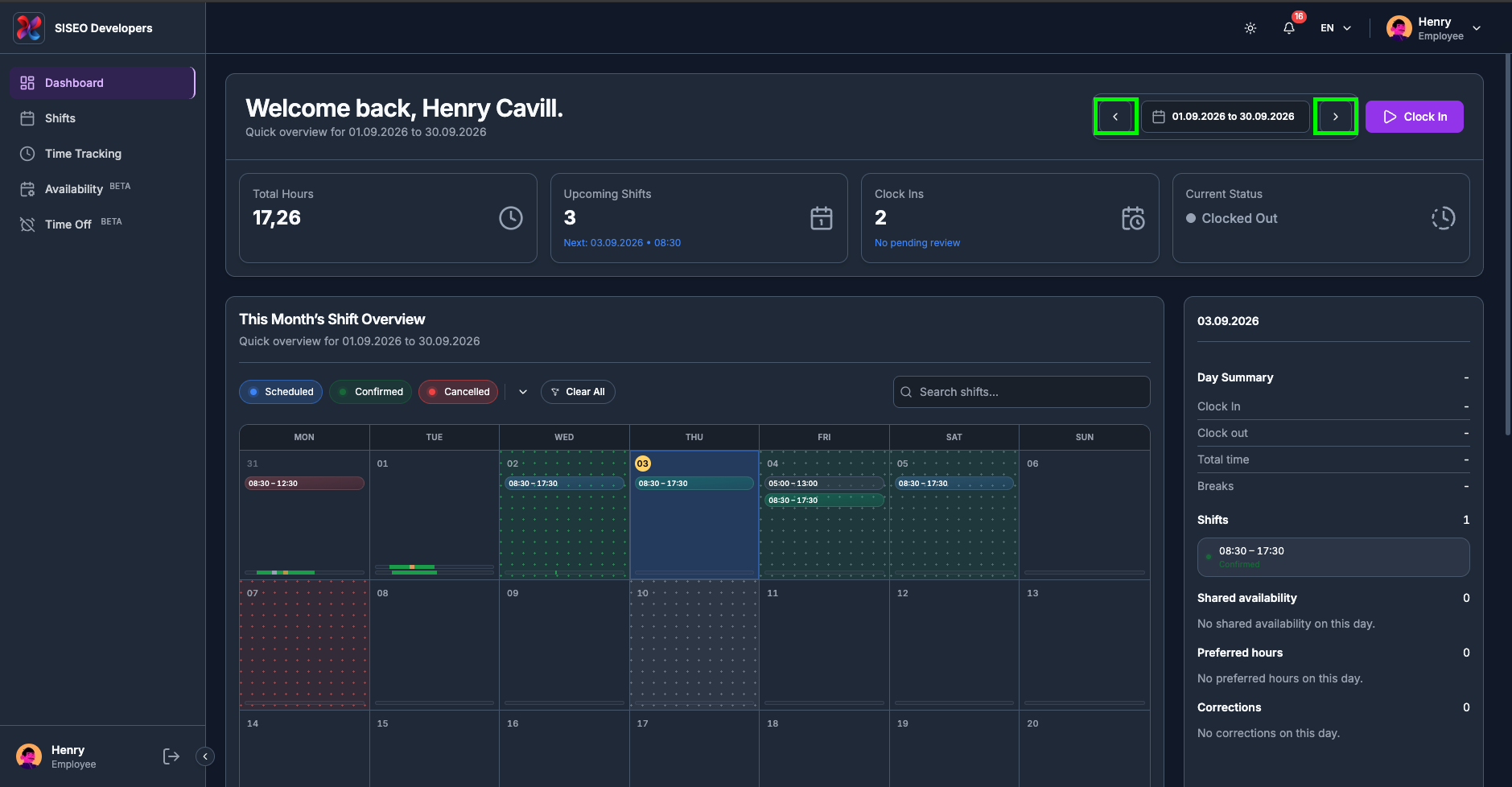
Verwenden Sie die Pfeile ‹ und › über dem Kalender, um beim Auswählen zu früheren oder späteren Monaten zu wechseln, sodass ein Zeitraum mehrere Monate umfassen kann.
tameda.de/employee/dashboard
1.3.4So blättern Sie
vor und zurück
Die Pfeile ‹ und › auf beiden Seiten der Datumspille verschieben den Zeitraum um einen Schritt der zuletzt gewählten Größe, einen Tag, wenn Sie auf einem Tag sind, eine Woche, wenn Sie auf einer Woche sind, einen Monat, wenn Sie auf einem Monat sind. Dies ist der schnellste Weg, um durch Ihren Zeitplan zu blättern, ohne die Auswahl erneut zu öffnen.
tameda.de/employee/dashboard
1.3.5So kommen Sie zur
Standardeinstellung zurück
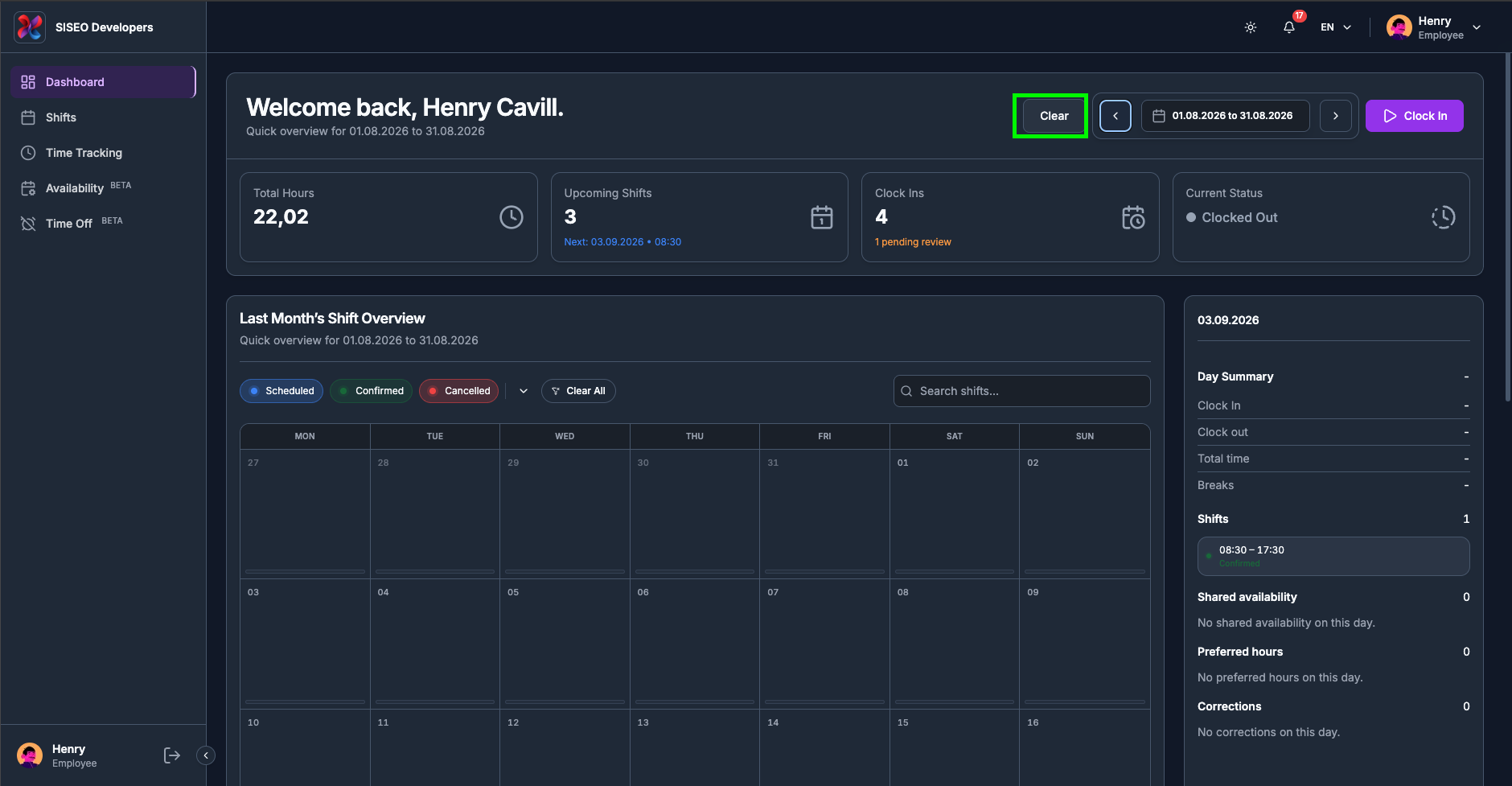
Sobald Sie sich von Ihrem Standardzeitraum entfernen, erscheint links neben der Datumspille eine Schaltfläche Zurücksetzen. Klicken Sie darauf, um direkt zu diesem Monat zurückzukehren. Wenn Sie sich bereits in der Standardeinstellung befinden, ist die Schaltfläche ausgeblendet – wenn Sie sie also nicht sehen, sind Sie bereits dort.
tameda.de/employee/dashboard
1.4Ein- und Ausstempeln
vom Dashboard aus
Sie können Ihre Arbeitssitzung direkt im Dashboard starten. Die Dashboard-Kopfzeile trägt dieselben Stempel-Steuerelemente, und alles, was Sie hier tun, erscheint sofort auf der Zeiterfassung-Seite.
Hinweis
Wenn Ihr Unternehmen ein gemeinsames Terminal zum Stempeln verwendet, erscheinen diese Schaltflächen nicht in Ihrer Kopfzeile.
1.4.1So stempeln Sie ein
1
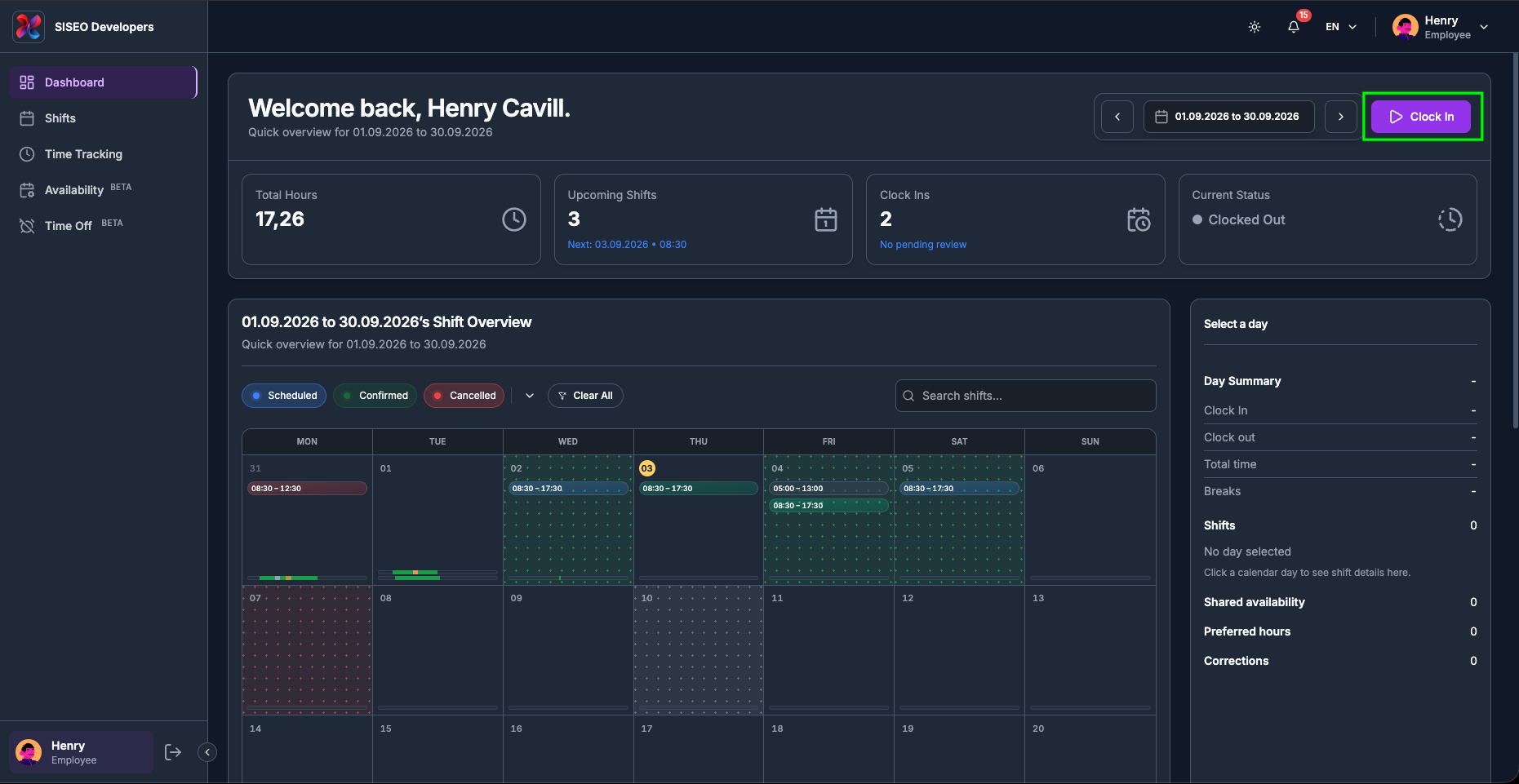
Klicken Sie auf die Schaltfläche Einstempeln ganz rechts in der Kopfzeile.
tameda.de/employee/dashboard
2
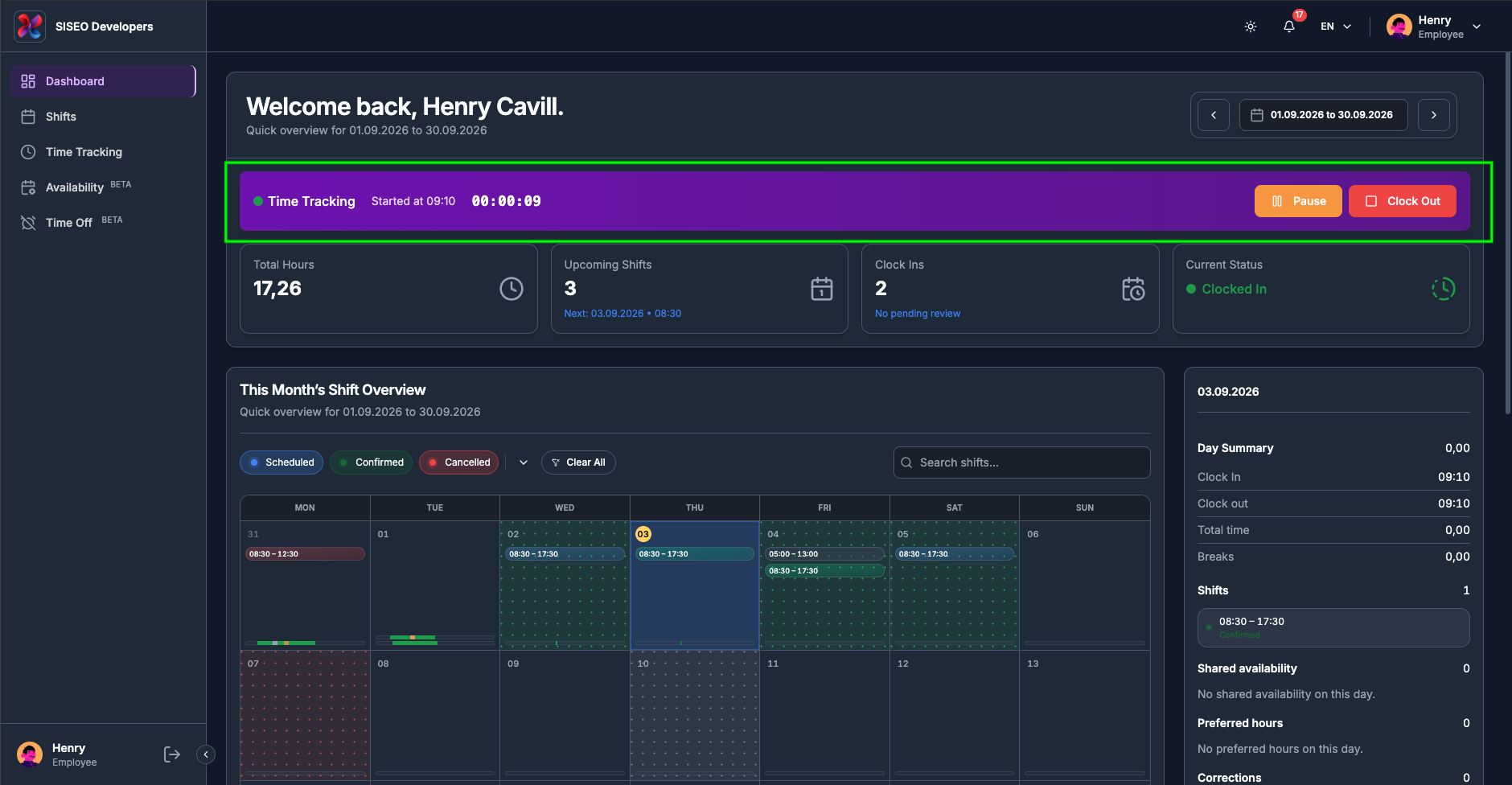
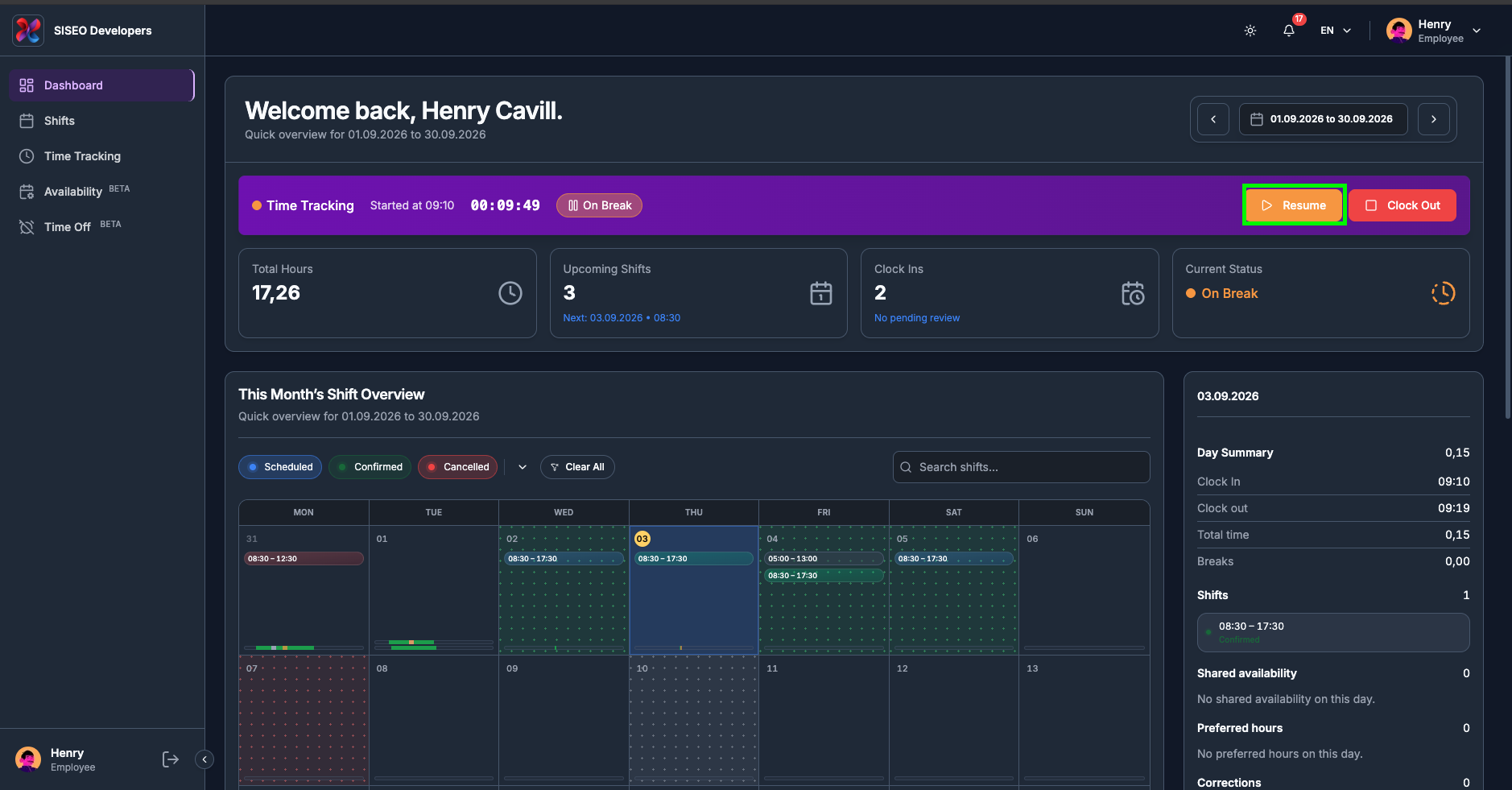
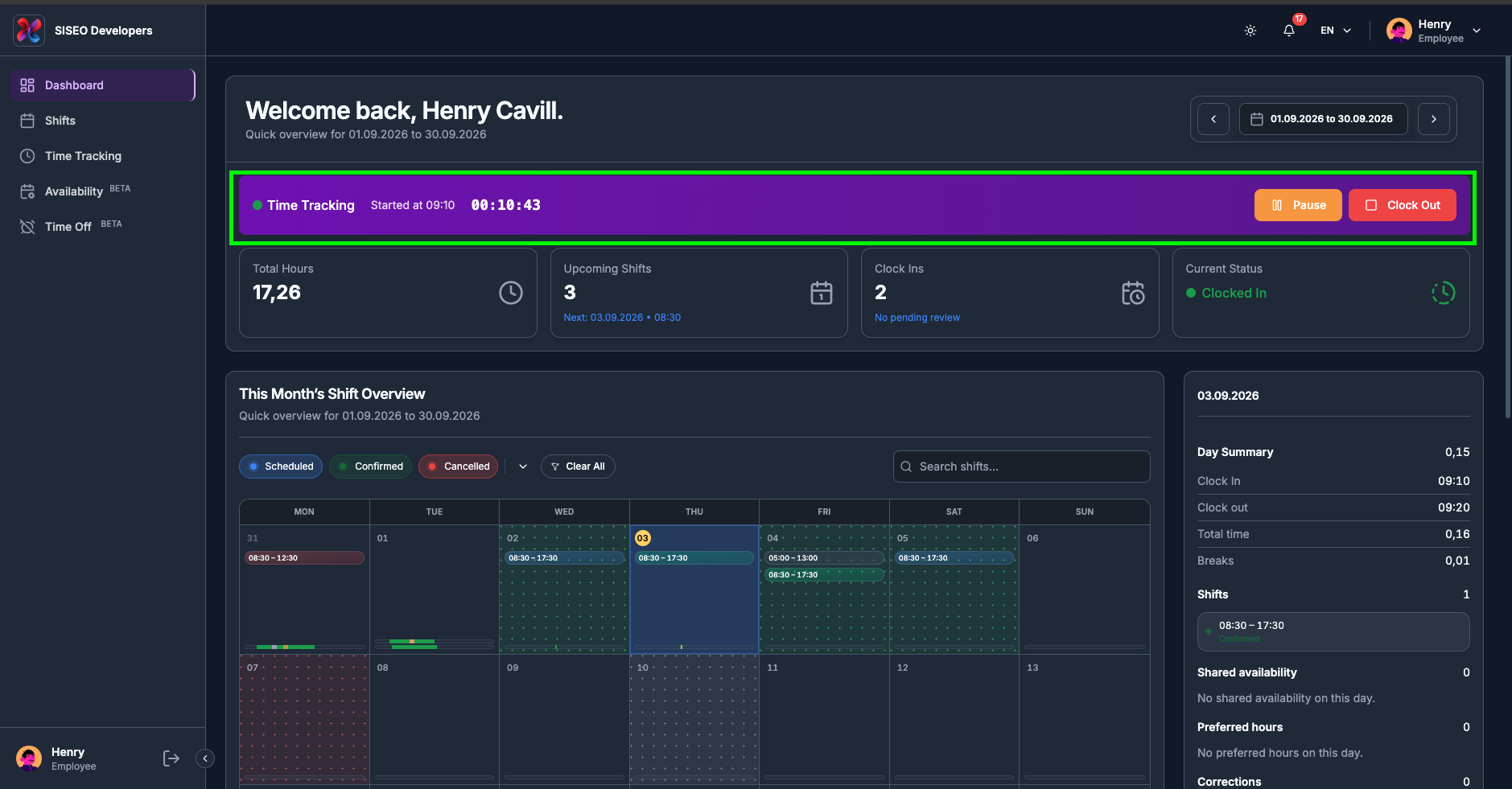
Ihre Sitzung beginnt. Ein violettes Sitzungsband erscheint unter der Kopfzeile, Aktueller
Status wechselt zu Eingestempelt, und die Schaltfläche wird durch
Pause und Ausstempeln ersetzt.
tameda.de/employee/dashboard
1.4.2Das Sitzungsband
lesen
Während eine Sitzung läuft, zeigt das Band unter der Kopfzeile von links nach rechts:
1
Einen Status-Punkt in derselben Farbe wie die Karte Aktueller Status (grün während der Arbeit, gelb-orange in der Pause).
2
Den Sitzungsnamen, für eine Sitzung, die Sie selbst gestartet haben, steht hier Manuelle Schicht; wenn Sie sich in eine geplante Schicht eingestempelt haben, erscheint stattdessen deren Titel.
3
Begonnen um HH:MM
wann die Sitzung begann.
4
Einen Live-Timer, der in HH:MM:SS hochzählt. Er läuft jede Sekunde weiter und hat Ihre Pausenzeit bereits abgezogen.
5
Ein Abzeichen In Pause, nur angezeigt, während Sie pausiert sind.
6
Die Schaltflächen Pause / Fortsetzen und Ausstempeln.
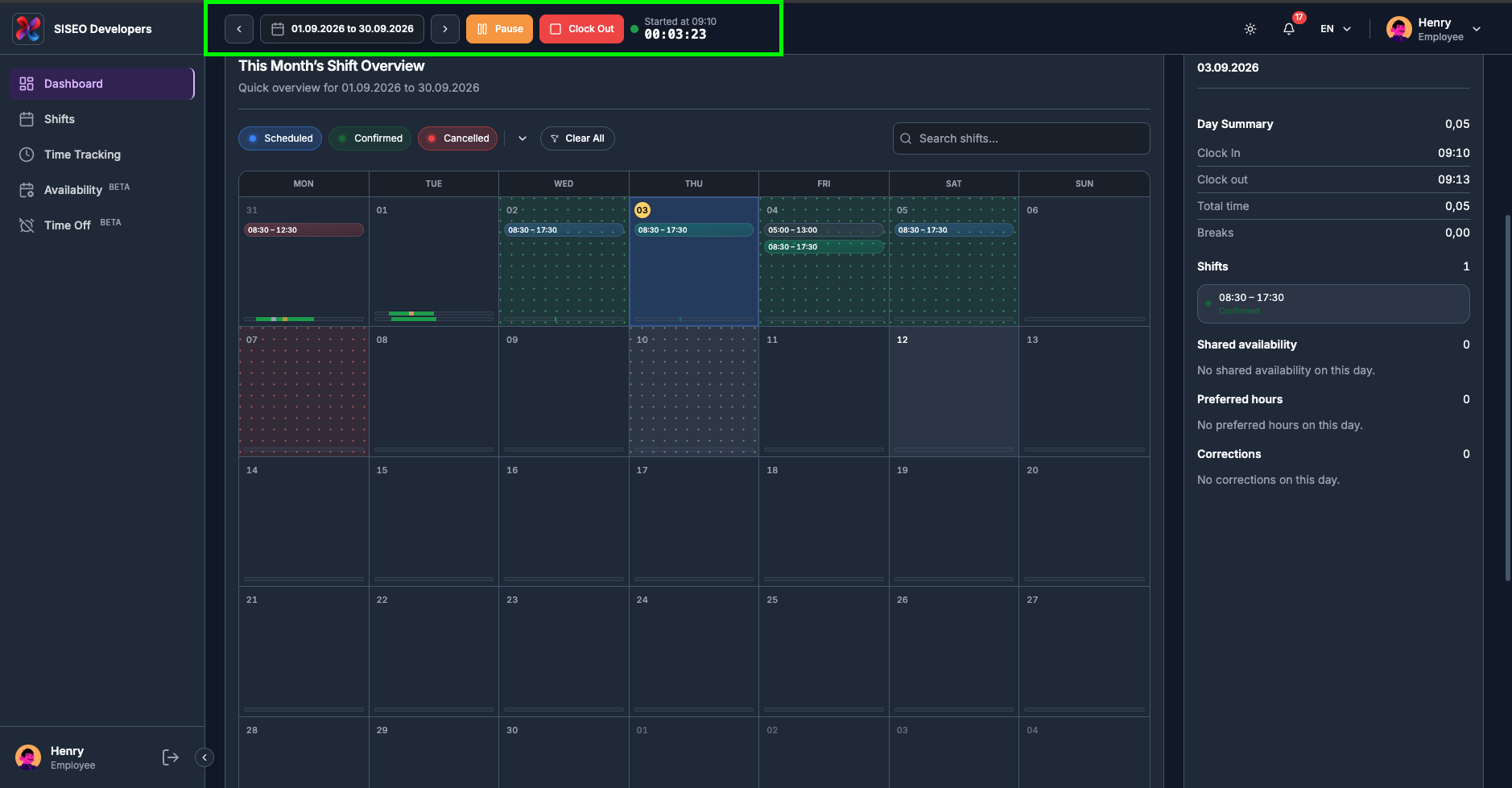
Wenn Sie auf der Seite nach unten scrollen, klappt die Kopfzeile in die obere Leiste zusammen und der Timer wandert mit, sodass Sie immer sehen können, wie lange Sie schon arbeiten.
tameda.de/employee/dashboard
1.4.3So starten Sie
eine Pause
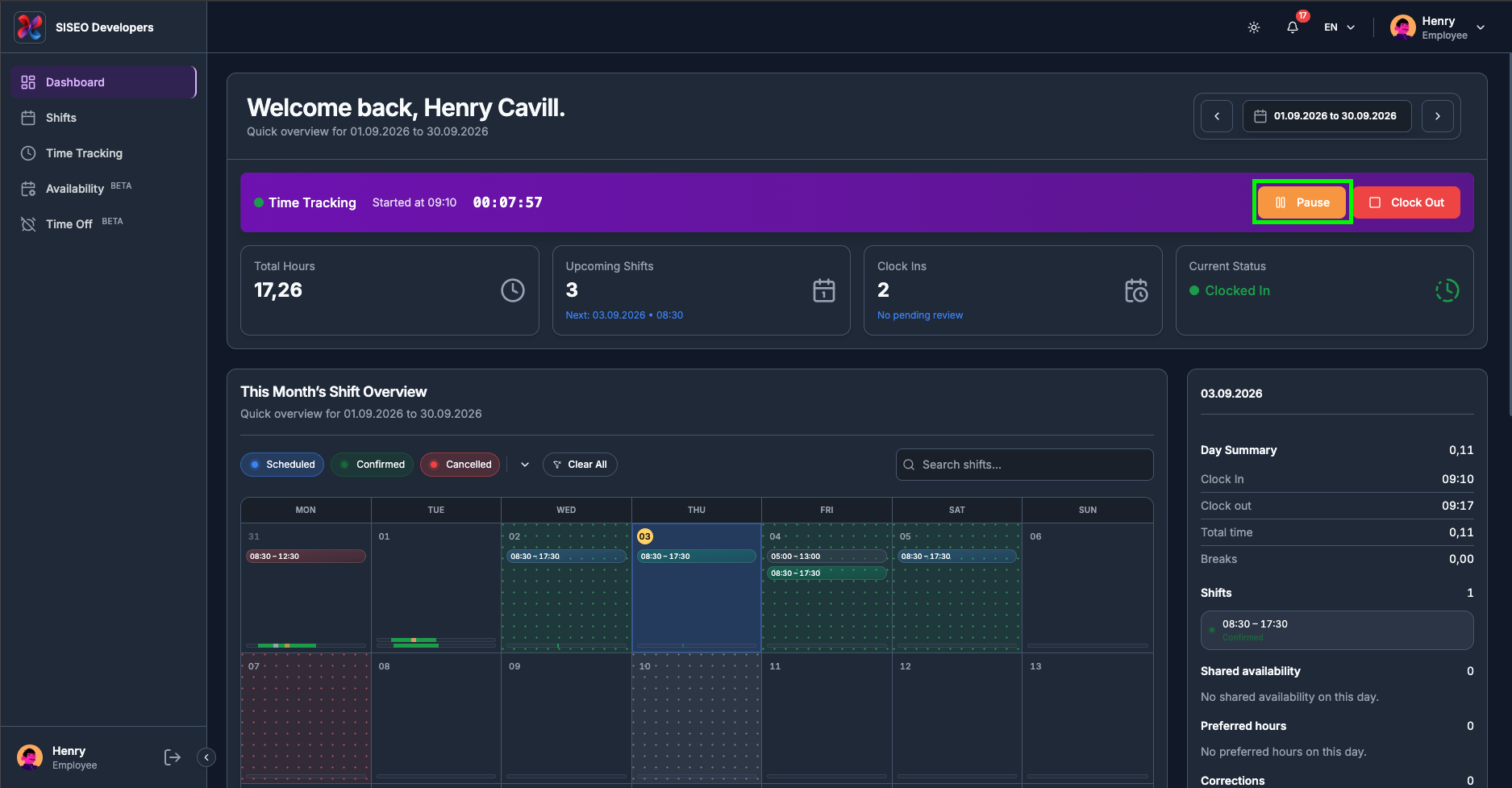
1
Klicken Sie im Sitzungsband auf Pause.
tameda.de/employee/dashboard
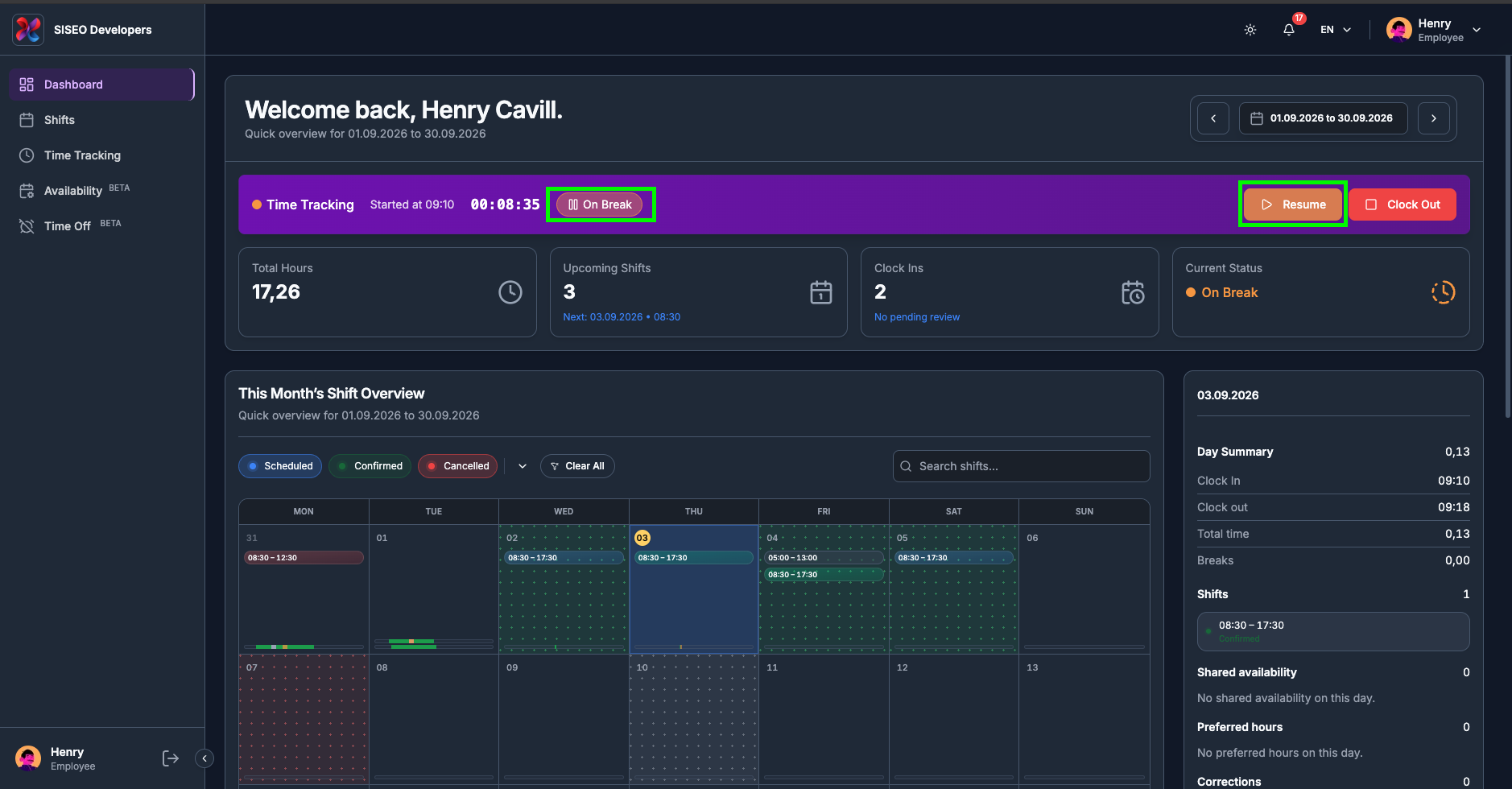
2
Ein Abzeichen In Pause erscheint, der Status-Punkt wird gelb-orange, Aktueller Status
wechselt zu In Pause, und aus Pause wird Fortsetzen. Ihre
Sitzung bleibt offen, aber die Pausenzeit wird nicht als Arbeitszeit gezählt.
tameda.de/employee/dashboard
1.4.4So beenden Sie
eine Pause
1
Klicken Sie auf Fortsetzen.
2
Das Abzeichen In Pause verschwindet, der Punkt wird wieder grün, Aktueller
Status wechselt zurück zu Eingestempelt, und die Schaltfläche zeigt wieder
Pause.
tameda.de/employee/dashboard
tameda.de/employee/dashboard
1.4.5So stempeln Sie
aus
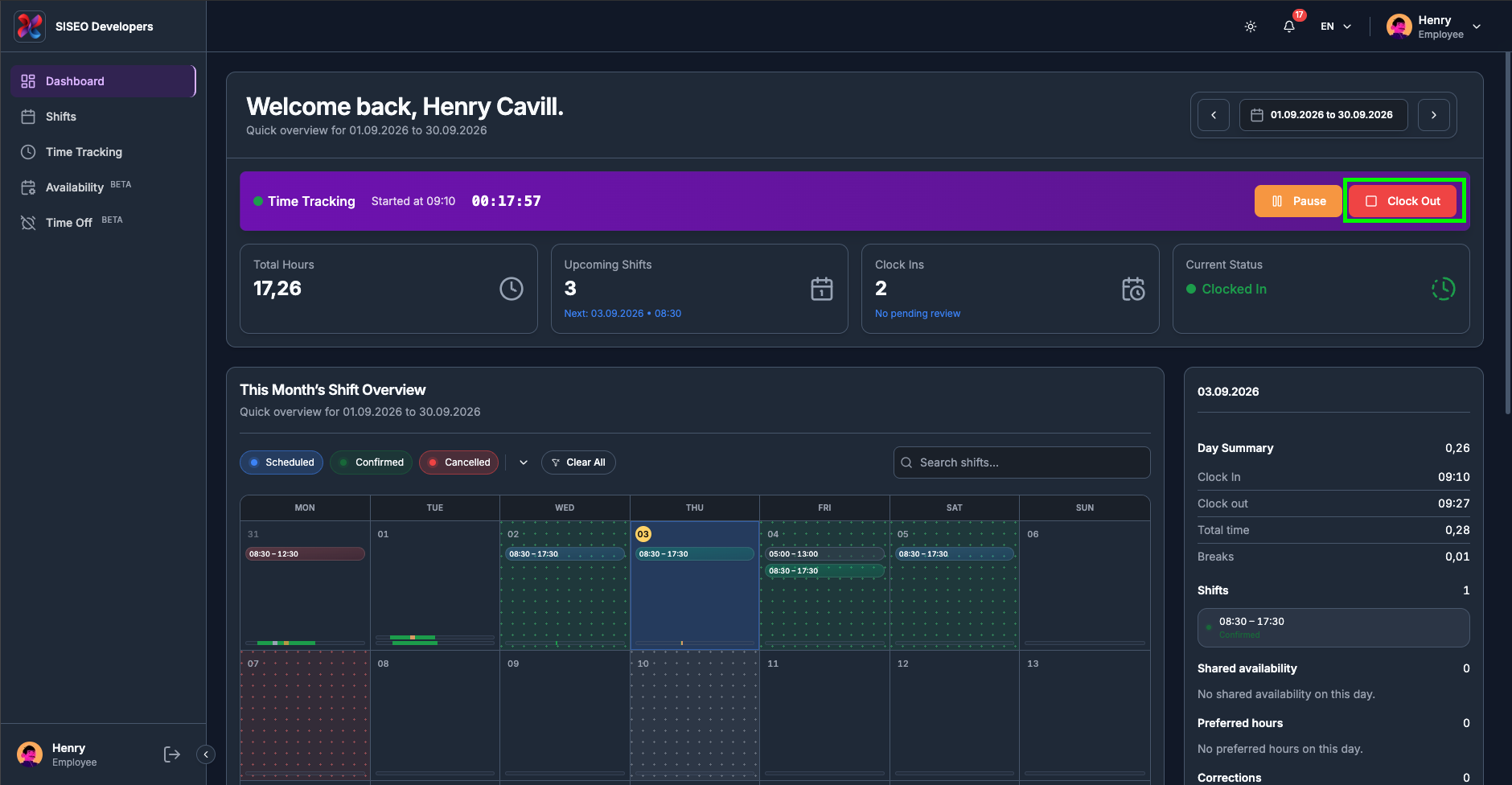
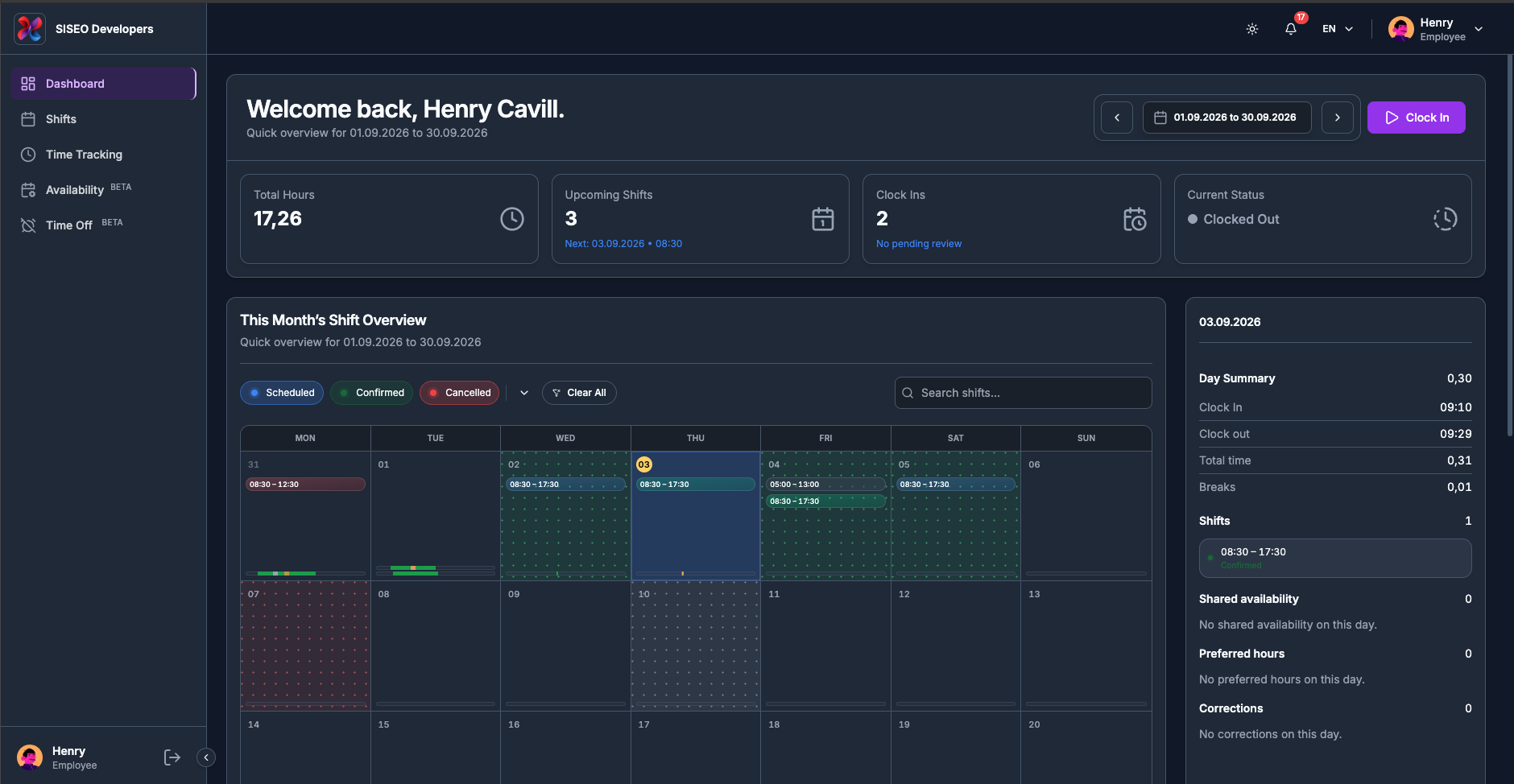
1
Klicken Sie im Sitzungsband auf Ausstempeln.
2
Die Sitzung endet. Das Band und der Timer verschwinden, Aktueller Status kehrt zu
Ausgestempelt zurück, und die Schaltfläche Einstempeln erscheint wieder. Ihre Karten Gesamtstunden und Einstempelungen aktualisieren sich und schließen die gerade beendete Sitzung mit ein.
tameda.de/employee/dashboard
tameda.de/employee/dashboard
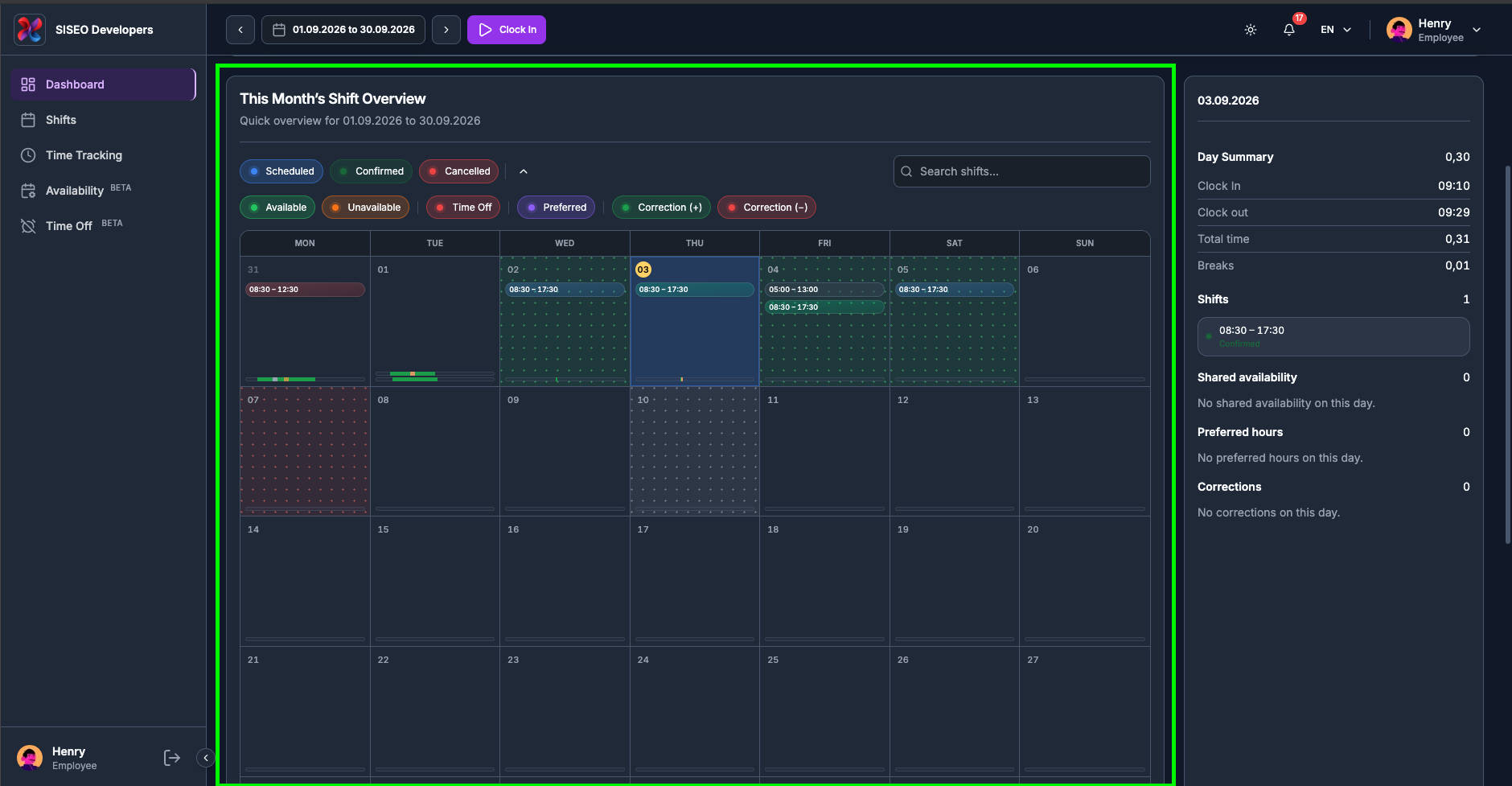
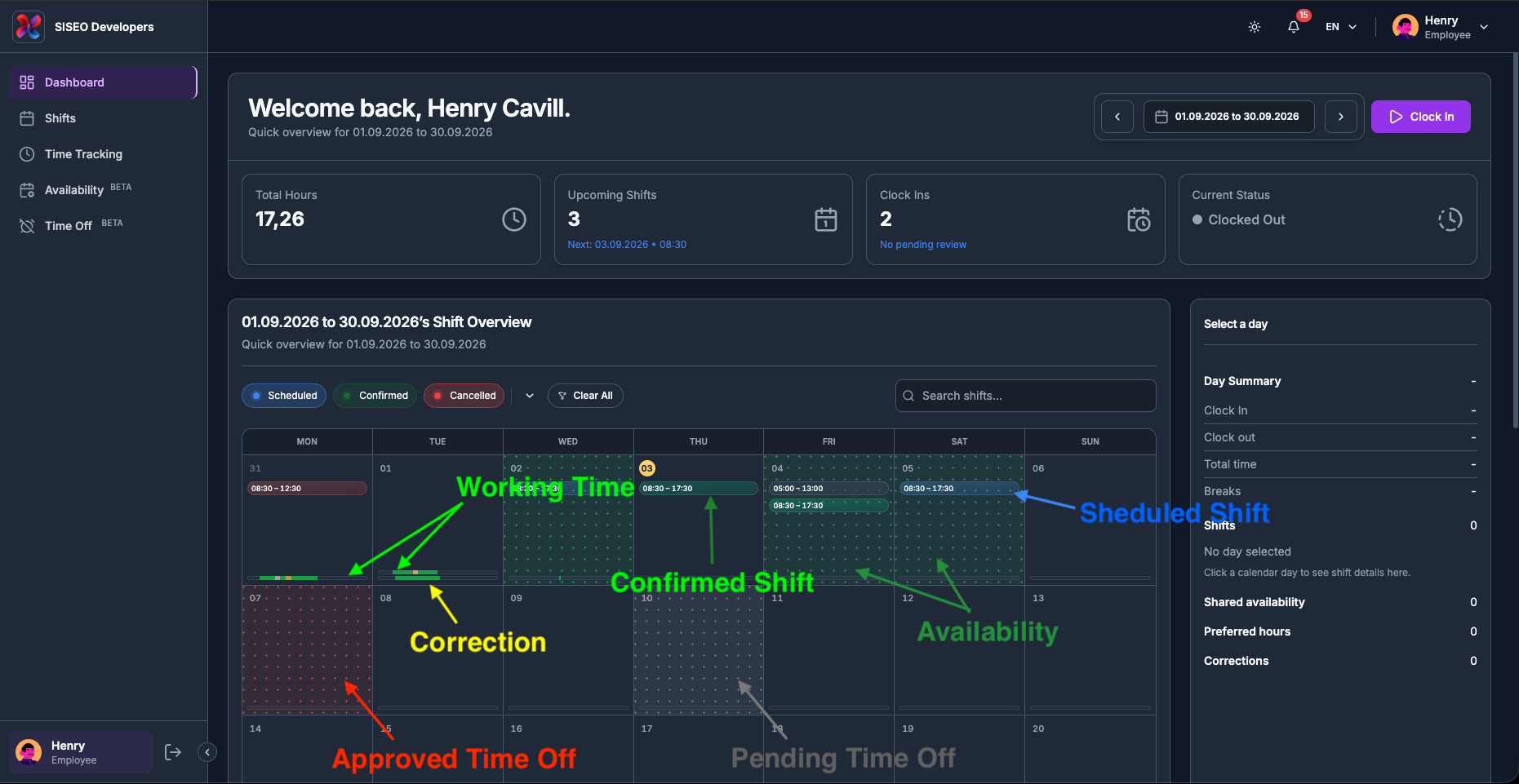
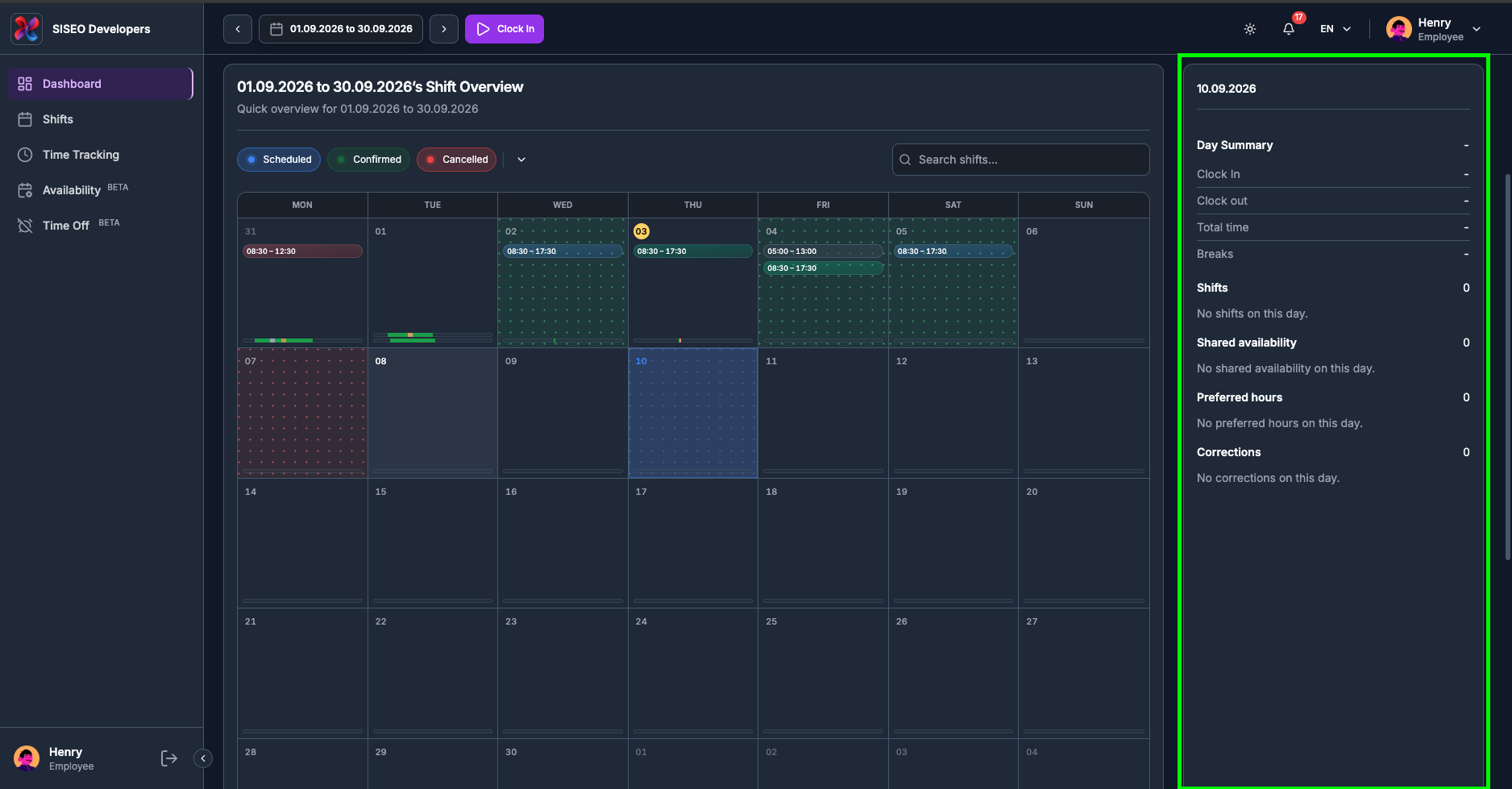
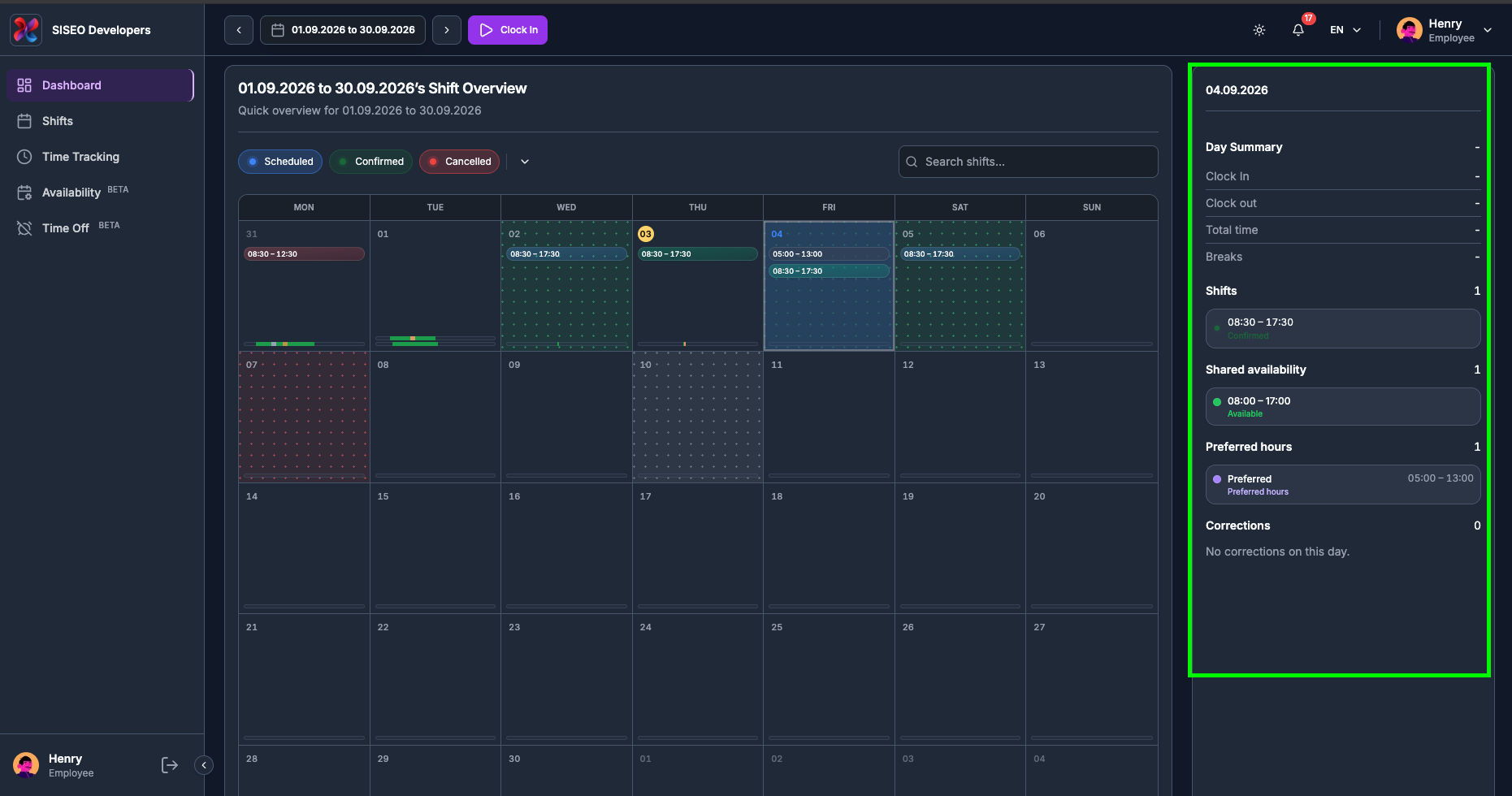
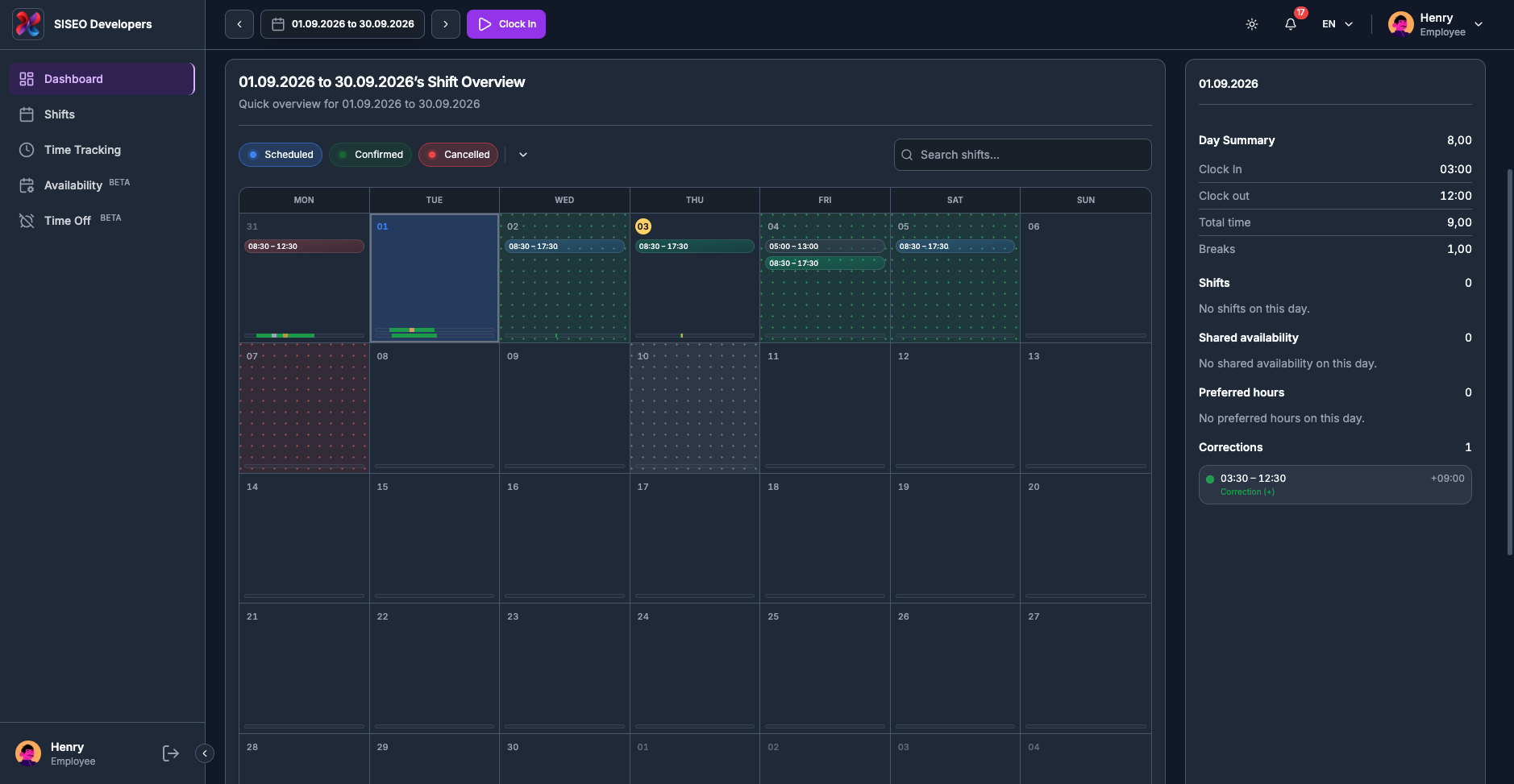
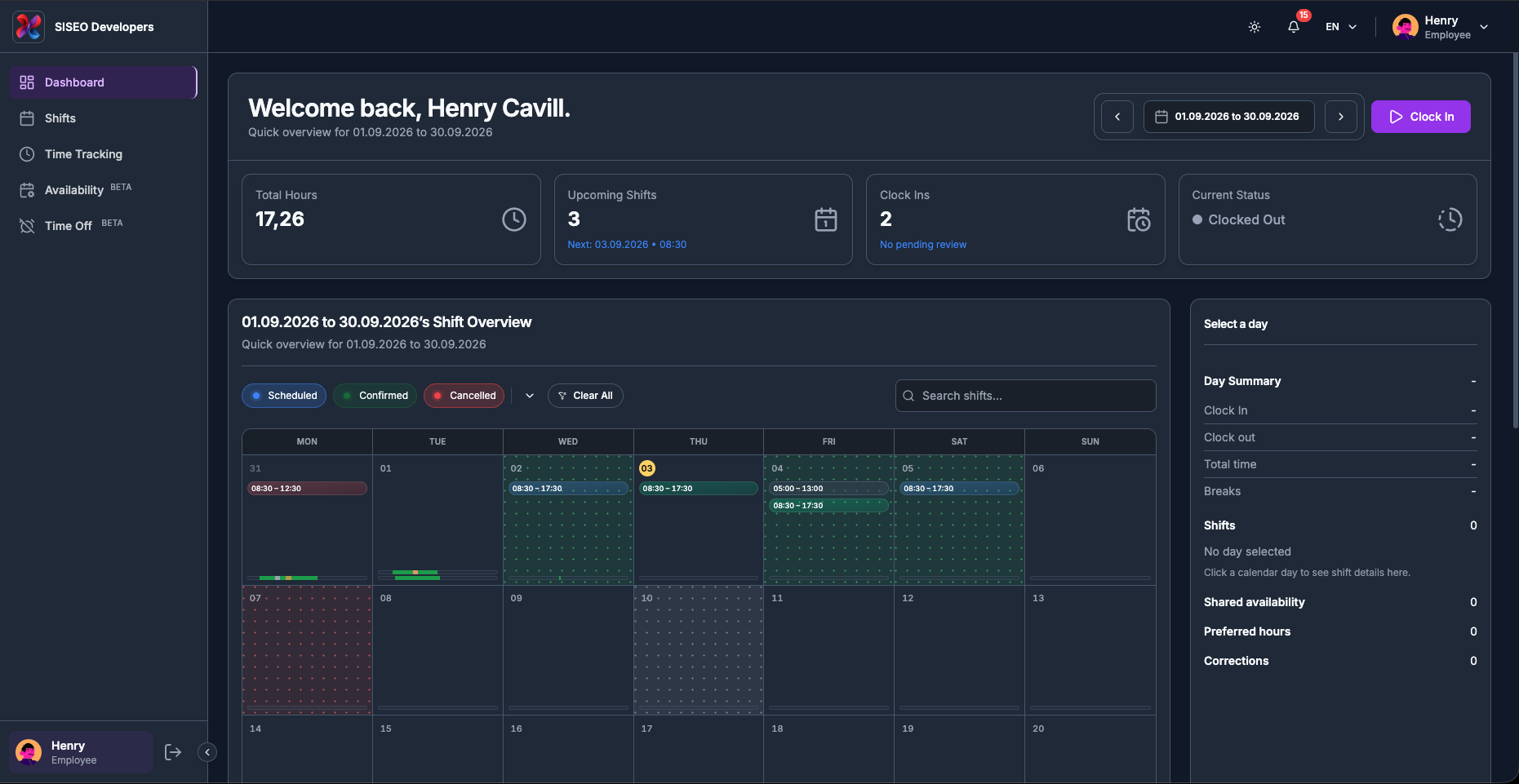
1.5Die Schichtübersicht
filtern
Die Kalender-Karte trägt den Titel „Schichtübersicht für <Ihr Zeitraum>“ und hat über dem Kalender eine Filterzeile. Diese Filter ändern nur, was der Kalender zeichnet; sie ändern nicht die Statistik-Karten.
1.5.1So filtern Sie nach
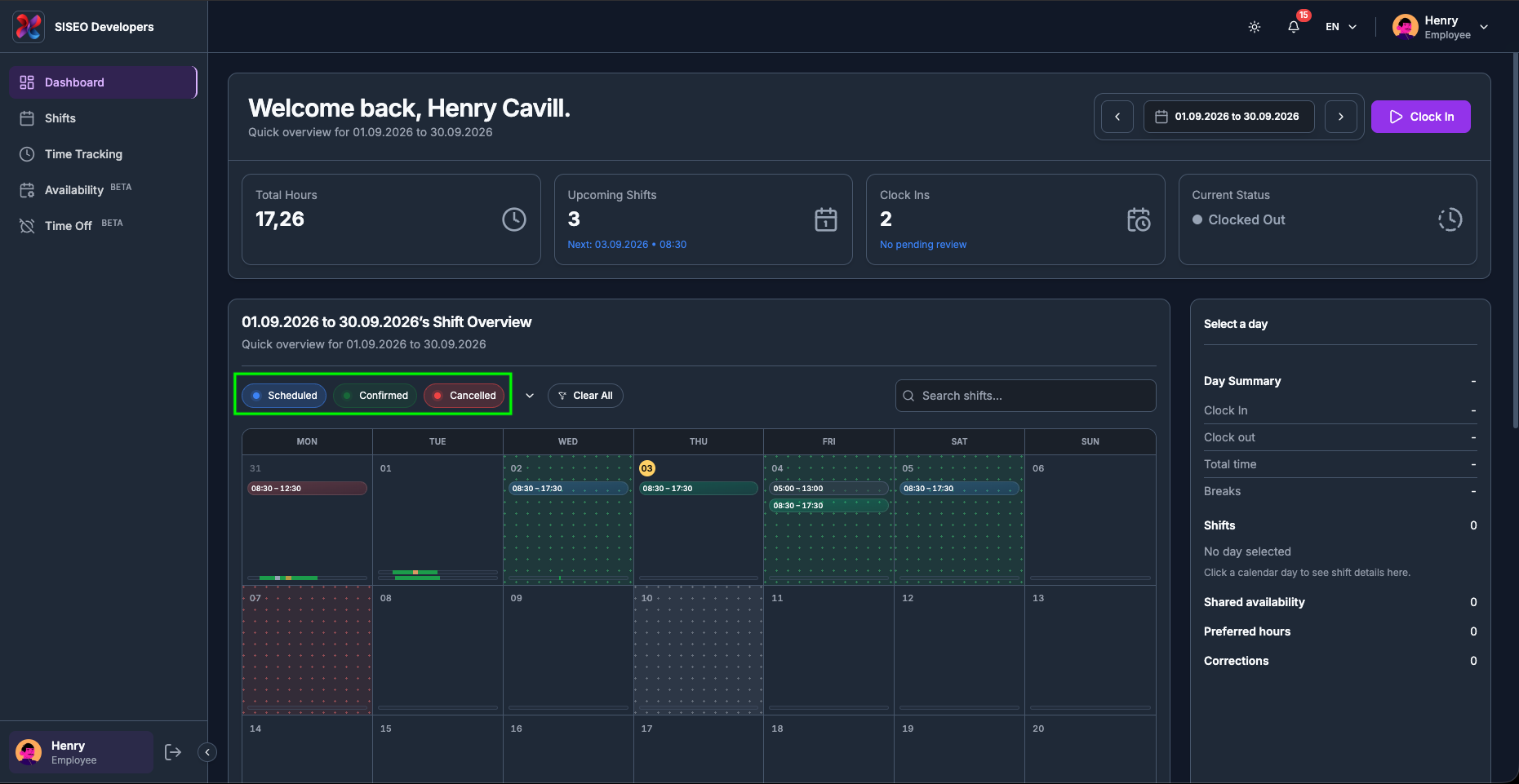
Schichtstatus
Drei Chips steuern, welche Schichten gezeichnet werden. Jeder ist ein Schalter, klicken Sie, um ihn ein- oder auszuschalten:
1
Geplant
(blau), Ihnen zugewiesene, aber noch nicht bestätigte Schichten.
2
Bestätigt
(grün), von Ihnen oder Ihrem Vorgesetzten bestätigte Schichten.
3
Storniert
(rot), abgesagte Schichten.
Solange nichts angeklickt wurde, werden alle drei angezeigt. Entwurfs- und noch in Planung befindliche Schichten Ihres Vorgesetzten erscheinen hier nie.
tameda.de/employee/dashboard
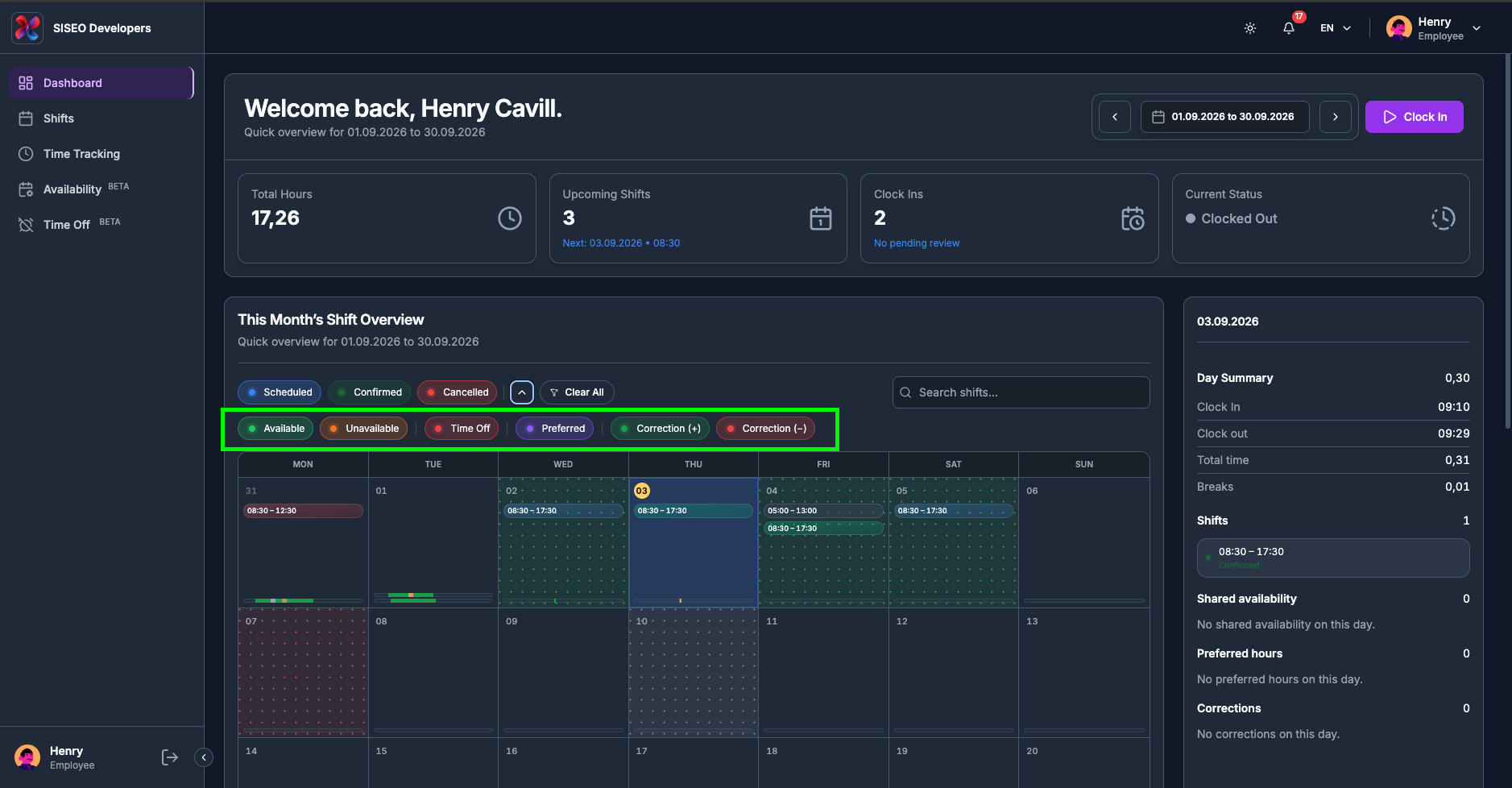
1.5.2So zeigen Sie die
Filter für Verfügbarkeit und Korrekturen an
1
Klicken Sie auf den kleinen Pfeil direkt nach dem Chip Storniert.
2
Eine zweite Reihe von Chips erscheint. Klicken Sie erneut auf den Pfeil, um sie auszublenden.
Die zweite Reihe enthält:
1
Verfügbar
(grün), Zeiten, zu denen Sie Ihrem Arbeitgeber mitgeteilt haben, dass Sie arbeiten können.
2
Nicht verfügbar
(gelb-orange), Zeiten, zu denen Sie nicht arbeiten können.
3
Abwesenheit
(rot), genehmigter Urlaub und genehmigte Abwesenheit.
4
Bevorzugt
(violett), Ihre bevorzugten Arbeitszeiten.
5
Korrektur (+)
(grün), manuelle Anpassungen, die Ihrem Konto Zeit hinzugefügt haben.
6
Korrektur (−)
(rot), manuelle Anpassungen, die Zeit entfernt haben.
Das Ausschalten eines dieser Chips entfernt diese Ebene aus dem Kalender. Wie jede Ebene tatsächlich in einer Tageszelle aussieht, wird weiter unten behandelt.
tameda.de/employee/dashboard
1.5.3So durchsuchen Sie
Ihre Schichten
Tippen Sie in das Feld Schichten durchsuchen… rechts in der Filterzeile, um den Kalender auf Schichten einzugrenzen, deren Titel zu Ihrer Eingabe passt. Die Suche wirkt zusätzlich zu dem Zeitraum und den Chips, nicht anstelle davon, sodass ein leerer Kalender meist bedeutet, dass die gesuchte Schicht außerhalb des aktuellen Zeitraums liegt.
tameda.de/employee/dashboard
1.5.4So setzen Sie die
Filter zurück
Sobald ein Filter aktiv ist, ein Chip umgeschaltet wurde oder Text im Suchfeld steht, erscheint am Ende der Chip-Reihe eine Schaltfläche Alle
zurücksetzen. Ein Klick bringt jeden Chip und das Suchfeld zurück in den Ausgangszustand. Dies betrifft nicht Ihren Zeitraum; verwenden Sie dafür Zurücksetzen neben der Datumspille.
tameda.de/employee/dashboard
1.6Kalenderansichten
1.6.1Wie die Ansicht
gewählt wird
Es gibt keinen Umschalter für Monat / Woche / Tag. Der Kalender wählt seine eigene Form anhand des ausgewählten Zeitraums, und der Kartentitel ändert sich entsprechend:
Gewählte Schnellauswahl
Erhaltene Ansicht
Kartentitel
Heute, Gestern, Morgen
Tag
„Heutige Schichtübersicht“, und so weiter
Diese / Letzte / Nächste Woche
Woche
„Schichtübersicht dieser Woche“, und so weiter
Dieser / Letzter / Nächster Monat
Monat
Der Zeitraum, z. B. „Schichtübersicht für 01.09.2026 bis 30.09.2026“
Benutzerdefinierter Zeitraum
Zeitachse (Gantt)
Der gewählte Zeitraum
Alle vier zeigen dieselben zugrunde liegenden Informationen, Schichten, Verfügbarkeit, bevorzugte Zeiten, erfasste
Arbeitszeit und Korrekturen, nur in unterschiedlicher Zoomstufe.
1.6.2Monatsansicht
Ein Raster aus vollständigen Wochen von Montag bis Sonntag. Damit die Wochen vollständig bleiben, enthalten die erste und letzte Zeile einige ausgegraute Tage der benachbarten Monate. Heute trägt ein hervorgehobenes Datumsabzeichen, und der von Ihnen ausgewählte Tag ist eingefärbt.
tameda.de/employee/dashboard
1.6.3Wochenansicht
Sieben Spalten, eine pro Tag, mit einer stündlichen Skala am linken Rand. Schichten werden als Blöcke zu ihren tatsächlichen Zeiten gezeichnet, sodass Sie auf einen Blick sehen, wie Ihre Woche aussieht. Eine Linie markiert die aktuelle Uhrzeit in der Spalte von heute.
tameda.de/employee/dashboard
1.6.4Tagesansicht
Ein einzelner Tag auf einer vollhohen Zeitachse, mit derselben Stundenskala und aktuellen Zeitlinie wie in der Wochenansicht. Die Tagesansicht folgt immer dem Datum in der Kopfzeile, sodass sich die Tagesübersicht automatisch füllt, ohne dass Sie etwas anklicken müssen.
Wenn Sie einen benutzerdefinierten Zeitraum wählen, wechselt der Kalender statt zu einem Raster zu einer breiten horizontalen Zeitachse, mit Daten, die von links nach rechts verlaufen. Dies ist die beste Ansicht, um eine ungewöhnliche Spanne, zwei Wochen oder ein ganzes Quartal, auf einen Blick zu betrachten.
tameda.de/employee/dashboard
1.6.6Aufbau einer
Tageszelle
Ein einzelner Tag in der Monatsansicht kann bis zu sechs verschiedene Dinge gleichzeitig enthalten, von oben nach unten in der Zelle gestapelt:
#
Element
Position in der Zelle
Was es Ihnen sagt
1
Datumsnummer
Oben links
Der Tag des Monats. Tage des benachbarten Monats sind abgedunkelt; heute erhält ein hervorgehobenes Abzeichen; der von Ihnen ausgewählte Tag ist eingefärbt.
2
Zellenhintergrund
Hinter allem
Eine gepunktete Fläche, die Ihre Verfügbarkeit oder Abwesenheit an diesem Tag zeigt.
3
Bevorzugt-Pillen
Unter dem Datum
Ihre bevorzugten Arbeitszeiten, wenn diese Ebene aktiviert ist.
4
Schicht-Pillen
Mitte der Zelle
Jede Schicht, die Sie an diesem Tag haben, nach Status eingefärbt.
5
Arbeitszeit-Balken
Unten, immer vorhanden
Ein 24-Stunden-Streifen der tatsächlich erfassten Zeit.
6
Korrektur-Balken
Unten, unter dem Arbeitszeit-Balken
Ein zweiter 24-Stunden-Streifen manueller Anpassungen, nur angezeigt, wenn Korrekturen vorhanden sind.
tameda.de/employee/dashboard
1.6.7Schicht-Pillen und
ihre Farben
Jede Schicht ist eine abgerundete Pille, die ihren Zeitbereich zeigt, eingefärbt nach Status:
Pillenfarbe
Status
Bedeutung
Blau
Geplant
Die Schicht ist Ihnen zugewiesen, aber noch nicht bestätigt.
Grün
Bestätigt
Die Schicht wurde bestätigt.
Rot
Storniert
Die Schicht wurde abgesagt. Sie bleibt sichtbar, damit Sie wissen, dass sie da war.
Türkis
Abgeschlossen
Die Schicht wurde gearbeitet und abgeschlossen.
Hellgrün
In Bearbeitung
Die Schicht läuft gerade jetzt.
Grau / Schiefer
Entwurf oder nicht zugewiesen
Ihr Vorgesetzter arbeitet noch daran. Diese sind für Mitarbeiter normalerweise ausgeblendet.
Eine Zelle zeigt höchstens drei Schicht-Pillen. Gibt es mehr, erscheint darunter eine Zeile
„+N weitere“, klicken Sie auf den Tag und lesen Sie die vollständige Liste im
Panel Tagesübersicht.
tameda.de/employee/dashboard
1.6.8Bevorzugte-Zeiten-
Pillen
Wenn der Chip Bevorzugt eingeschaltet ist, erscheinen die Zeiten, zu denen Sie lieber arbeiten würden, als gedämpfte Pille mit violettem Akzent oberhalb der Schicht-Pillen. Wie bei Schichten zeigt eine Zelle höchstens drei, danach „+N weitere bevorzugt“.
tameda.de/employee/dashboard
1.6.9Der Zellenhintergrund, Verfügbarkeit und Abwesenheit
Die gepunktete Fläche hinter einem Tag zeigt die für diesen Tag hinterlegte Verfügbarkeit. Jede Art hat ihre eigene Farbe, und die gepunktete Struktur unterscheidet diese Hintergrundebenen von den darüber gezeichneten durchgehenden Pillen:
Hintergrund
Bedeutung
Grün gepunktet
Verfügbar, Sie haben Ihrem Arbeitgeber mitgeteilt, dass Sie arbeiten können.
Orange gepunktet
Nicht verfügbar, Sie können an diesem Tag nicht arbeiten.
Rot gepunktet
Abwesenheit, genehmigter Urlaub oder Krankheit.
Grau gepunktet
Abwesenheit beantragt, von Ihnen beantragte, aber noch nicht genehmigte Abwesenheit.
Pro Tag wird nur eine Fläche gezeichnet. Wenn Sie mehrere Einträge am selben Tag haben, gewinnt der einschränkendste: Nicht verfügbar schlägt Abwesenheit, was wiederum
Verfügbar schlägt. Und wenn ein Tag bereits eine genehmigte Fläche hat, überdeckt sie ein ausstehender Antrag nicht mit Grau.
tameda.de/employee/dashboard
1.6.10Der Arbeitszeit-
Balken
Der dünne Balken am unteren Rand jeder Zelle ist ein 24-Stunden-Streifen: Der linke Rand ist Mitternacht, der rechte Rand ist die folgende Mitternacht. Die Position eines Abschnitts zeigt, wann etwas passiert ist, und seine Breite zeigt, wie lange es gedauert hat, sodass eine Frühschicht links im Balken sitzt und eine Abendschicht rechts.
Abschnitt
Bedeutung
Grün
Zeit, in der Sie eingestempelt waren.
Orange
Eine mit der Pause-Schaltfläche genommene Pause, über dem Grün gezeichnet.
Helles Orange
Manuell eingetragene statt gestempelte Pausenzeit, über beiden gezeichnet.
Leere Umrandung
An diesem Tag wurde nichts erfasst. Die leere Spur wird immer gezeichnet, damit die Zellen bündig bleiben.
Ein Abschnitt, der sanft pulsiert, ist eine noch laufende Sitzung, Sie sind gerade jetzt eingestempelt und sie hat noch kein Ende.
tameda.de/employee/dashboard
1.6.11Der Korrektur-
Balken
Wenn Ihre Stunden manuell angepasst wurden, erscheint ein zweiter 24-Stunden-Streifen unter dem Arbeitszeit-Balken. Er ist genauso aufgebaut, Position ist die Tageszeit, Breite ist die Dauer:
Abschnitt
Bedeutung
Grün
Eine Korrektur, die Ihrem Konto Zeit hinzugefügt hat.
Rot
Eine Korrektur, die Zeit entfernt hat.
Orange
Eine Pause, die in der Korrektur enthalten war.
Dieser Balken existiert nur an Tagen, die tatsächlich eine Korrektur haben, daher zeigen die meisten Zellen nur den einen Balken. Die vollständigen Details, Betrag, Zeiten und eventuelle Notiz, finden Sie im Panel Tagesübersicht.
tameda.de/employee/dashboard
1.6.12Für einen
Tooltip auf alles zeigen
Jede Pille, jeder Balken und jeder Hintergrund im Kalender trägt einen Tooltip. Bewegen Sie den Mauszeiger über den Balken, und Sie sehen einen Tooltip mit den Details. Auf einem Touchscreen tippen Sie stattdessen darauf; tippen Sie irgendwo anders, um ihn zu schließen.
Zeiger über…
Der Tooltip zeigt
Einer Schicht-Pille
Schicht, <Status> mit Start- und Endzeit darunter.
Einer Bevorzugt-Pille
Bevorzugte Arbeitszeit und der Zeitbereich.
Dem Arbeitszeit-Balken
Eine Zusammenfassung des ganzen Tages: Gearbeitet <Zeit> · Pausen <Zeit> ·
Manuell
<Zeit>. An einem Tag ohne Erfassung steht „Keine
Zeit erfasst“, mit dem Hinweis, dass die Balken einen Anteil von 24 Stunden darstellen.
Einem Arbeitsabschnitt (Wochen-/Tagesansicht)
Wann Sie ein- und ausgestempelt haben. Eine noch laufende Sitzung zeigt Nicht beendet statt einer Ausstempel-Zeit.
Einem Pausenabschnitt (Wochen-/Tagesansicht)
Zeiten für Pause begonnen und Pause beendet.
Dem Korrektur-Balken
Korrektur. In der Wochen- und Tagesansicht zeigt jeder Abschnitt, ob Zeit hinzugefügt oder entfernt wurde, um wie viel, seine Zeiten und eine eventuelle Notiz.
Einem ausstehenden Abwesenheitstag
Abwesenheit beantragt, mit der Abwesenheitsart, falls angegeben.
tameda.de/employee/dashboard
tameda.de/employee/dashboard
1.7Das Panel Tagesübersicht
Rechts neben dem Kalender befindet sich ein schmales Panel, das einen einzelnen Tag im Detail beschreibt. Seine Kopfzeile zeigt das Datum, das Sie gerade betrachten.
1.7.1So wählen Sie den
Tag
Bevor Sie einen Tag wählen, steht in der Panel-Kopfzeile Tag auswählen, und im Textkörper steht, dass kein Tag ausgewählt ist, mit dem Hinweis, auf einen Kalendertag zu klicken, um Schichtdetails zu sehen.
tameda.de/employee/dashboard
1
Klicken Sie auf einen beliebigen Tag im Kalender. In der Wochenansicht klicken Sie auf die Spaltenüberschrift des Tages.
2
Die Panel-Kopfzeile wechselt zu diesem Datum, und jeder Abschnitt darunter füllt sich.
tameda.de/employee/dashboard
1.7.2Tagesübersicht-
Zahlen
Der erste Block trägt die Überschrift Tagesübersicht, mit Ihrer netto gearbeiteten Zeit für den Tag in derselben Zeile. Darunter:
1
Einstempeln
Ihr frühestes Einstempeln an diesem Tag.
2
Ausstempeln
Ihr spätestes Ausstempeln. Wenn Sie noch arbeiten, zählt dies bis zur aktuellen Zeit.
3
Gesamtzeit
Bruttozeit vom ersten Einstempeln bis zum letzten Ausstempeln, Pausen eingeschlossen.
4
Pausen
alle Pausenzeiten, plus etwaige Lücken zwischen getrennten Sitzungen am selben Tag.
Der Wert in der Zeile Tagesübersicht ist Gesamtzeit minus Pausen, die Zahl, die Ihrer Zeiterfassung-Seite entspricht. Ein Strich in einem dieser Felder bedeutet, dass an diesem Tag nichts erfasst wurde.
tameda.de/employee/dashboard
1.7.3Schichten an
diesem Tag
Der Abschnitt Schichten zählt die für den ausgewählten Tag geplanten Schichten und listet jede mit ihrem Zeitbereich und einem farbigen Status-Punkt auf: blau Geplant, grün
Bestätigt, rot Storniert. Bei mehr als ein paar scrollt die Liste innerhalb des Panels. Gibt es keine, steht dort, dass an diesem Tag keine Schichten vorliegen.
tameda.de/employee/dashboard
1.7.4Geteilte
Verfügbarkeit
Geteilte Verfügbarkeit zeigt die für diesen Tag von Ihnen eingereichte Verfügbarkeit: entweder einen Zeitbereich oder Ganzer Tag, darunter den Status in seiner eigenen Farbe und eine etwaige angehängte Notiz. Die Farben sind Grün für Verfügbar, Gelb-Orange für Nicht verfügbar, und Rot für
Krank oder Urlaub.
tameda.de/employee/dashboard
1.7.5Bevorzugte Zeiten
Bevorzugte Zeiten listet die Arbeitszeiten auf, zu denen Sie Ihrem Arbeitgeber mitgeteilt haben, an diesem Tag lieber zu arbeiten, markiert mit einem violetten Punkt und mit Zeitbereich plus eventueller Notiz. Wenn Sie keine festgelegt haben, steht dort, dass an diesem Tag keine bevorzugten Zeiten vorliegen.
tameda.de/employee/dashboard
1.7.6Korrekturen
Korrekturen listet manuelle Anpassungen an den Stunden dieses Tages auf. Jeder Eintrag zeigt den abgedeckten Zeitbereich, den vorzeichenbehafteten Betrag und eine Notiz, falls hinterlassen:
1
Grün mit einem Plus
Zeit wurde Ihrem Konto hinzugefügt.
2
Rot mit einem Minus
Zeit wurde entfernt.
Wenn eine Korrektur eine Pause enthält, werden Beginn und Ende der Pause darunter angezeigt.
tameda.de/employee/dashboard
1.7.7Leere Tage
Jeder Abschnitt behält seine Überschrift und seine Anzahl, auch wenn es nichts zu zeigen gibt, sodass ein leerer Tag Ihnen trotzdem sagt, was geprüft wurde. Eine Anzahl von 0 mit einer kurzen Zeile „an diesem Tag keine“ ist normal, kein Fehler.
tameda.de/employee/dashboard
Ein Tag ohne Aufzeichnung.employee/dashboard/1.7.7.png
1.8Schnellaktionen
Ganz unten auf der Seite bietet eine Karte mit der Überschrift „Behalten Sie Ihren Zeitplan im Blick.“
zwei Schnellzugriffe:
1
Meinen Zeitplan ansehen
öffnet die Seite Schichten, auf der Sie Ihren vollständigen
Zeitplan sehen und bestätigen können.
2
Meine Zeit erfassen
öffnet die Seite Zeiterfassung, auf der Sie Ihre Stunden überprüfen,
ein verpasstes Einstempeln korrigieren und manuelle Einträge hinzufügen können.
Beide tun genau dasselbe wie die entsprechenden Links in der Seitenleiste; sie werden hier wiederholt, damit Sie nicht wieder nach oben scrollen müssen.