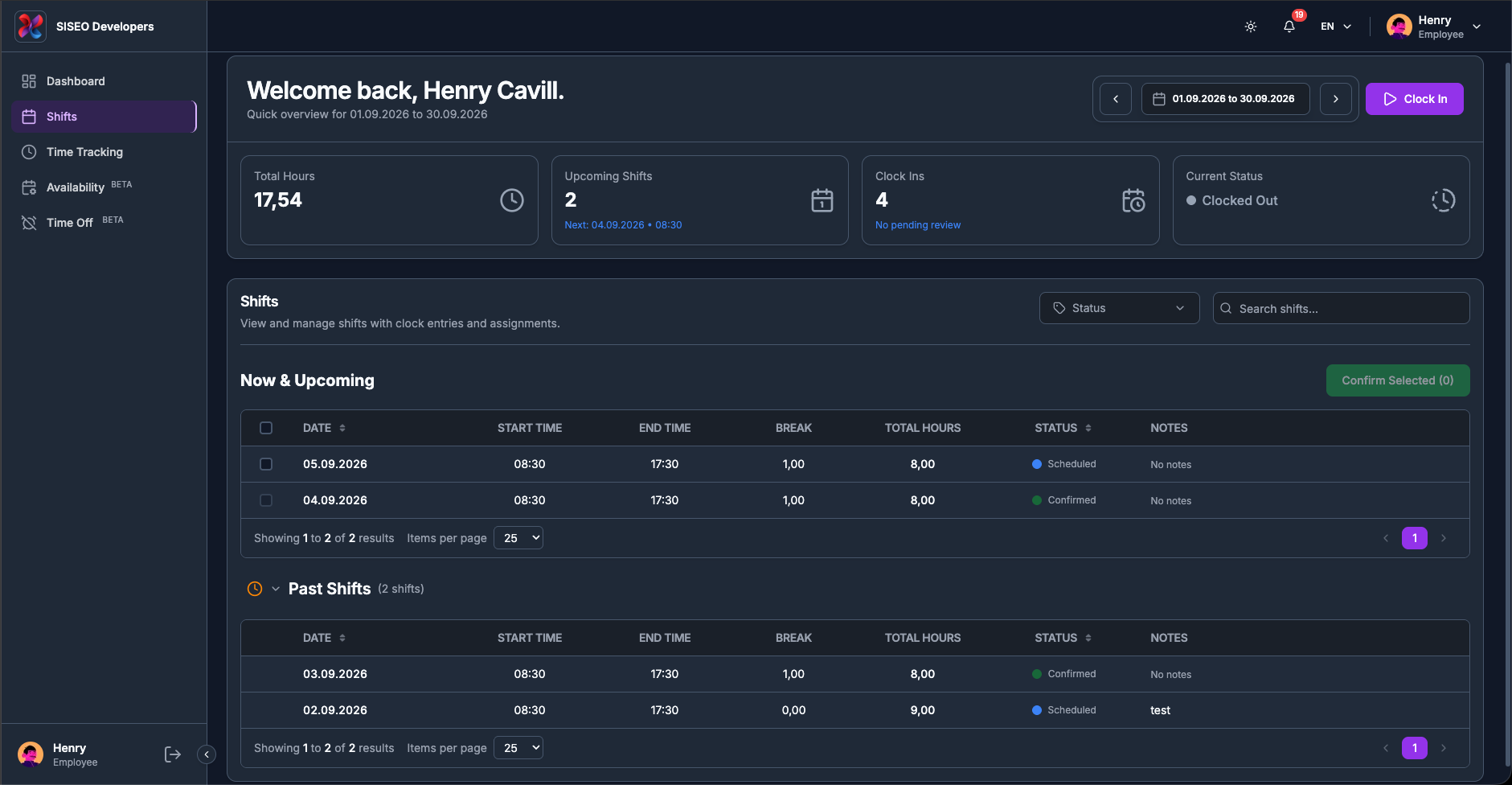
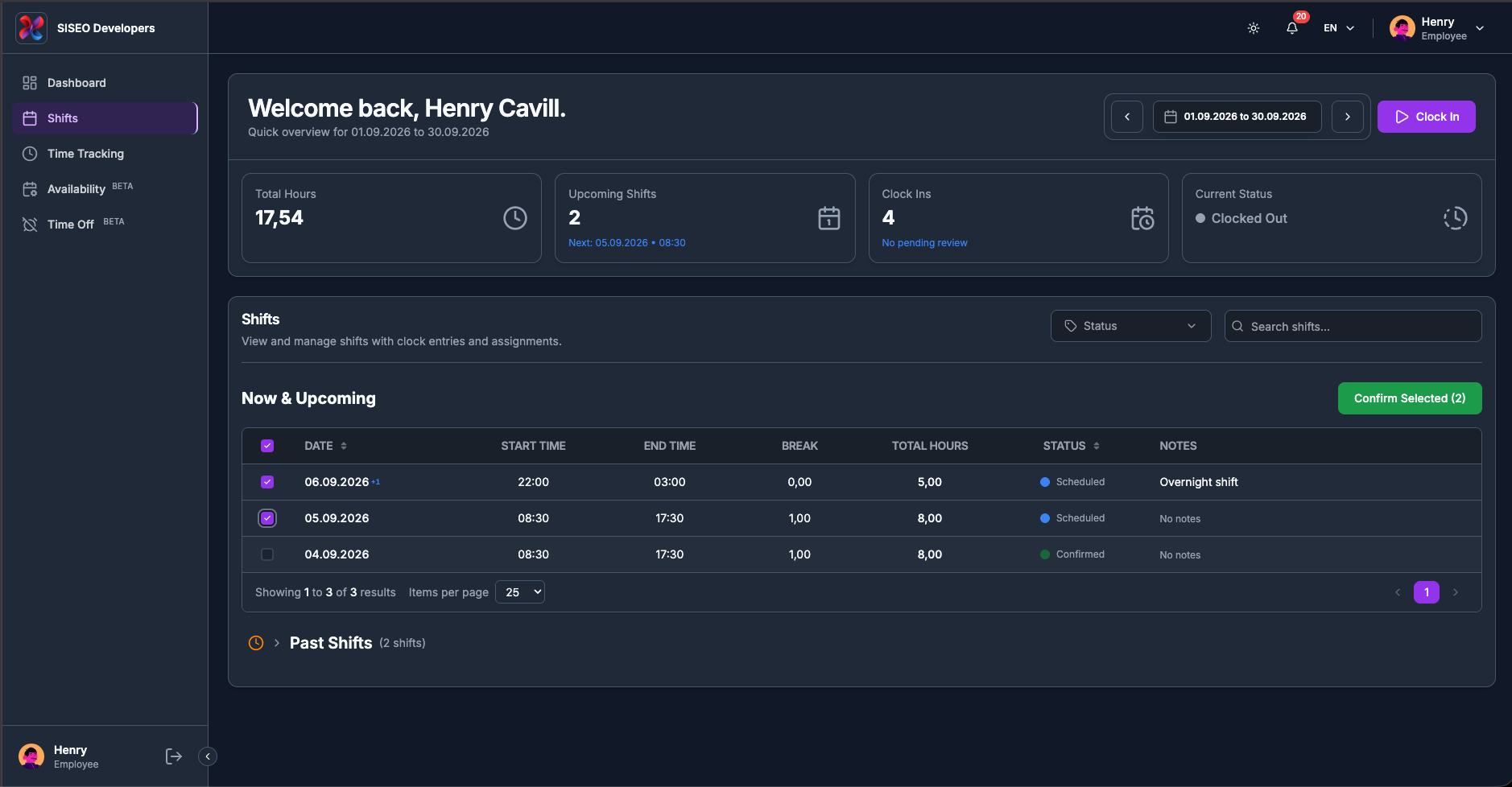
Die Schichten-Seite ist die Listenansicht Ihres Dienstplans. Sie zeigt jede Ihnen zugewiesene Schicht im ausgewählten Zeitraum, aufgeteilt in das, was noch bevorsteht, und das, was bereits stattgefunden hat, und hier bestätigen Sie die Schichten, die Ihre Zustimmung benötigen.
2.1Überblick
Die Seite besteht aus zwei Hälften:
2.2Kopfzeile, Zeitraum und Stempel-Steuerelemente
Der obere Teil dieser Seite ist dieselbe Komponente, die Sie bereits vom Dashboard kennen, und verhält sich entsprechend identisch. Sie wird hier wiederholt, damit Sie Ihre Stunden prüfen und einstempeln können, ohne Ihre Schichtliste zu verlassen.
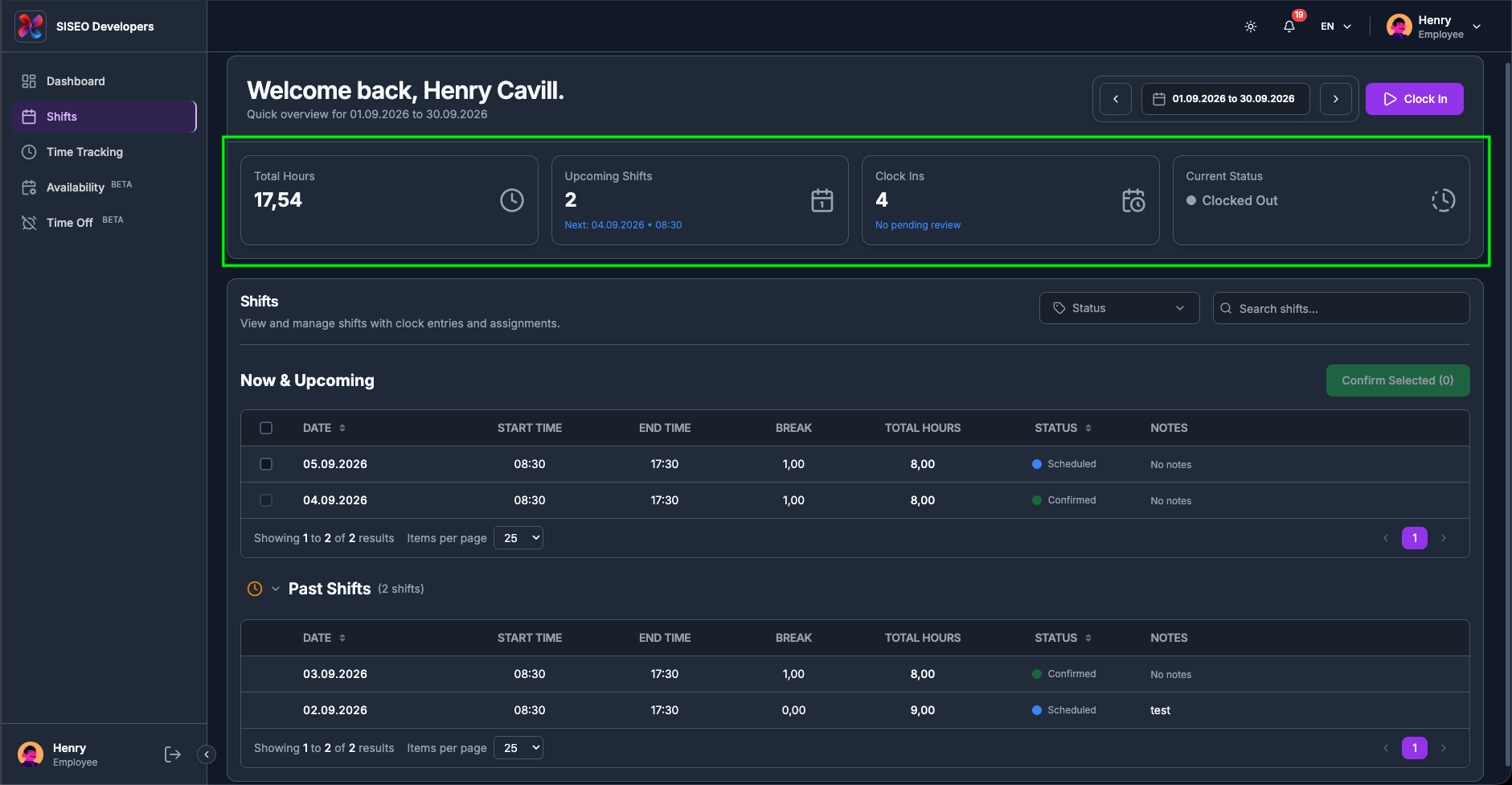
2.2.1Die Statistik-Karten
Dieselben vier Karten wie im Dashboard, berechnet für denselben Zeitraum:
2.2.2Der Zeitraum bestimmt, was die Tabellen enthalten
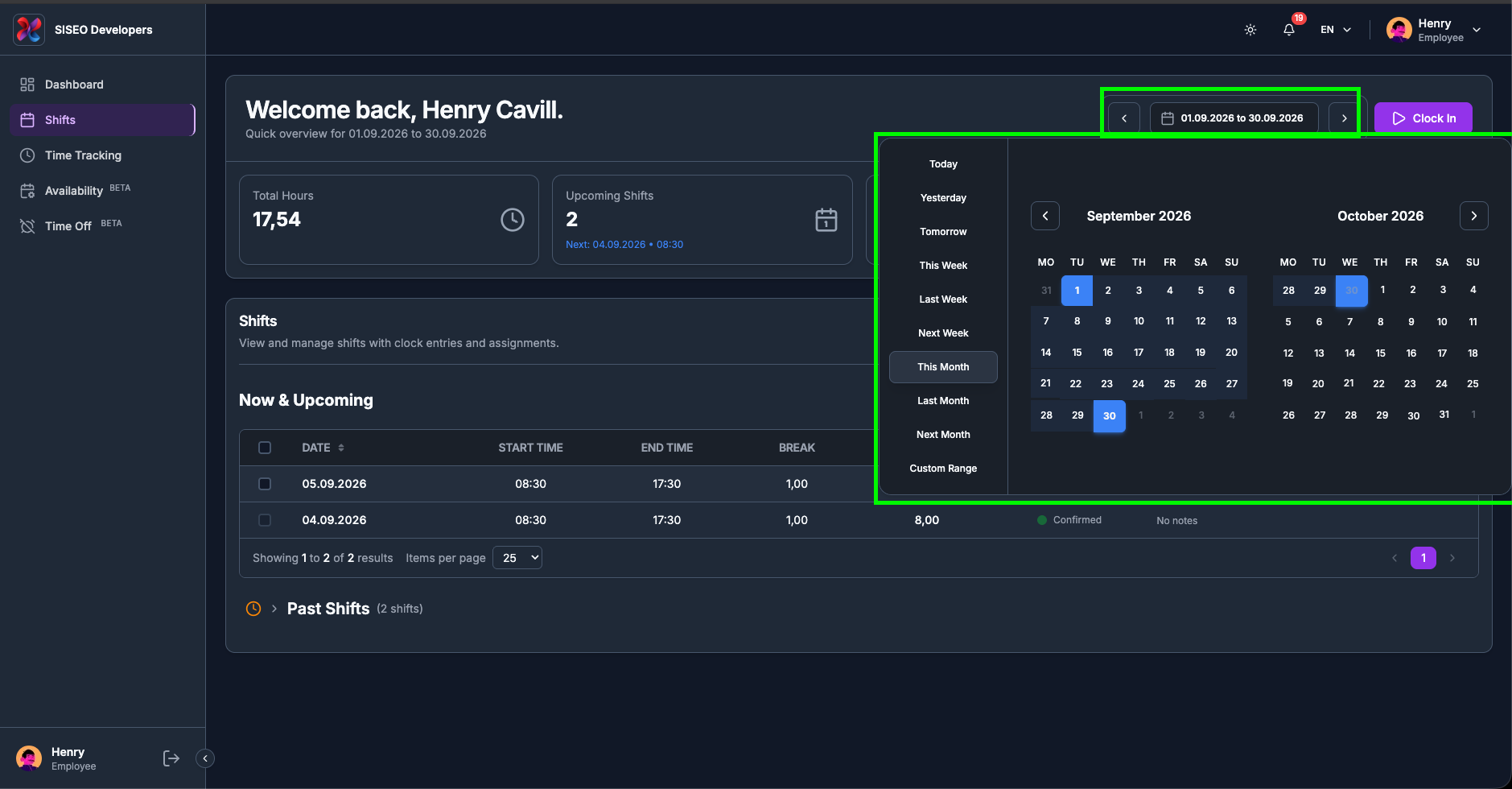
Dies ist das mit Abstand Wichtigste, was Sie über diese Seite wissen sollten: die Tabellen zeigen ausschließlich Schichten innerhalb des ausgewählten Zeitraums. Sie starten mit diesem Monat, sodass eine Schicht im nächsten Monat erst in Jetzt & Bevorstehend erscheint, wenn Sie den Zeitraum erweitern.
Verwenden Sie die Datumspille, ihre Pfeile ‹ / › und die Schaltfläche Zurücksetzen. Wenn eine erwartete Schicht fehlt, prüfen Sie dies zuerst.
2.2.3Die Stempel-Steuerelemente
Einstempeln, und das Sitzungsband mit Pause, Fortsetzen und Ausstempeln, funktionieren genau wie im Dashboard. Alles, was Sie hier stempeln, erscheint auch sofort auf Ihren Seiten Dashboard und Zeiterfassung.
2.3Die Karte Schichten
Die Karte trägt die Überschrift Schichten, mit dem Untertitel „Schichten mit Stempeleinträgen und Zuweisungen ansehen und verwalten.“ Die Filtersteuerung befindet sich rechts daneben, und darunter befinden sich zwei Tabellen.
2.3.1Jetzt & Bevorstehend
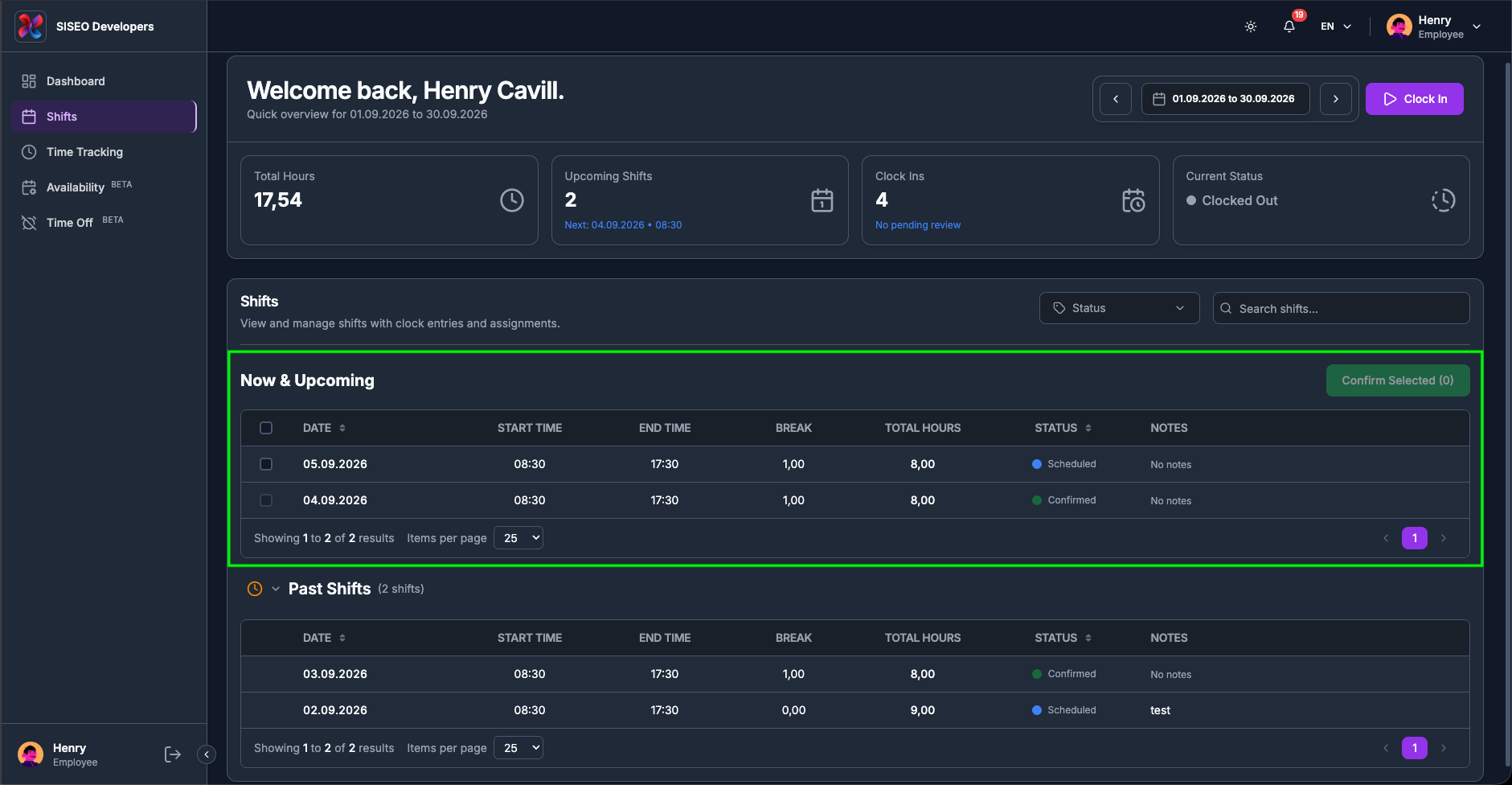
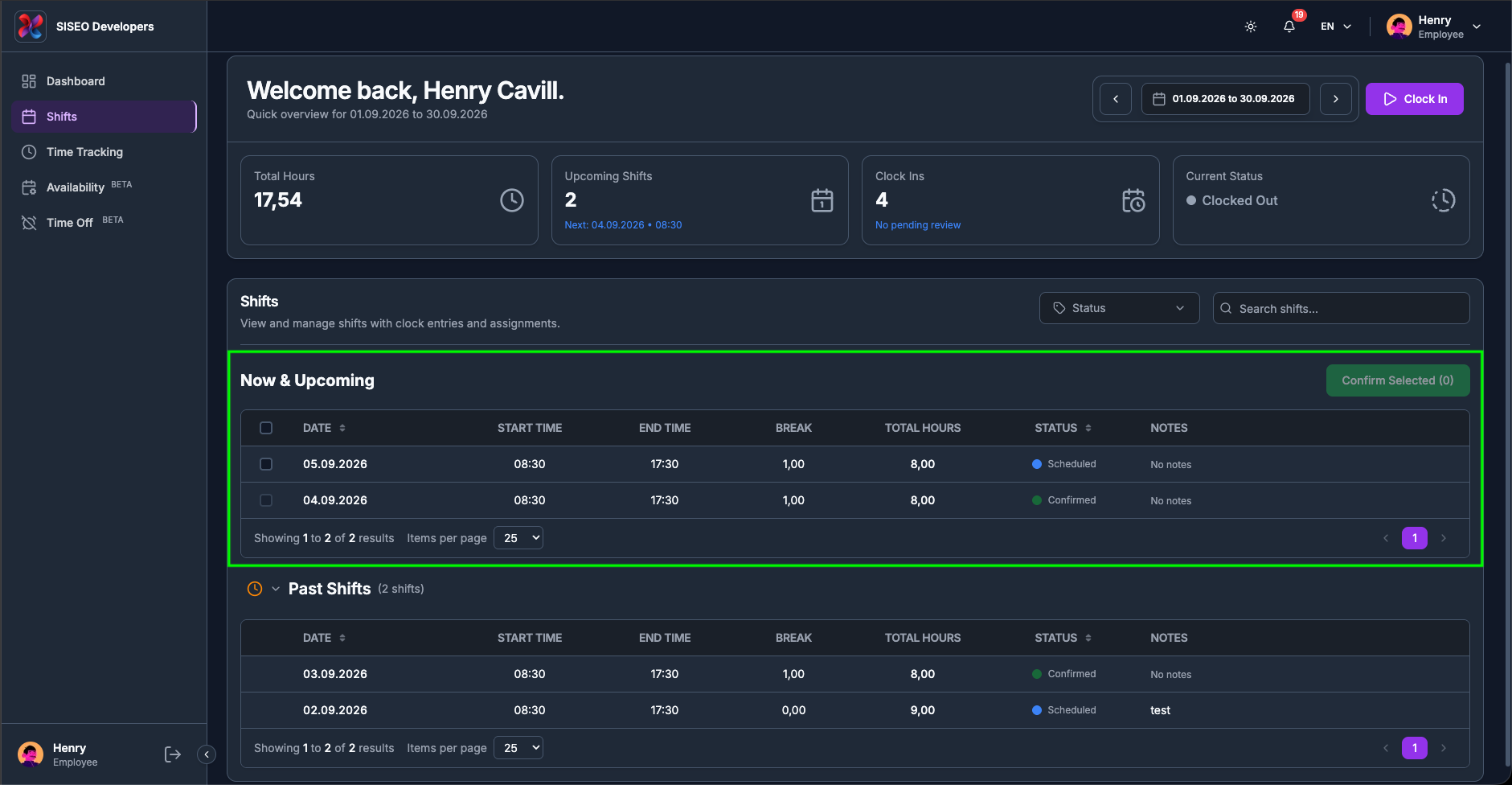
Die erste Tabelle trägt die Überschrift Jetzt & Bevorstehend und ist immer geöffnet. Sie enthält jede Schicht im Zeitraum, die noch nicht beendet ist, einschließlich einer gerade laufenden. Die Schaltfläche Auswahl bestätigen befindet sich oben rechts.
2.3.2So öffnen Sie Ihre vergangenen Schichten
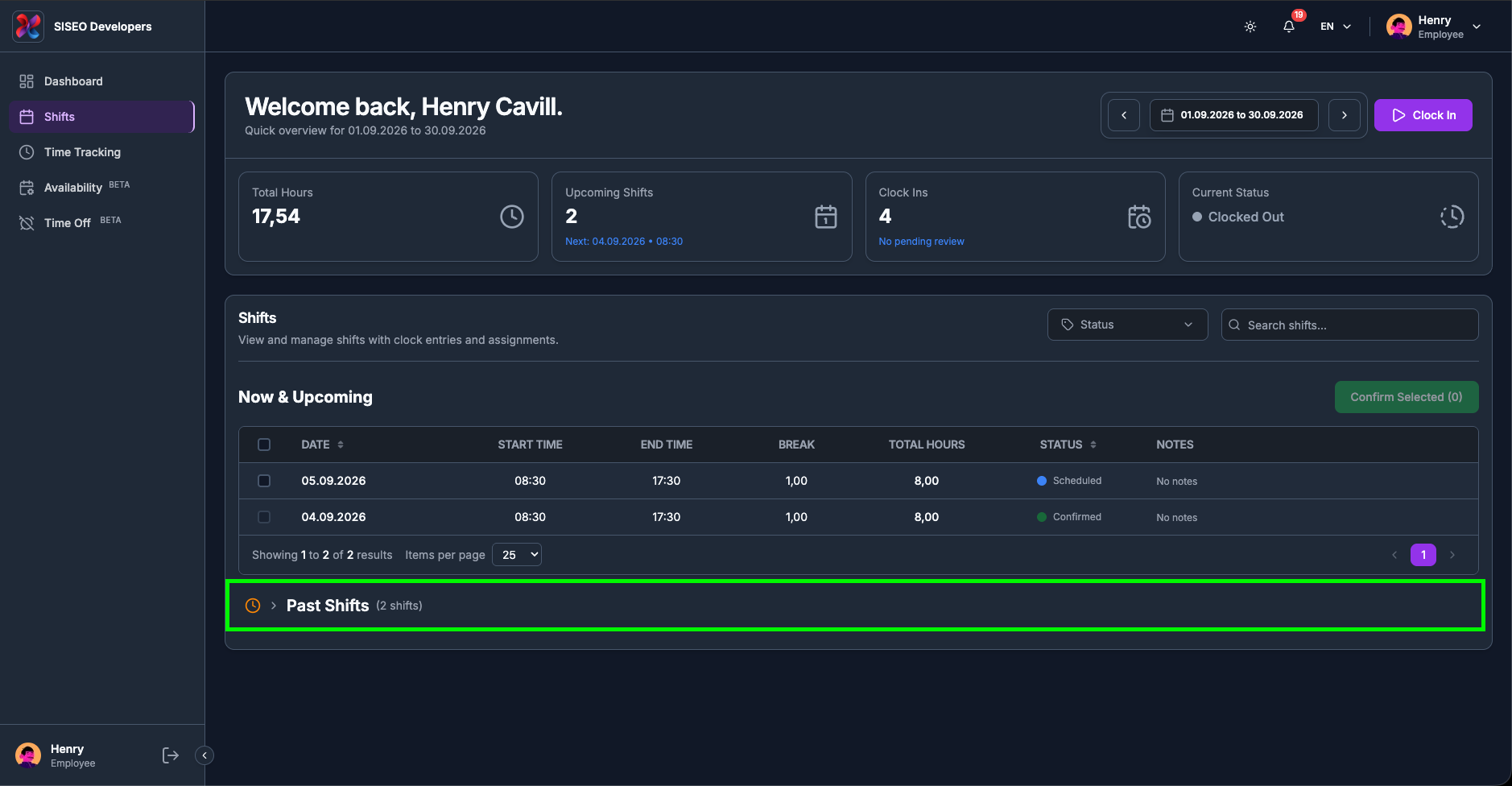
Darunter zeigt eine eingeklappte Zeile ein Uhrsymbol, einen Pfeil, die Überschrift Vergangene Schichten und die Anzahl der enthaltenen Schichten, zum Beispiel (3 Schichten). Sie ist eingeklappt, wenn Sie ankommen, damit die Seite mit dem öffnet, was als Nächstes wichtig ist.
-
1
Klicken Sie irgendwo auf die Zeile Vergangene Schichten, die gesamte Zeile ist die Schaltfläche, nicht nur der Pfeil.
-
2
Der Pfeil dreht sich nach unten, und eine zweite Tabelle öffnet sich darunter, mit denselben Spalten wie die erste.
Klicken Sie die Zeile erneut an, um sie einzuklappen.
2.3.3Wann eine Schicht als vergangen zählt
Eine Schicht wechselt zu Vergangene Schichten, sobald ihr Enddatum und ihre Endzeit hinter dem aktuellen Zeitpunkt liegen, nicht um Mitternacht, und nicht, wenn sie als abgeschlossen markiert ist. Eine Schicht, die heute um 17:30 endet, bleibt den ganzen Vormittag in Jetzt & Bevorstehend und fällt um 17:30 in Vergangene Schichten. Eine Schicht ohne erfasste Endzeit zählt als am Ende ihres letzten Tages endend.
Die beiden Tabellen sind jeweils in der für sie passenden Richtung sortiert: neueste zuerst bei Vergangene Schichten, sodass Ihre jüngste Arbeit oben steht.
2.4Die Schichttabelle
2.4.1Was in der Tabelle steht
Beide Tabellen verwenden dieselben Spalten:
Eine linke Spalte enthält die Auswahl-Kontrollkästchen bei Jetzt & Bevorstehend. Bei Vergangene Schichten ist diese Spalte leer, da vergangene Schichten nicht bestätigt werden können.
2.4.2Die Markierung „+1“ bei einem Datum
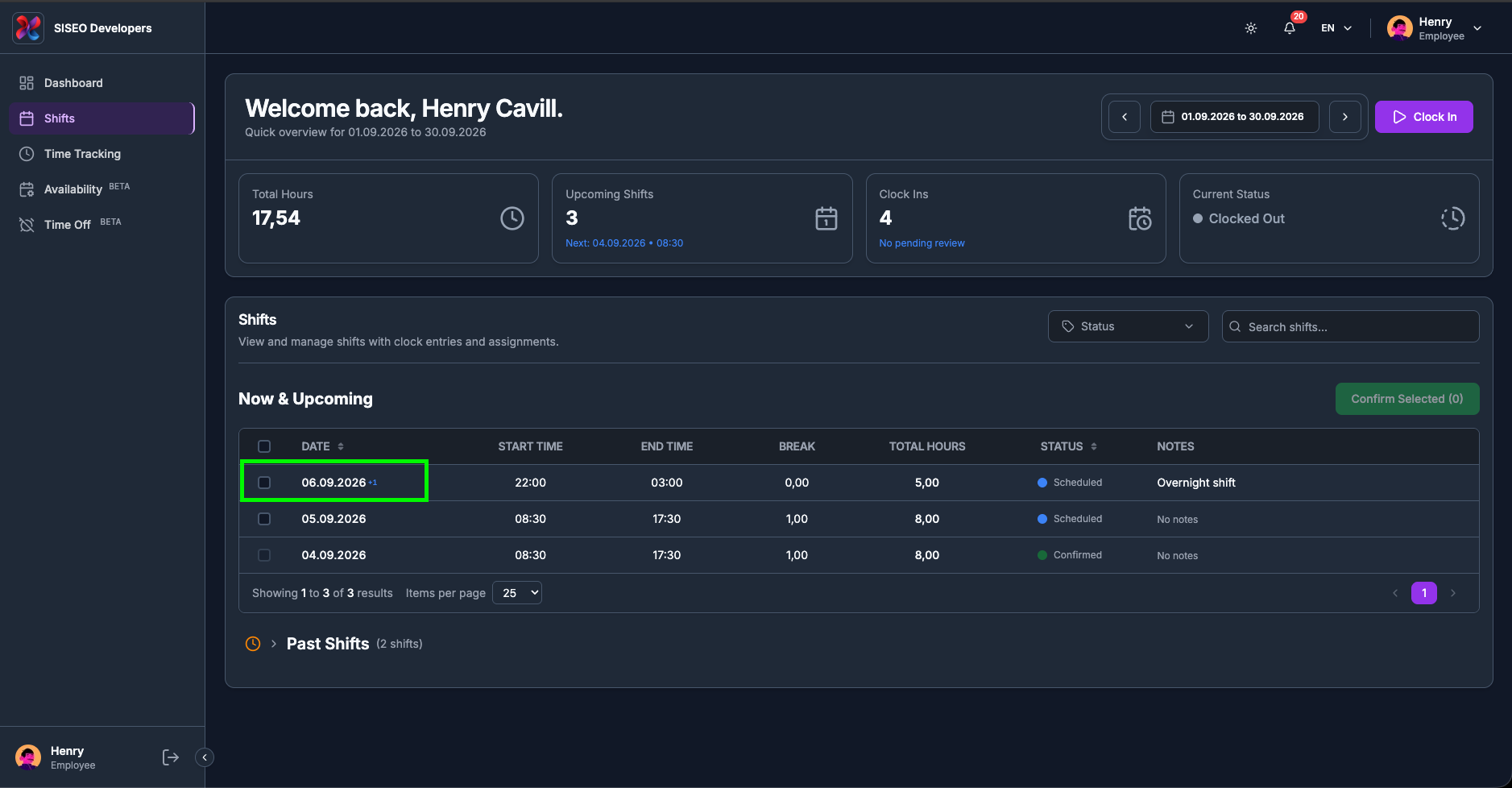
Wenn eine Schicht über Mitternacht hinausläuft, erscheint neben ihrem Datum eine kleine blaue +1. Die Zeile listet weiterhin den Tag, an dem die Schicht begonnen hat; die Markierung zeigt an, dass die Endzeit zum folgenden Tag gehört. Eine Nachtschicht, angezeigt als 02.09.2026, 22:00 bis 06:00 +1, endet am Morgen des 3.
2.5Schichtstatus
Jede Zeile trägt einen farbigen Punkt und eine Bezeichnung:
| Status | Punkt | Bedeutung |
|---|---|---|
| Geplant | Blau | Ihnen zugewiesen, wartet auf Ihre Bestätigung. Diese können Sie bestätigen. |
| Bestätigt | Grün | Sie haben sie bestätigt. Von Ihnen ist nichts Weiteres nötig. |
| In Bearbeitung | Hellgrün | Sie sind gerade für diese Schicht eingestempelt. |
| Abgeschlossen | Dunkelgrün | Die Schicht wurde gearbeitet und abgeschlossen. |
| Storniert | Rot | Von Ihrem Vorgesetzten abgesagt. Sie bleibt in der Liste, damit Sie wissen, dass sie da war. |
| Entwurf | Grau | Ihr Vorgesetzter plant sie noch. Normalerweise vor Ihnen verborgen. |
| Nicht zugewiesen | Orange | Eine offene Schicht, der noch niemand zugeteilt ist. Sie kann nicht ausgewählt oder bestätigt werden. |
Nur Geplant, Bestätigt und Storniert stehen im Statusfilter zur Auswahl; die übrigen können dennoch als Status einer Zeile erscheinen.
2.6Schichten bestätigen
Das Bestätigen teilt Ihrem Vorgesetzten mit, dass Sie eine Schicht gesehen haben und da sein werden.
2.6.1So bestätigen Sie Schichten
-
1
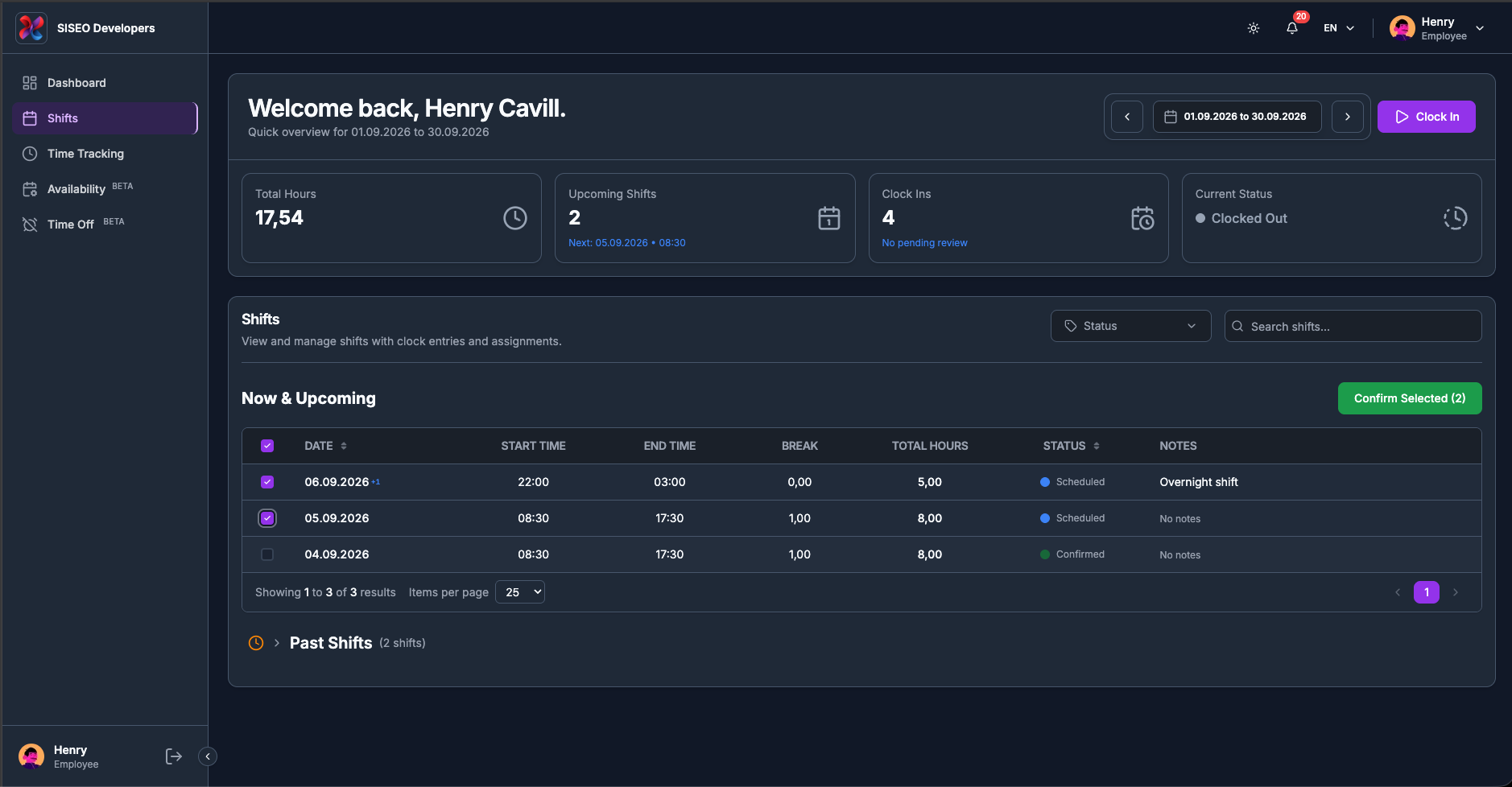
Aktivieren Sie in der Tabelle Jetzt & Bevorstehend die Kontrollkästchen der Schichten, die Sie bestätigen möchten.
-
2
Klicken Sie oben rechts in dieser Tabelle auf Auswahl bestätigen (N).
-
3
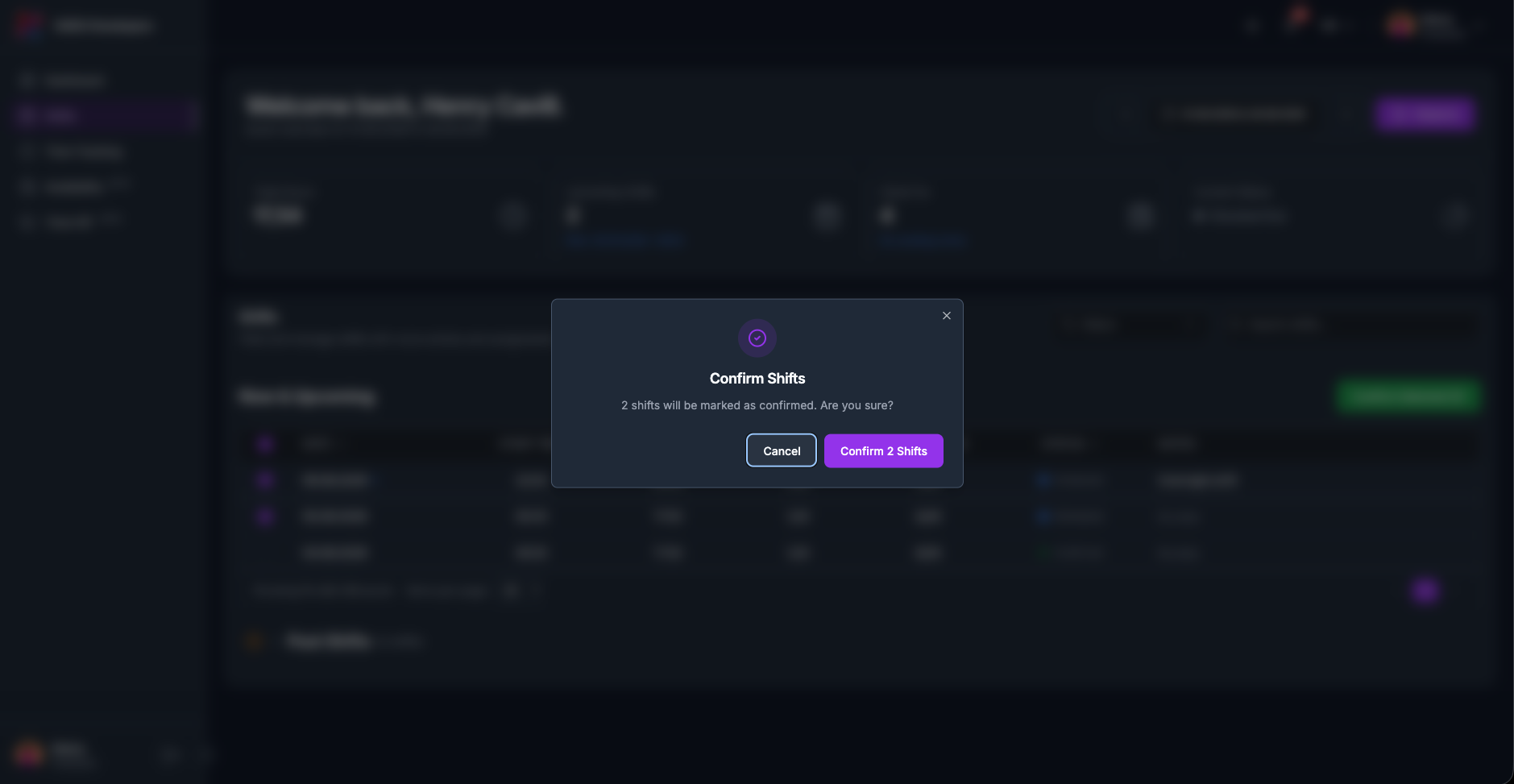
Klicken Sie im sich öffnenden Dialog auf N Schichten bestätigen.
Leave a Reply