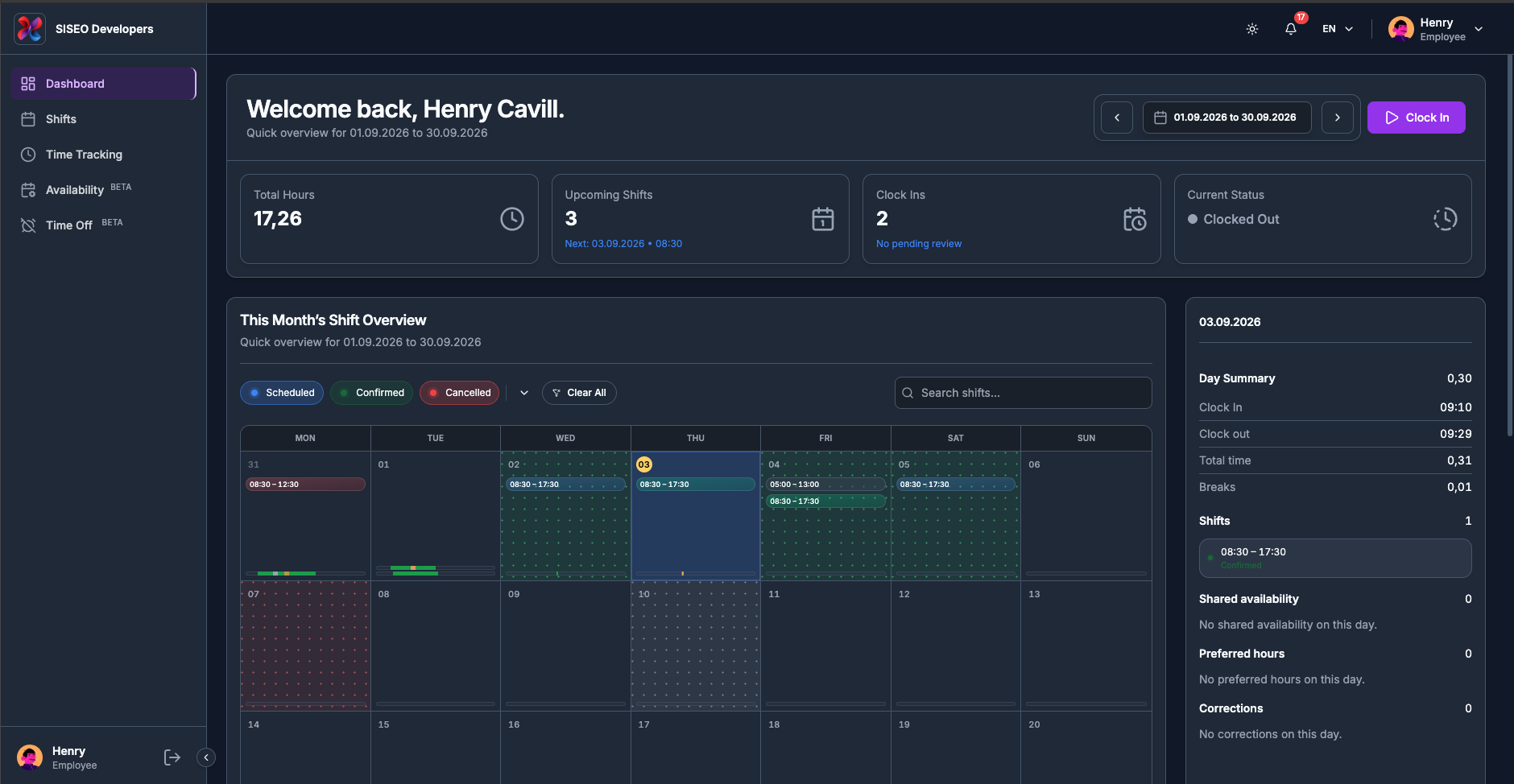
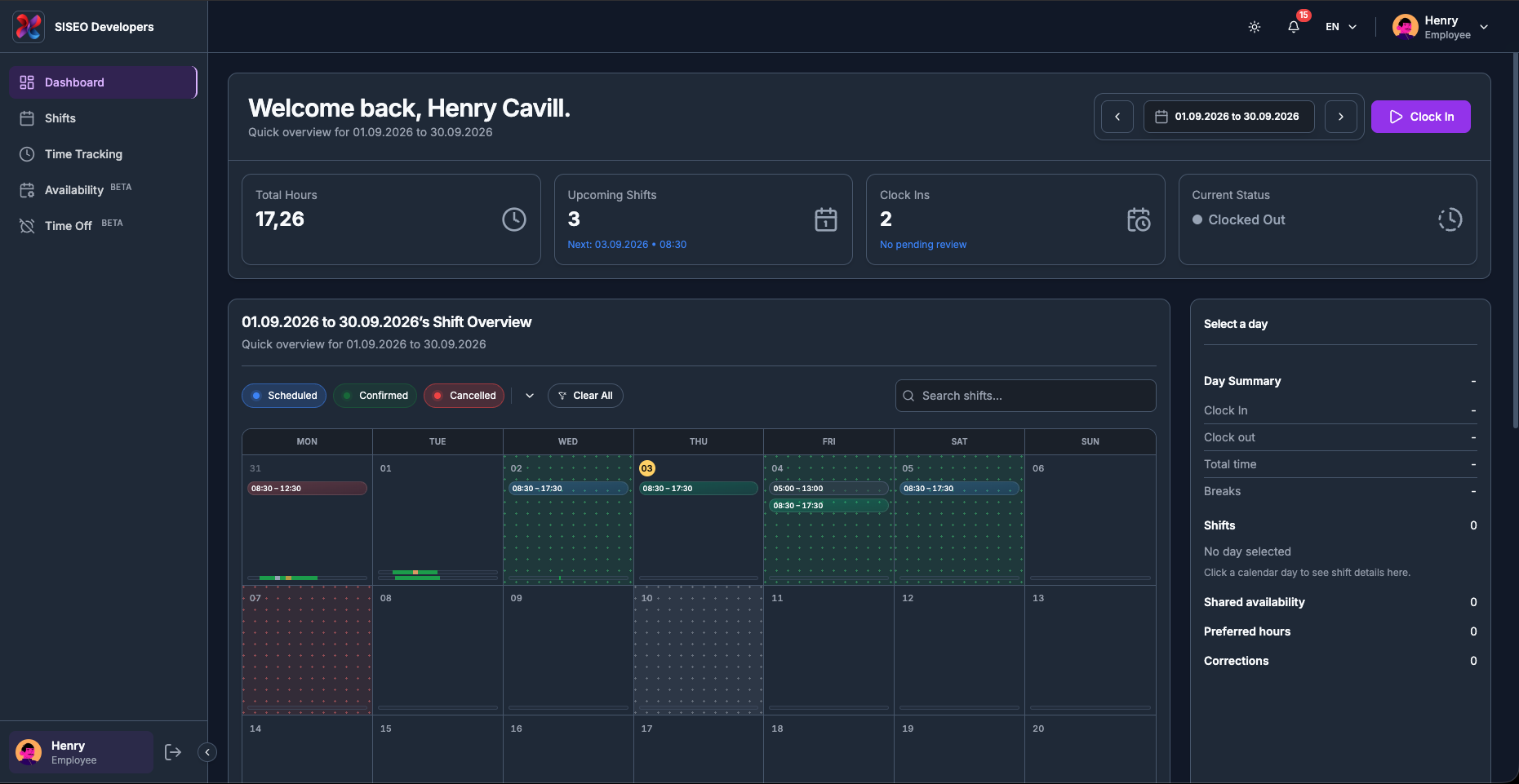
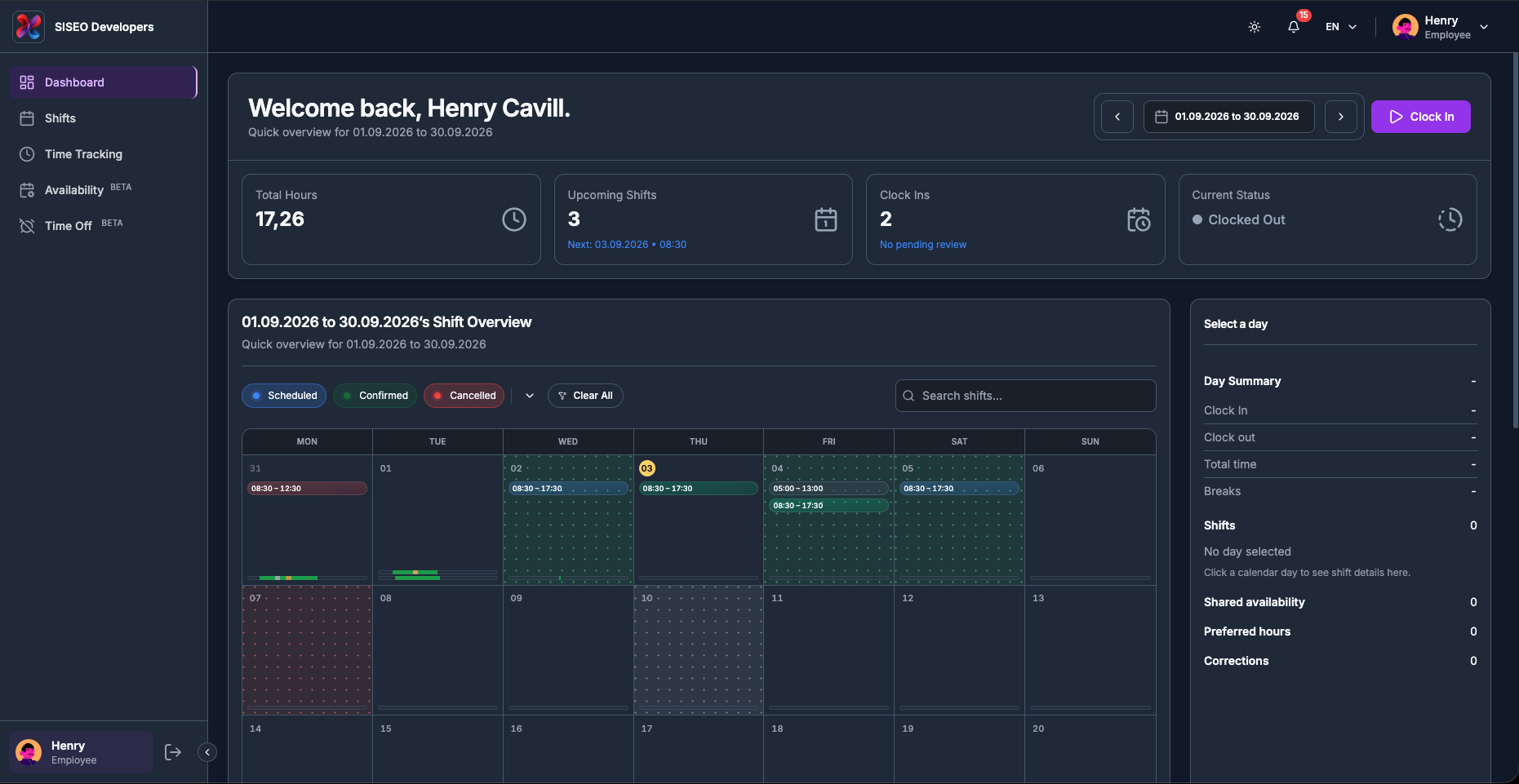
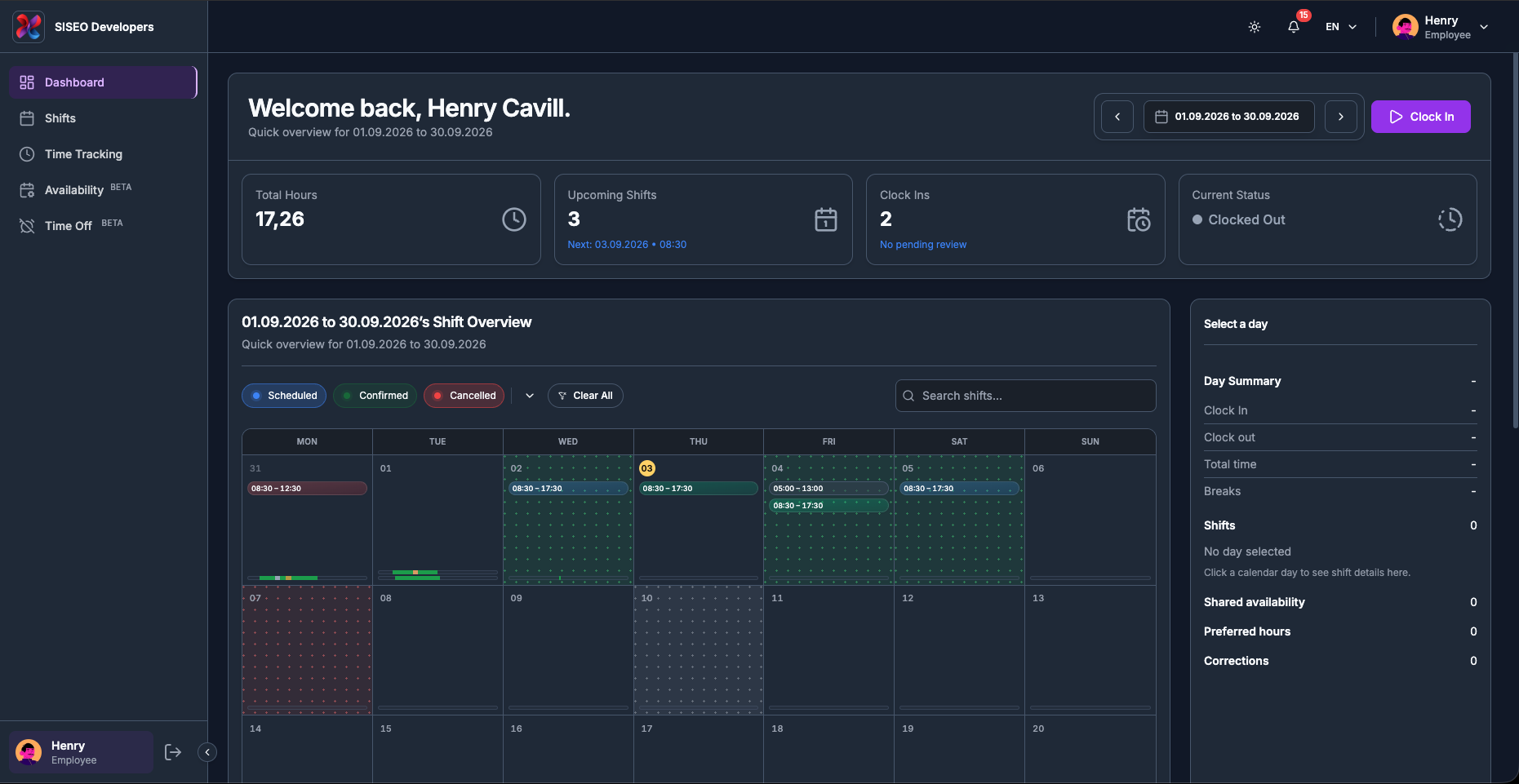
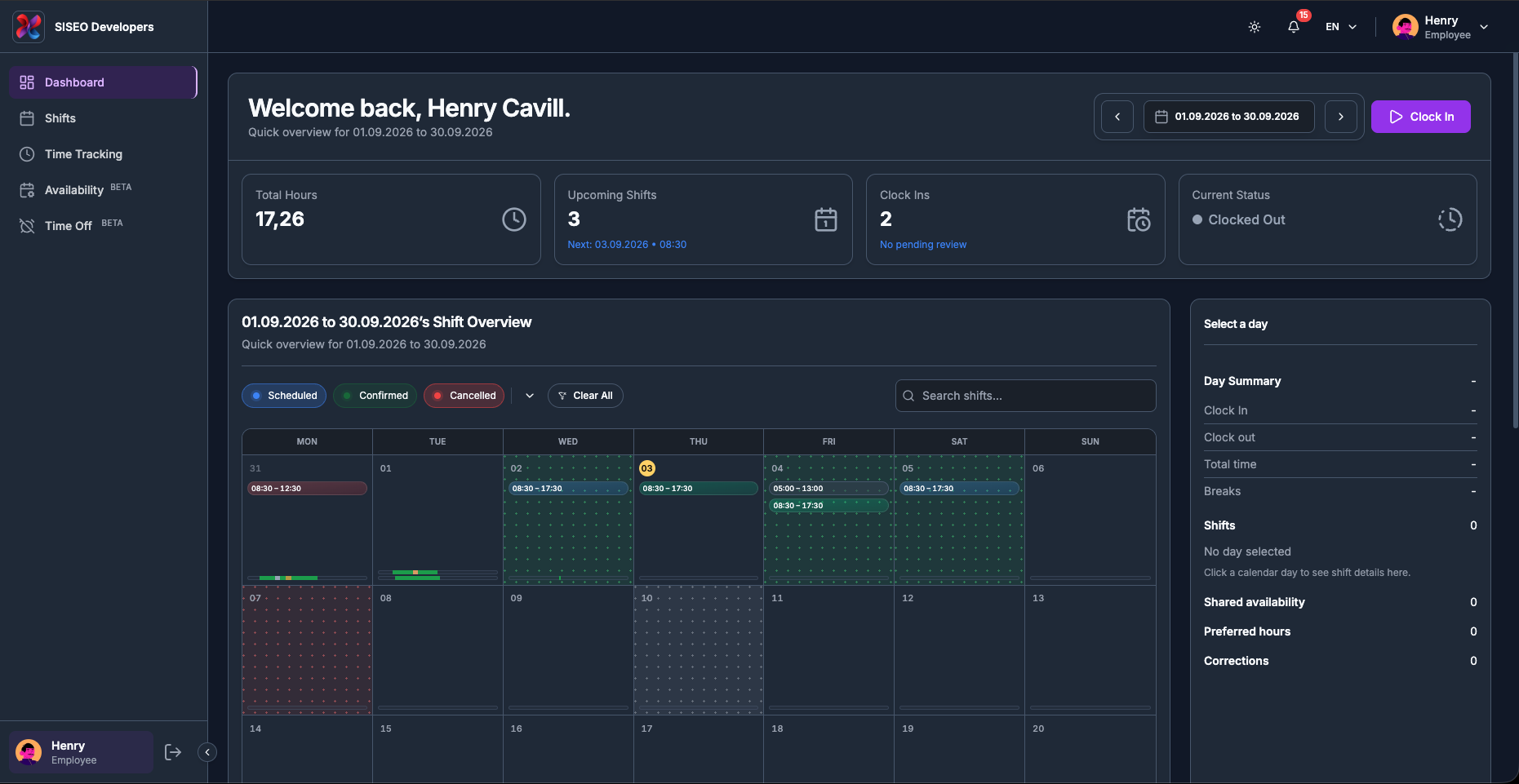
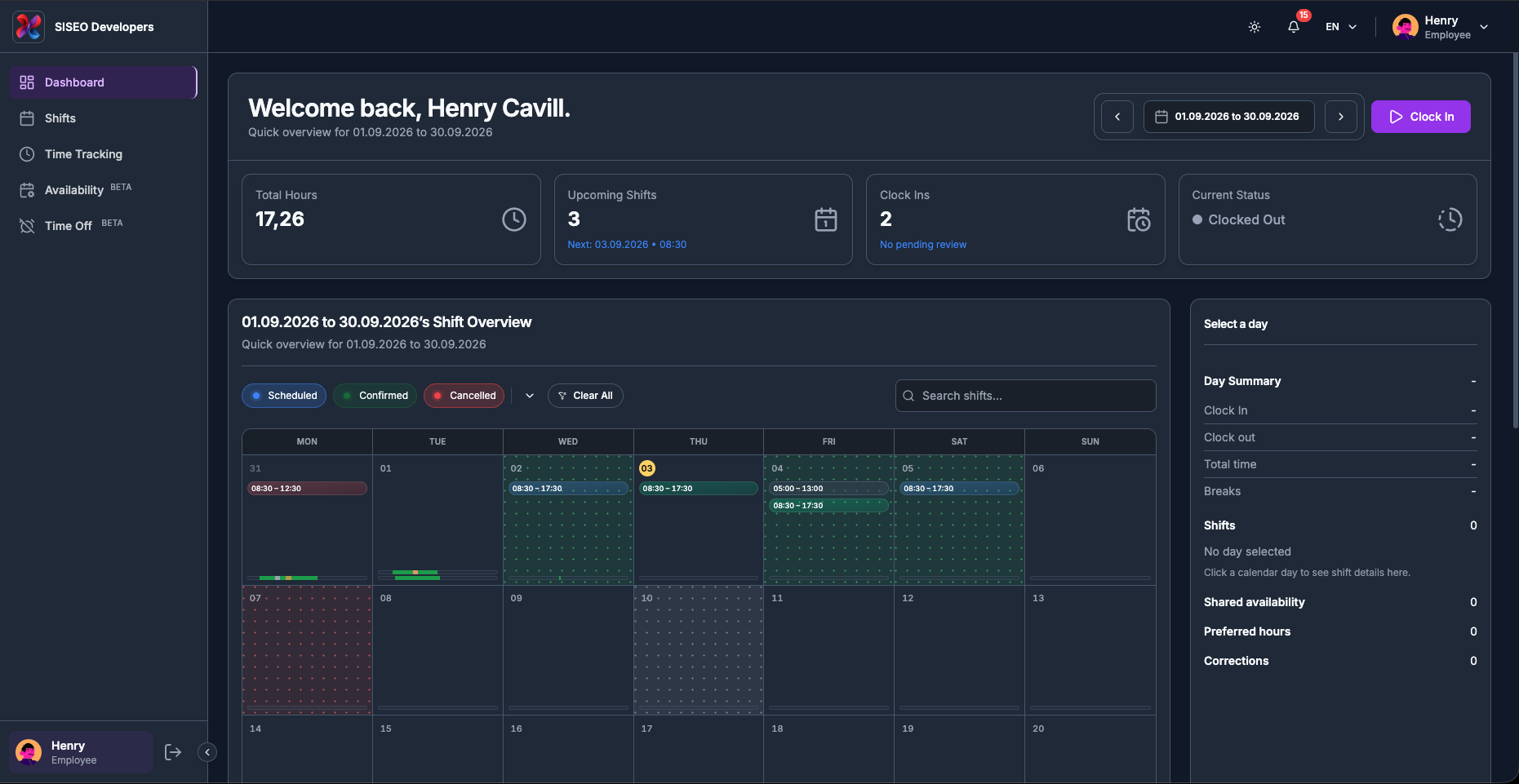
Das Dashboard ist die erste Seite, die Sie nach der Anmeldung sehen. Es beantwortet auf einen Blick drei Fragen: wie viele Stunden Sie gearbeitet haben, was als Nächstes ansteht, und ob Sie gerade eingestempelt sind, und bietet Ihnen einen Kalender Ihrer Schichten, Verfügbarkeit und erfassten Zeiten, den Sie Tag für Tag durchblättern können.
1.1Überblick
Die Dashboard-Seite besteht von oben nach unten aus vier übereinanderliegenden Bereichen:
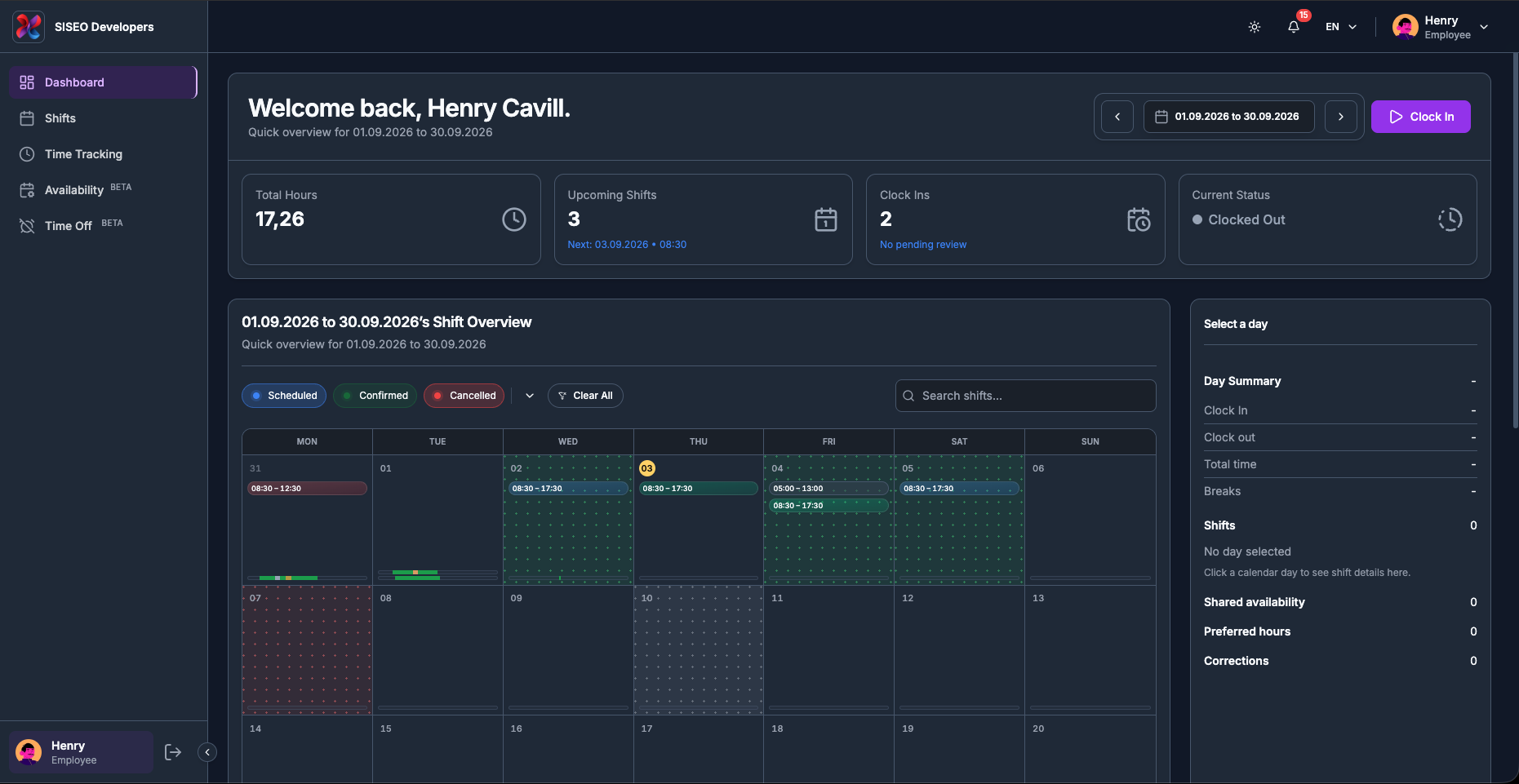
1.2Kopfzeile und Statistik-Karten
1.2.1Was Ihnen die Kopfzeile zeigt
Die Kopfzeile begrüßt Sie mit Namen, „Willkommen zurück, <Ihr Name>.“, und direkt darunter steht der Zeitraum, auf den sich alles auf der Seite bezieht, als „Schnellübersicht für <Zeitraum>“. Wenn Ihnen eine Zahl einmal falsch vorkommt, prüfen Sie zuerst diese Zeile: Jeder Wert im Dashboard wird nur für diesen Zeitraum berechnet und für nichts anderes.
Auf der rechten Seite der Kopfzeile befinden sich die Zeitraum-Steuerelemente und die Stempel-Schaltfläche.
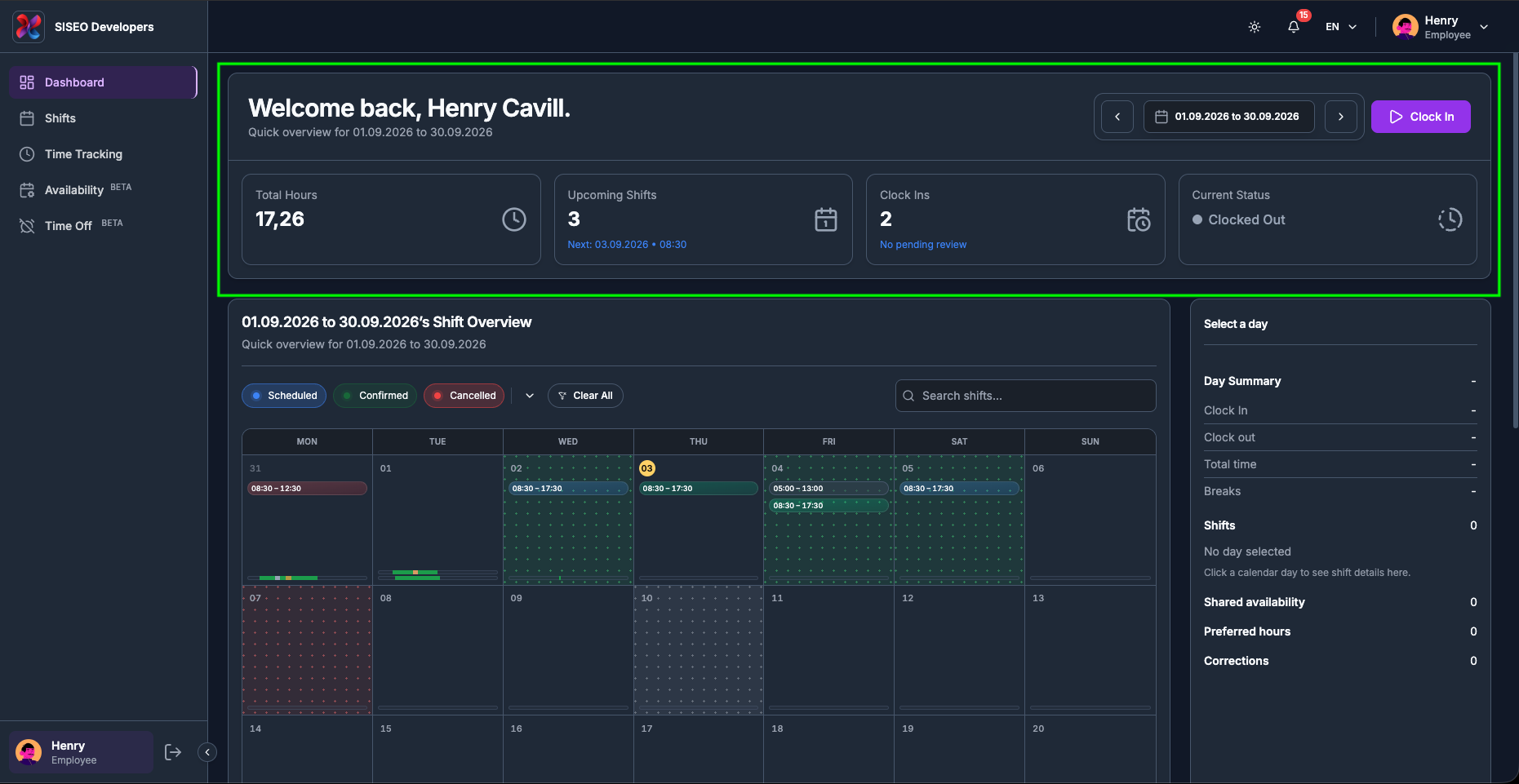
1.2.2So lesen Sie die Statistik-Karten
Vier Karten fassen den ausgewählten Zeitraum zusammen. Jede hat einen Titel, einen großen Wert und in zwei Fällen eine kleine Detailzeile darunter.
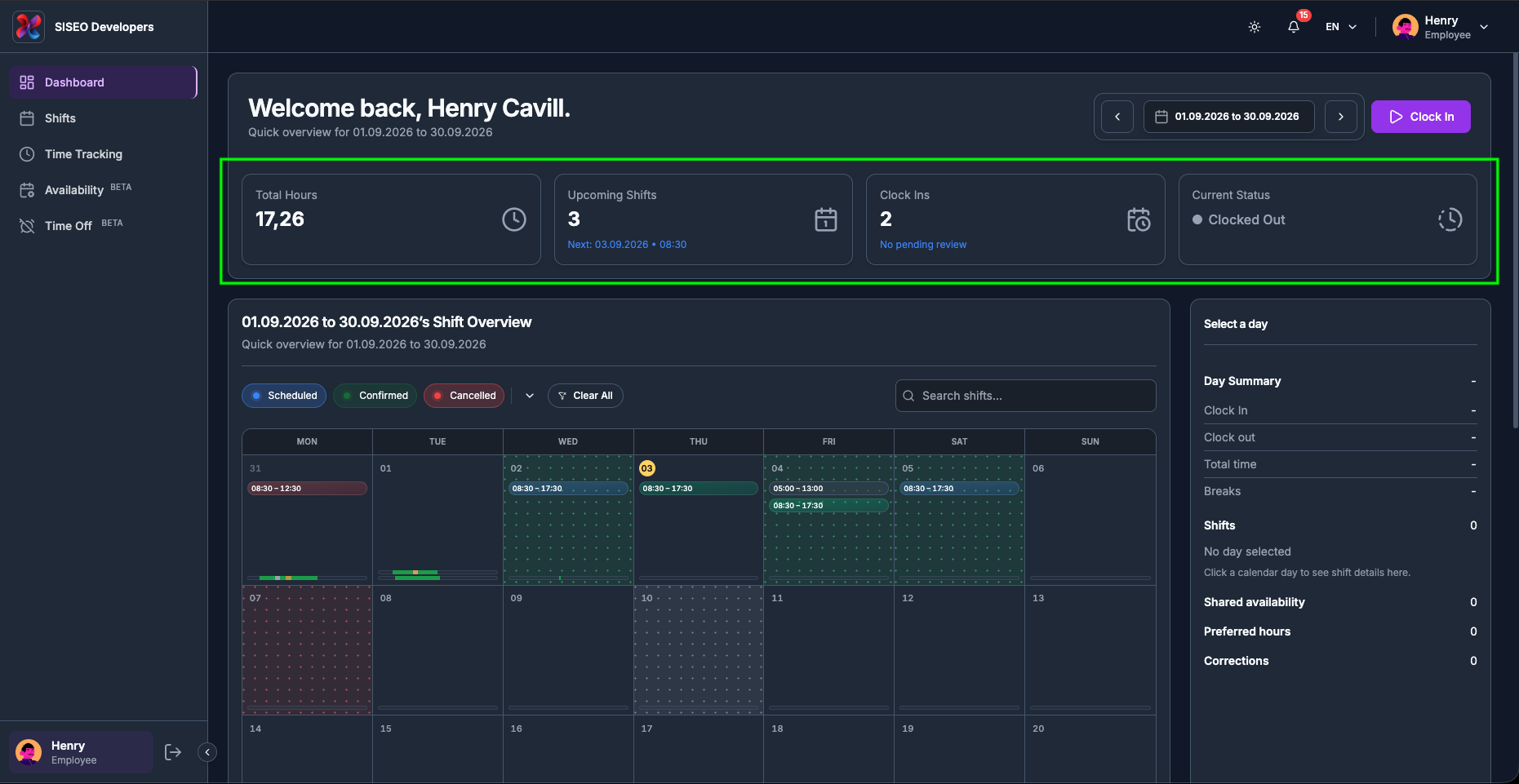
1.2.3Den Aktuellen Status verstehen
Die Karte Aktueller Status zeigt einen farbigen Punkt und eine Bezeichnung:
| Status | Punkt | Bedeutung |
|---|---|---|
| Ausgestempelt | Grau | Sie arbeiten nicht. Dies ist der normale Zustand außerhalb einer Sitzung. |
| Eingestempelt | Grün | Eine Arbeitssitzung läuft, und Ihre Zeit wird erfasst. |
| In Pause | Gelb-Orange | Ihre Sitzung ist noch offen, aber pausiert; Pausenzeit wird nicht als Arbeitszeit gezählt. |
Dieselbe Farbe wird für das Stempel-Symbol auf dieser Karte verwendet, sowie für den Punkt im Sitzungsband.
1.3Den Zeitraum wählen
Alles im Dashboard, die Statistik-Karten, der Kalender und die Tagesübersicht, folgt einem Zeitraum. Als Mitarbeiter starten Sie jedes Mal, wenn Sie die Seite öffnen, mit diesem Monat.
1.3.1So öffnen Sie die Zeitraum-Auswahl
-
1
Klicken Sie auf die Datumspille in der Kopfzeile, die Schaltfläche, die den aktuellen Zeitraum zeigt, zum Beispiel 01.09.2026 bis 30.09.2026.
-
2
Ein Panel öffnet sich mit einer Liste von Schnellauswahlen links und einem Zwei-Monats-Kalender rechts.
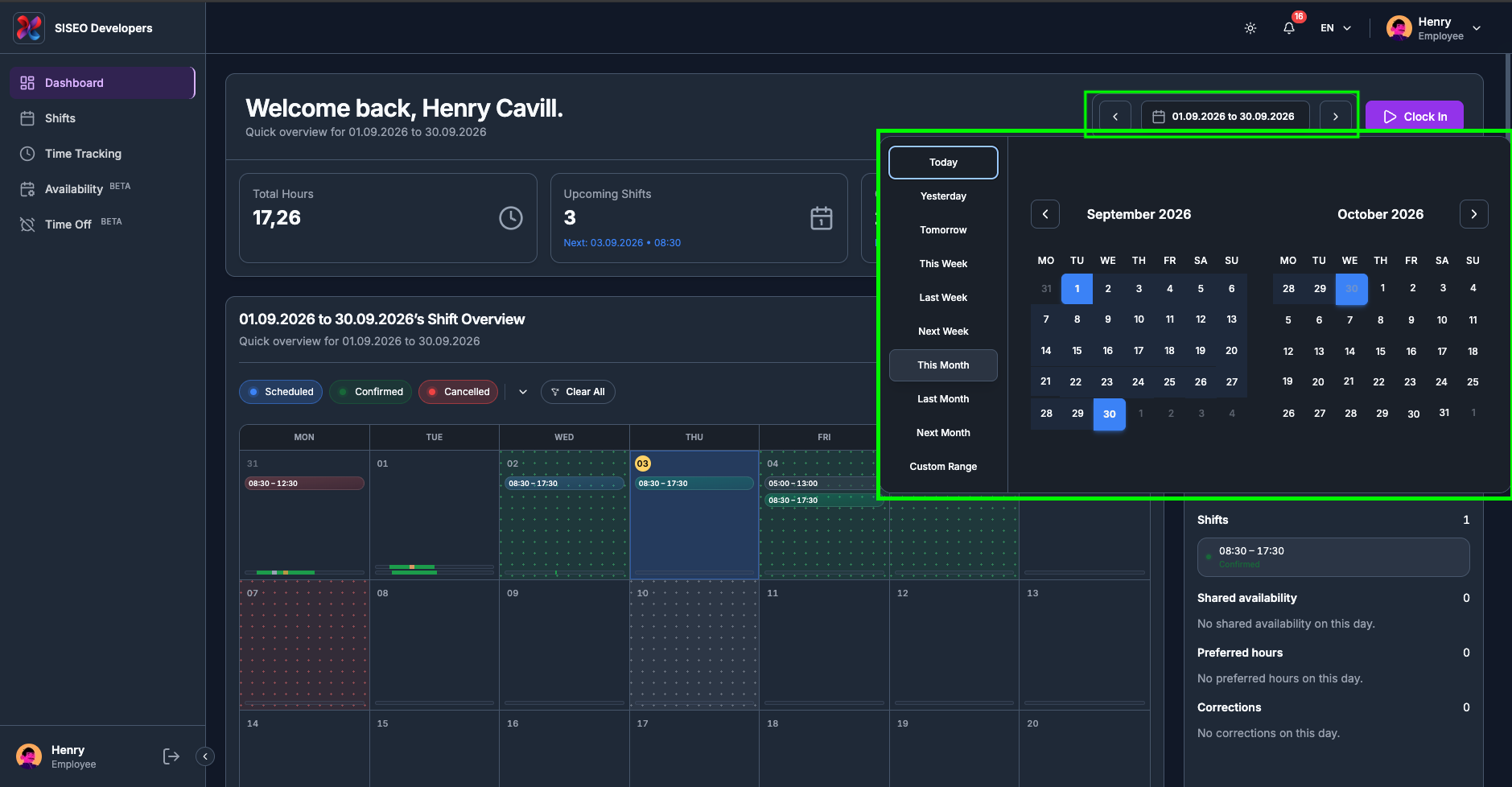
1.3.2Die Schnellauswahlen
Die Liste der Schnellauswahlen enthält zehn Einträge, in dieser Reihenfolge:
Ein Klick auf eine Schnellauswahl wendet sie sofort an und schließt das Panel. Die gewählte Schnellauswahl bestimmt außerdem, welche Kalenderansicht Sie erhalten.
1.3.3So wählen Sie einen benutzerdefinierten Zeitraum
-
1
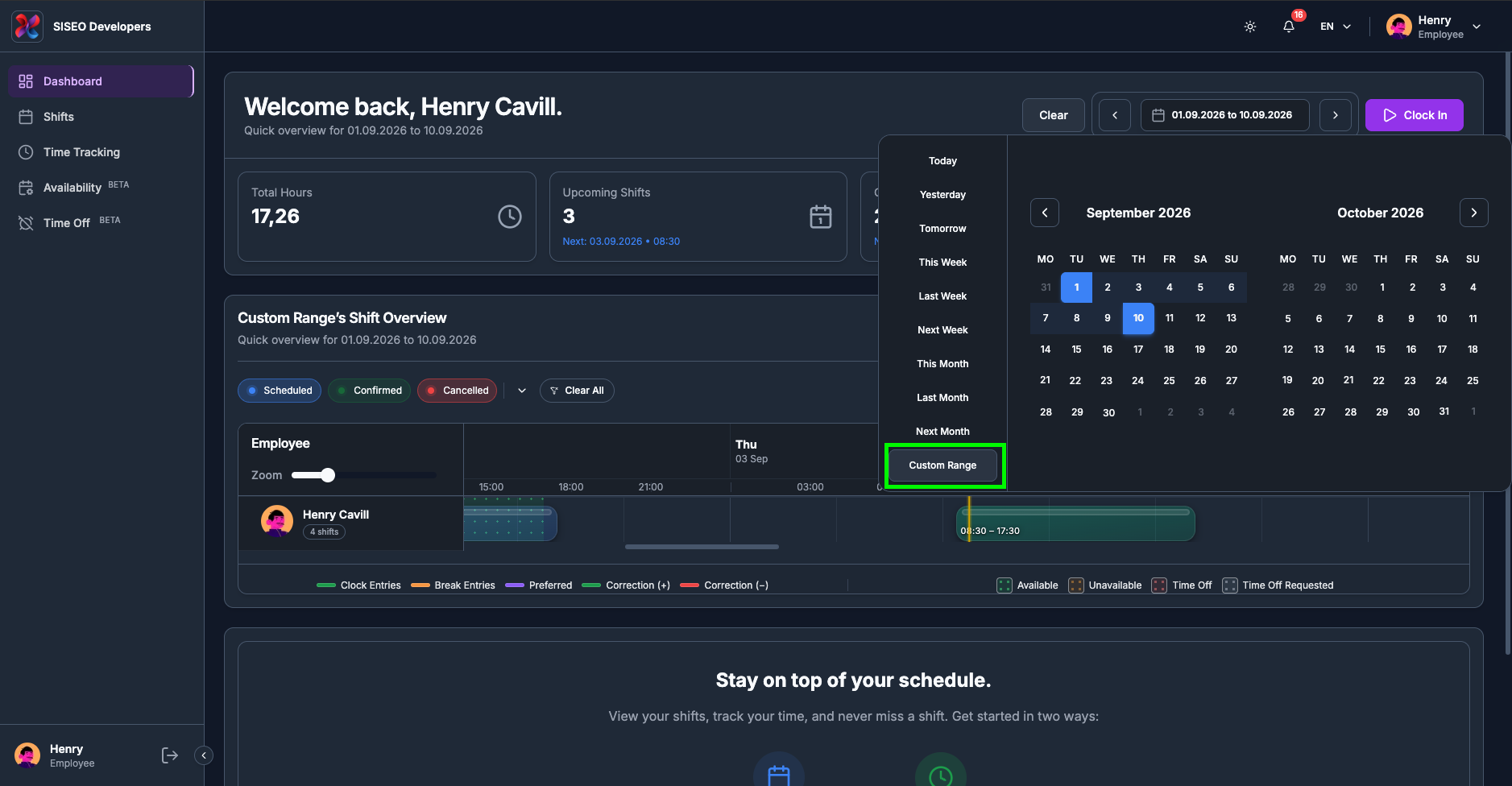
Öffnen Sie die Zeitraum-Auswahl und klicken Sie unten in der Liste der Schnellauswahlen auf Benutzerdefinierter Zeitraum. Er bleibt hervorgehoben, um zu zeigen, dass die Auswahl auf Ihre Daten wartet.
-
2
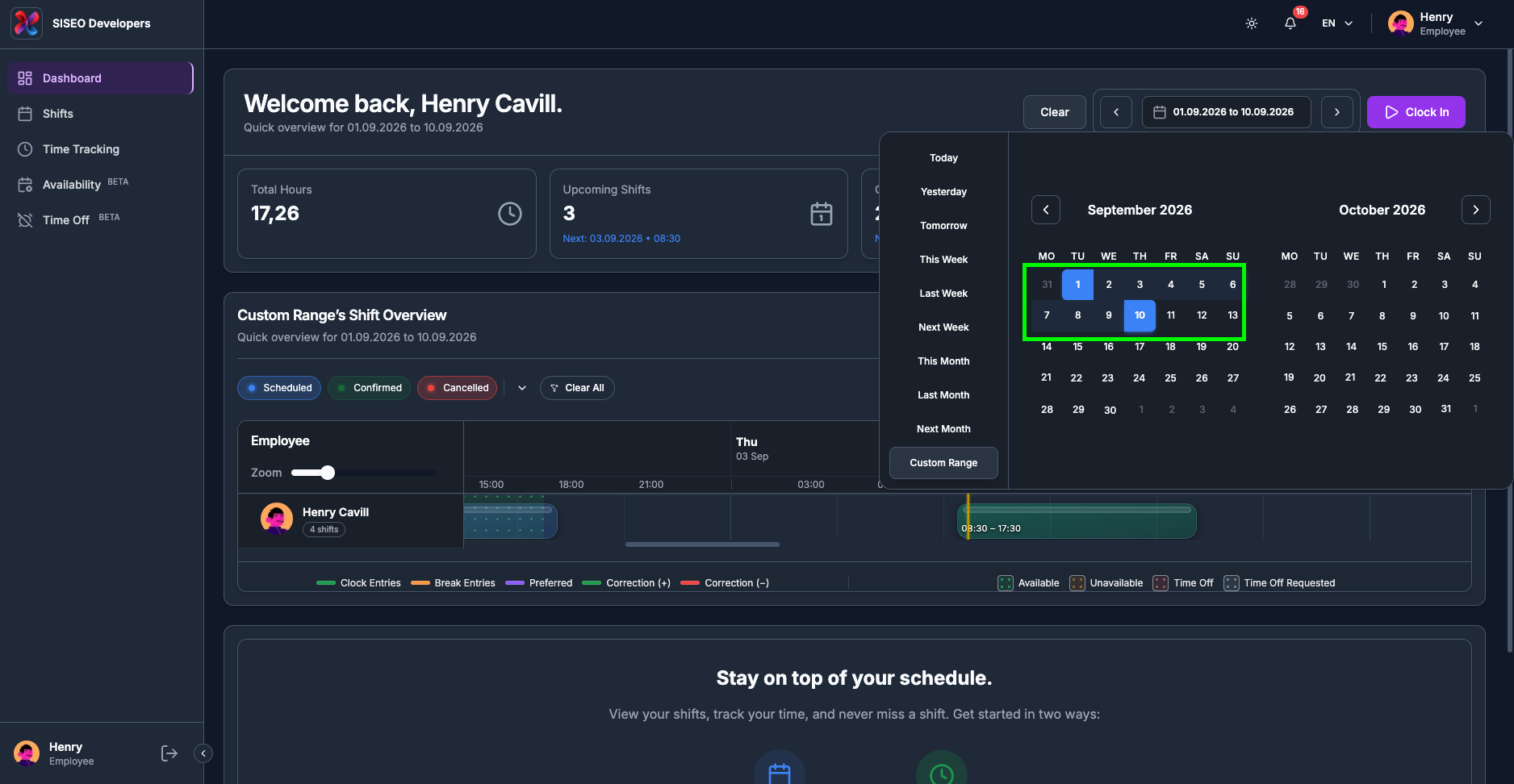
Klicken Sie im Kalender auf Ihr Startdatum. Es wird markiert, und die Auswahl wartet auf das zweite Datum.
-
3
Klicken Sie auf Ihr Enddatum. Der Zeitraum wird angewendet und das Panel schließt sich.
Verwenden Sie die Pfeile ‹ und › über dem Kalender, um beim Auswählen zu früheren oder späteren Monaten zu wechseln, sodass ein Zeitraum mehrere Monate umfassen kann.
1.3.4So blättern Sie vor und zurück
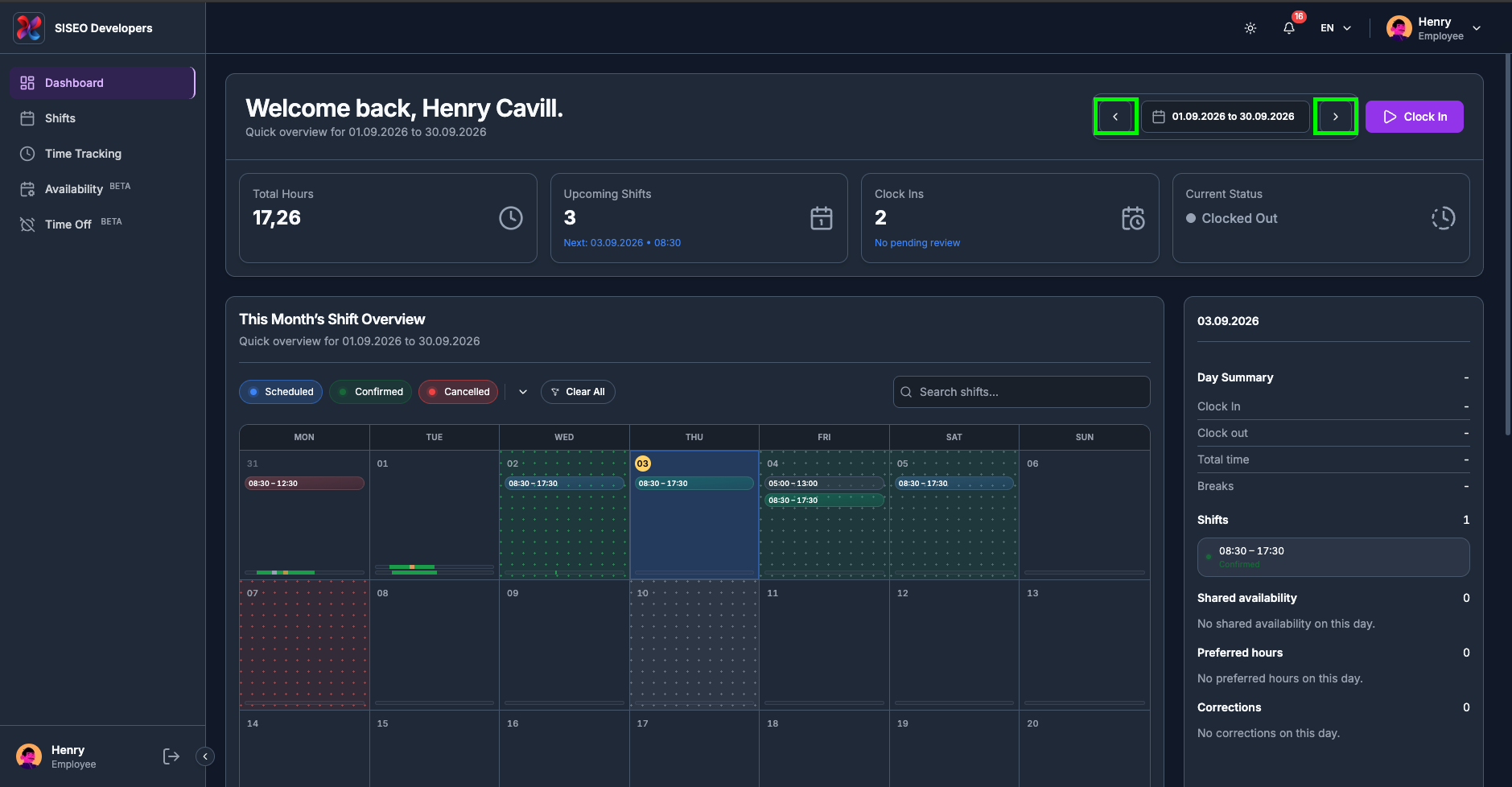
Die Pfeile ‹ und › auf beiden Seiten der Datumspille verschieben den Zeitraum um einen Schritt der zuletzt gewählten Größe, einen Tag, wenn Sie auf einem Tag sind, eine Woche, wenn Sie auf einer Woche sind, einen Monat, wenn Sie auf einem Monat sind. Dies ist der schnellste Weg, um durch Ihren Zeitplan zu blättern, ohne die Auswahl erneut zu öffnen.
1.3.5So kommen Sie zur Standardeinstellung zurück
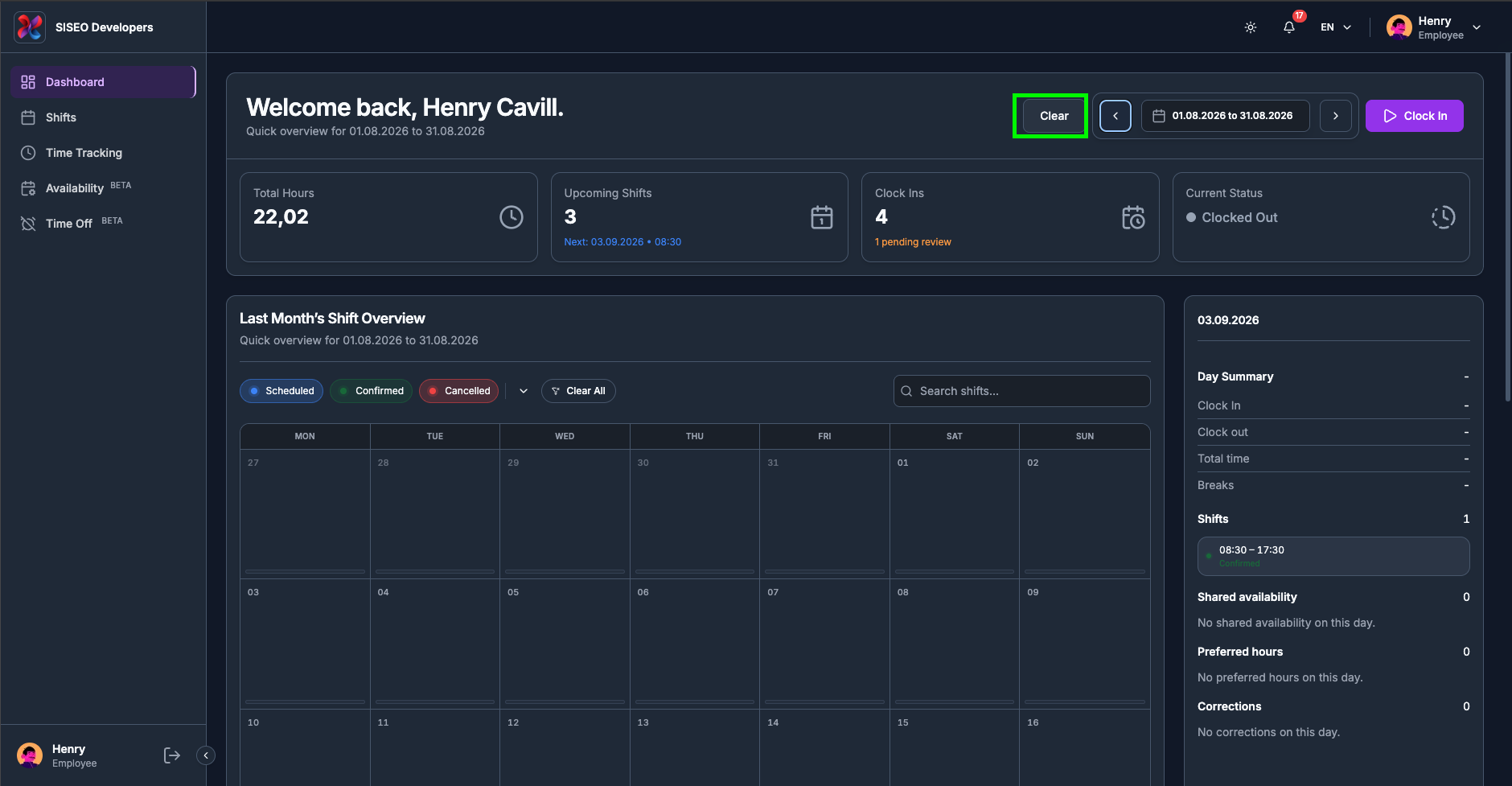
Sobald Sie sich von Ihrem Standardzeitraum entfernen, erscheint links neben der Datumspille eine Schaltfläche Zurücksetzen. Klicken Sie darauf, um direkt zu diesem Monat zurückzukehren. Wenn Sie sich bereits in der Standardeinstellung befinden, ist die Schaltfläche ausgeblendet – wenn Sie sie also nicht sehen, sind Sie bereits dort.
1.4Ein- und Ausstempeln vom Dashboard aus
Sie können Ihre Arbeitssitzung direkt im Dashboard starten. Die Dashboard-Kopfzeile trägt dieselben Stempel-Steuerelemente, und alles, was Sie hier tun, erscheint sofort auf der Zeiterfassung-Seite.
1.4.1So stempeln Sie ein
-
1
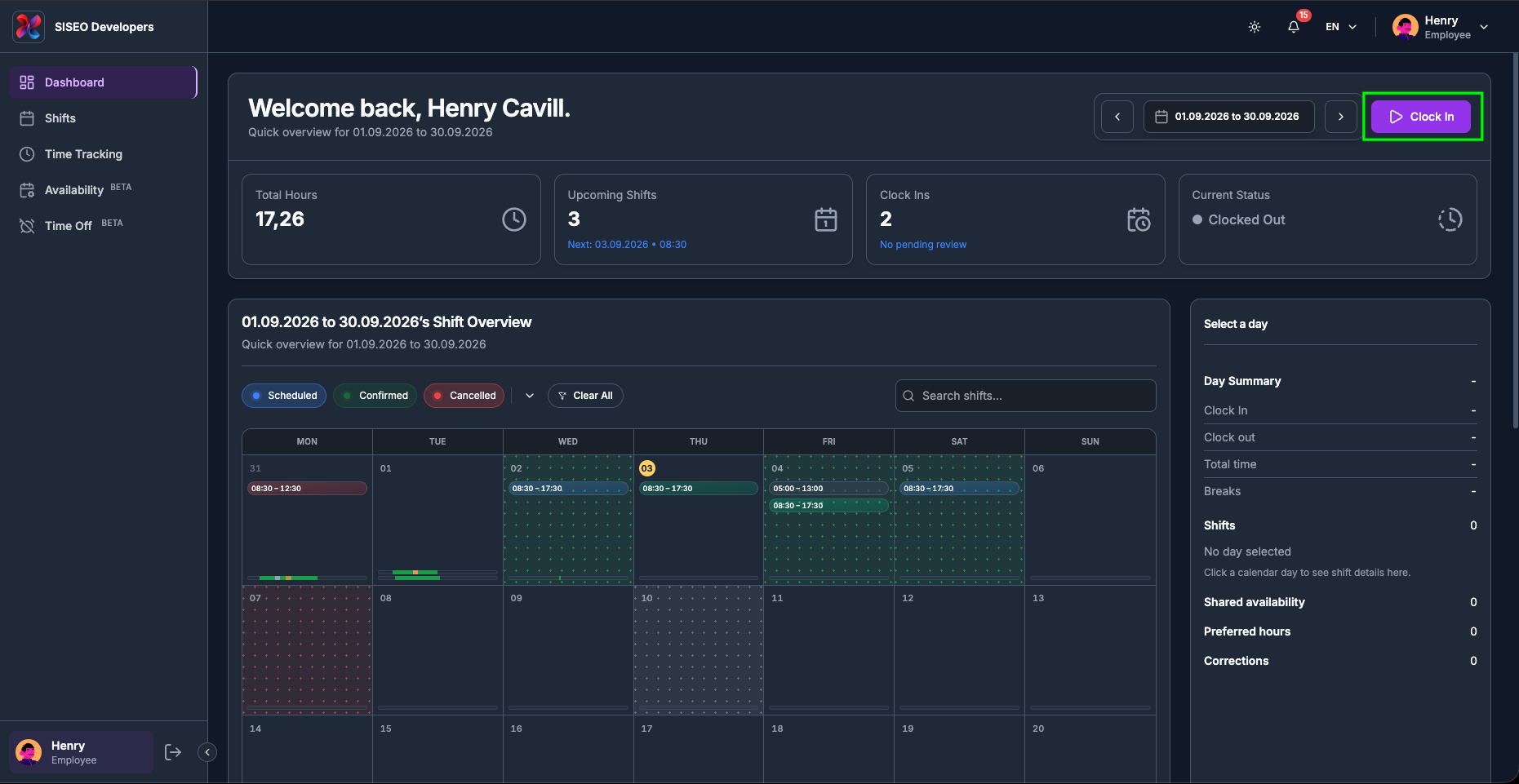
Klicken Sie auf die Schaltfläche Einstempeln ganz rechts in der Kopfzeile.
-
2
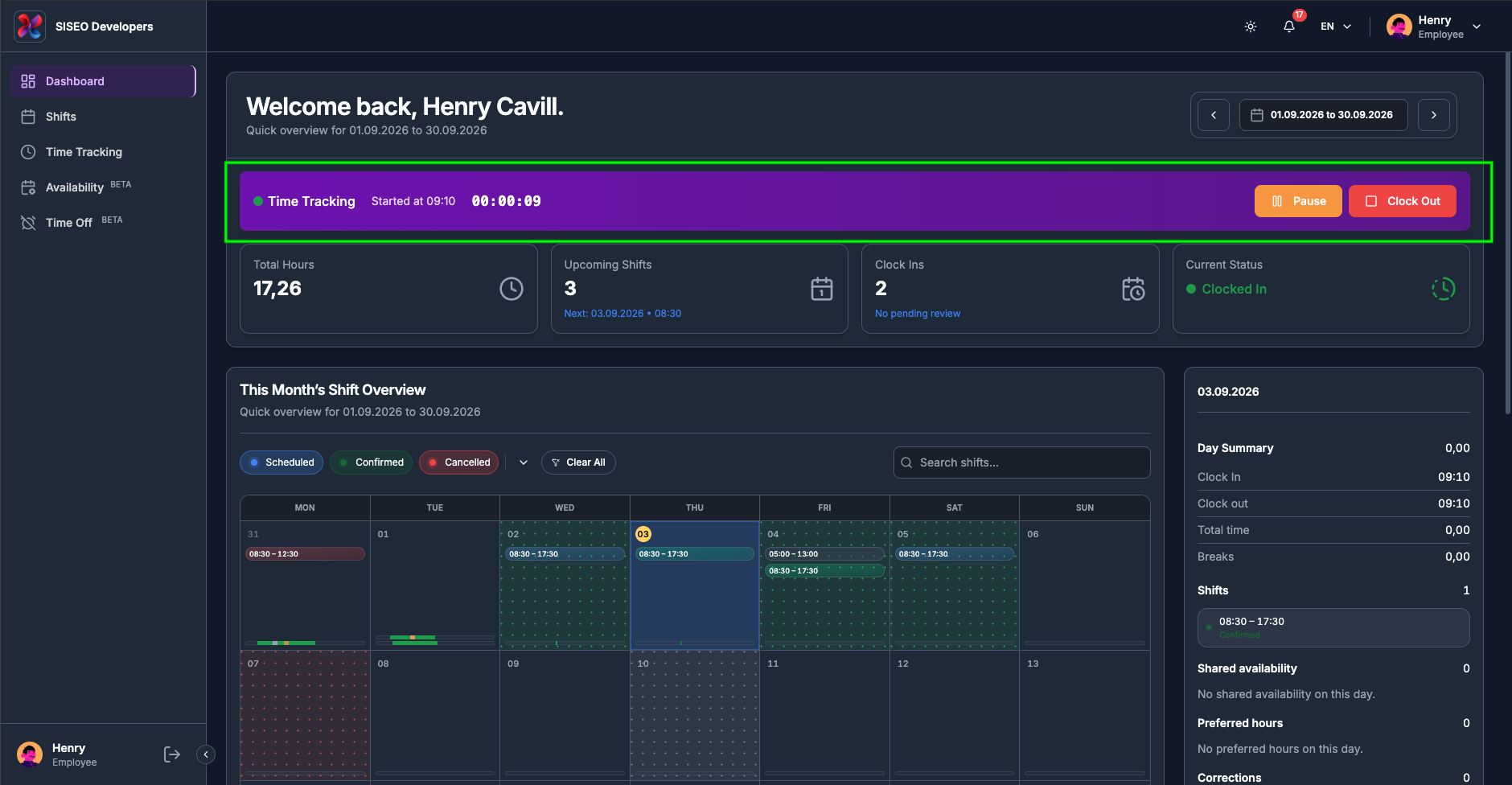
Ihre Sitzung beginnt. Ein violettes Sitzungsband erscheint unter der Kopfzeile, Aktueller Status wechselt zu Eingestempelt, und die Schaltfläche wird durch Pause und Ausstempeln ersetzt.
1.4.2Das Sitzungsband lesen
Während eine Sitzung läuft, zeigt das Band unter der Kopfzeile von links nach rechts:
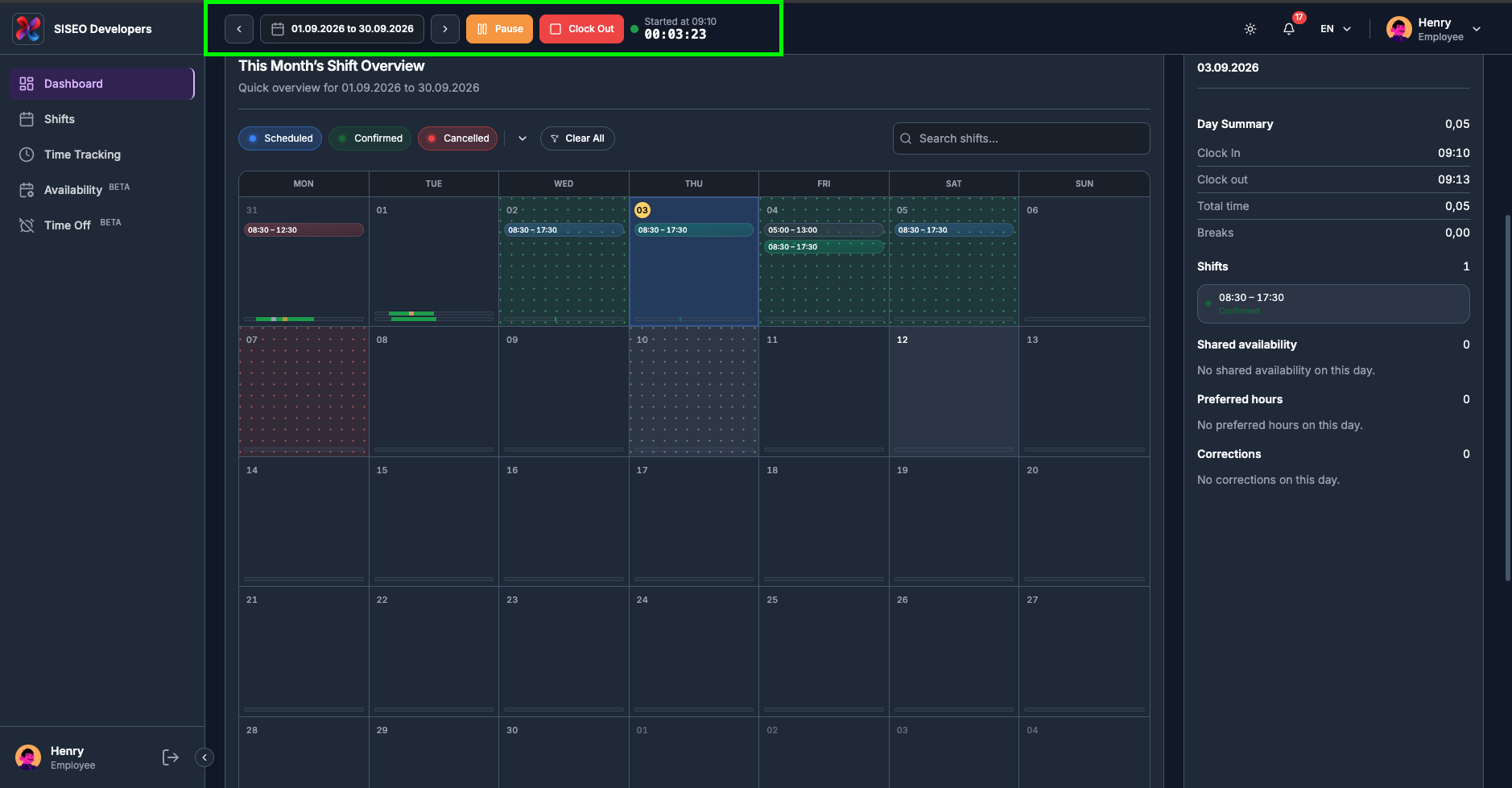
Wenn Sie auf der Seite nach unten scrollen, klappt die Kopfzeile in die obere Leiste zusammen und der Timer wandert mit, sodass Sie immer sehen können, wie lange Sie schon arbeiten.
1.4.3So starten Sie eine Pause
-
1
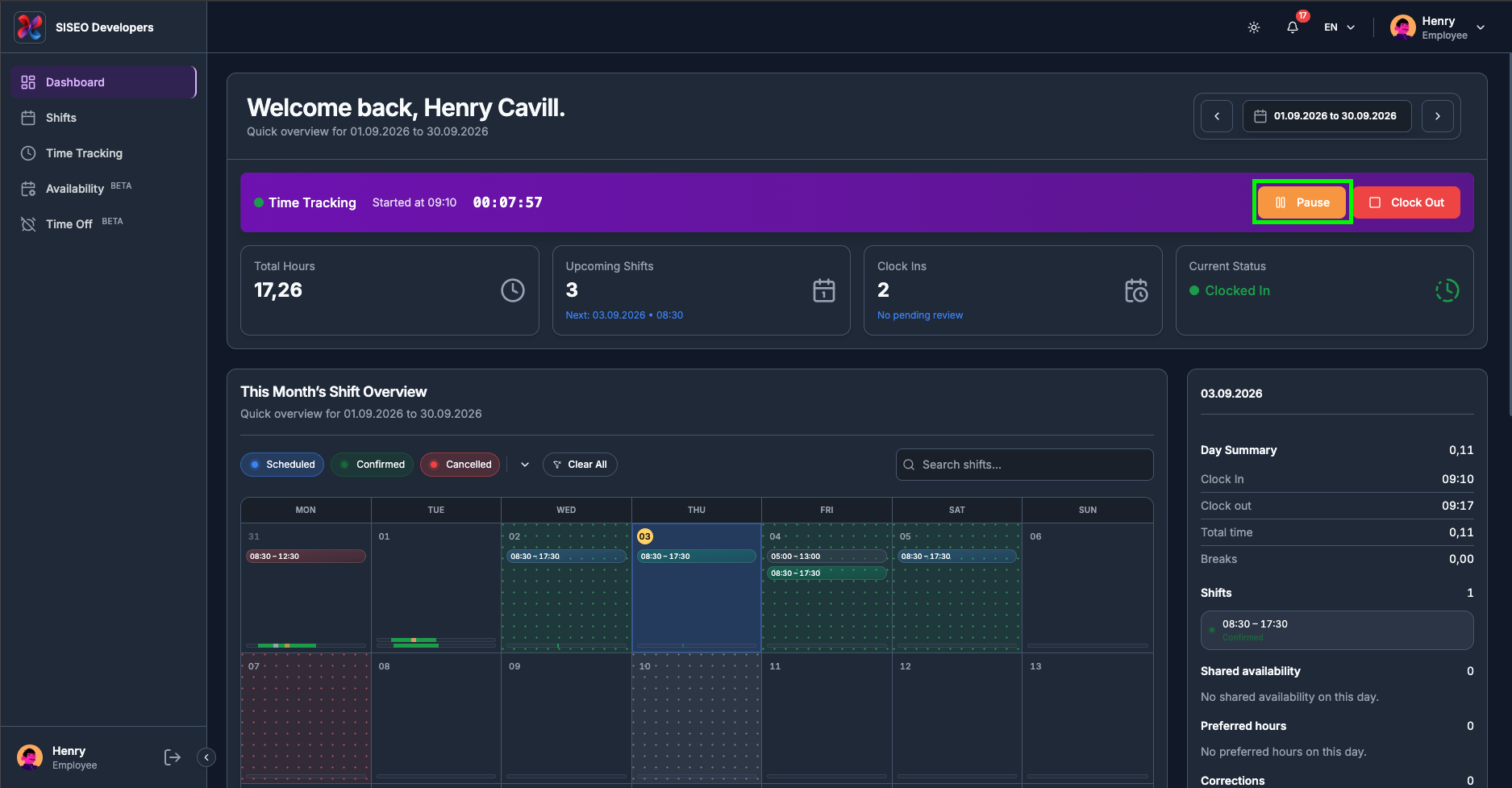
Klicken Sie im Sitzungsband auf Pause.
-
2
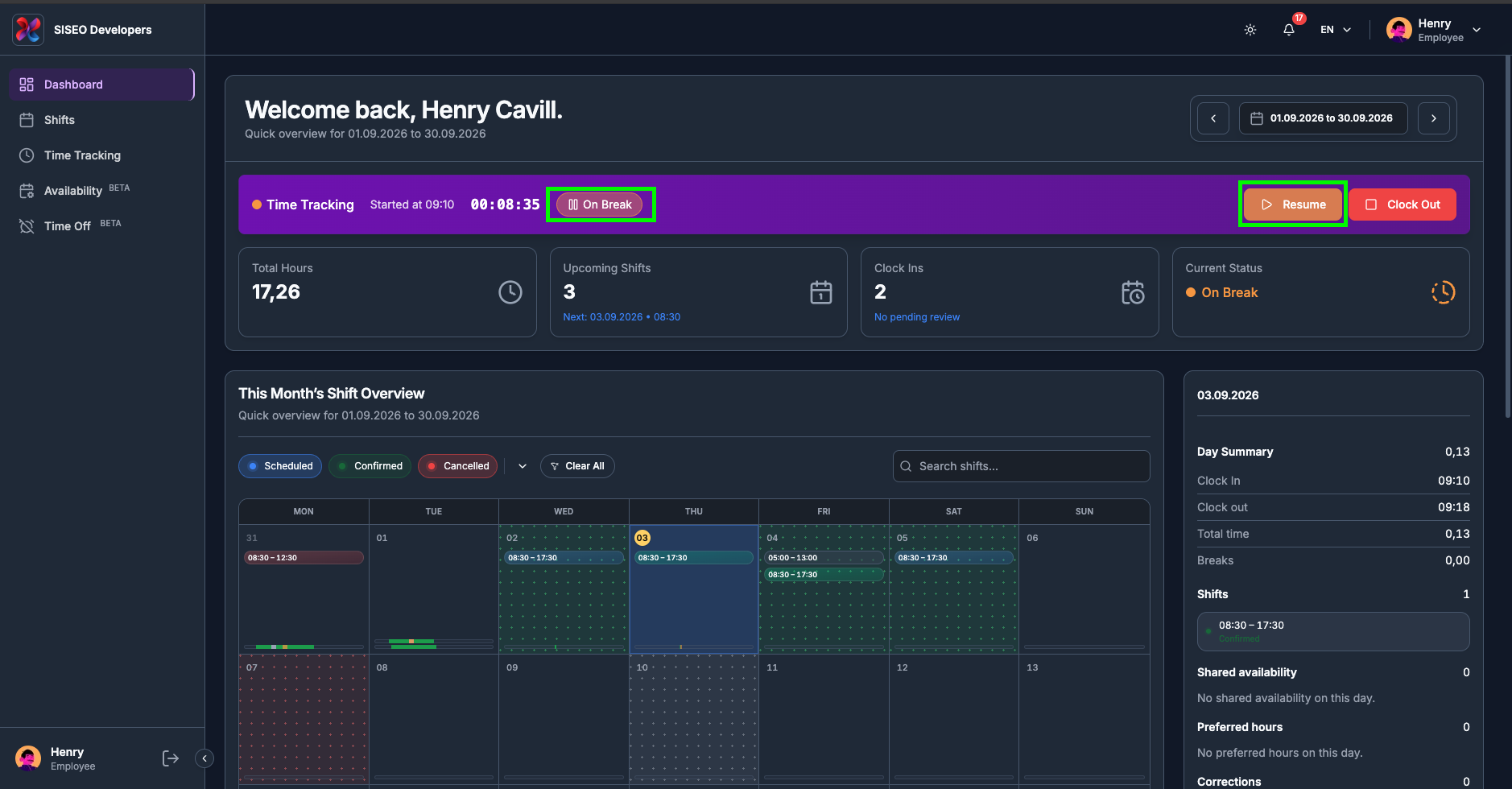
Ein Abzeichen In Pause erscheint, der Status-Punkt wird gelb-orange, Aktueller Status wechselt zu In Pause, und aus Pause wird Fortsetzen. Ihre Sitzung bleibt offen, aber die Pausenzeit wird nicht als Arbeitszeit gezählt.
1.4.4So beenden Sie eine Pause
-
1
Klicken Sie auf Fortsetzen.
-
2
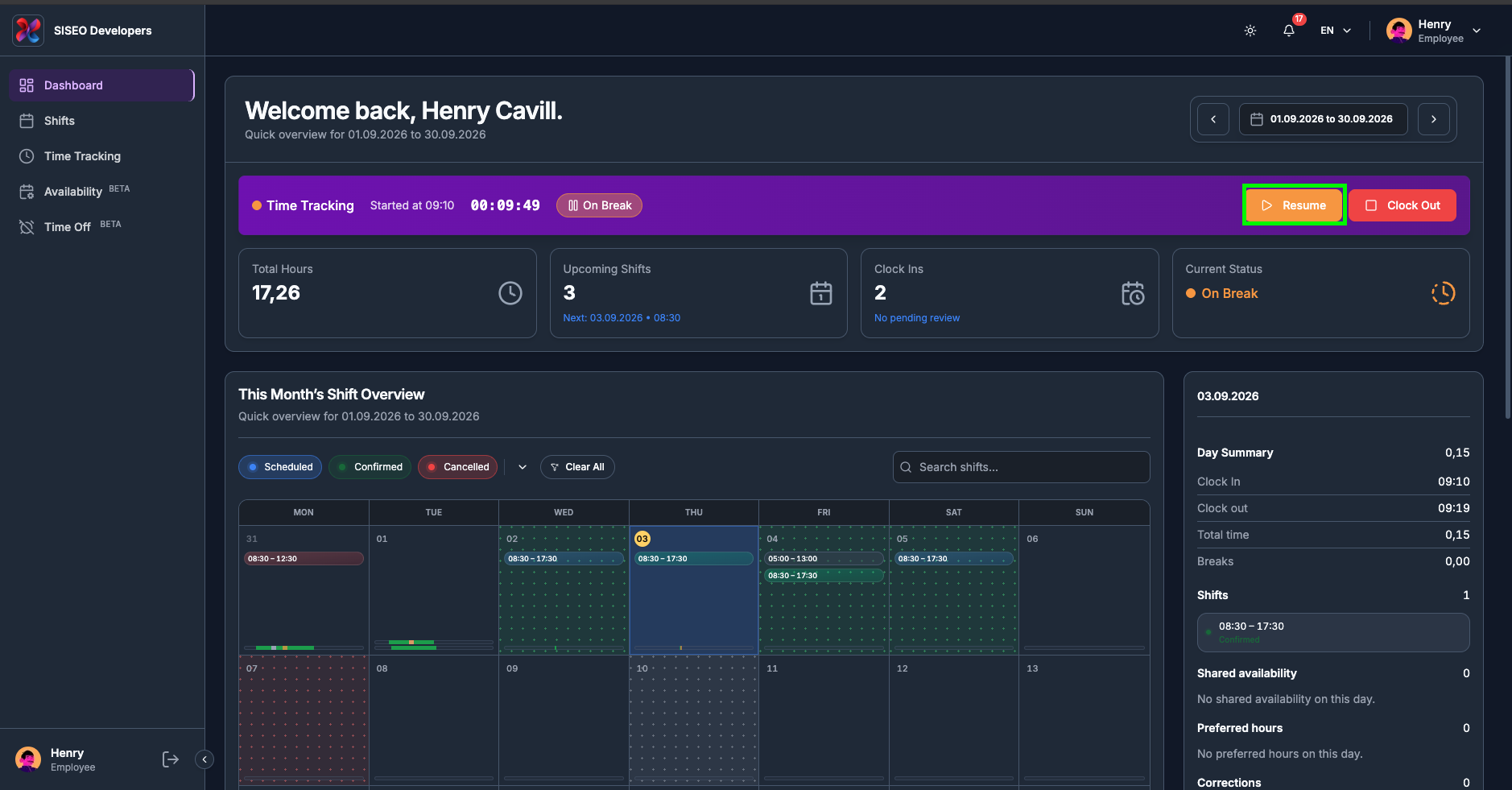
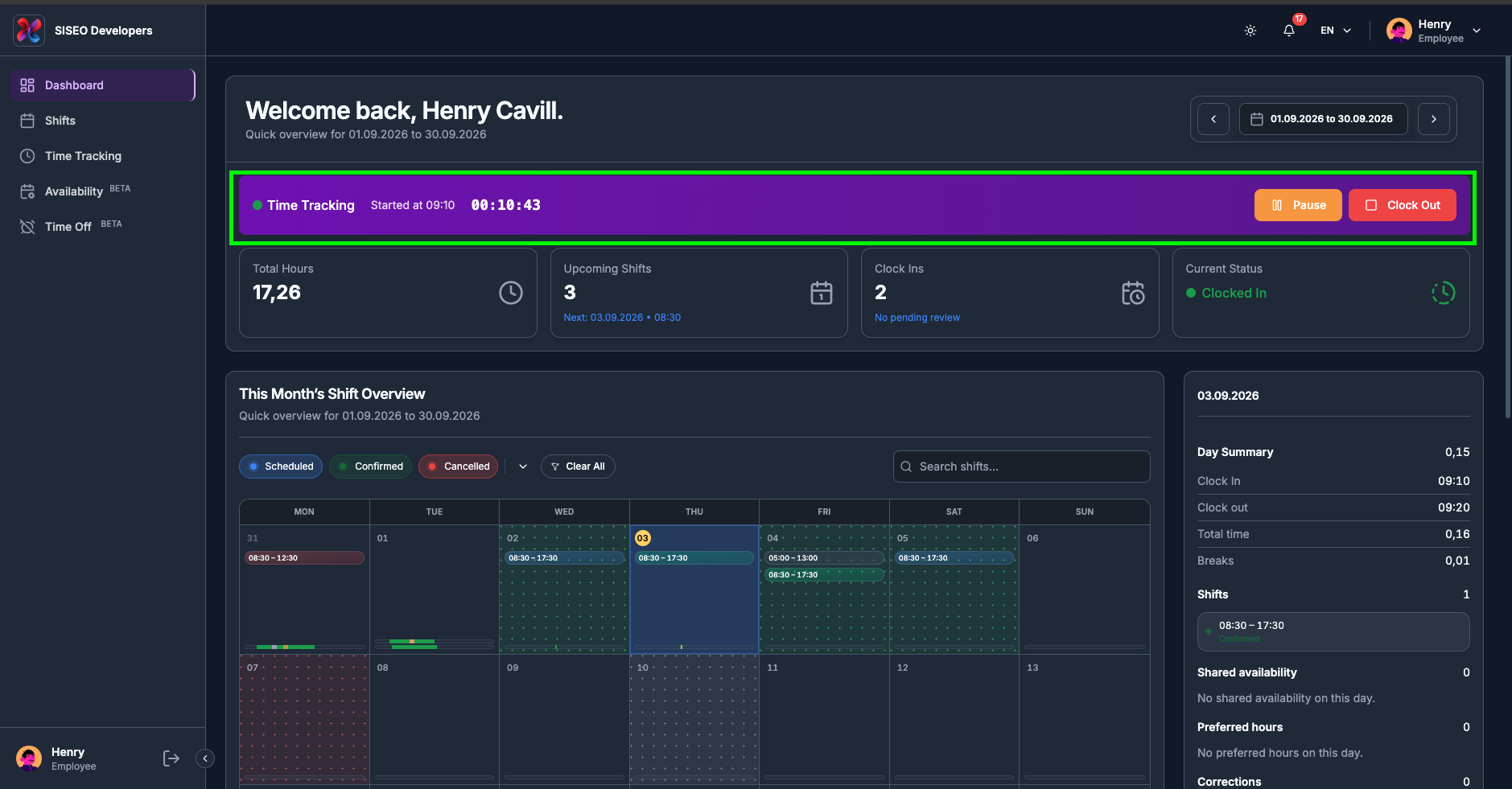
Das Abzeichen In Pause verschwindet, der Punkt wird wieder grün, Aktueller Status wechselt zurück zu Eingestempelt, und die Schaltfläche zeigt wieder Pause.
1.4.5So stempeln Sie aus
-
1
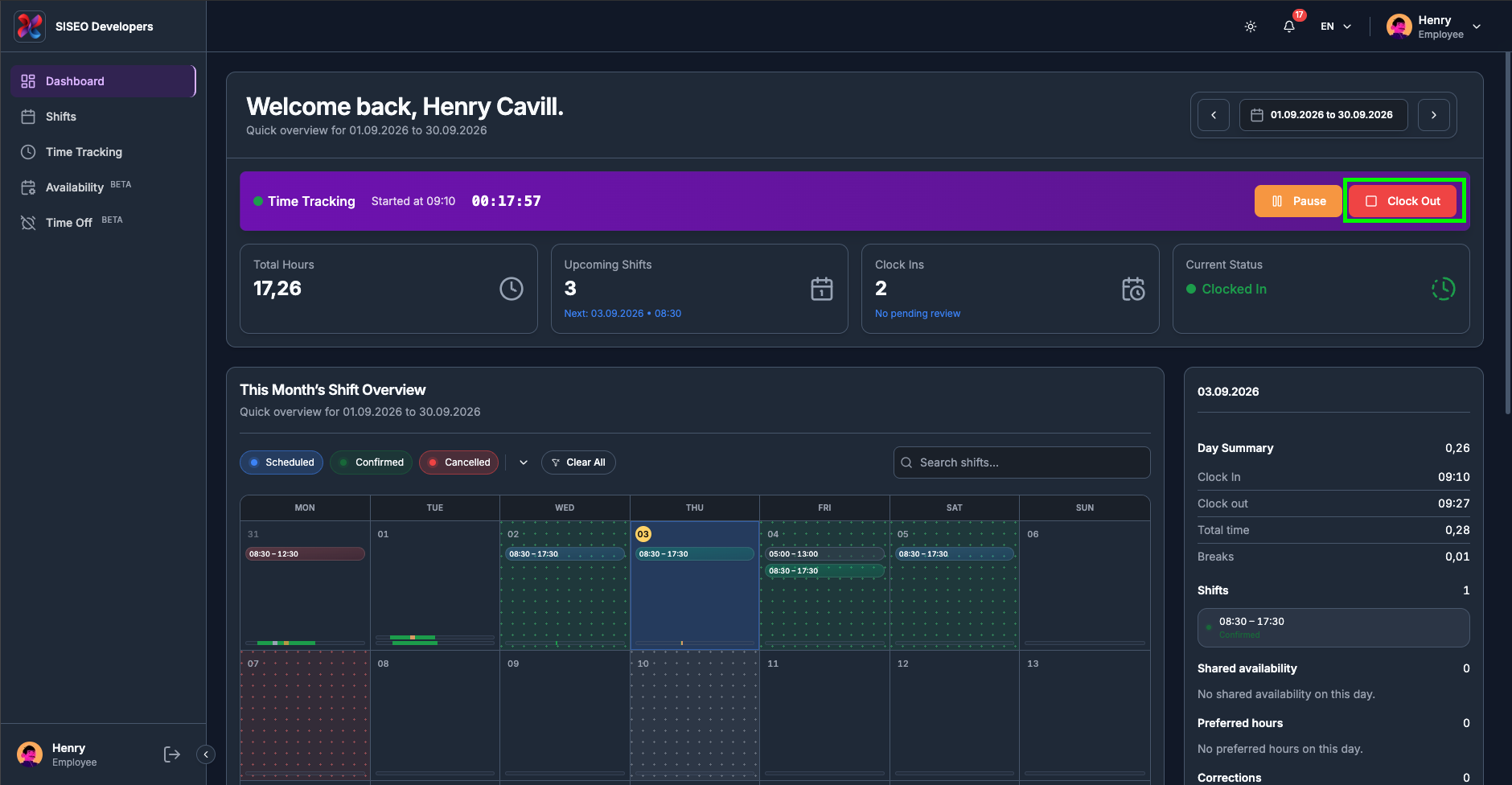
Klicken Sie im Sitzungsband auf Ausstempeln.
-
2
Die Sitzung endet. Das Band und der Timer verschwinden, Aktueller Status kehrt zu Ausgestempelt zurück, und die Schaltfläche Einstempeln erscheint wieder. Ihre Karten Gesamtstunden und Einstempelungen aktualisieren sich und schließen die gerade beendete Sitzung mit ein.
1.5Die Schichtübersicht filtern
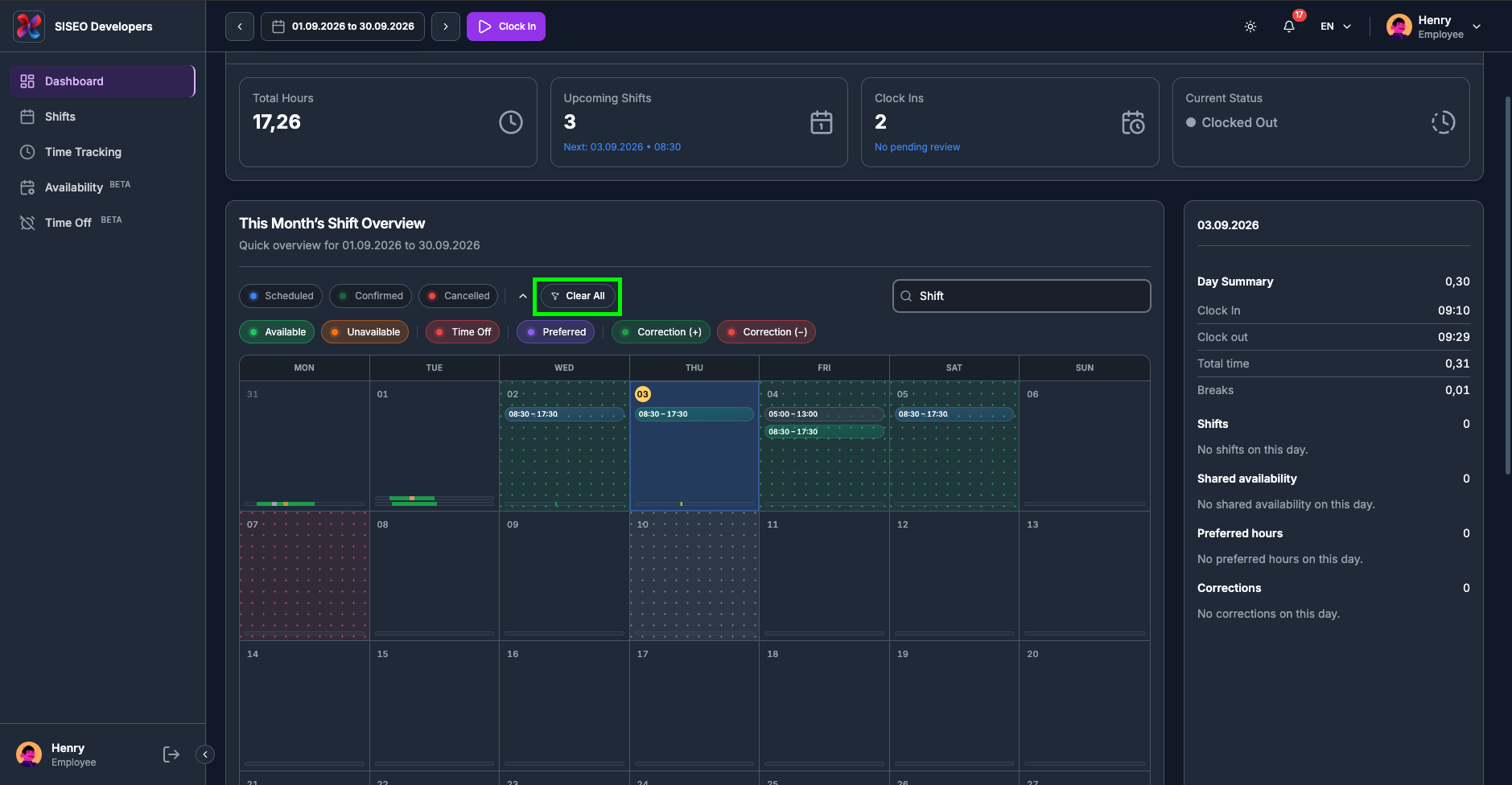
Die Kalender-Karte trägt den Titel „Schichtübersicht für <Ihr Zeitraum>“ und hat über dem Kalender eine Filterzeile. Diese Filter ändern nur, was der Kalender zeichnet; sie ändern nicht die Statistik-Karten.
1.5.1So filtern Sie nach Schichtstatus
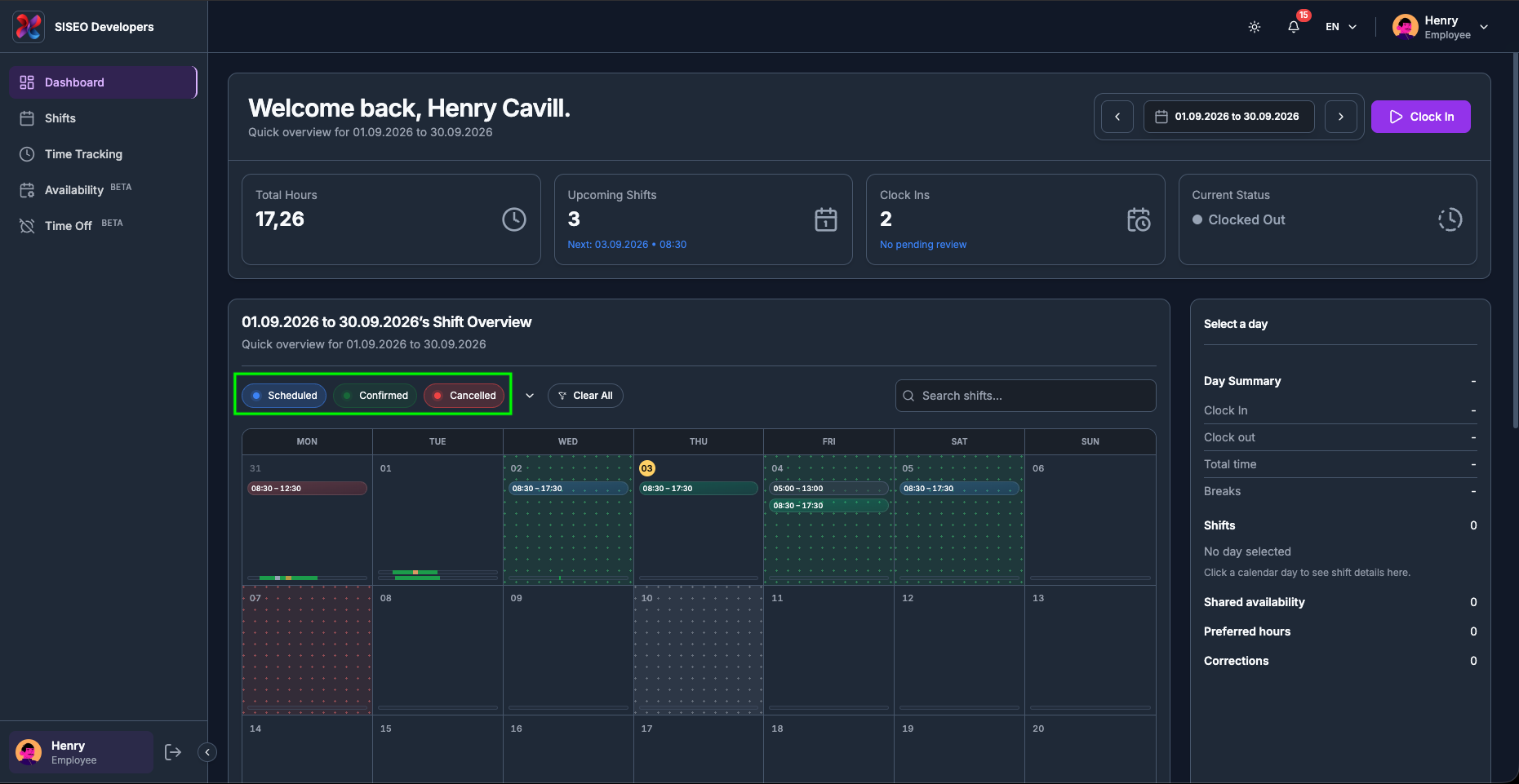
Drei Chips steuern, welche Schichten gezeichnet werden. Jeder ist ein Schalter, klicken Sie, um ihn ein- oder auszuschalten:
Solange nichts angeklickt wurde, werden alle drei angezeigt. Entwurfs- und noch in Planung befindliche Schichten Ihres Vorgesetzten erscheinen hier nie.
1.5.2So zeigen Sie die Filter für Verfügbarkeit und Korrekturen an
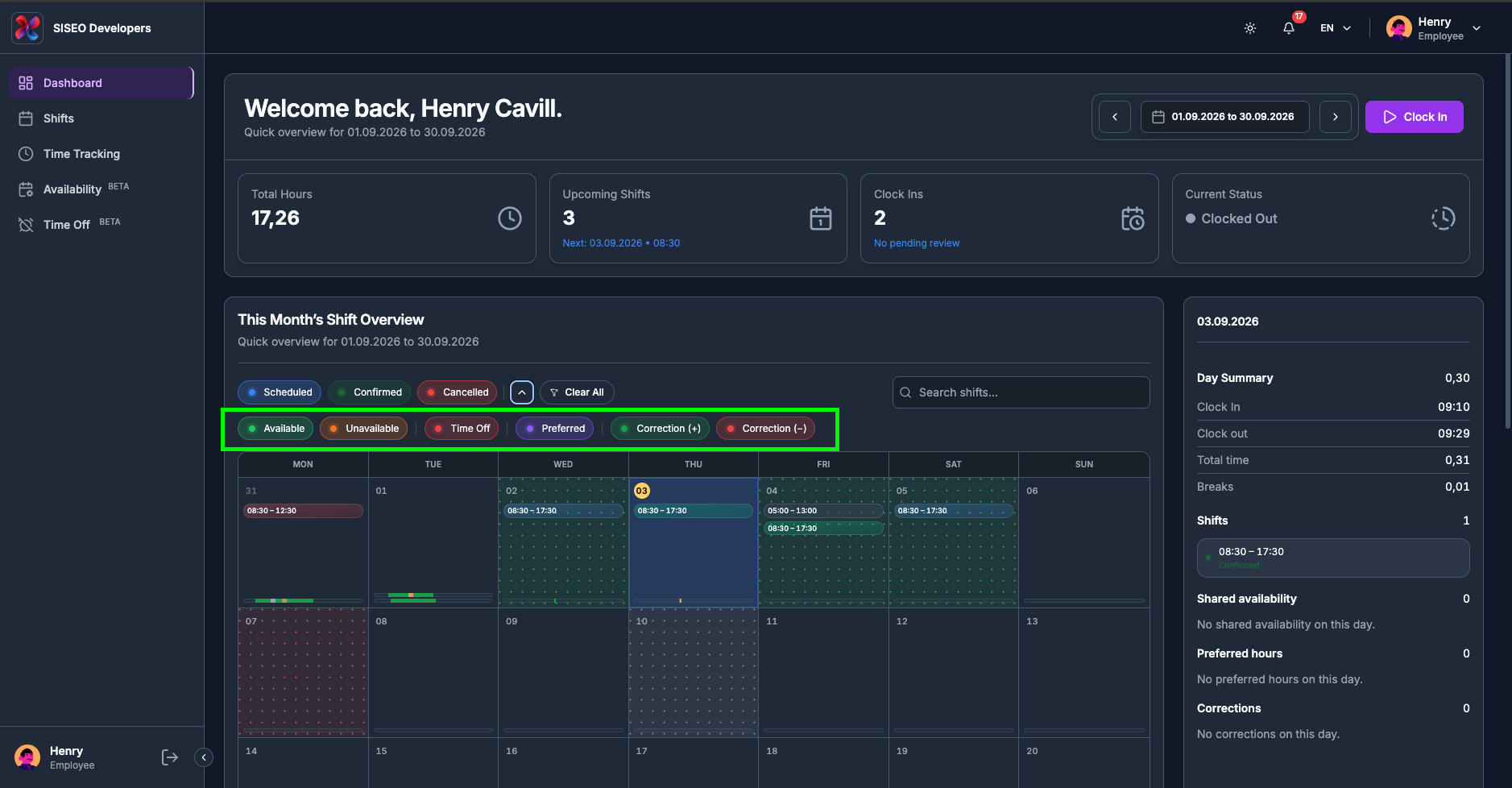
-
1
Klicken Sie auf den kleinen Pfeil direkt nach dem Chip Storniert.
-
2
Eine zweite Reihe von Chips erscheint. Klicken Sie erneut auf den Pfeil, um sie auszublenden.
Die zweite Reihe enthält:
Das Ausschalten eines dieser Chips entfernt diese Ebene aus dem Kalender. Wie jede Ebene tatsächlich in einer Tageszelle aussieht, wird weiter unten behandelt.
1.5.3So durchsuchen Sie Ihre Schichten
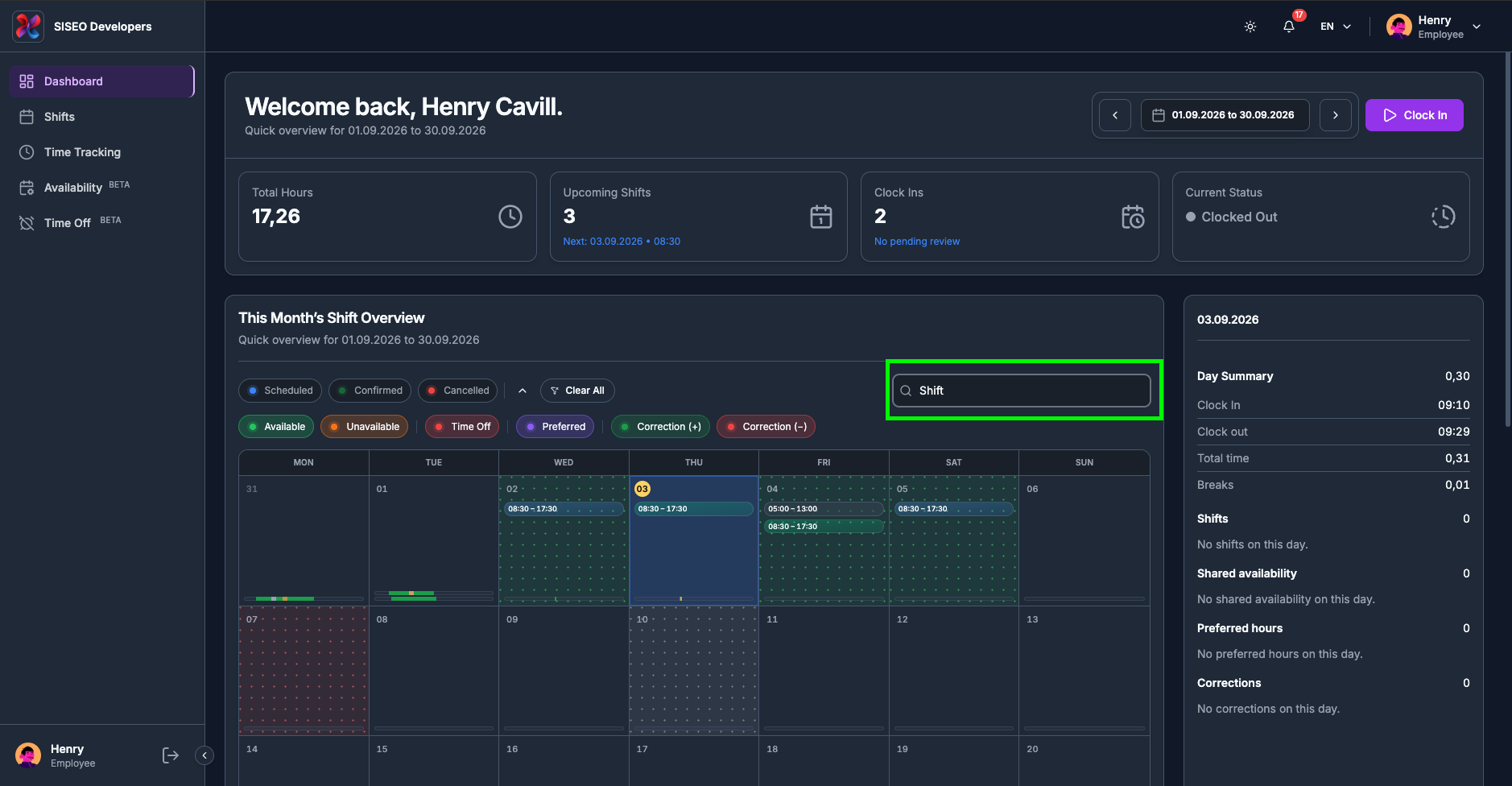
Tippen Sie in das Feld Schichten durchsuchen… rechts in der Filterzeile, um den Kalender auf Schichten einzugrenzen, deren Titel zu Ihrer Eingabe passt. Die Suche wirkt zusätzlich zu dem Zeitraum und den Chips, nicht anstelle davon, sodass ein leerer Kalender meist bedeutet, dass die gesuchte Schicht außerhalb des aktuellen Zeitraums liegt.
1.5.4So setzen Sie die Filter zurück
Sobald ein Filter aktiv ist, ein Chip umgeschaltet wurde oder Text im Suchfeld steht, erscheint am Ende der Chip-Reihe eine Schaltfläche Alle zurücksetzen. Ein Klick bringt jeden Chip und das Suchfeld zurück in den Ausgangszustand. Dies betrifft nicht Ihren Zeitraum; verwenden Sie dafür Zurücksetzen neben der Datumspille.
1.6Kalenderansichten
1.6.1Wie die Ansicht gewählt wird
Es gibt keinen Umschalter für Monat / Woche / Tag. Der Kalender wählt seine eigene Form anhand des ausgewählten Zeitraums, und der Kartentitel ändert sich entsprechend:
| Gewählte Schnellauswahl | Erhaltene Ansicht | Kartentitel |
|---|---|---|
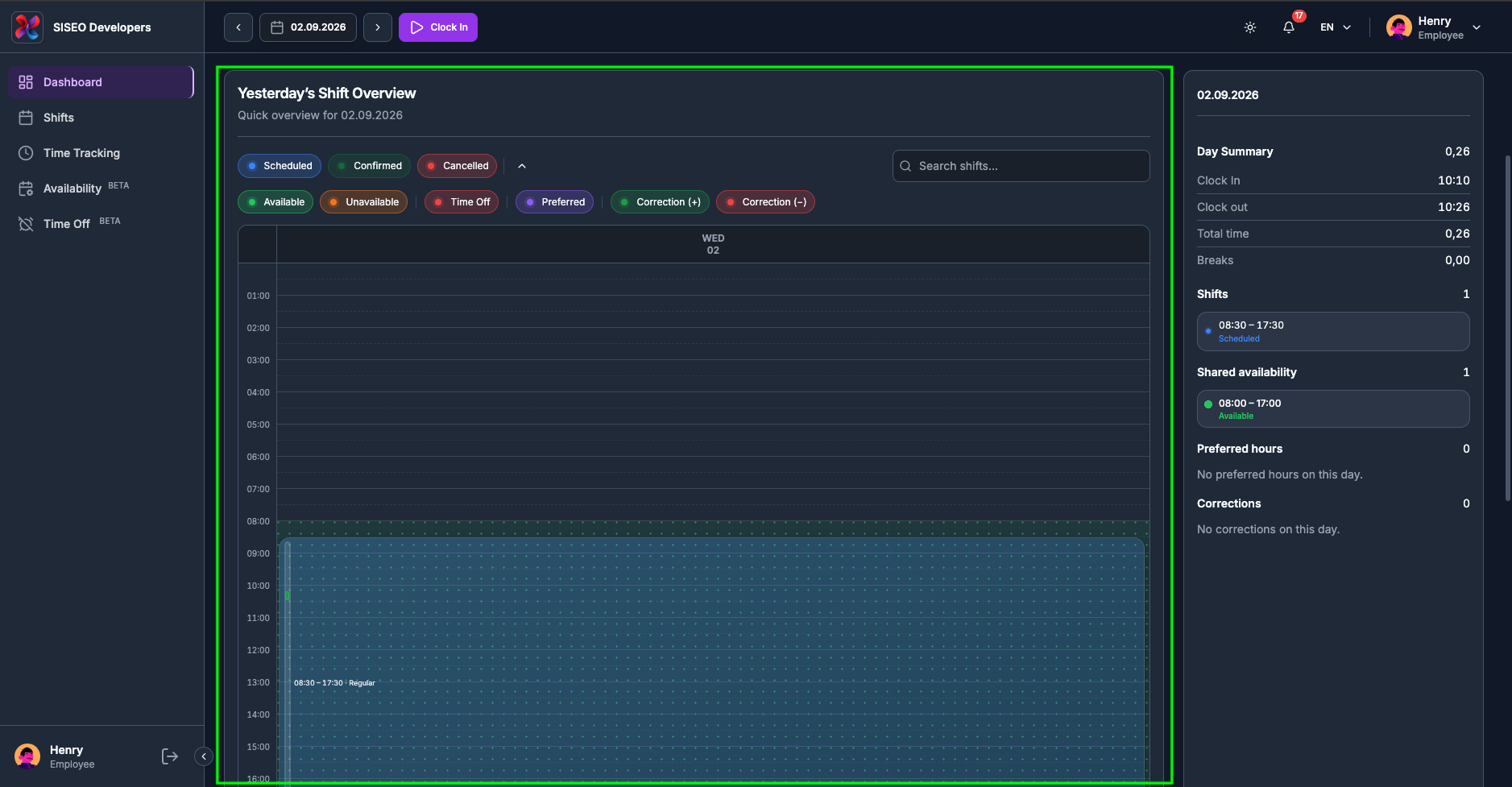
| Heute, Gestern, Morgen | Tag | „Heutige Schichtübersicht“, und so weiter |
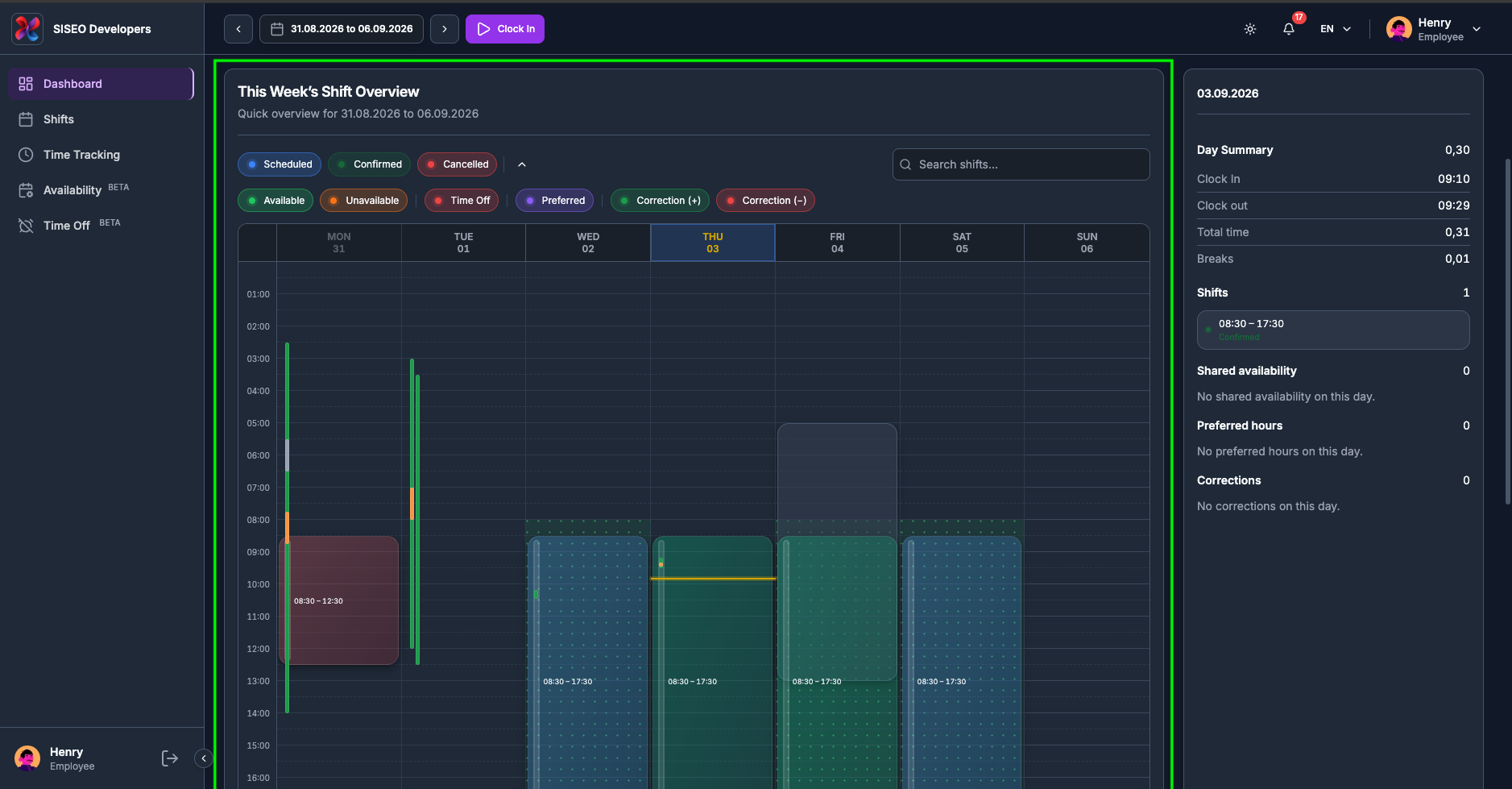
| Diese / Letzte / Nächste Woche | Woche | „Schichtübersicht dieser Woche“, und so weiter |
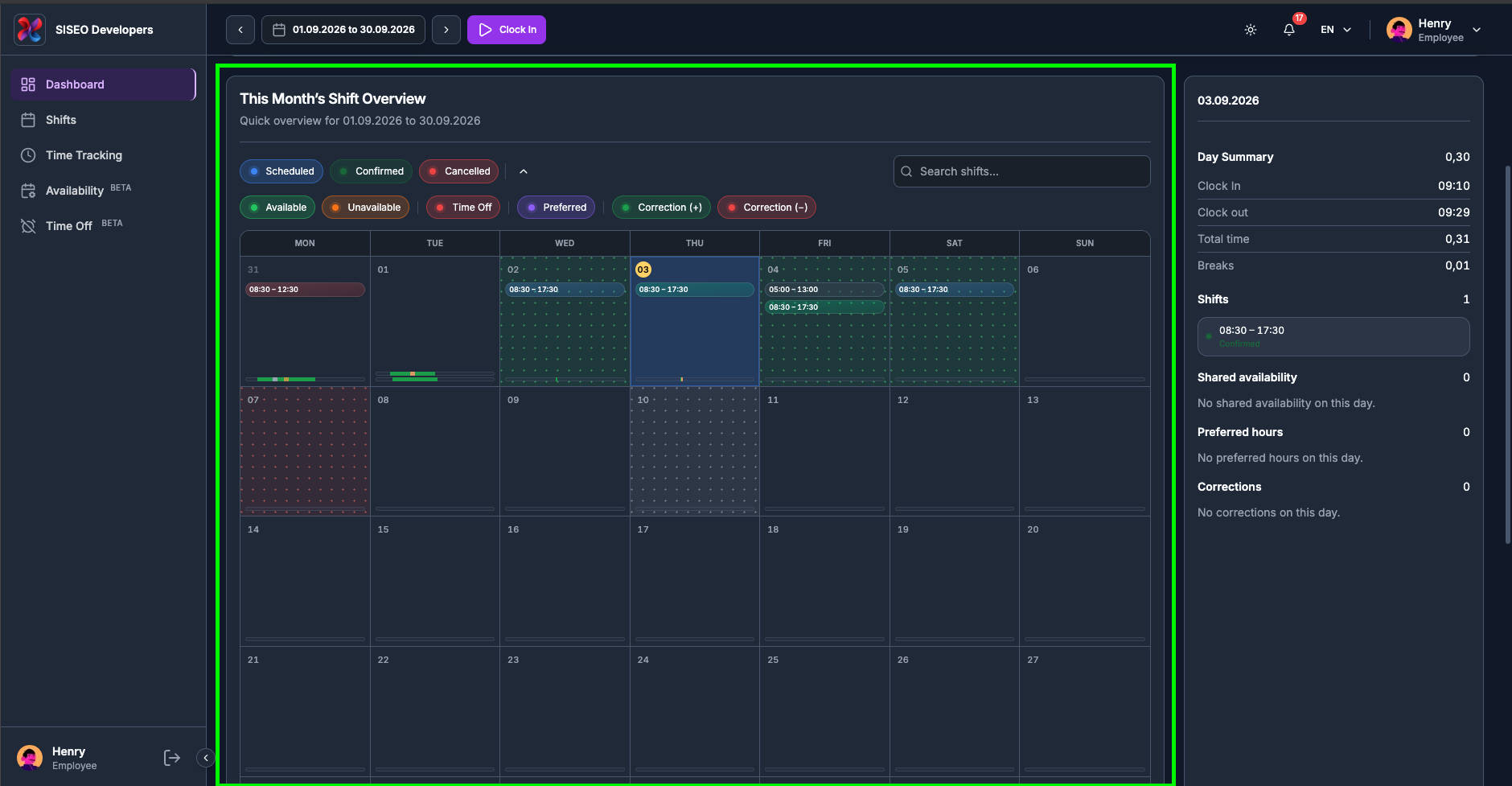
| Dieser / Letzter / Nächster Monat | Monat | Der Zeitraum, z. B. „Schichtübersicht für 01.09.2026 bis 30.09.2026“ |
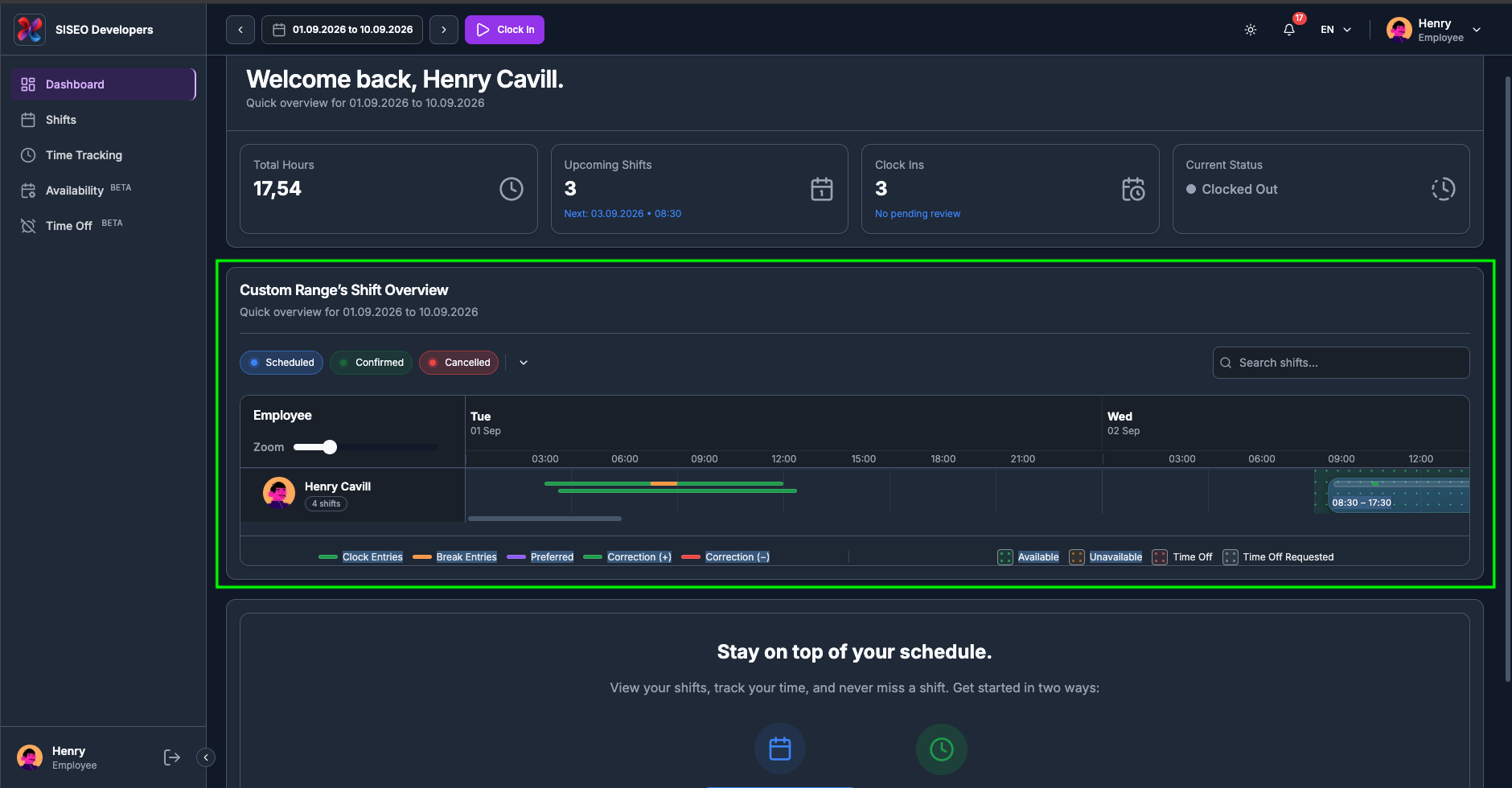
| Benutzerdefinierter Zeitraum | Zeitachse (Gantt) | Der gewählte Zeitraum |
Alle vier zeigen dieselben zugrunde liegenden Informationen, Schichten, Verfügbarkeit, bevorzugte Zeiten, erfasste Arbeitszeit und Korrekturen, nur in unterschiedlicher Zoomstufe.
1.6.2Monatsansicht
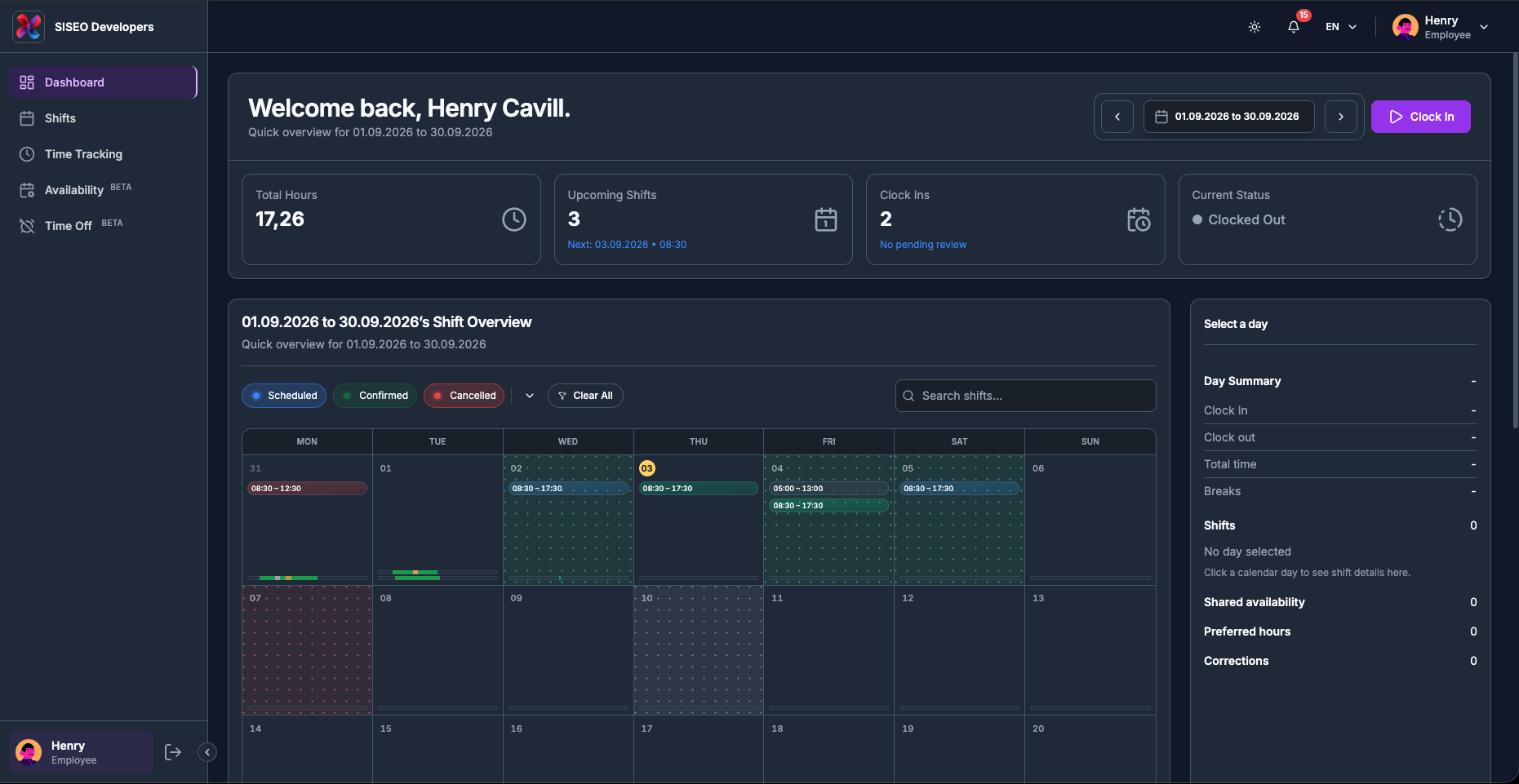
Ein Raster aus vollständigen Wochen von Montag bis Sonntag. Damit die Wochen vollständig bleiben, enthalten die erste und letzte Zeile einige ausgegraute Tage der benachbarten Monate. Heute trägt ein hervorgehobenes Datumsabzeichen, und der von Ihnen ausgewählte Tag ist eingefärbt.
1.6.3Wochenansicht
Sieben Spalten, eine pro Tag, mit einer stündlichen Skala am linken Rand. Schichten werden als Blöcke zu ihren tatsächlichen Zeiten gezeichnet, sodass Sie auf einen Blick sehen, wie Ihre Woche aussieht. Eine Linie markiert die aktuelle Uhrzeit in der Spalte von heute.
1.6.4Tagesansicht
Ein einzelner Tag auf einer vollhohen Zeitachse, mit derselben Stundenskala und aktuellen Zeitlinie wie in der Wochenansicht. Die Tagesansicht folgt immer dem Datum in der Kopfzeile, sodass sich die Tagesübersicht automatisch füllt, ohne dass Sie etwas anklicken müssen.
1.6.5Benutzerdefinierter Zeitraum (Zeitachsen-Ansicht)
Wenn Sie einen benutzerdefinierten Zeitraum wählen, wechselt der Kalender statt zu einem Raster zu einer breiten horizontalen Zeitachse, mit Daten, die von links nach rechts verlaufen. Dies ist die beste Ansicht, um eine ungewöhnliche Spanne, zwei Wochen oder ein ganzes Quartal, auf einen Blick zu betrachten.
1.6.6Aufbau einer Tageszelle
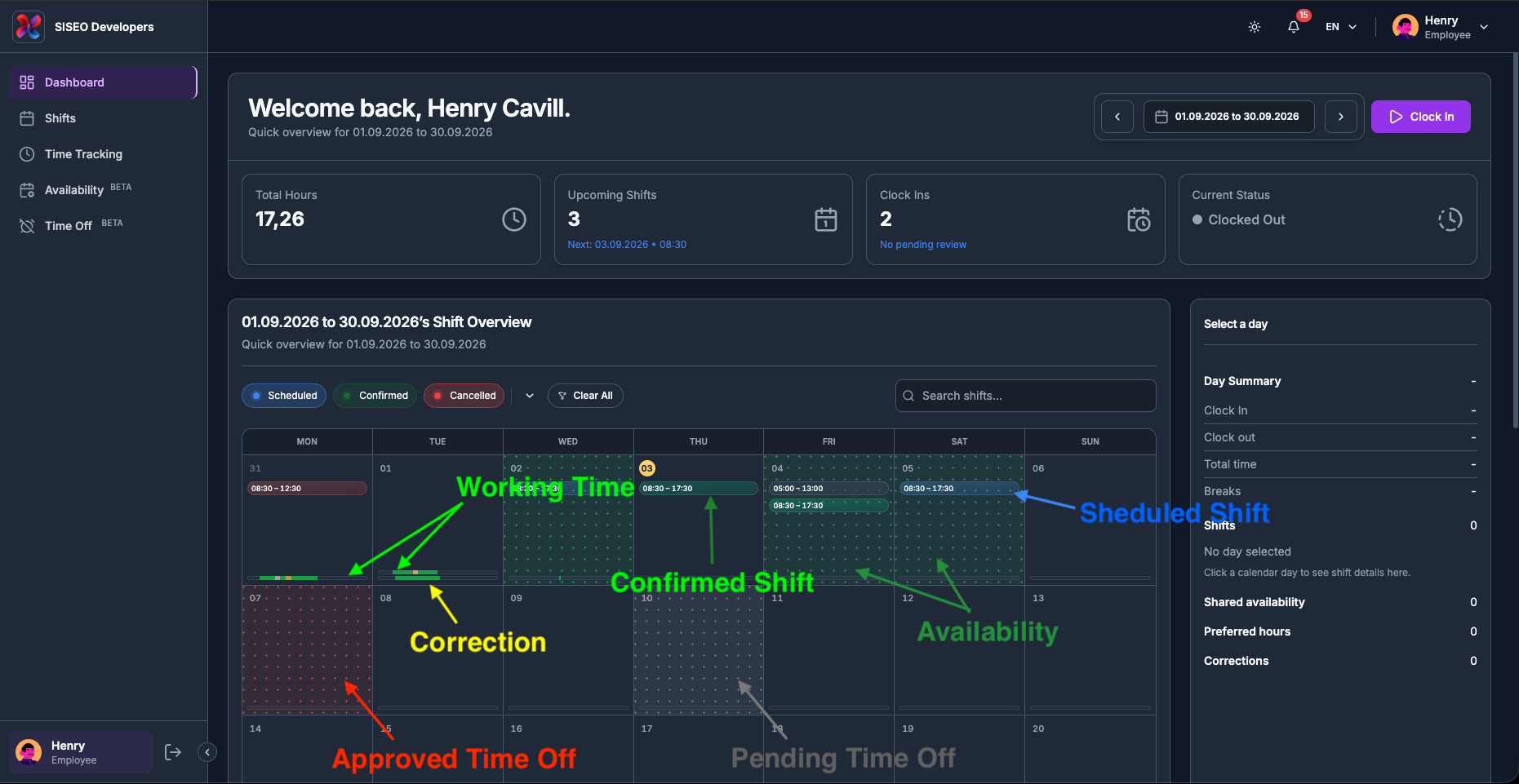
Ein einzelner Tag in der Monatsansicht kann bis zu sechs verschiedene Dinge gleichzeitig enthalten, von oben nach unten in der Zelle gestapelt:
| # | Element | Position in der Zelle | Was es Ihnen sagt |
|---|---|---|---|
| 1 | Datumsnummer | Oben links | Der Tag des Monats. Tage des benachbarten Monats sind abgedunkelt; heute erhält ein hervorgehobenes Abzeichen; der von Ihnen ausgewählte Tag ist eingefärbt. |
| 2 | Zellenhintergrund | Hinter allem | Eine gepunktete Fläche, die Ihre Verfügbarkeit oder Abwesenheit an diesem Tag zeigt. |
| 3 | Bevorzugt-Pillen | Unter dem Datum | Ihre bevorzugten Arbeitszeiten, wenn diese Ebene aktiviert ist. |
| 4 | Schicht-Pillen | Mitte der Zelle | Jede Schicht, die Sie an diesem Tag haben, nach Status eingefärbt. |
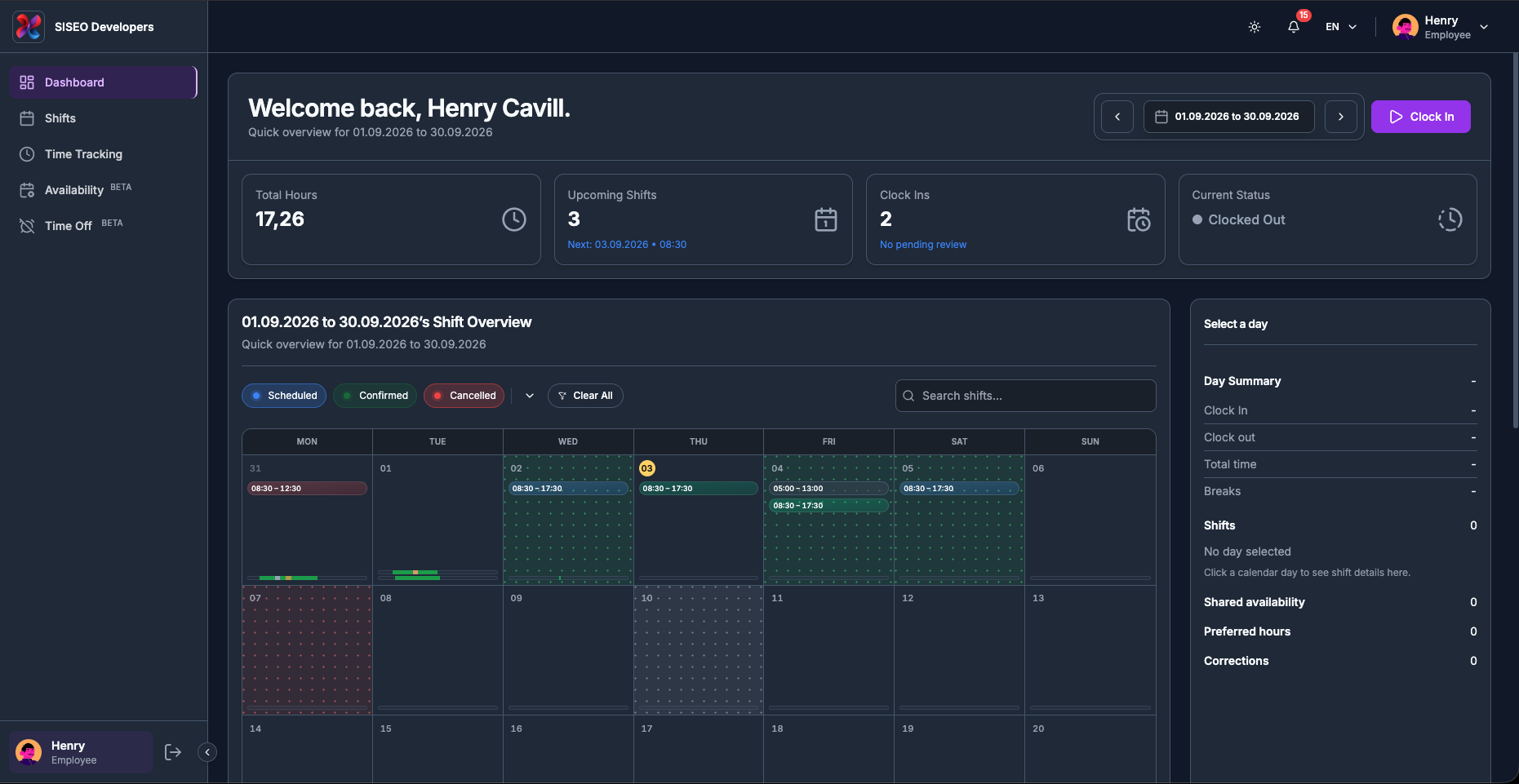
| 5 | Arbeitszeit-Balken | Unten, immer vorhanden | Ein 24-Stunden-Streifen der tatsächlich erfassten Zeit. |
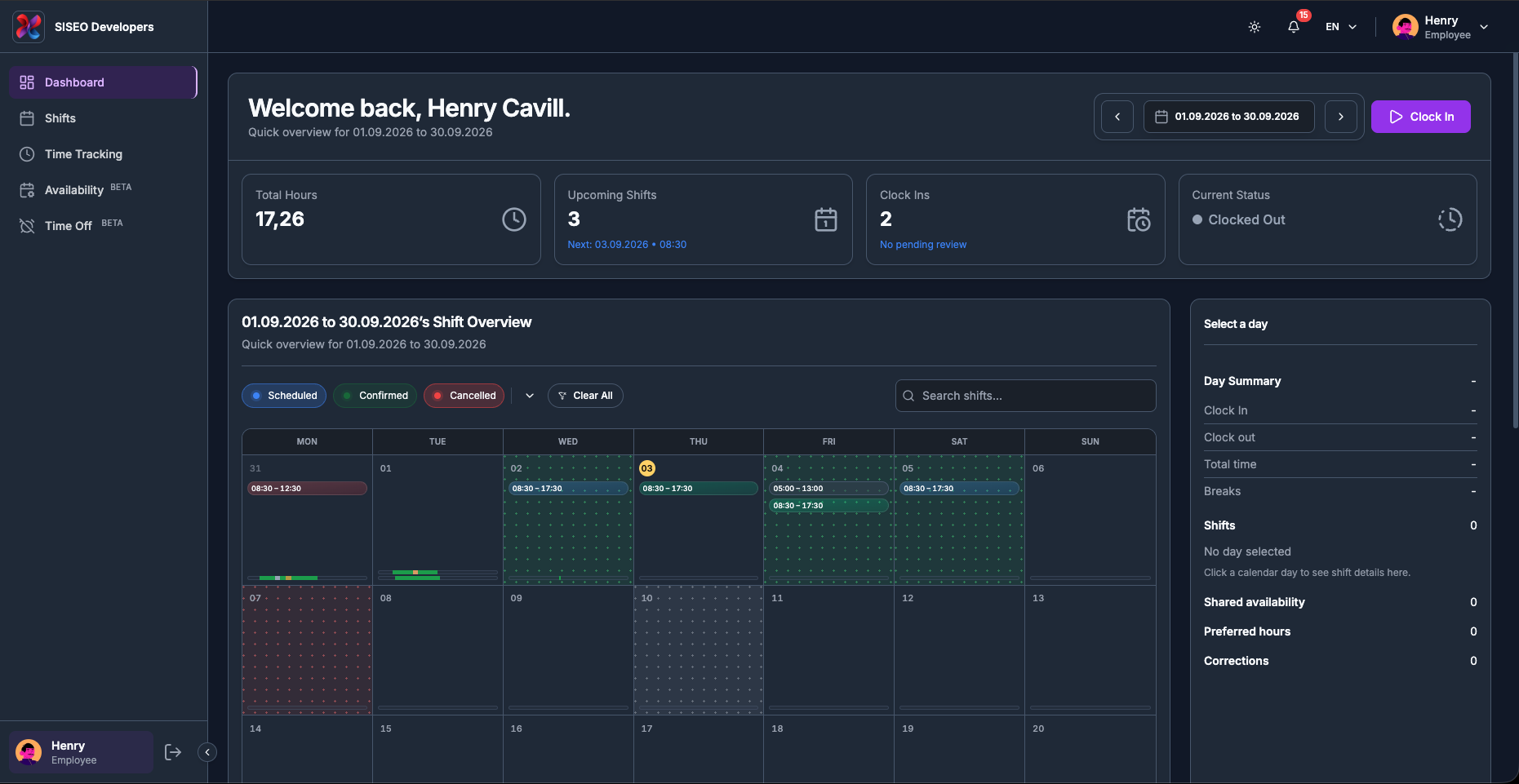
| 6 | Korrektur-Balken | Unten, unter dem Arbeitszeit-Balken | Ein zweiter 24-Stunden-Streifen manueller Anpassungen, nur angezeigt, wenn Korrekturen vorhanden sind. |
1.6.7Schicht-Pillen und ihre Farben
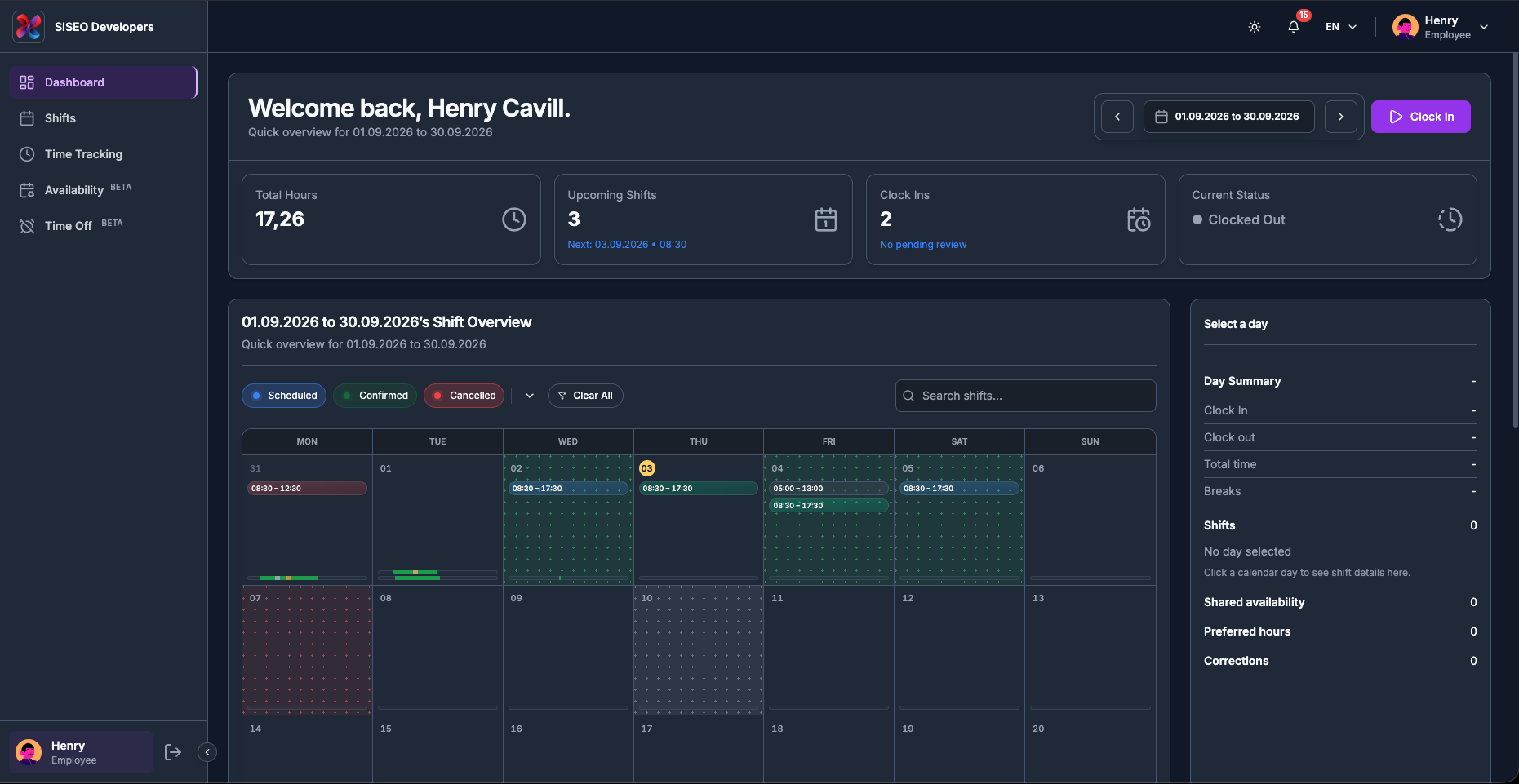
Jede Schicht ist eine abgerundete Pille, die ihren Zeitbereich zeigt, eingefärbt nach Status:
| Pillenfarbe | Status | Bedeutung |
|---|---|---|
| Blau | Geplant | Die Schicht ist Ihnen zugewiesen, aber noch nicht bestätigt. |
| Grün | Bestätigt | Die Schicht wurde bestätigt. |
| Rot | Storniert | Die Schicht wurde abgesagt. Sie bleibt sichtbar, damit Sie wissen, dass sie da war. |
| Türkis | Abgeschlossen | Die Schicht wurde gearbeitet und abgeschlossen. |
| Hellgrün | In Bearbeitung | Die Schicht läuft gerade jetzt. |
| Grau / Schiefer | Entwurf oder nicht zugewiesen | Ihr Vorgesetzter arbeitet noch daran. Diese sind für Mitarbeiter normalerweise ausgeblendet. |
Eine Zelle zeigt höchstens drei Schicht-Pillen. Gibt es mehr, erscheint darunter eine Zeile „+N weitere“, klicken Sie auf den Tag und lesen Sie die vollständige Liste im Panel Tagesübersicht.
1.6.8Bevorzugte-Zeiten- Pillen
Wenn der Chip Bevorzugt eingeschaltet ist, erscheinen die Zeiten, zu denen Sie lieber arbeiten würden, als gedämpfte Pille mit violettem Akzent oberhalb der Schicht-Pillen. Wie bei Schichten zeigt eine Zelle höchstens drei, danach „+N weitere bevorzugt“.
1.6.9Der Zellenhintergrund, Verfügbarkeit und Abwesenheit
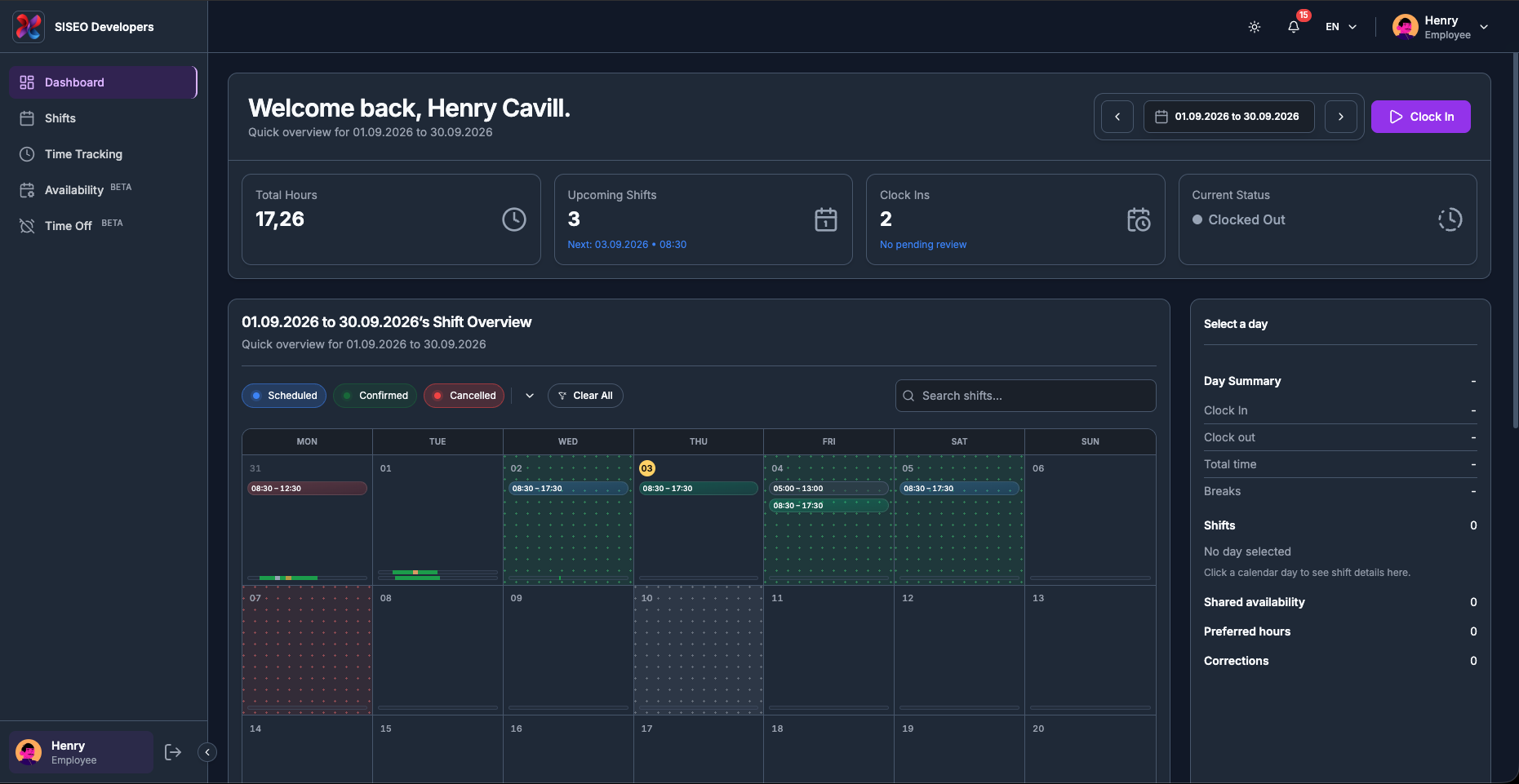
Die gepunktete Fläche hinter einem Tag zeigt die für diesen Tag hinterlegte Verfügbarkeit. Jede Art hat ihre eigene Farbe, und die gepunktete Struktur unterscheidet diese Hintergrundebenen von den darüber gezeichneten durchgehenden Pillen:
| Hintergrund | Bedeutung |
|---|---|
| Grün gepunktet | Verfügbar, Sie haben Ihrem Arbeitgeber mitgeteilt, dass Sie arbeiten können. |
| Orange gepunktet | Nicht verfügbar, Sie können an diesem Tag nicht arbeiten. |
| Rot gepunktet | Abwesenheit, genehmigter Urlaub oder Krankheit. |
| Grau gepunktet | Abwesenheit beantragt, von Ihnen beantragte, aber noch nicht genehmigte Abwesenheit. |
Pro Tag wird nur eine Fläche gezeichnet. Wenn Sie mehrere Einträge am selben Tag haben, gewinnt der einschränkendste: Nicht verfügbar schlägt Abwesenheit, was wiederum Verfügbar schlägt. Und wenn ein Tag bereits eine genehmigte Fläche hat, überdeckt sie ein ausstehender Antrag nicht mit Grau.
1.6.10Der Arbeitszeit- Balken
Der dünne Balken am unteren Rand jeder Zelle ist ein 24-Stunden-Streifen: Der linke Rand ist Mitternacht, der rechte Rand ist die folgende Mitternacht. Die Position eines Abschnitts zeigt, wann etwas passiert ist, und seine Breite zeigt, wie lange es gedauert hat, sodass eine Frühschicht links im Balken sitzt und eine Abendschicht rechts.
| Abschnitt | Bedeutung |
|---|---|
| Grün | Zeit, in der Sie eingestempelt waren. |
| Orange | Eine mit der Pause-Schaltfläche genommene Pause, über dem Grün gezeichnet. |
| Helles Orange | Manuell eingetragene statt gestempelte Pausenzeit, über beiden gezeichnet. |
| Leere Umrandung | An diesem Tag wurde nichts erfasst. Die leere Spur wird immer gezeichnet, damit die Zellen bündig bleiben. |
Ein Abschnitt, der sanft pulsiert, ist eine noch laufende Sitzung, Sie sind gerade jetzt eingestempelt und sie hat noch kein Ende.
1.6.11Der Korrektur- Balken
Wenn Ihre Stunden manuell angepasst wurden, erscheint ein zweiter 24-Stunden-Streifen unter dem Arbeitszeit-Balken. Er ist genauso aufgebaut, Position ist die Tageszeit, Breite ist die Dauer:
| Abschnitt | Bedeutung |
|---|---|
| Grün | Eine Korrektur, die Ihrem Konto Zeit hinzugefügt hat. |
| Rot | Eine Korrektur, die Zeit entfernt hat. |
| Orange | Eine Pause, die in der Korrektur enthalten war. |
Dieser Balken existiert nur an Tagen, die tatsächlich eine Korrektur haben, daher zeigen die meisten Zellen nur den einen Balken. Die vollständigen Details, Betrag, Zeiten und eventuelle Notiz, finden Sie im Panel Tagesübersicht.
1.6.12Für einen Tooltip auf alles zeigen
Jede Pille, jeder Balken und jeder Hintergrund im Kalender trägt einen Tooltip. Bewegen Sie den Mauszeiger über den Balken, und Sie sehen einen Tooltip mit den Details. Auf einem Touchscreen tippen Sie stattdessen darauf; tippen Sie irgendwo anders, um ihn zu schließen.
| Zeiger über… | Der Tooltip zeigt |
|---|---|
| Einer Schicht-Pille | Schicht, <Status> mit Start- und Endzeit darunter. |
| Einer Bevorzugt-Pille | Bevorzugte Arbeitszeit und der Zeitbereich. |
| Dem Arbeitszeit-Balken | Eine Zusammenfassung des ganzen Tages: Gearbeitet <Zeit> · Pausen <Zeit> · Manuell <Zeit>. An einem Tag ohne Erfassung steht „Keine Zeit erfasst“, mit dem Hinweis, dass die Balken einen Anteil von 24 Stunden darstellen. |
| Einem Arbeitsabschnitt (Wochen-/Tagesansicht) | Wann Sie ein- und ausgestempelt haben. Eine noch laufende Sitzung zeigt Nicht beendet statt einer Ausstempel-Zeit. |
| Einem Pausenabschnitt (Wochen-/Tagesansicht) | Zeiten für Pause begonnen und Pause beendet. |
| Dem Korrektur-Balken | Korrektur. In der Wochen- und Tagesansicht zeigt jeder Abschnitt, ob Zeit hinzugefügt oder entfernt wurde, um wie viel, seine Zeiten und eine eventuelle Notiz. |
| Einem ausstehenden Abwesenheitstag | Abwesenheit beantragt, mit der Abwesenheitsart, falls angegeben. |
1.7Das Panel Tagesübersicht
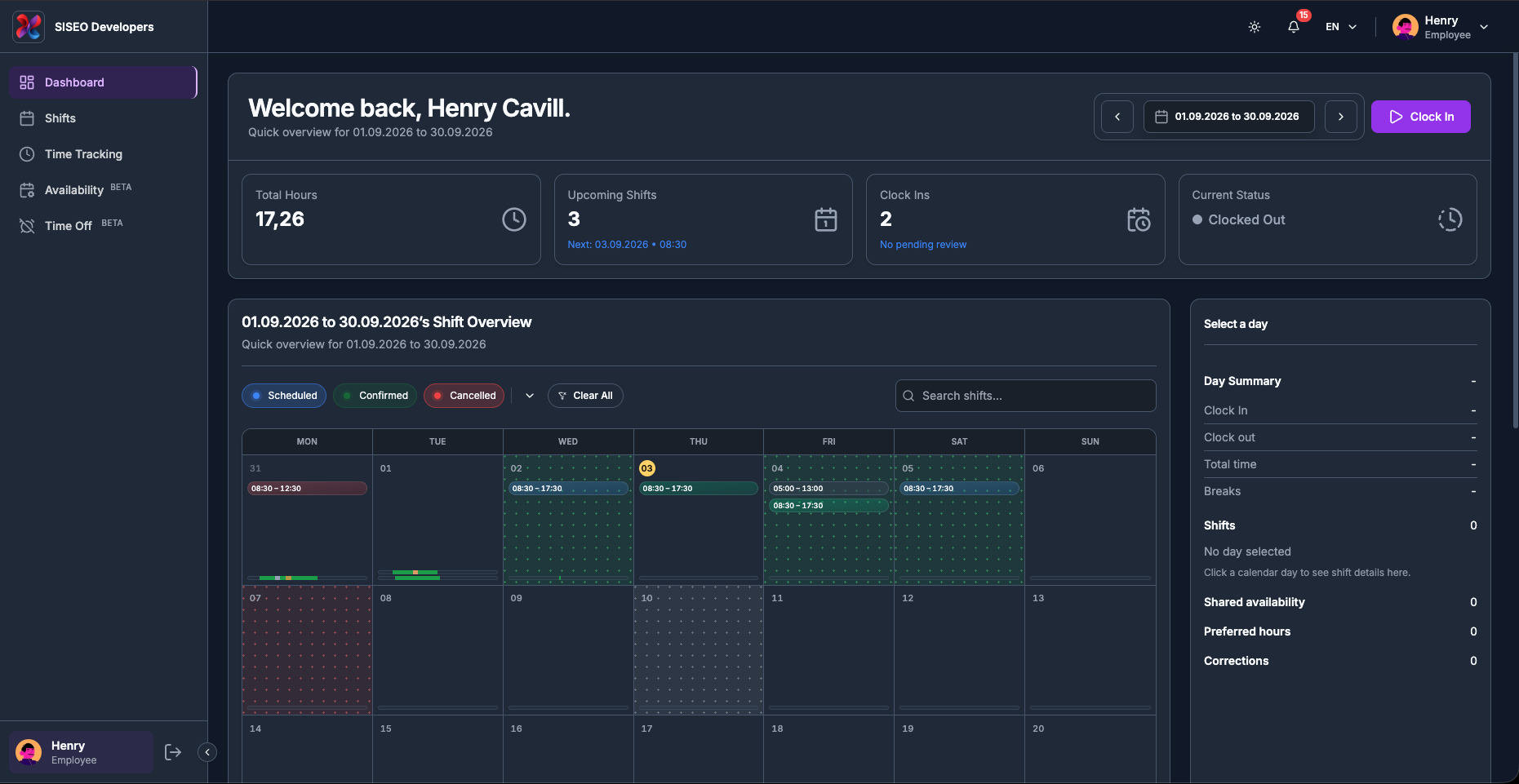
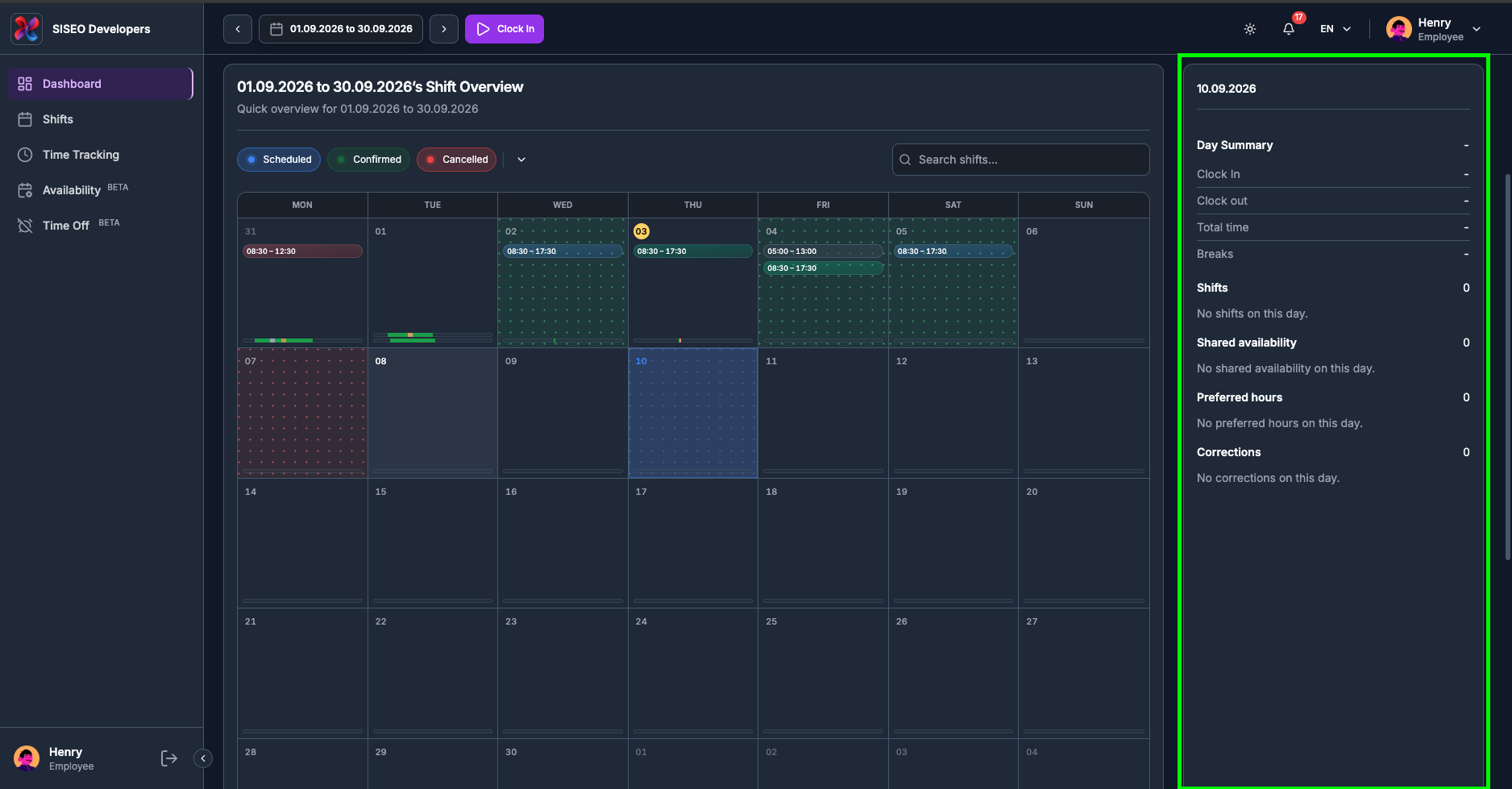
Rechts neben dem Kalender befindet sich ein schmales Panel, das einen einzelnen Tag im Detail beschreibt. Seine Kopfzeile zeigt das Datum, das Sie gerade betrachten.
1.7.1So wählen Sie den Tag
Bevor Sie einen Tag wählen, steht in der Panel-Kopfzeile Tag auswählen, und im Textkörper steht, dass kein Tag ausgewählt ist, mit dem Hinweis, auf einen Kalendertag zu klicken, um Schichtdetails zu sehen.
-
1
Klicken Sie auf einen beliebigen Tag im Kalender. In der Wochenansicht klicken Sie auf die Spaltenüberschrift des Tages.
-
2
Die Panel-Kopfzeile wechselt zu diesem Datum, und jeder Abschnitt darunter füllt sich.
1.7.2Tagesübersicht- Zahlen
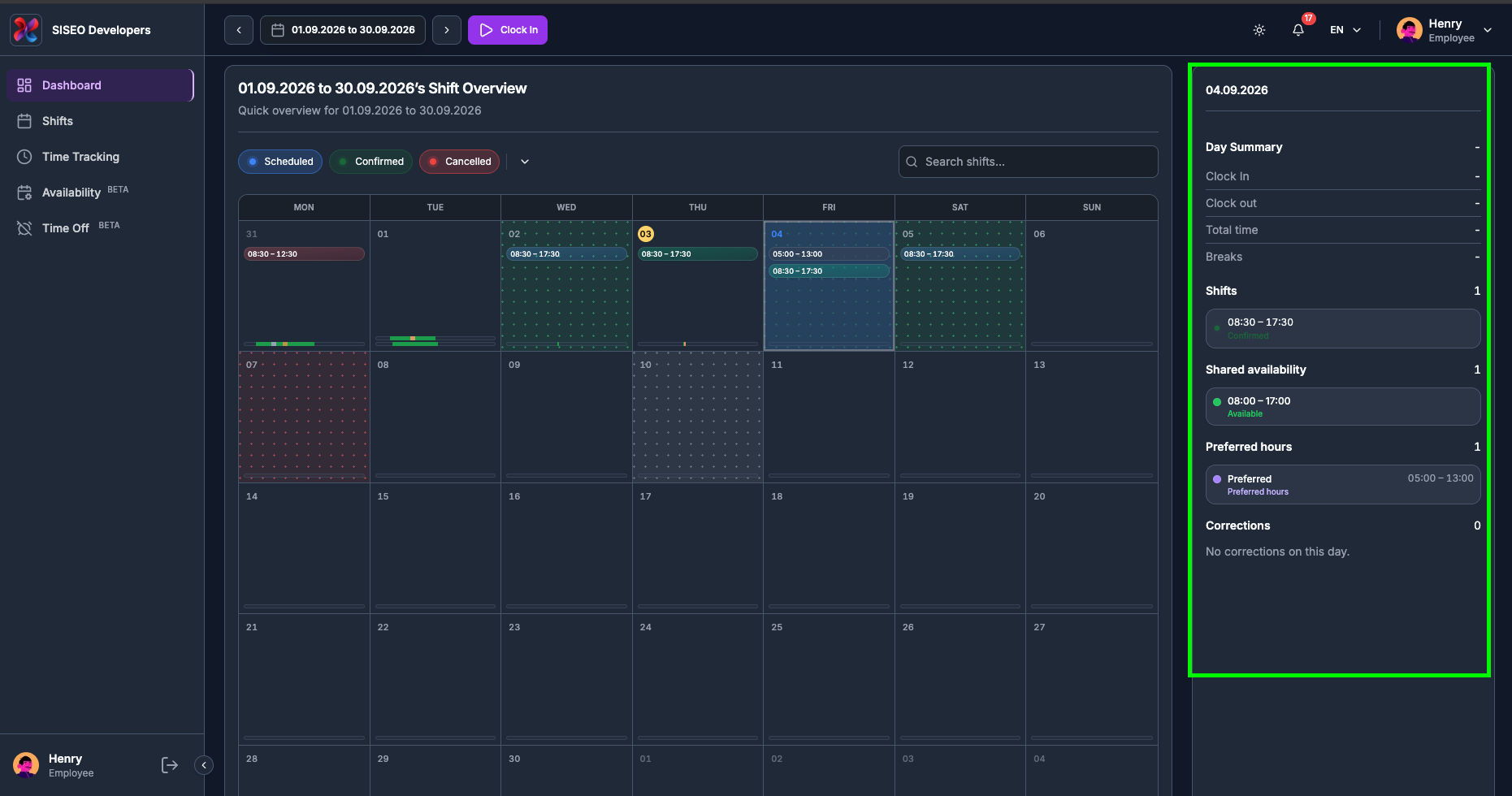
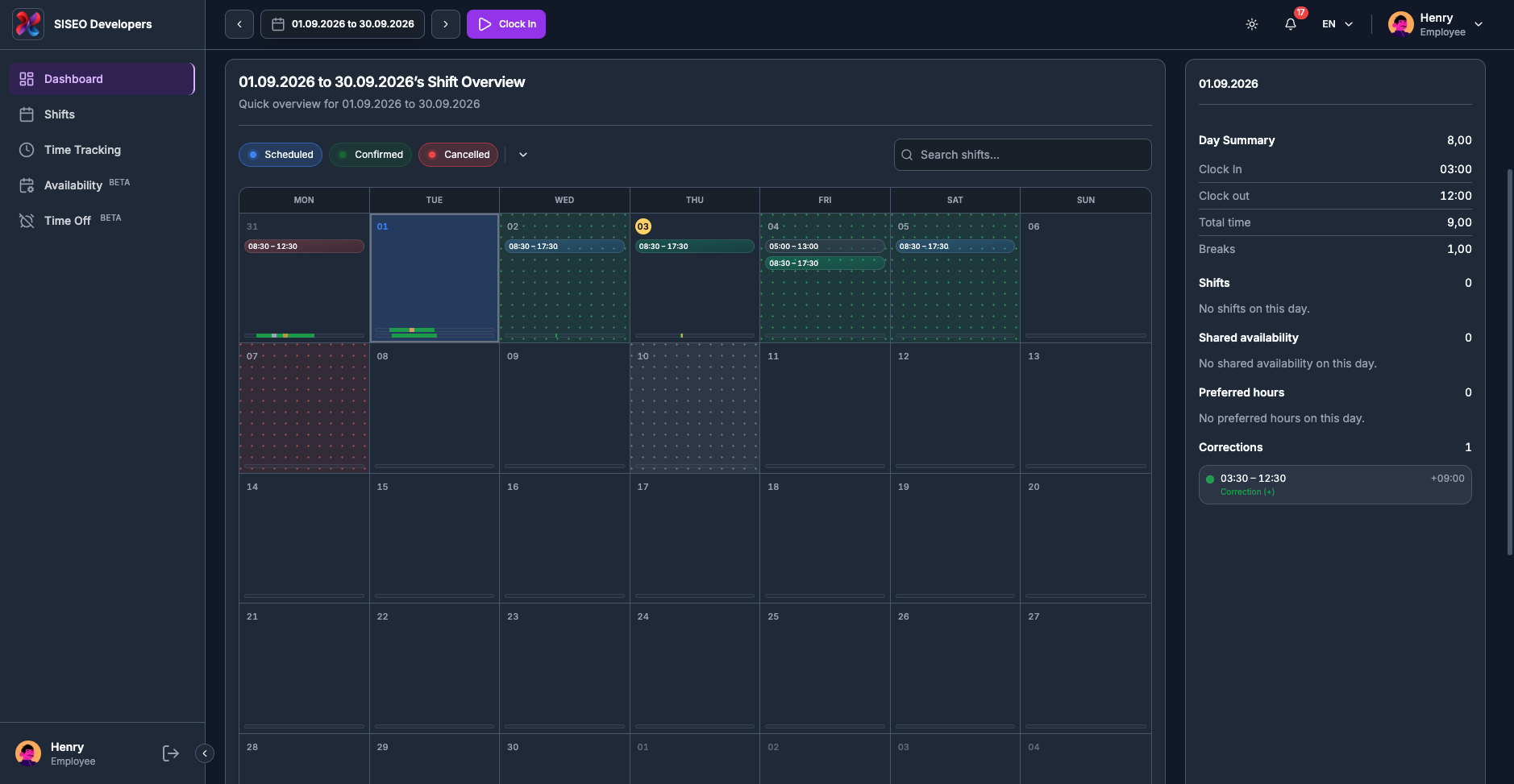
Der erste Block trägt die Überschrift Tagesübersicht, mit Ihrer netto gearbeiteten Zeit für den Tag in derselben Zeile. Darunter:
Der Wert in der Zeile Tagesübersicht ist Gesamtzeit minus Pausen, die Zahl, die Ihrer Zeiterfassung-Seite entspricht. Ein Strich in einem dieser Felder bedeutet, dass an diesem Tag nichts erfasst wurde.
1.7.3Schichten an diesem Tag
Der Abschnitt Schichten zählt die für den ausgewählten Tag geplanten Schichten und listet jede mit ihrem Zeitbereich und einem farbigen Status-Punkt auf: blau Geplant, grün Bestätigt, rot Storniert. Bei mehr als ein paar scrollt die Liste innerhalb des Panels. Gibt es keine, steht dort, dass an diesem Tag keine Schichten vorliegen.
1.7.4Geteilte Verfügbarkeit
Geteilte Verfügbarkeit zeigt die für diesen Tag von Ihnen eingereichte Verfügbarkeit: entweder einen Zeitbereich oder Ganzer Tag, darunter den Status in seiner eigenen Farbe und eine etwaige angehängte Notiz. Die Farben sind Grün für Verfügbar, Gelb-Orange für Nicht verfügbar, und Rot für Krank oder Urlaub.
1.7.5Bevorzugte Zeiten
Bevorzugte Zeiten listet die Arbeitszeiten auf, zu denen Sie Ihrem Arbeitgeber mitgeteilt haben, an diesem Tag lieber zu arbeiten, markiert mit einem violetten Punkt und mit Zeitbereich plus eventueller Notiz. Wenn Sie keine festgelegt haben, steht dort, dass an diesem Tag keine bevorzugten Zeiten vorliegen.
1.7.6Korrekturen
Korrekturen listet manuelle Anpassungen an den Stunden dieses Tages auf. Jeder Eintrag zeigt den abgedeckten Zeitbereich, den vorzeichenbehafteten Betrag und eine Notiz, falls hinterlassen:
Wenn eine Korrektur eine Pause enthält, werden Beginn und Ende der Pause darunter angezeigt.
1.7.7Leere Tage
Jeder Abschnitt behält seine Überschrift und seine Anzahl, auch wenn es nichts zu zeigen gibt, sodass ein leerer Tag Ihnen trotzdem sagt, was geprüft wurde. Eine Anzahl von 0 mit einer kurzen Zeile „an diesem Tag keine“ ist normal, kein Fehler.
1.8Schnellaktionen
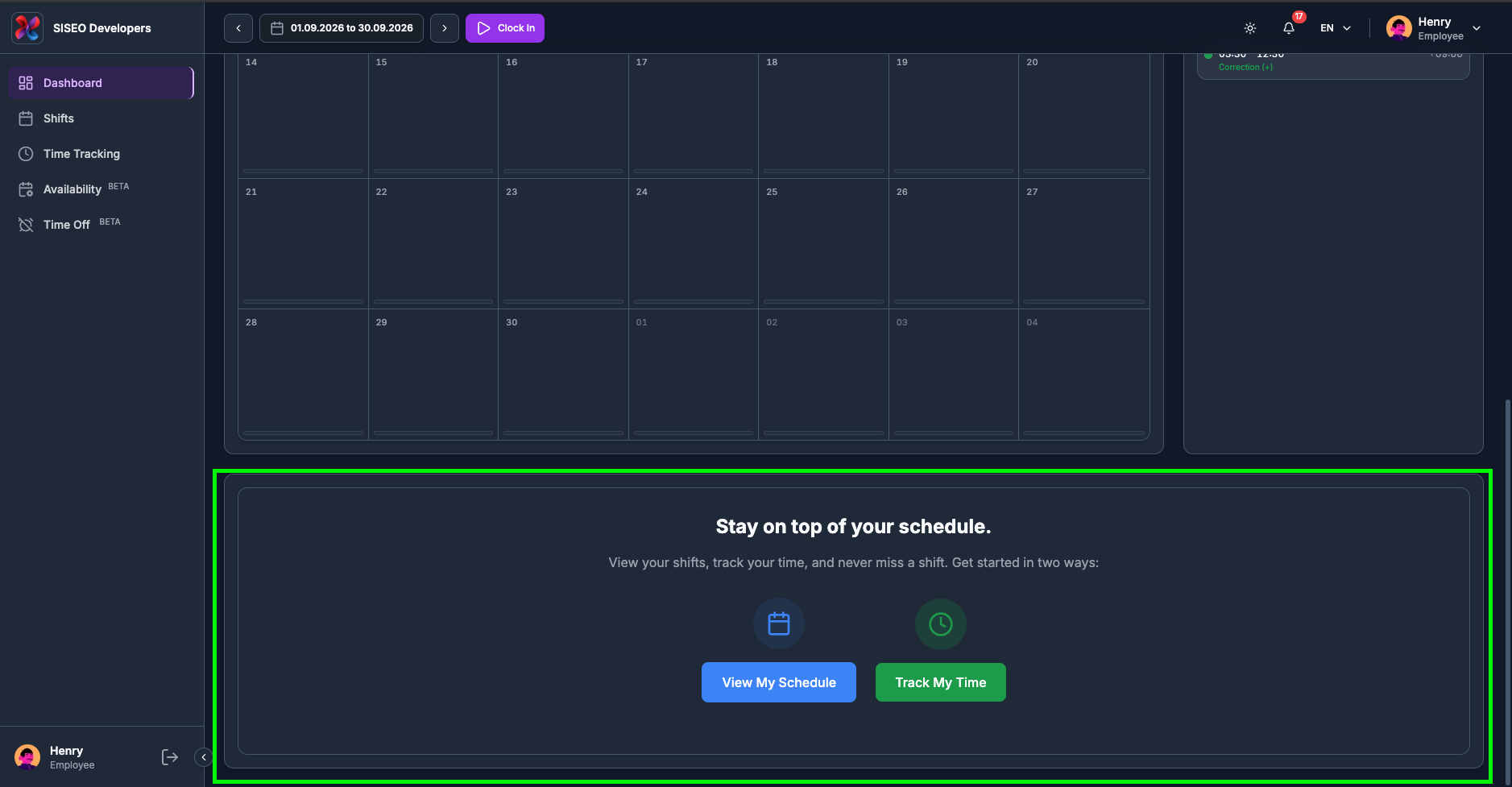
Ganz unten auf der Seite bietet eine Karte mit der Überschrift „Behalten Sie Ihren Zeitplan im Blick.“ zwei Schnellzugriffe:
Beide tun genau dasselbe wie die entsprechenden Links in der Seitenleiste; sie werden hier wiederholt, damit Sie nicht wieder nach oben scrollen müssen.
Leave a Reply