Die Zeiterfassung-Seite ist das Protokoll der Stunden, die Sie tatsächlich gearbeitet haben. Jedes Einstempeln, Ausstempeln und jede Pause landet hier als Zeile, die Sie lesen, korrigieren und, sofern Ihr Unternehmen es erlaubt, von Hand für einen Tag nachtragen können, an dem Sie das Stempeln vergessen haben.
3.1Überblick
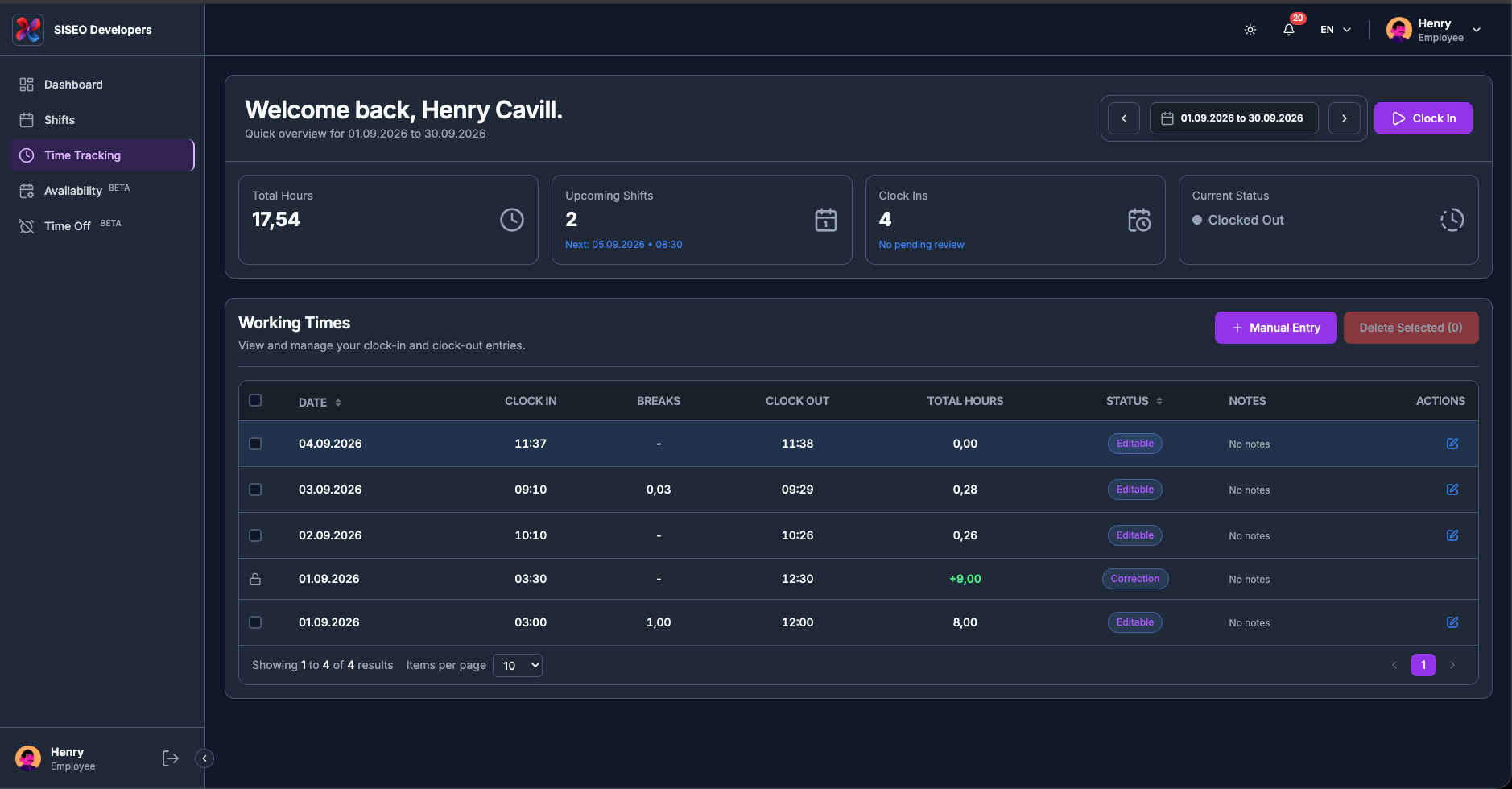
Drei übereinanderliegende Blöcke:
3.2Kopfzeile, Zeitraum und Stempel-Steuerelemente
Der obere Teil der Seite ist die Kopfzeile, die Sie bereits kennen. Sie verhält sich genauso, daher vermerkt dieser Abschnitt nur, was hier anders ist.
3.2.1Die Statistik- Karten
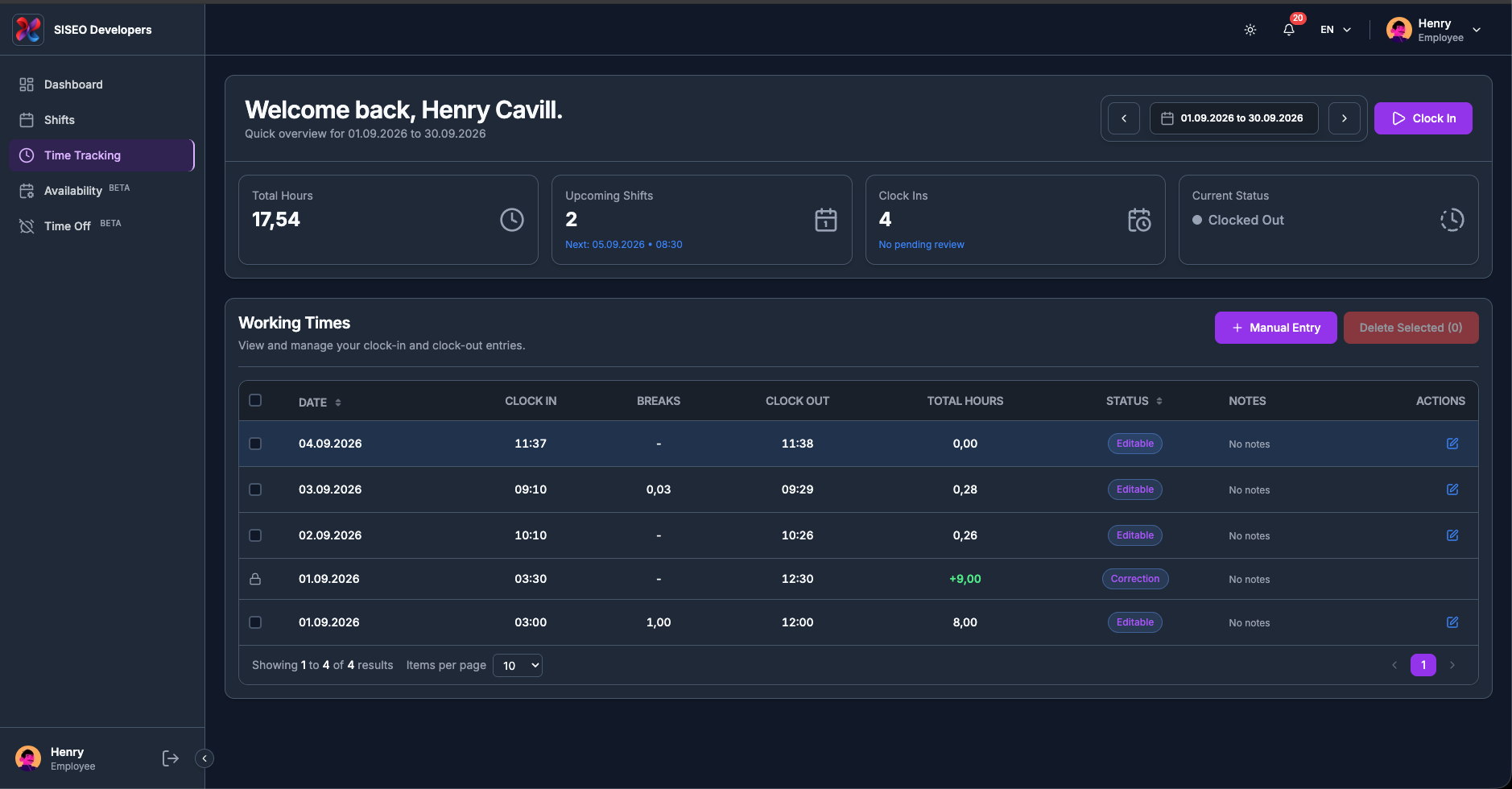
Dieselben vier Karten wie im Dashboard, Gesamtstunden, Bevorstehende Schichten, Einstempelungen und Aktueller Status, berechnet für den ausgewählten Zeitraum.
Auf dieser Seite werden sie nur angezeigt, wenn sowohl Schichten als auch Stempeln für Ihr Unternehmen aktiviert sind.
3.2.2Der Zeitraum bestimmt, was die Tabelle enthält
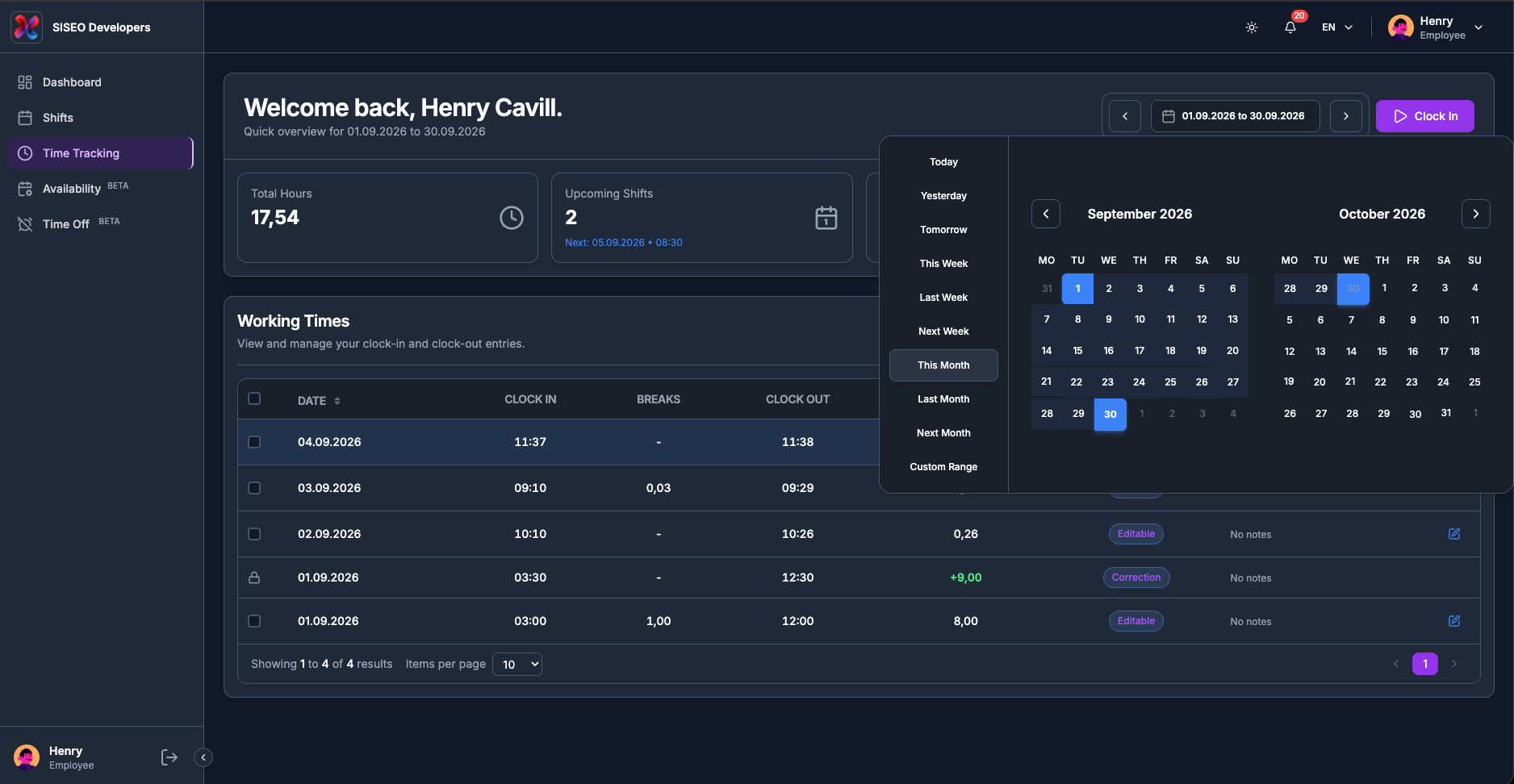
Wie auf der Schichten-Seite zeigt die Tabelle ausschließlich Einträge innerhalb des ausgewählten Zeitraums, und Sie starten mit diesem Monat. Die Zeitkonto-Karten werden für denselben Zeitraum berechnet, ebenso die Liste der Korrekturen.
Verwenden Sie die Datumspille, ihre Pfeile ‹ / › und Zurücksetzen. Eine Änderung des Zeitraums bringt Sie immer zurück auf Seite 1.
3.2.3Die Stempel- Steuerelemente
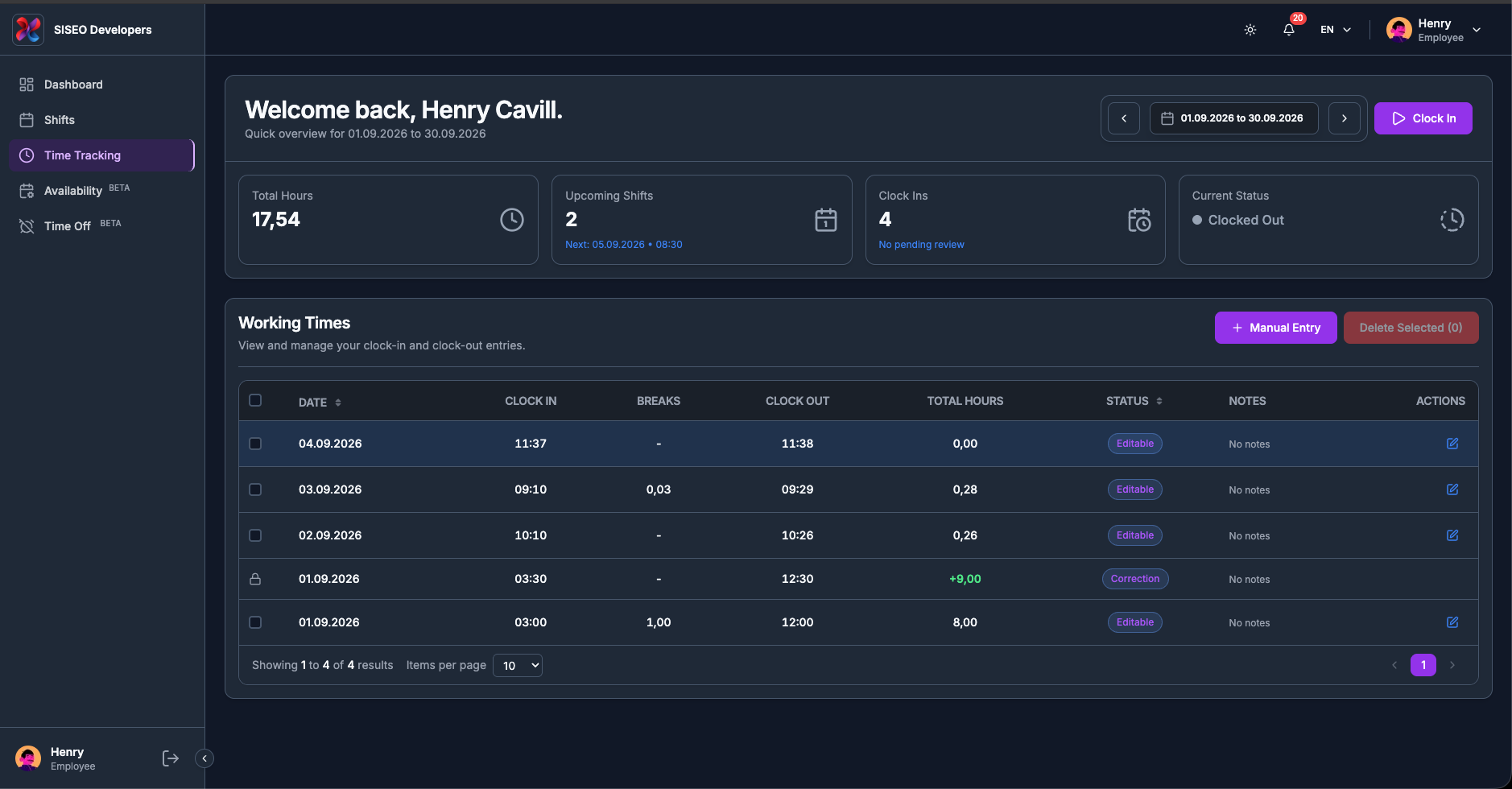
Einstempeln, und das Sitzungsband mit Pause, Fortsetzen und Ausstempeln, funktionieren genau wie im Dashboard. Wenn Sie sich hier ausstempeln, aktualisiert sich die Tabelle von selbst; Sie müssen die Seite nicht neu laden.
3.3Die Tabelle Arbeitszeiten
Die Karte trägt die Überschrift Arbeitszeiten, mit dem Untertitel „Ihre Ein- und Ausstempel-Einträge ansehen und verwalten.“ Die Schaltflächen Manueller Eintrag und Auswahl löschen befinden sich oben rechts.
3.3.1Die Spalten
Ganz links befindet sich eine Kontrollkästchen-Spalte, ganz rechts die Zeilenaktionen.
3.3.2Tage mit mehr als einem Eintrag
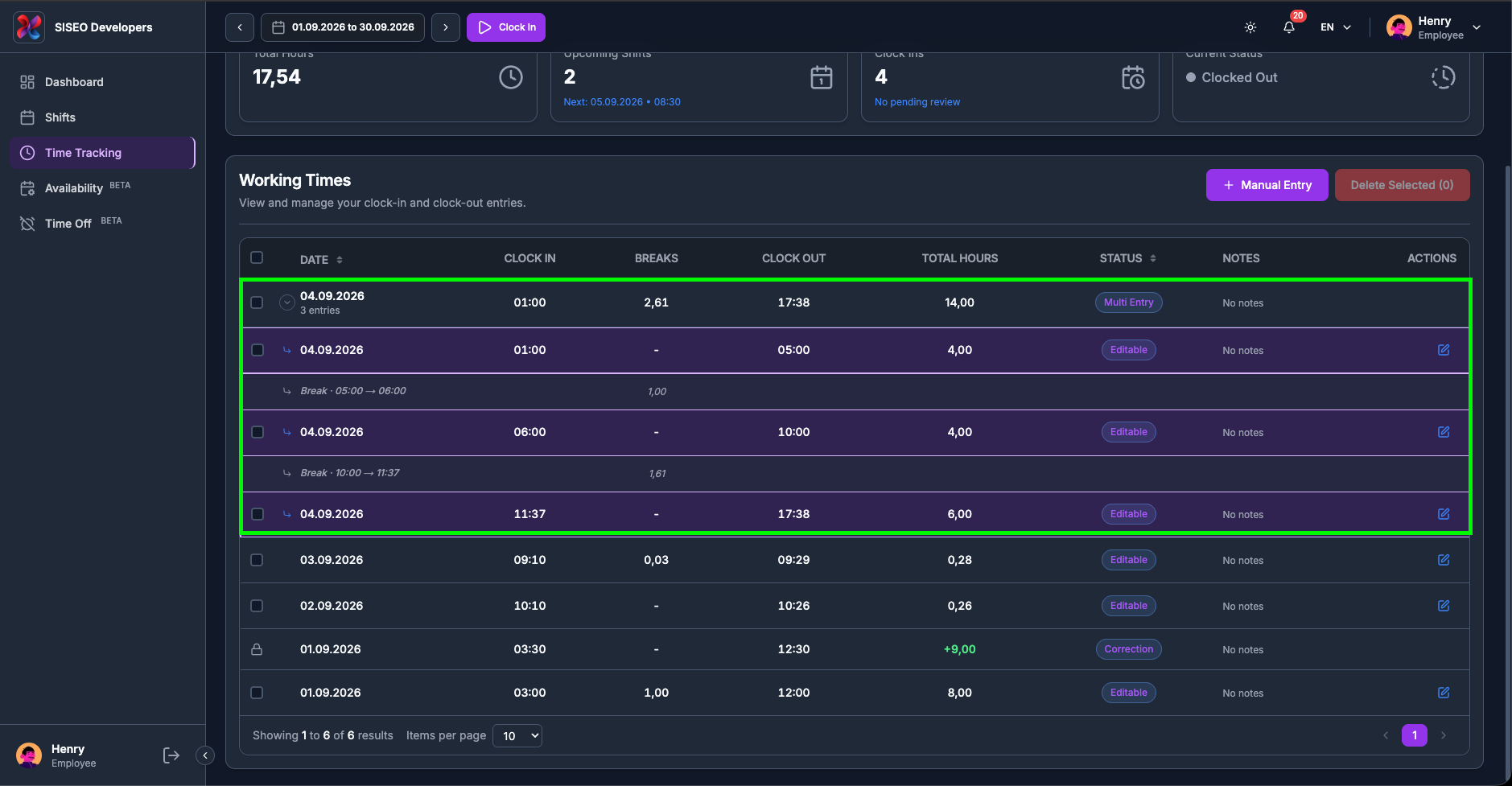
Wenn Sie sich am selben Tag mehrmals ein- und ausgestempelt haben, wird der Tag als eine einzige Sammelzeile statt als mehrere getrennte Zeilen angezeigt. Sie trägt das Datum, darunter die Anzahl der Einträge (zum Beispiel 3 Einträge), die kombinierte Pause und Gesamtstunden des Tages, sowie den Status Mehrfacheintrag.
-
1
Klicken Sie auf die runde Schaltfläche › am Anfang der Zeile, um den Tag zu öffnen.
-
2
Die einzelnen Einträge erscheinen darunter, jeweils mit einem kleinen Pfeil eingerückt und violett eingefärbt.
-
3
Klicken Sie die Schaltfläche erneut, um sie zu schließen.
Wartet einer der Einträge des Tages auf Genehmigung, zeigt die Zeile dies in Gelb an, zum Beispiel 1 ausstehende Genehmigung. Die Schaltfläche ist bei einem Tag ohne Inhalt deaktiviert.
3.3.3Die Lückenzeilen zwischen Einträgen
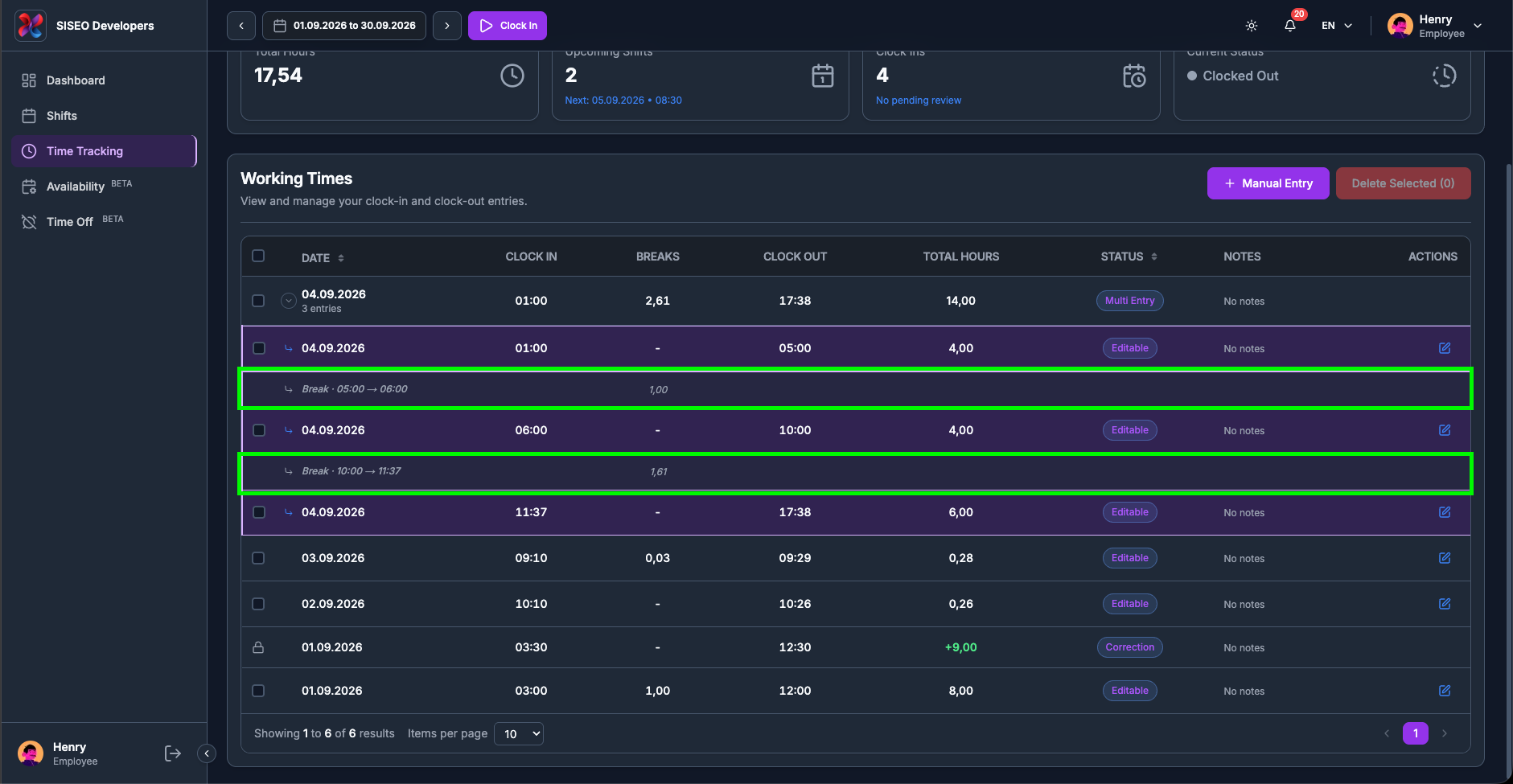
Zwischen zwei Einträgen am selben Tag sehen Sie eventuell eine schmale hervorgehobene Zeile Pause · 12:00 → 12:30. Das ist kein eigener Eintrag von Ihnen, sondern die ungestempelte Lücke zwischen einem Ausstempeln und dem nächsten Einstempeln, angezeigt, damit der Tag durchgängig lesbar bleibt, mit ihrer Länge in der Spalte Pausen. Sie kann nicht ausgewählt, bearbeitet oder gelöscht werden.
3.3.4Korrekturen in der Tabelle
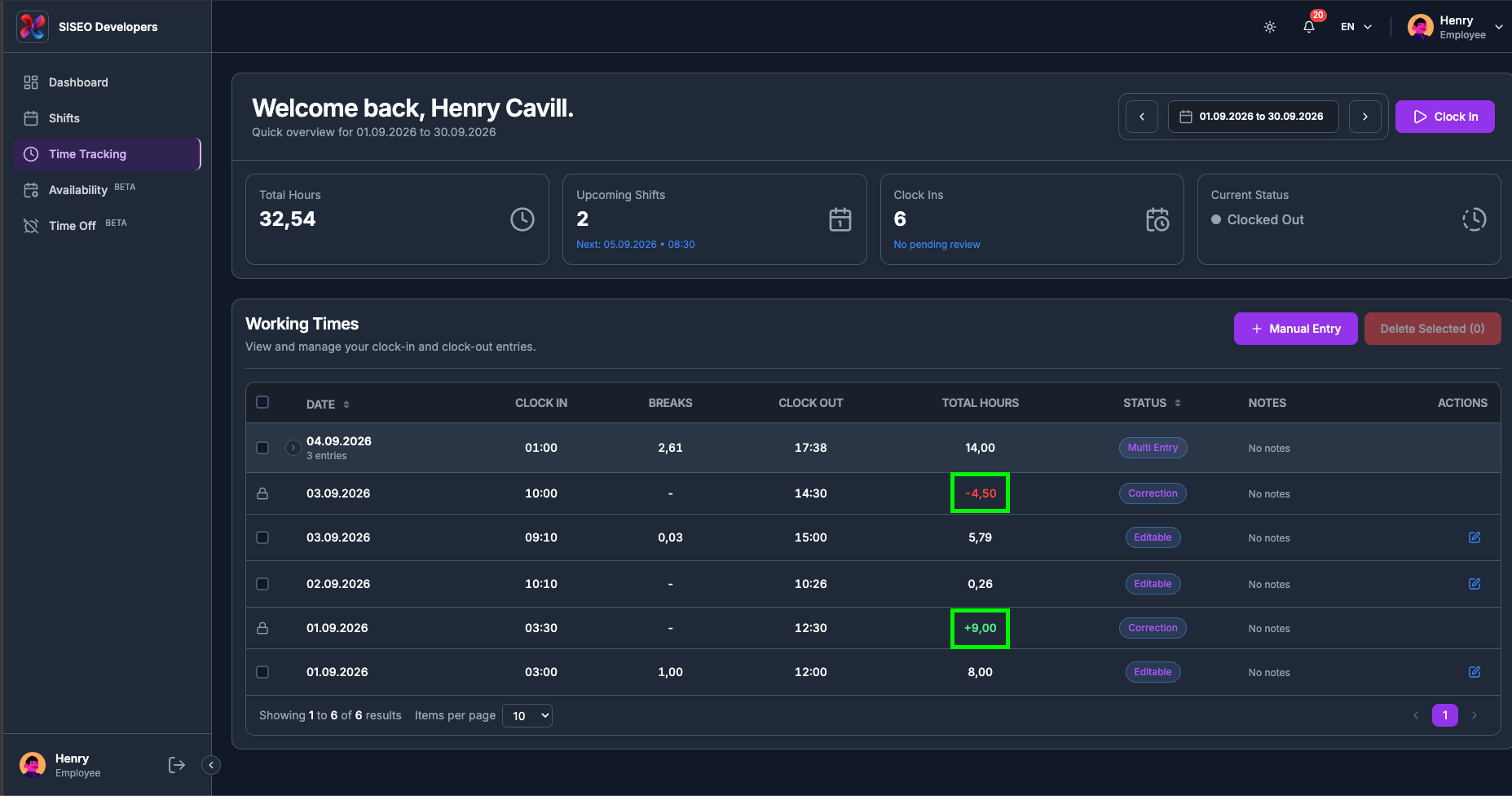
Eine manuelle Anpassung Ihres Vorgesetzten erscheint als eigene Zeile mit dem Status Korrektur. Ihre Gesamtstunden sind vorzeichenbehaftet und eingefärbt, grün mit + für hinzugefügte Stunden, rot mit − für abgezogene Stunden. Korrekturen sind nur lesbar: kein Kontrollkästchen, kein Stift.
Eine Sache beeinflussen sie dennoch: Eine Korrektur, die Stunden über ein reales Zeitfenster hinzufügt, belegt die Uhrzeit, sodass ein manueller Eintrag von Ihnen sich nicht damit überschneiden kann. Negative Korrekturen und als reine Stundenzahl eingegebene Korrekturen tun dies nicht.
3.3.5Die Markierung „+1“ bei einem Datum
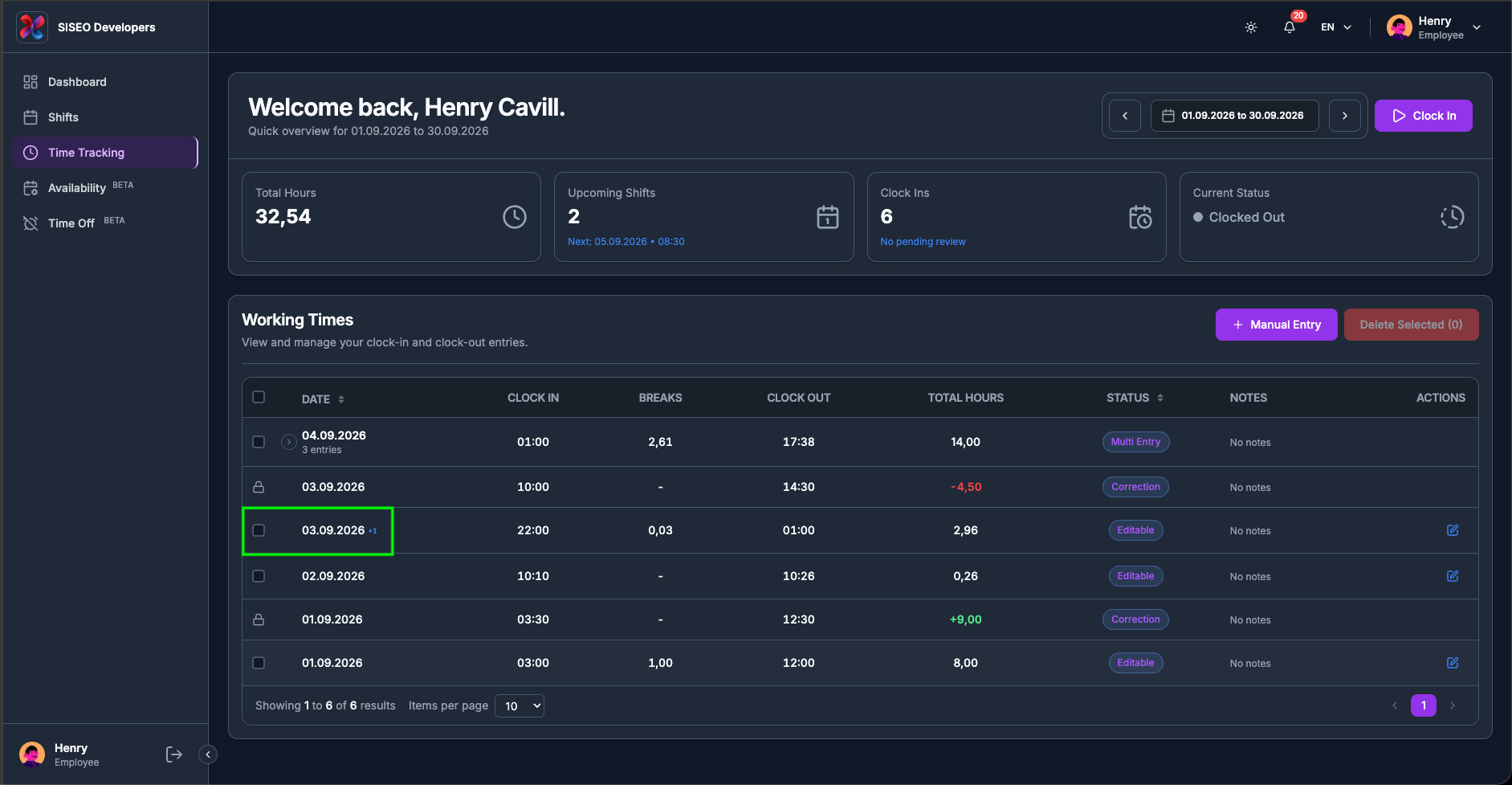
Wenn ein Eintrag über Mitternacht hinausging, erscheint neben seinem Datum eine kleine blaue +1. Die Zeile listet weiterhin den Tag, an dem der Eintrag begonnen hat; die Markierung zeigt an, dass das Ausstempeln zum folgenden Tag gehört. Ein Eintrag, angezeigt als 02.09.2026, 22:00 bis 06:00 +1, endete am Morgen des 3.
3.4Eintragsstatus
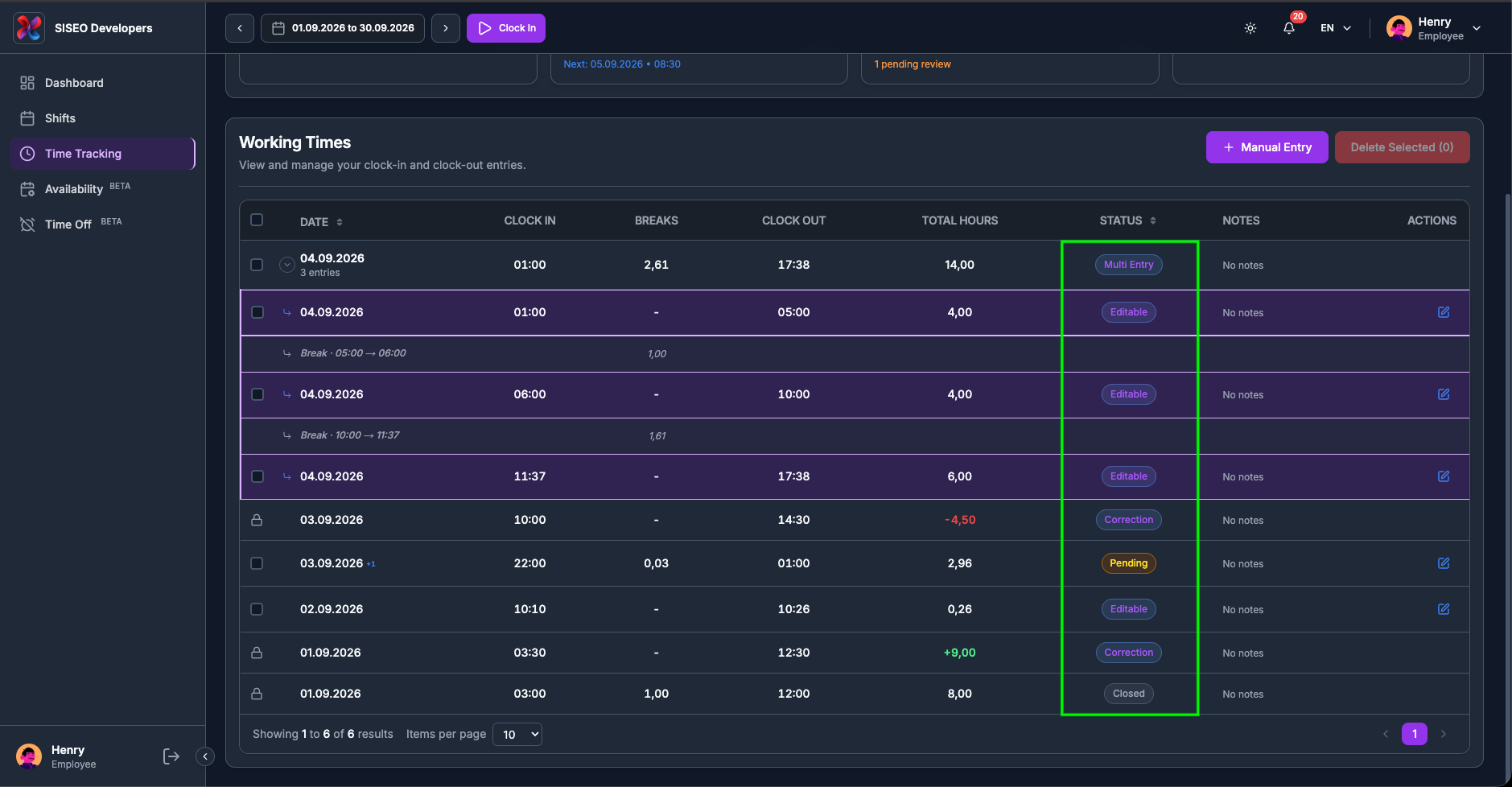
Das Abzeichen in der Spalte Status sagt Ihnen, was Sie mit einer Zeile noch tun können, falls überhaupt:
| Status | Bedeutung |
|---|---|
| Bearbeitbar | Der normale Zustand. Sie können den Eintrag korrigieren. |
| Ausstehend | Ihr Vorgesetzter hat den Eintrag als ausstehend markiert. |
| Korrektur | Eine manuelle ±-Anpassung Ihres Vorgesetzten. Nur lesbar. |
| Mehrfacheintrag | Eine Sammel-Tageszeile mit mindestens einem noch offenen Eintrag. Sind alle Einträge des Tages geschlossen, zeigt die Tageszeile stattdessen Geschlossen. |
Bei einer Zeile mit Status Ausstehend werden die Werte selbst in Gelb dargestellt, sodass Sie nicht genehmigte Werte auf einen Blick erkennen, ohne das Abzeichen zu lesen.
3.5Einen Eintrag korrigieren
3.5.1So versetzen Sie eine Zeile in den Bearbeitungsmodus
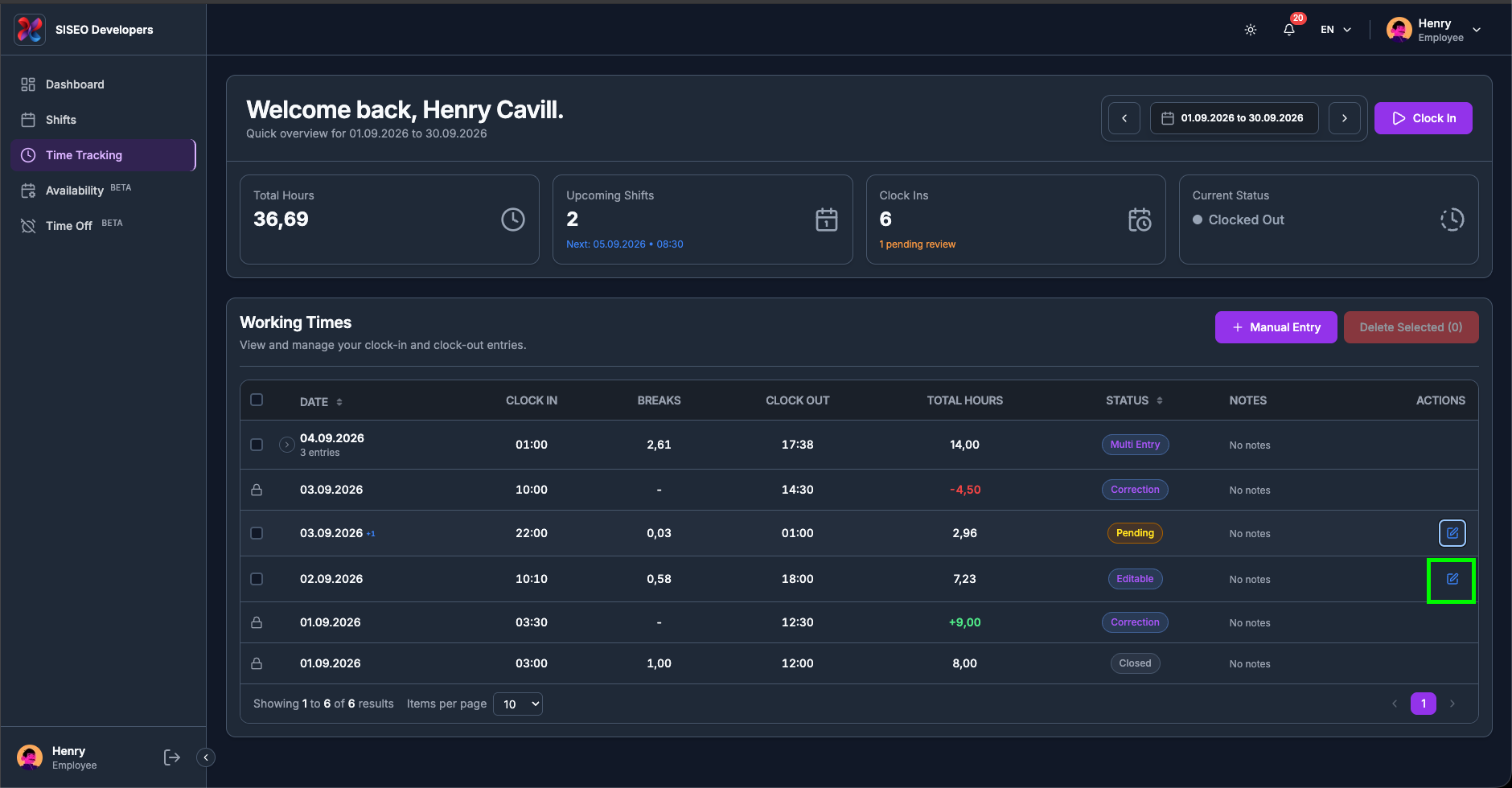
Zeilen sind schreibgeschützt, bis Sie etwas anderes festlegen, sodass ein versehentlicher Klick Ihre Zeiten nicht ändern kann.
-
1
Klicken Sie auf den Stift in den Aktionen der Zeile. Er wird grün, und die Felder dieser Zeile werden bearbeitbar.
-
2
Ändern Sie Datum, Einstempeln, Ausstempeln oder Pausen. Zeiten werden als HH:MM eingegeben und beim Verlassen des Feldes bereinigt.
-
3
Verlassen Sie das Feld, klicken Sie woanders hin oder drücken Sie Enter, um die Änderung zu übermitteln.
Der Stift wird überhaupt nicht angeboten bei einer Sammel-Tageszeile, bei einem geschlossenen Eintrag, an einem Tag innerhalb eines geschlossenen Zeitraums, oder wenn manuelle Einträge für Ihr Unternehmen deaktiviert sind.
3.5.2So fügen Sie eine Pause hinzu oder ändern sie
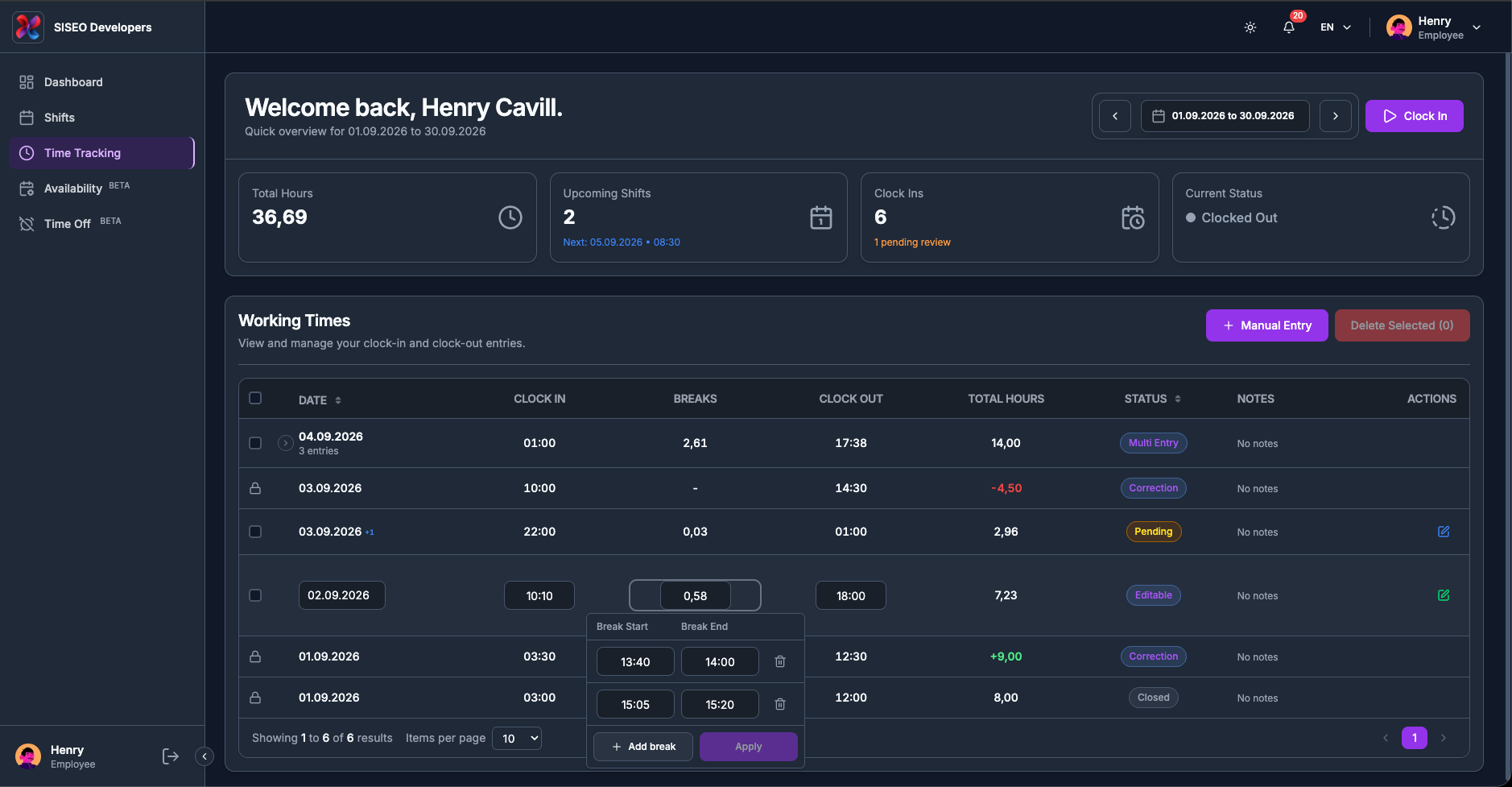
Der Pausen-Editor ist schreibgeschützt, bis sich die Zeile im Bearbeitungsmodus befindet; Sie können nicht direkt in der Tabelle hineintippen.
-
1
Versetzen Sie die Zeile mit dem Stift in den Bearbeitungsmodus, und klicken Sie dann auf die Zelle Pausen.
-
2
Klicken Sie auf Pause hinzufügen und geben Sie Beginn und Ende als HH:MM ein. Das Papierkorb-Symbol neben einer Pause entfernt sie.
-
3
Klicken Sie auf Anwenden. Die Summe in der Zelle wird aktualisiert und die Gesamtstunden werden neu berechnet, dann öffnet sich der Dialog Bearbeitung bestätigen wie bei jeder anderen Änderung.
3.5.3Der Dialog Bearbeitung bestätigen
Jede Änderung durchläuft einen Dialog, statt still gespeichert zu werden. Bearbeitung bestätigen listet die geänderten Felder unter Änderungsdetails: auf, den alten Wert links und den neuen rechts, und bietet einen optionalen Bearbeitungsgrund. Der Grund ist optional, aber er ist es, was Ihr Vorgesetzter liest, wenn er die Änderung prüft, also lohnt sich eine kurze Zeile.
Änderungen speichern übernimmt sie; Abbrechen setzt das Feld auf seinen ursprünglichen Wert zurück.

3.6Manuelle Einträge und Genehmigung
3.6.1So tragen Sie einen vergessenen Tag nach
-
1
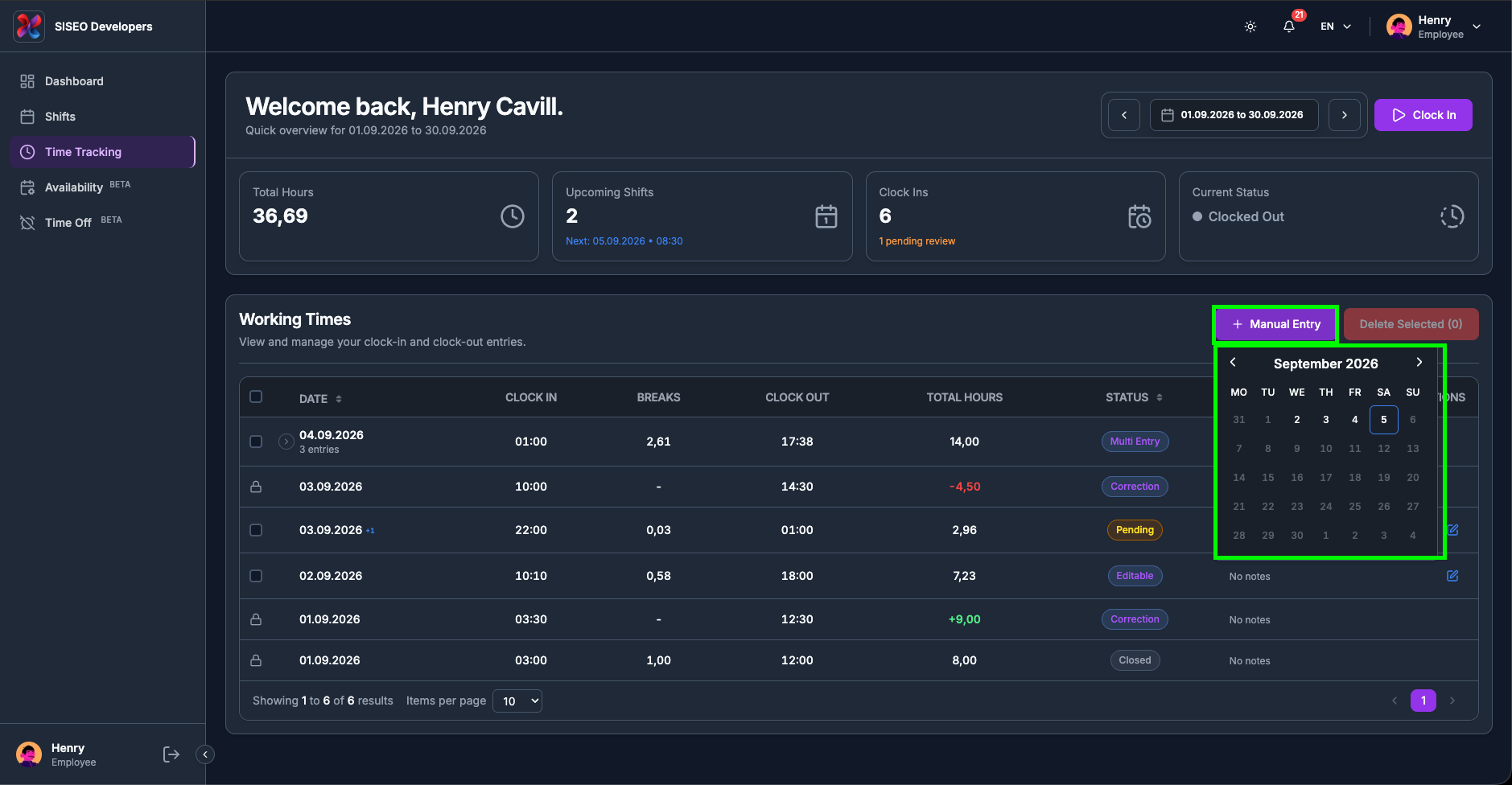
Klicken Sie oben rechts auf der Karte Arbeitszeiten auf Manueller Eintrag.
-
2
Wählen Sie den Tag im sich öffnenden Kalender aus. Zukünftige Tage sind nicht wählbar und geschlossene Tage sind ausgegraut.
-
3
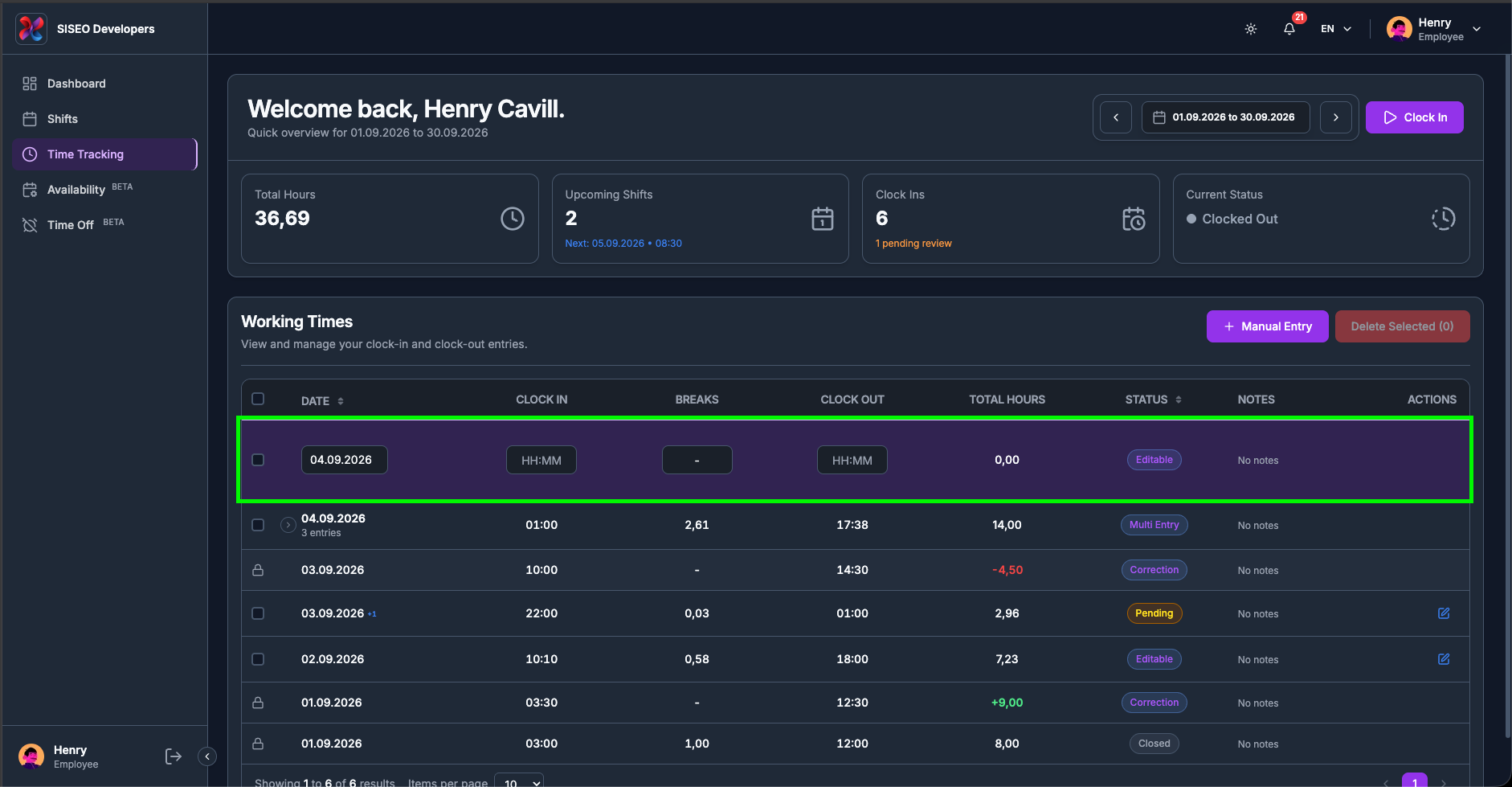
Oben in der Tabelle erscheint für dieses Datum eine violette Entwurfszeile, bereits bearbeitbar.
-
4
Füllen Sie Einstempeln aus, dann Ausstempeln. Der Bestätigungsdialog öffnet sich, sobald das Ausstempeln ausgefüllt ist, vorher wird nichts gesendet.
-
5
Fügen Sie die Pausen danach hinzu. Sie benötigen einen gespeicherten Eintrag, an den sie sich anhängen.
Sie können das Datum des Entwurfs vor dem Speichern über seine eigene Zelle Datum ändern. Wenn Sie versuchen, ohne Einstempeln zu speichern, erhalten Sie „Eine Einstempel-Zeit ist erforderlich, um diesen manuellen Eintrag zu speichern.“
3.7Einträge löschen
3.7.1So löschen Sie
-
1
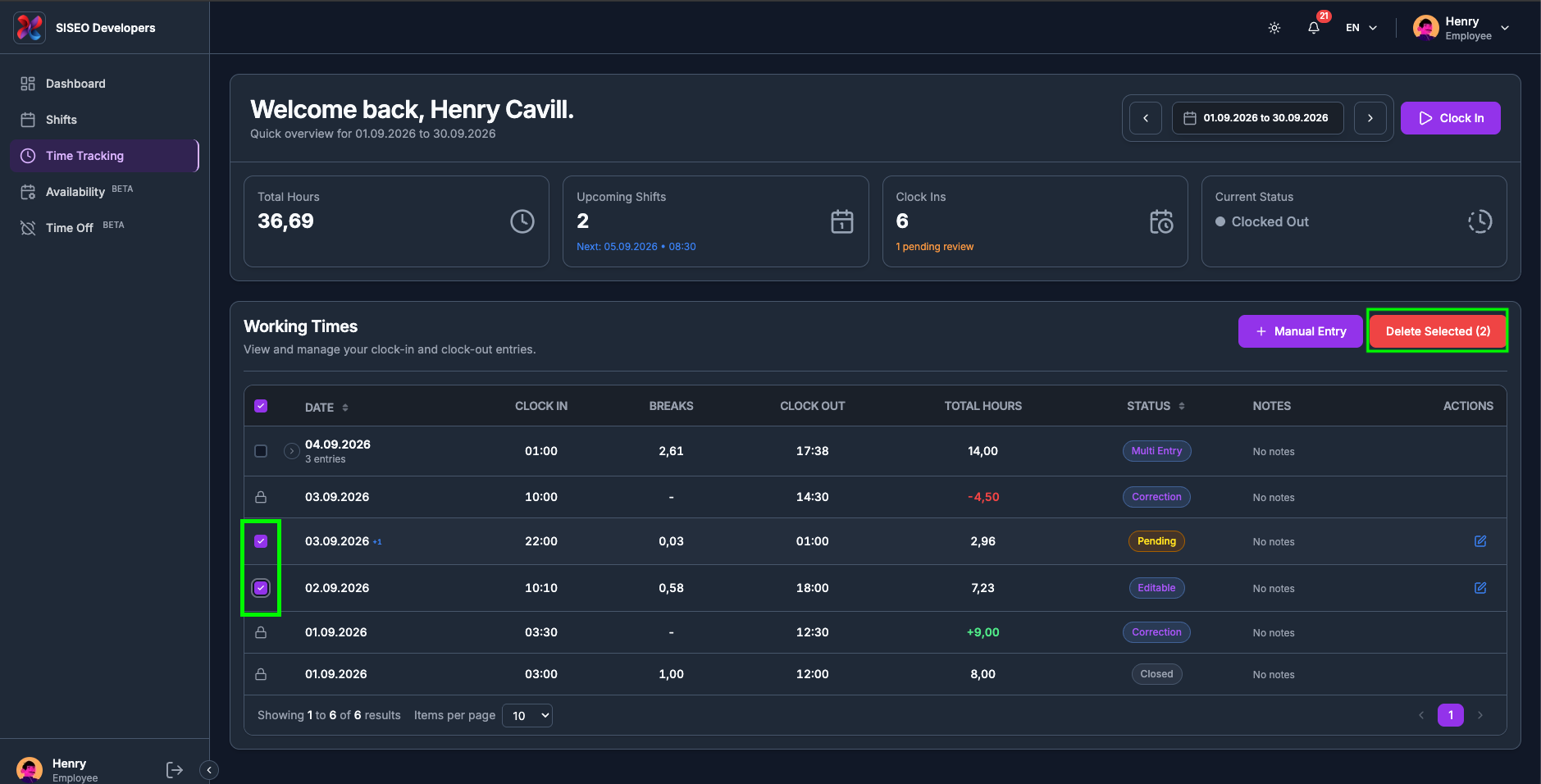
Aktivieren Sie das Kontrollkästchen am Anfang jedes zu löschenden Eintrags. Das Aktivieren einer Sammel-Tageszeile wählt alle löschbaren Einträge dieses Tages aus; das Kontrollkästchen in der Kopfzeile wählt alles Auswählbare auf der Seite aus.
-
2
Klicken Sie oben rechts auf Auswahl löschen (N). Sie bleibt bei (0) ausgegraut.
-
3
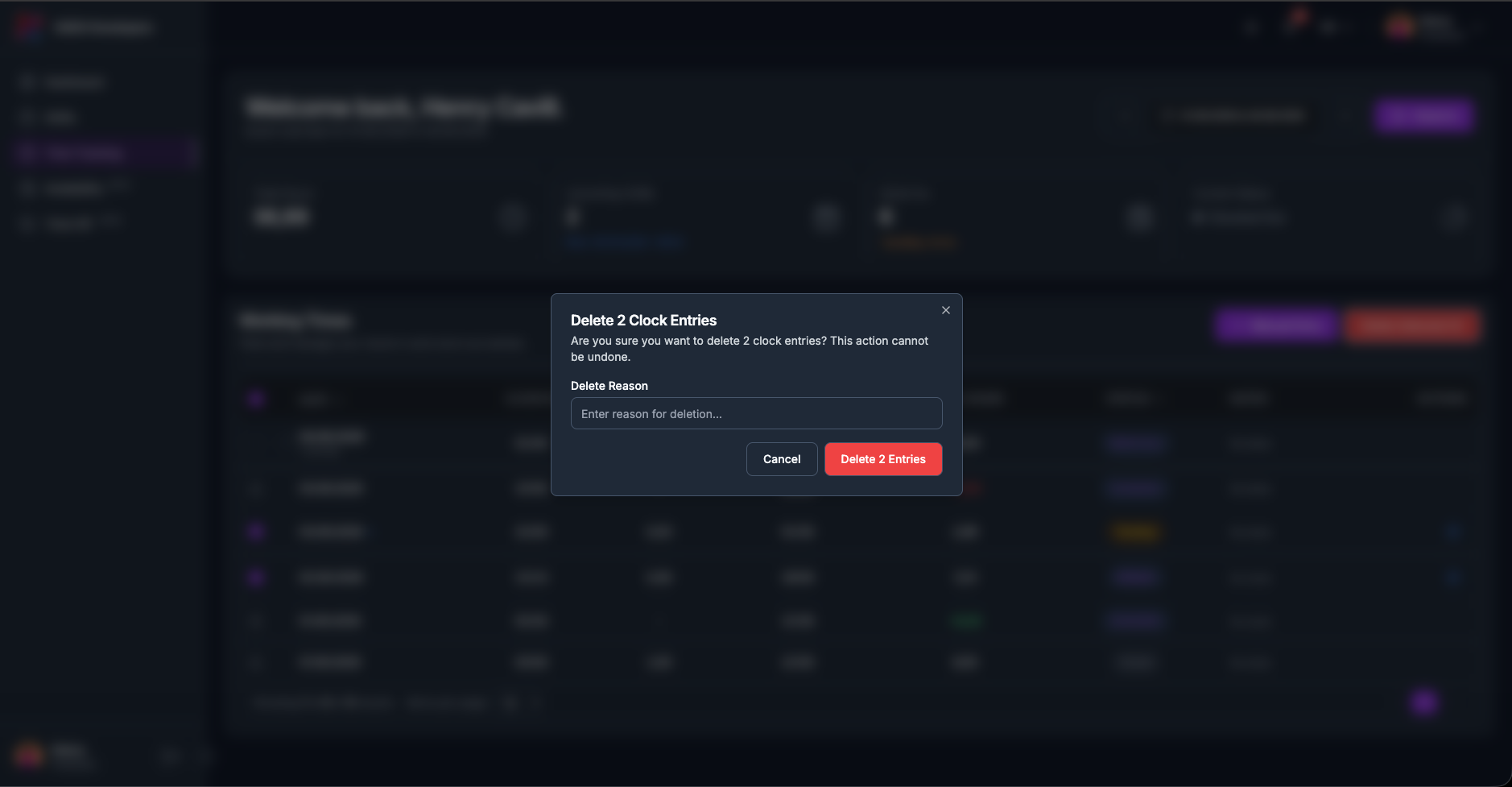
Der Dialog trägt die Überschrift N Stempeleinträge löschen, „Sind Sie sicher, dass Sie N Stempeleinträge löschen möchten? Diese Aktion kann nicht rückgängig gemacht werden.“ Es gibt ein optionales Feld Löschgrund; füllen Sie es aus, wenn die Löschung einer Erklärung bedarf.
-
4
Klicken Sie auf N Einträge löschen.
Eine Tageszeile zeigt ein halb ausgefülltes Kontrollkästchen, wenn nur einige ihrer Einträge angehakt sind, sodass Sie eine Teilauswahl immer von einem ganzen Tag unterscheiden können.
Leave a Reply