Der Bereich Einstellungen gruppiert arbeitsbereichsweite Konfigurationen in fünf Tabs: Benachrichtigung, Tags, Vorlagen, Terminal und Kontrollzentrum.
10.1Überblick
10.2Tab Benachrichtigung
10.2.1Überblick
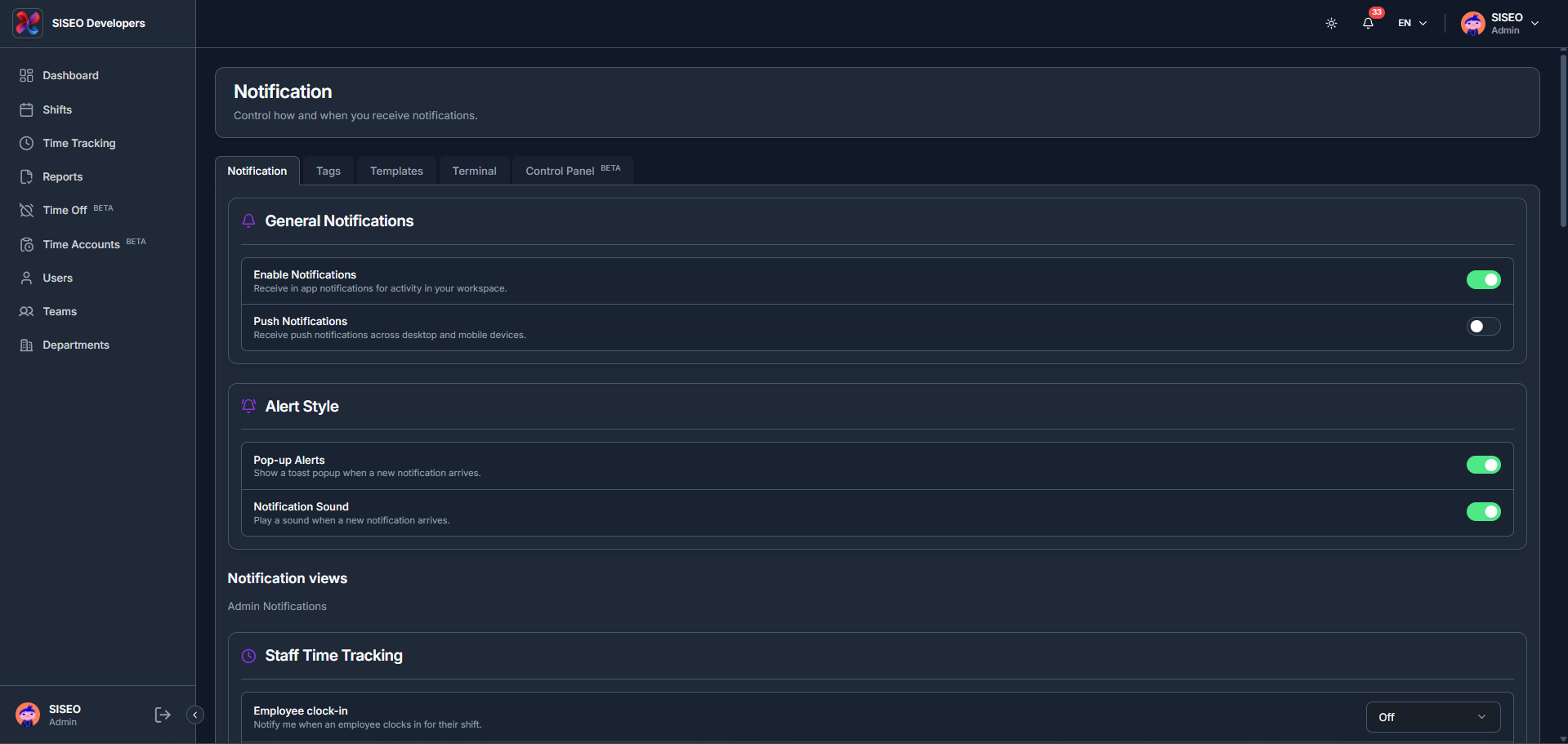
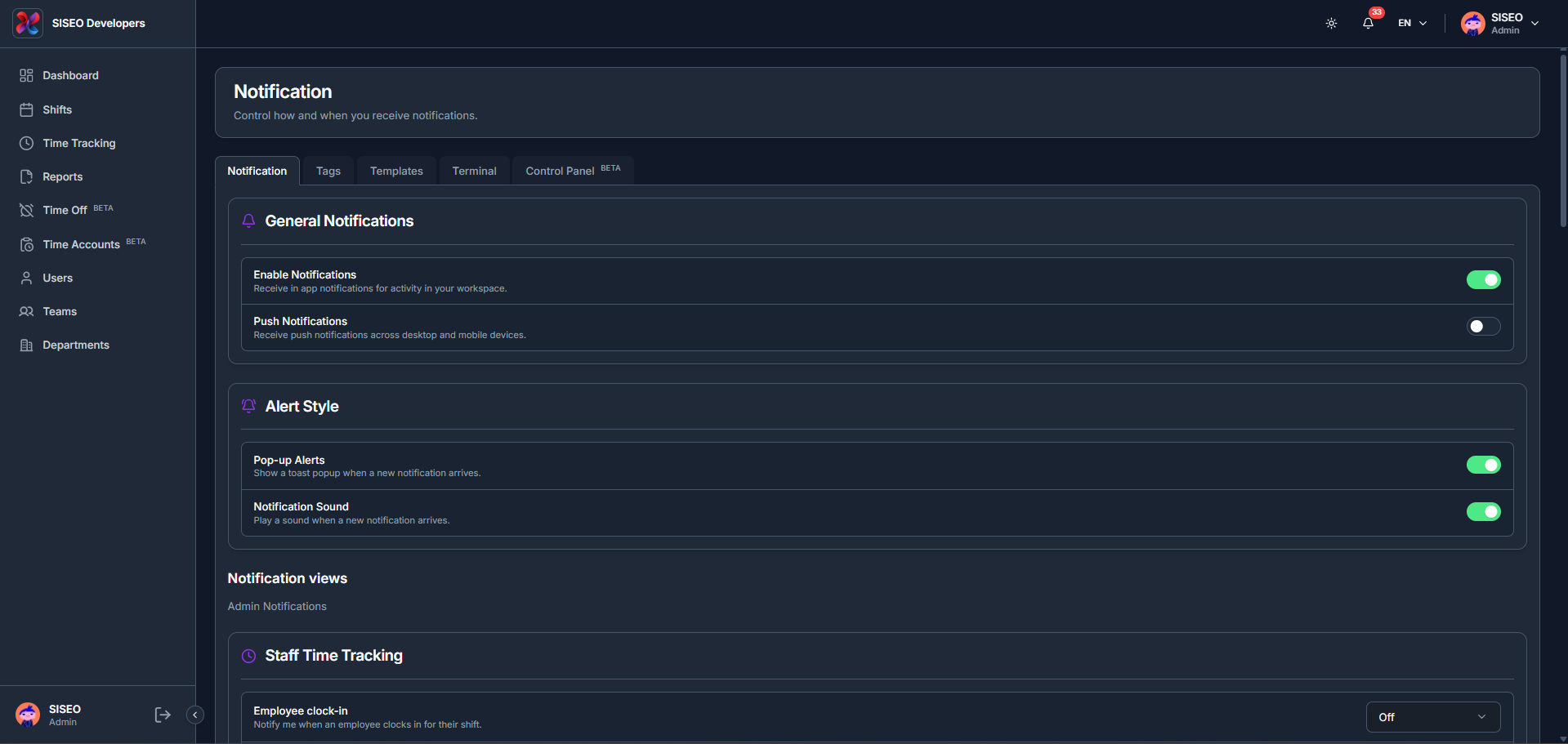
Der Tab Benachrichtigung steuert, wie und wann Sie Benachrichtigungen erhalten. Allgemeine Benachrichtigungen schaltet In-App- und Push-Benachrichtigungen ein oder aus; Warnstil steuert Pop-up-Warnungen und Benachrichtigungston; und Benachrichtigungsansichten (wie Mitarbeiter-Zeiterfassung) lassen Sie einzelne Warnungen, wie Mitarbeiter-Einstempeln, auf Ein oder Aus setzen.
10.3Tab Tags
10.3.1Überblick
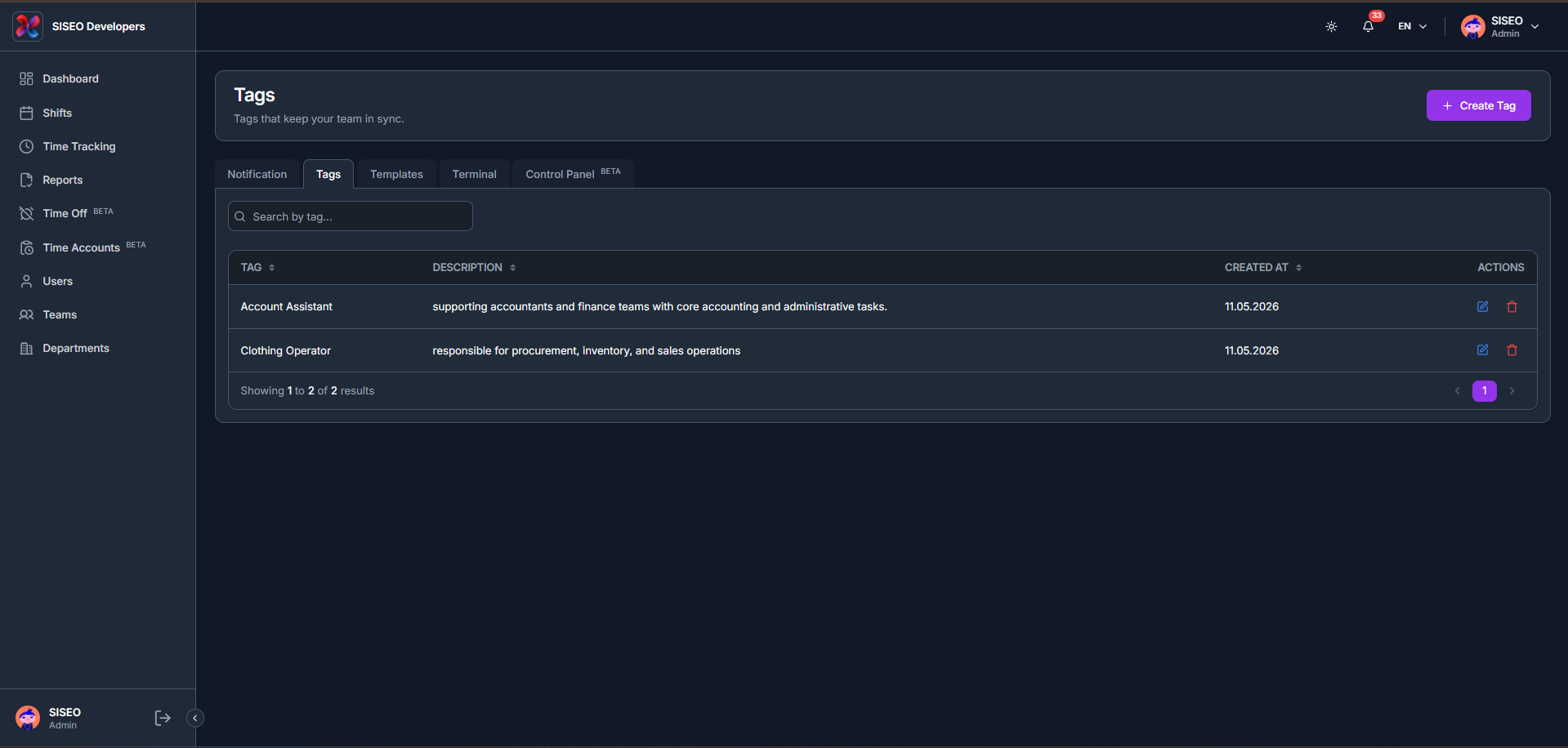
Der Tab Tags listet jeden Tag auf, der zum Gruppieren von Mitarbeitern oder Schichten verwendet wird, mit Spalten für Tag, Beschreibung, Erstellt am und Aktionen.
10.3.2So erstellen Sie einen Tag
- 1
Klicken Sie in der Kopfzeile auf + Tag erstellen.
- 2
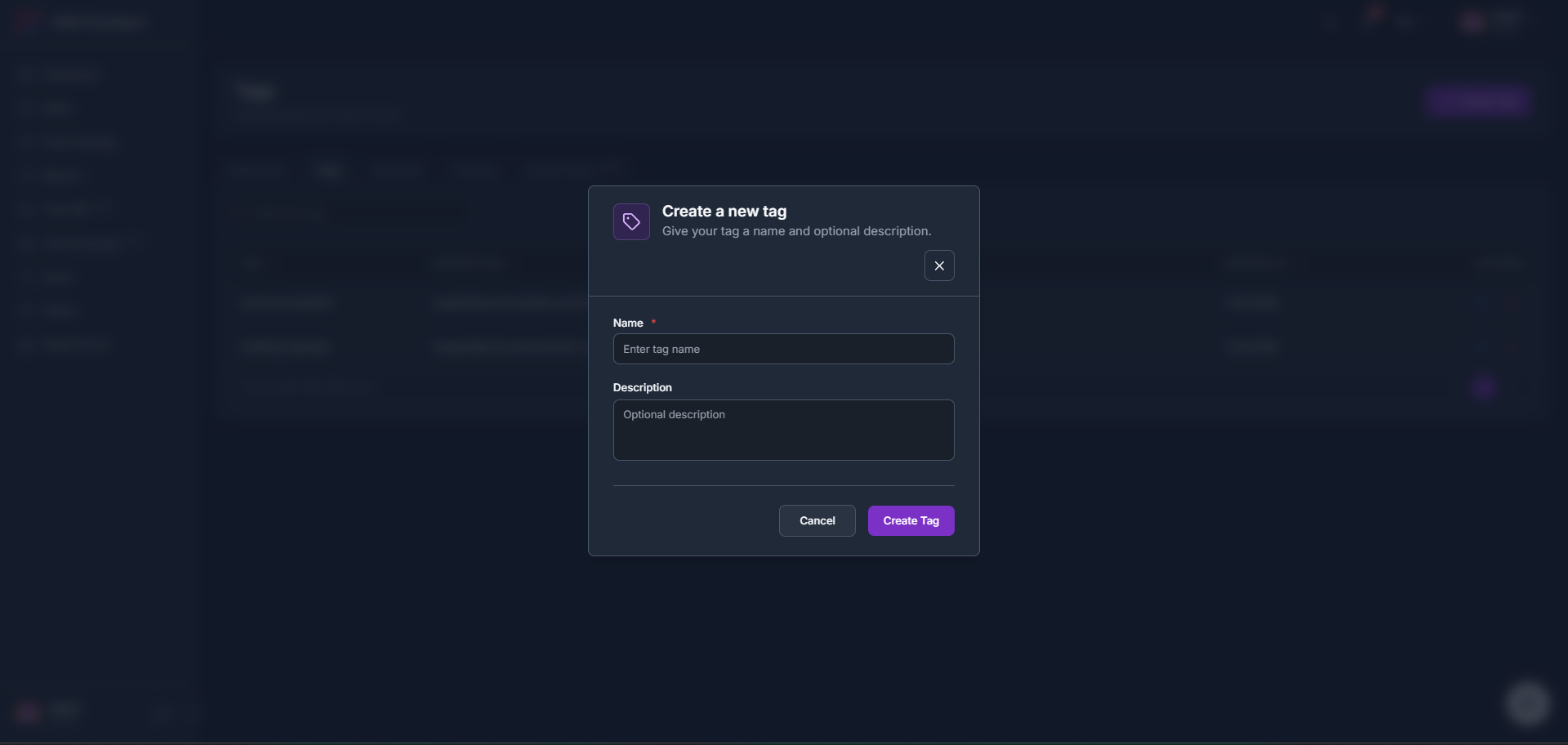
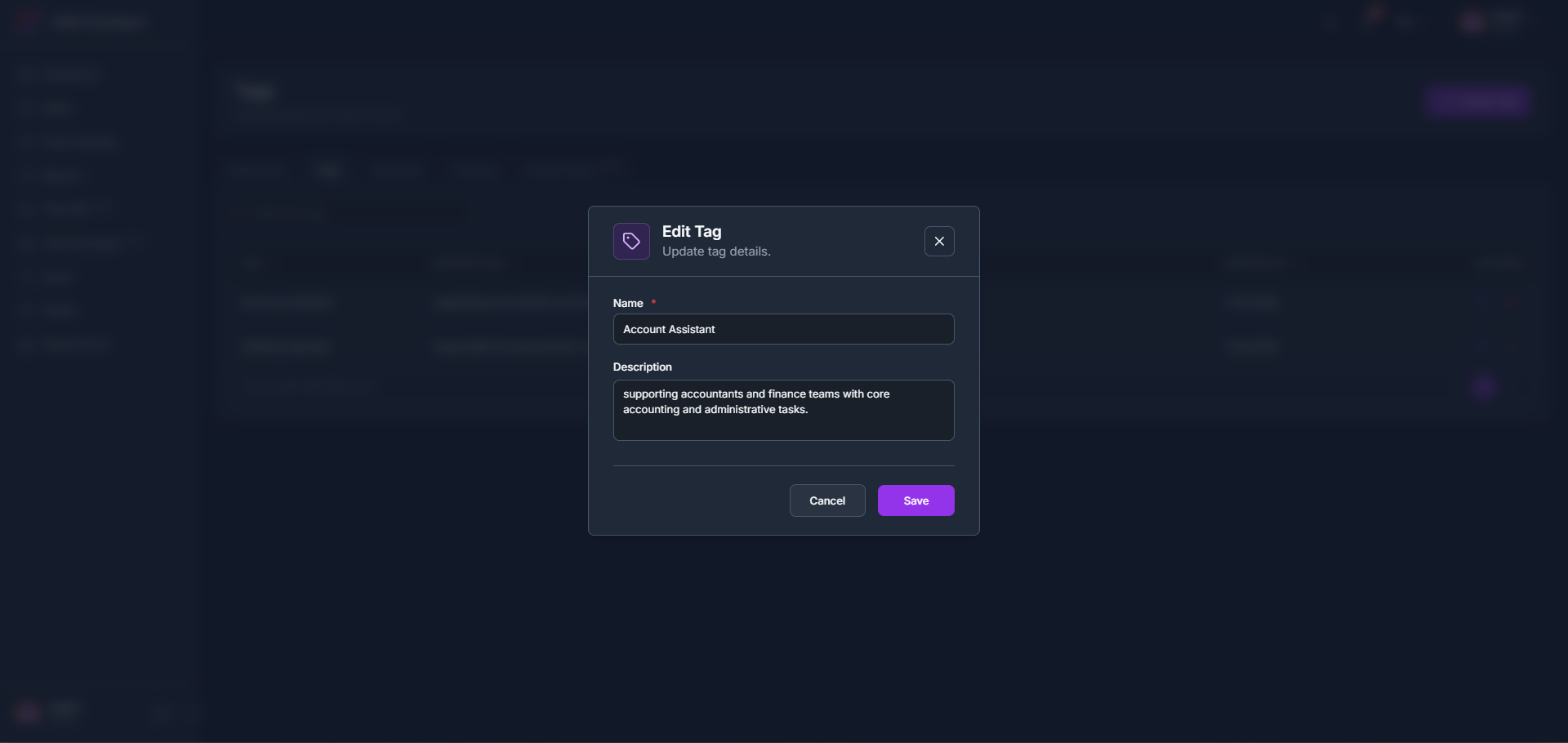
Geben Sie einen Namen und optional eine Beschreibung ein, und klicken Sie dann auf Tag erstellen.
10.3.3So bearbeiten Sie einen Tag
- 1
Klicken Sie auf das Bearbeiten-Symbol (Stift) in der Zeile eines Tags, aktualisieren Sie Name oder Beschreibung, und klicken Sie auf Speichern.
10.3.4So löschen Sie einen Tag
- 1
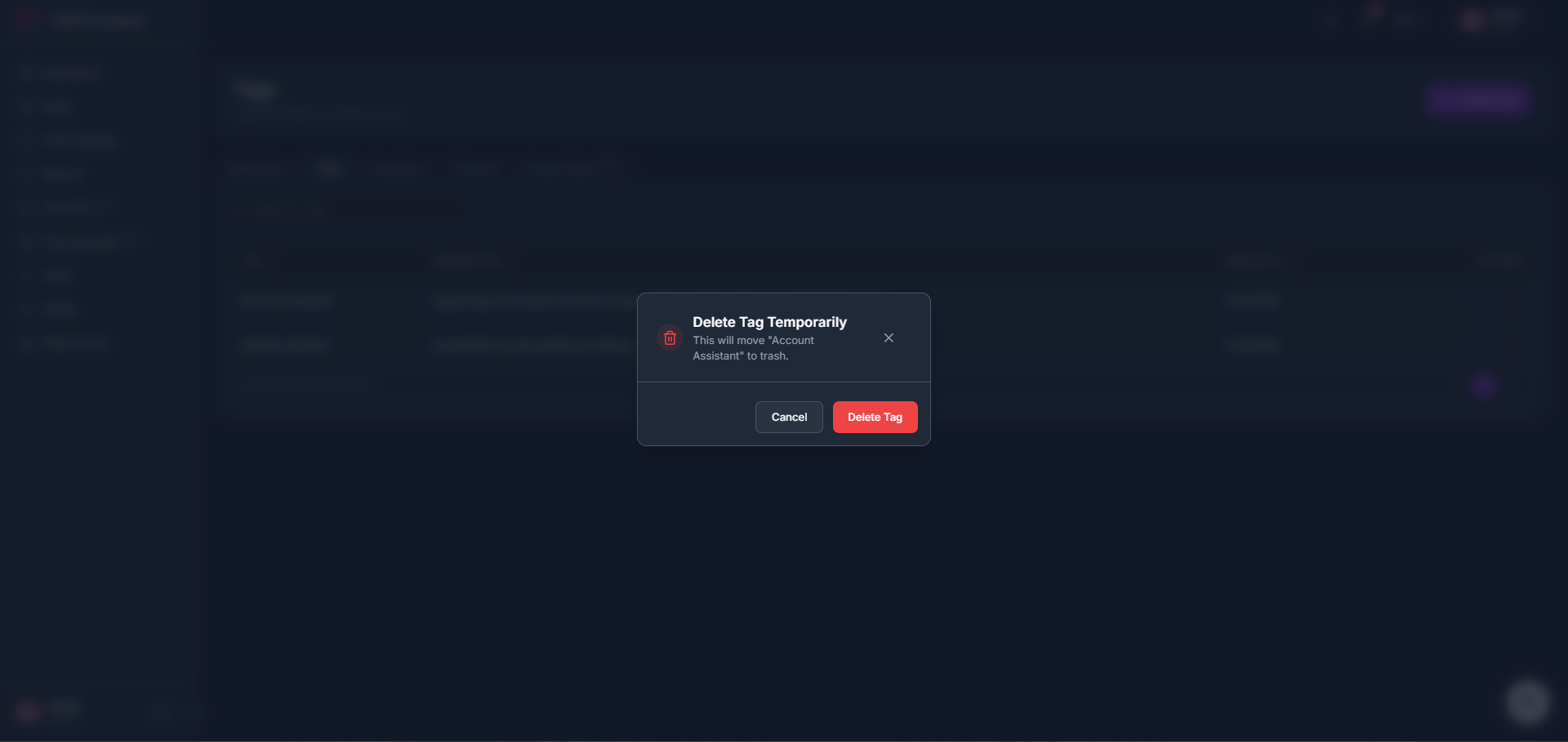
Klicken Sie auf das Löschen-Symbol (Papierkorb) in der Zeile eines Tags und bestätigen Sie. Dadurch wird der Tag in den Papierkorb verschoben, anstatt sofort gelöscht zu werden.
10.4Tab Vorlagen
10.4.1Überblick
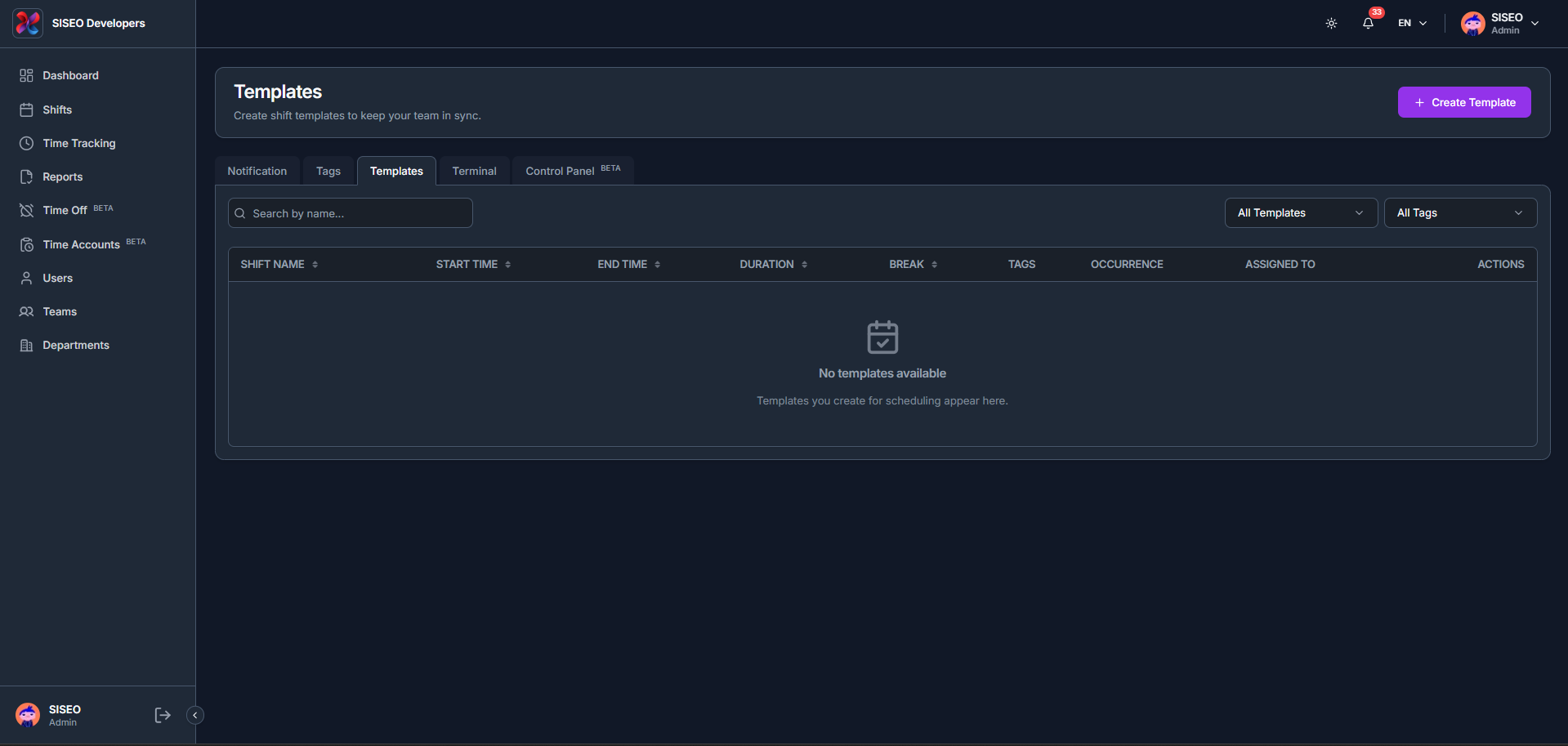
Im Tab Vorlagen erstellen Sie wiederverwendbare Schichtvorlagen, um die Planung zu beschleunigen und Ihr Team konsistent zu halten, mit Spalten für Schichtname, Startzeit, Endzeit, Dauer, Pause, Tags, Häufigkeit, Zugewiesen an und Aktionen.
10.4.2So filtern Sie Vorlagen
- 1
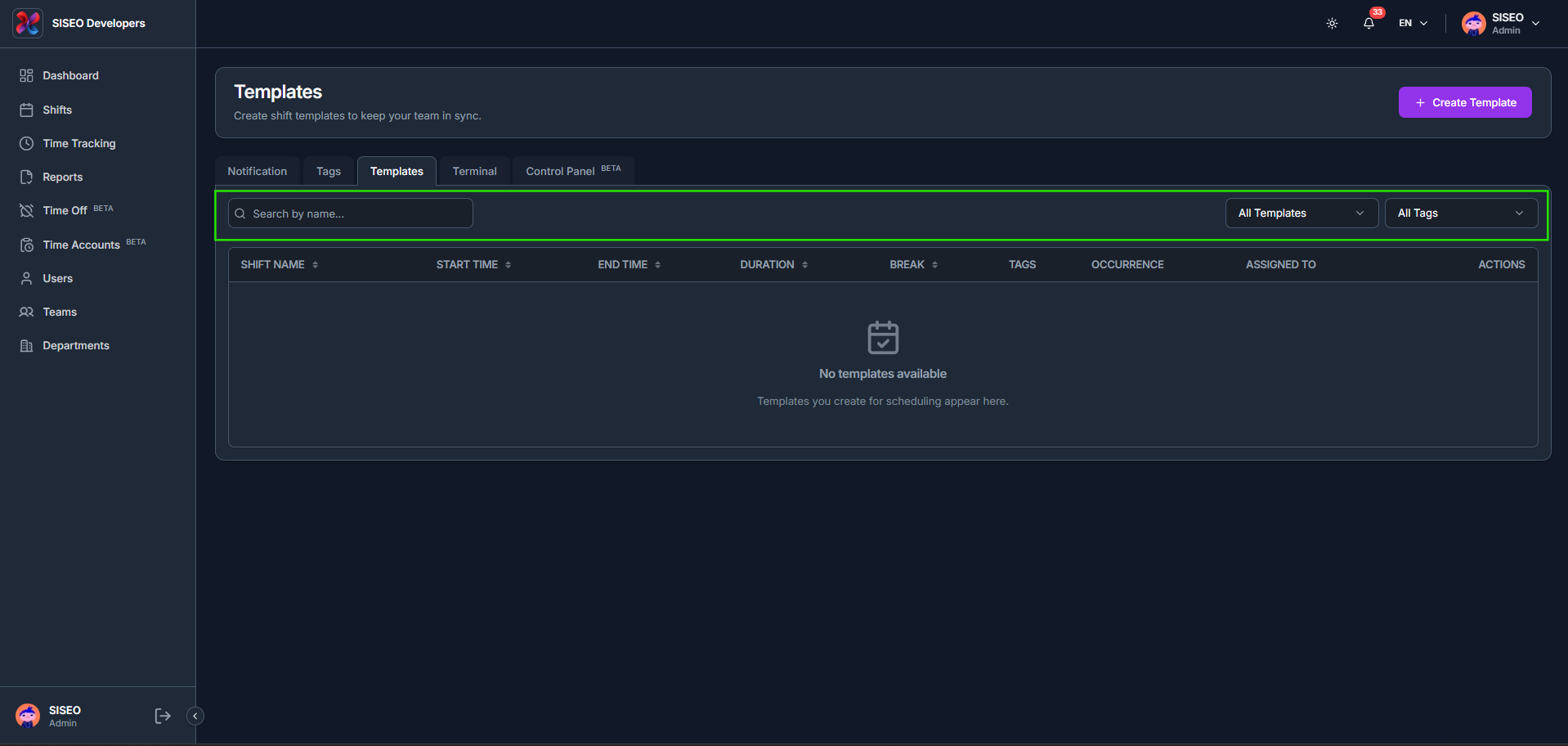
Verwenden Sie Nach Name suchen, den Filter Alle Vorlagen und den Filter Alle Tags über der Tabelle.
- 2
Alle Vorlagen grenzt die Liste auf Alle Vorlagen, Einzelvorlagen oder Zusammengesetzte Vorlagen ein. Alle Tags, suchen Sie nach einem Tag und wählen Sie einen oder mehrere aus, um die Liste auf Vorlagen mit diesen Tags zu filtern.
10.4.3So erstellen Sie eine Vorlage
- 1
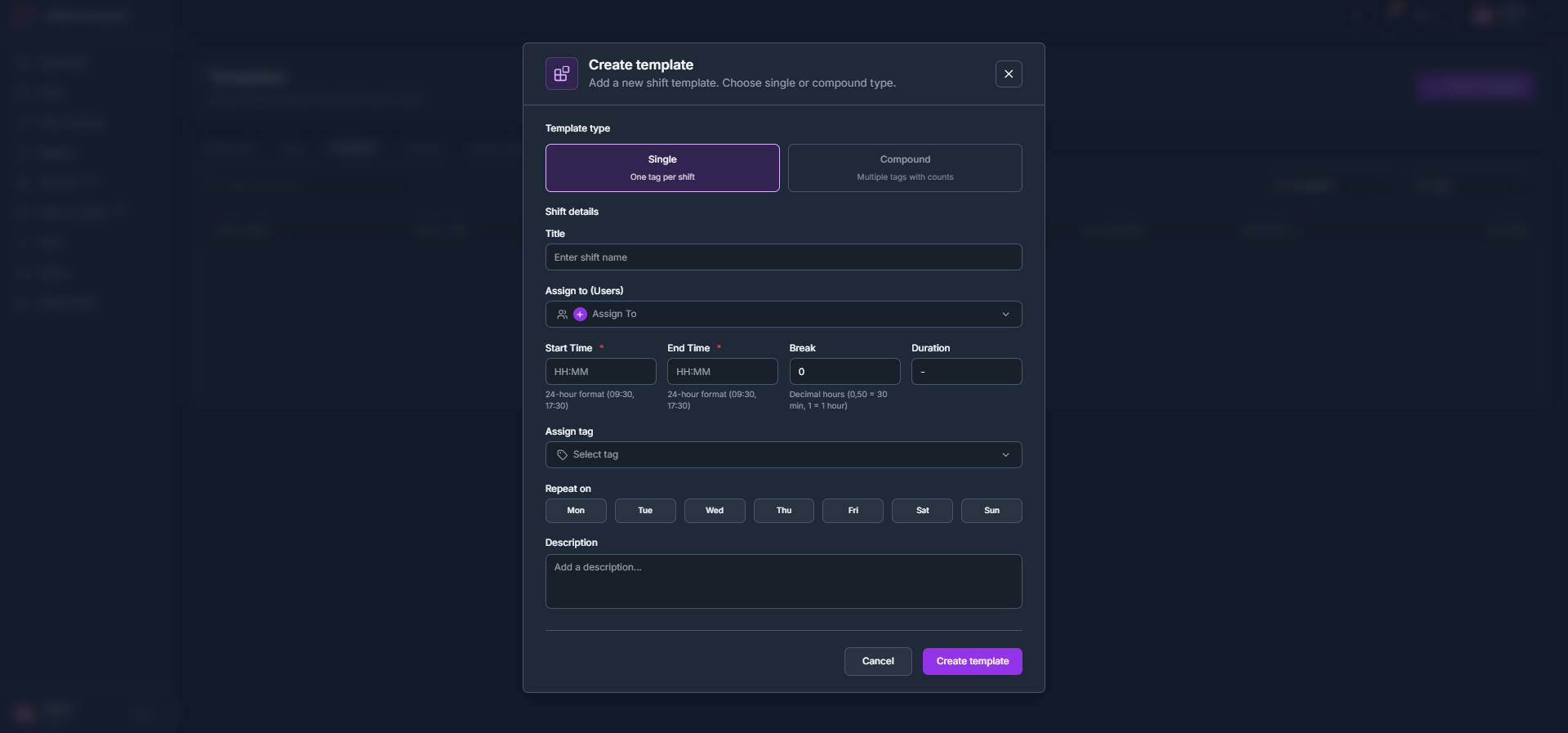
Klicken Sie auf + Vorlage erstellen und wählen Sie einen Vorlagentyp: Einzeln (ein Tag pro Schicht), füllen Sie dann Titel, Zuweisen an (Benutzer), Start-/Endzeit, Pause, Dauer, Tag zuweisen, Wiederholen an und Beschreibung aus.
- 2
Zusammengesetzt funktioniert genauso, ermöglicht Ihnen aber Tags zuweisen (mehrere), sodass eine einzelne Vorlage mehrere Tags mit Anzahl abdecken kann.
10.5Tab Terminal
10.5.1Überblick
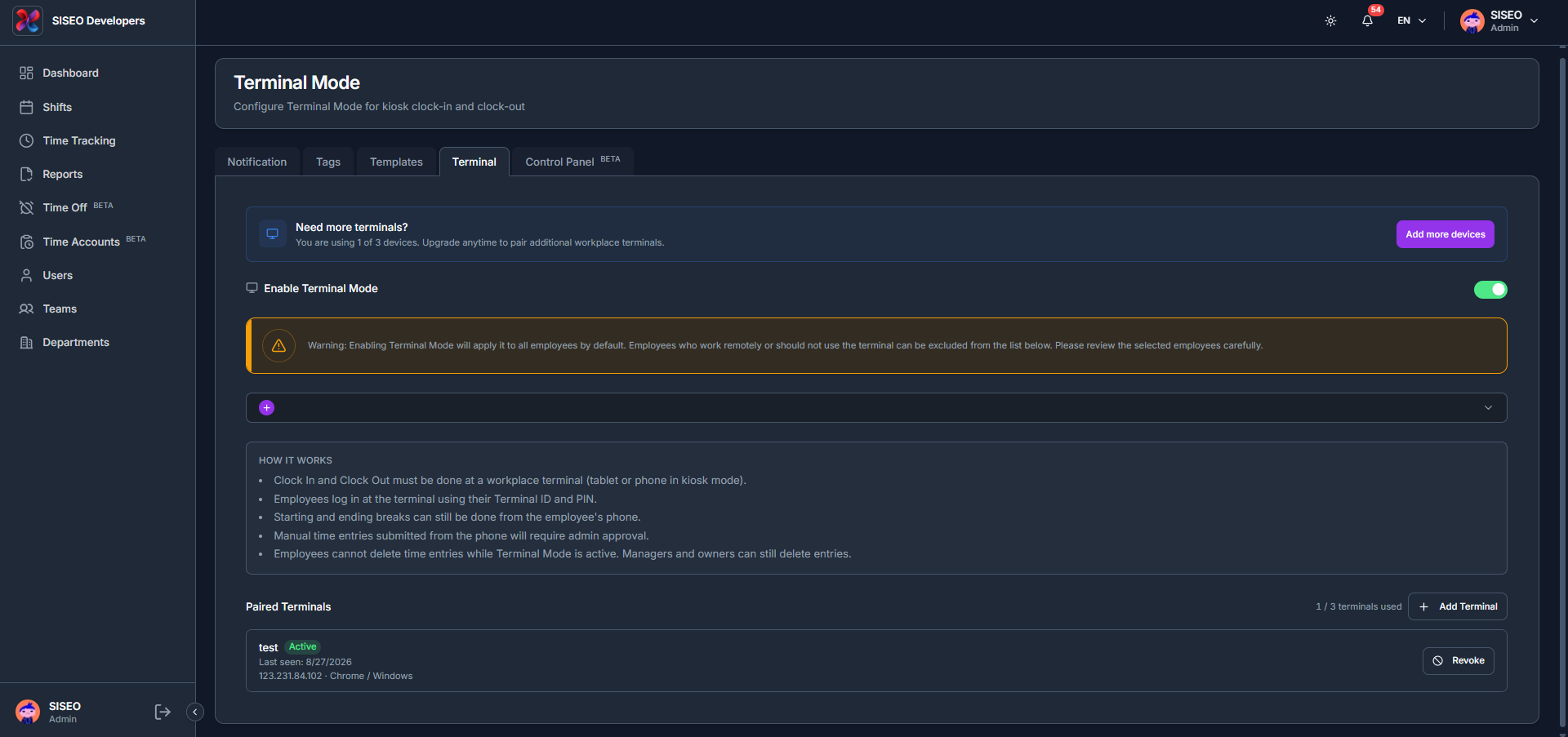
Der Tab Terminal konfiguriert den Terminal-Modus, mit dem Mitarbeiter sich an einem gemeinsam genutzten Kiosk-Gerät am Arbeitsplatz (Tablet oder Telefon) ein- und ausstempeln können, statt an ihrem eigenen Telefon.
10.5.2So aktivieren Sie den Terminal-Modus
- 1
Schalten Sie Terminal-Modus aktivieren ein.
- 1
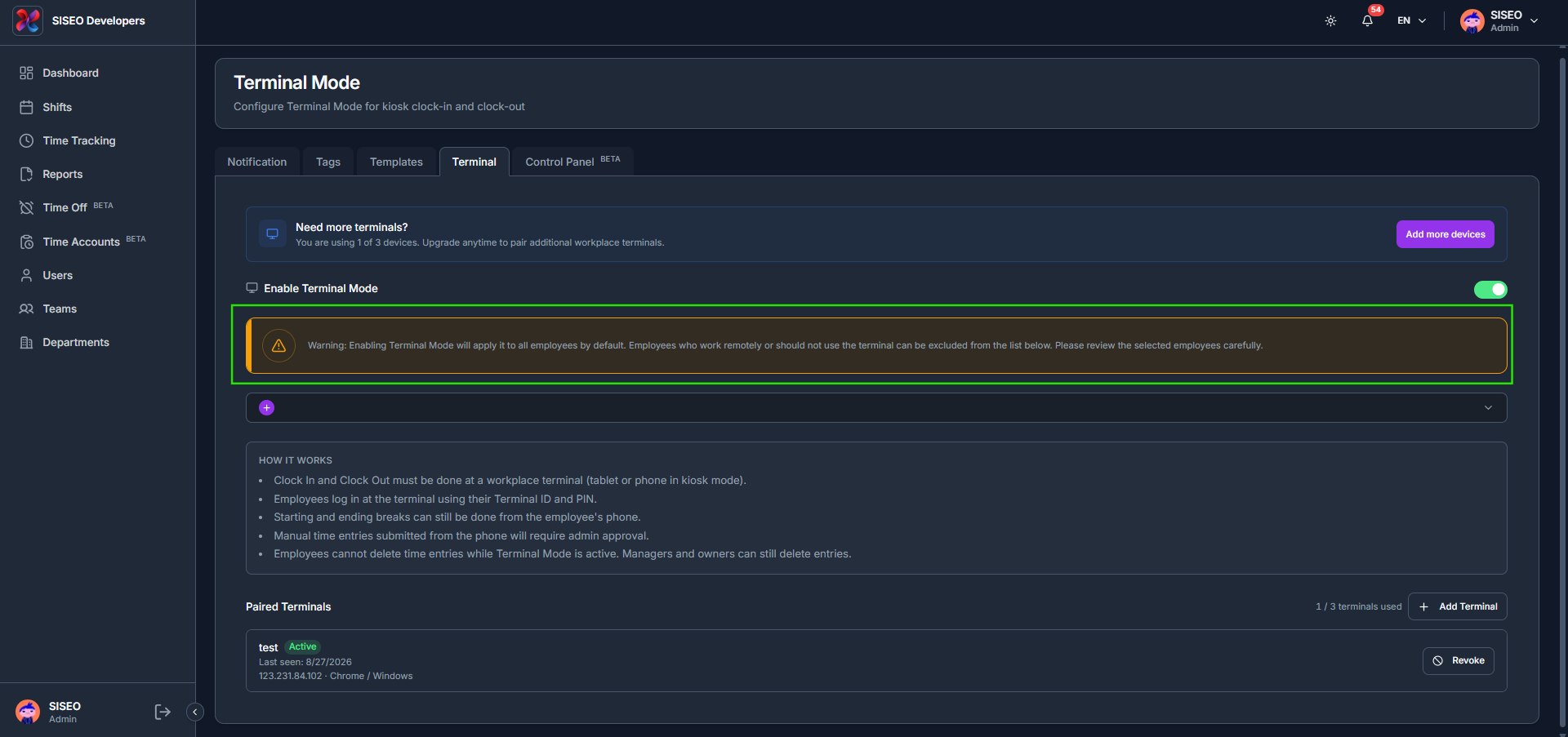
Warnung, Das Aktivieren des Terminal-Modus wendet ihn standardmäßig auf alle Mitarbeiter an. Mitarbeiter, die remote arbeiten oder das Terminal nicht nutzen sollten, können aus der Mitarbeiterliste ausgeschlossen werden; prüfen Sie daher die ausgewählten Mitarbeiter sorgfältig.
- 2
Klicken Sie auf die Mitarbeiterauswahl unter dem Schalter, um zu suchen und auszuwählen, welche Mitarbeiter das Terminal nutzen, oder klicken Sie auf Alle auswählen. Das Panel So funktioniert es erklärt die Regeln: Ein-/Ausstempeln muss am Terminal erfolgen; Mitarbeiter melden sich mit ihrer Terminal-ID und PIN an; Pausen können weiterhin vom Telefon des Mitarbeiters gestartet und beendet werden; manuelle Einträge vom Telefon benötigen eine Admin-Genehmigung; und Mitarbeiter können Zeiteinträge nicht löschen, solange der Terminal-Modus aktiv ist (Manager und Inhaber können dies weiterhin).
10.5.3So fügen Sie ein Terminal hinzu und koppeln es
- 1
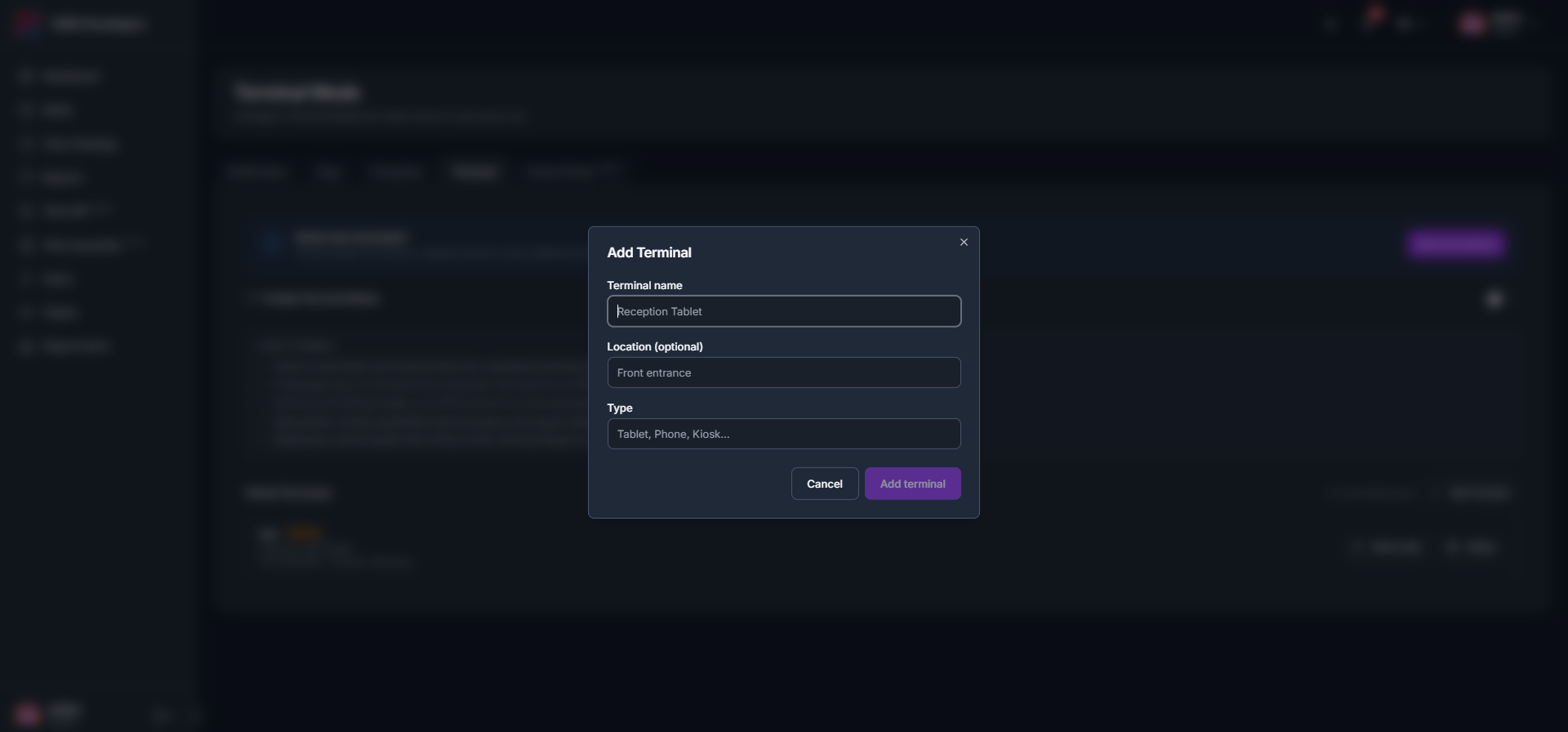
Klicken Sie auf + Terminal hinzufügen und geben Sie einen Terminal-Namen, optional einen Standort und einen Typ ein (Tablet, Telefon, Kiosk…).
- 2
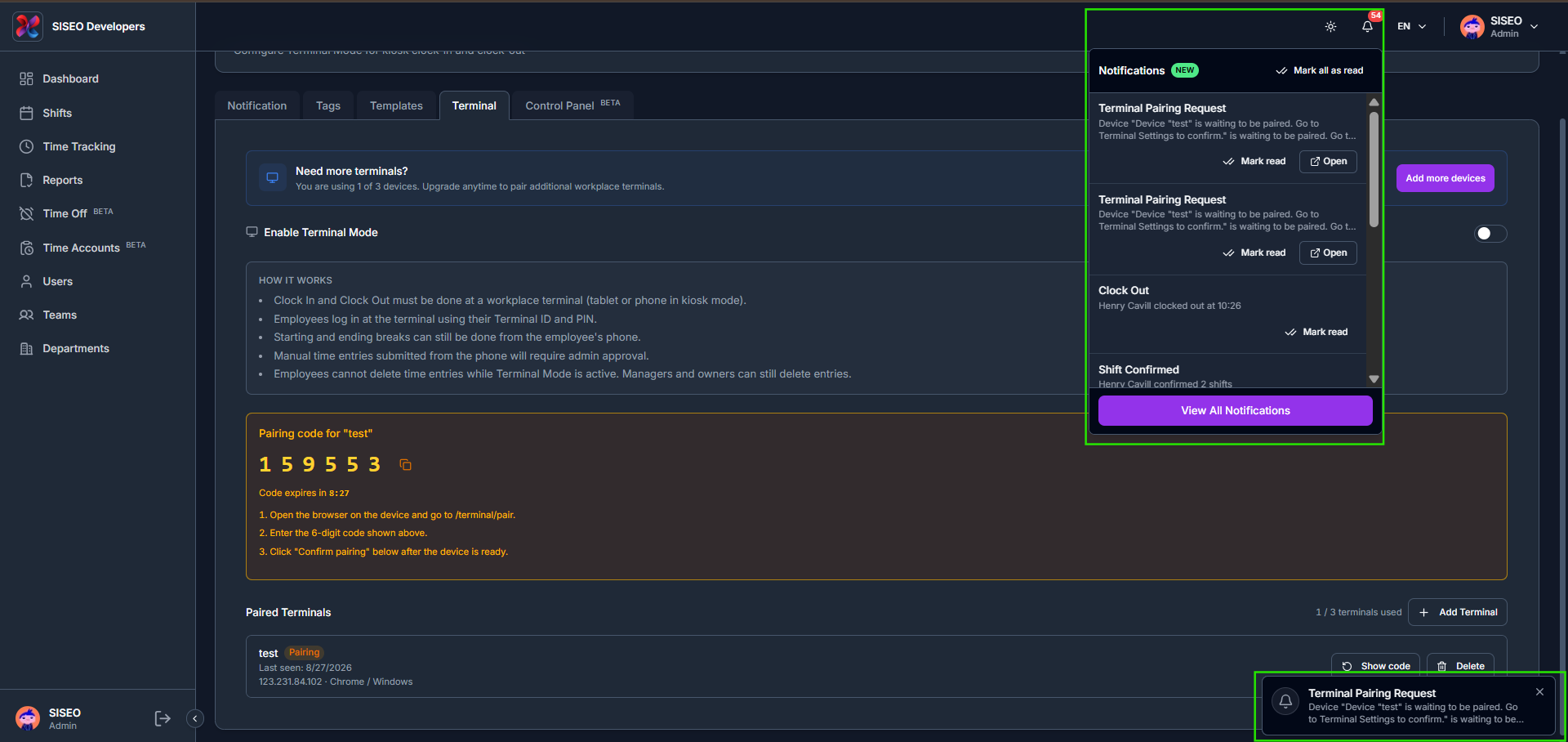
Ein Kopplungscode erscheint mit Anweisungen: Öffnen Sie den Browser auf dem Gerät, gehen Sie zu /terminal/pair, und geben Sie den angezeigten 6-stelligen Code ein.
- 3
Geben Sie auf dem Gerät den Code auf dem Bildschirm Terminal verbinden ein und klicken Sie auf Verbinden.
- 4
Das Gerät zeigt Warten auf Admin-Bestätigung… an, bis es genehmigt wird.
- 5
Klicken Sie zurück in der Admin-Ansicht neben dem Terminal auf Kopplung bestätigen.
- 6
Nach der Bestätigung ändert sich der Status des Terminals zu Aktiv, und es erscheint unter Gekoppelte Terminals mit einer Aktion Widerrufen.
10.5.4Wie Mitarbeiter sich am Terminal einstempeln
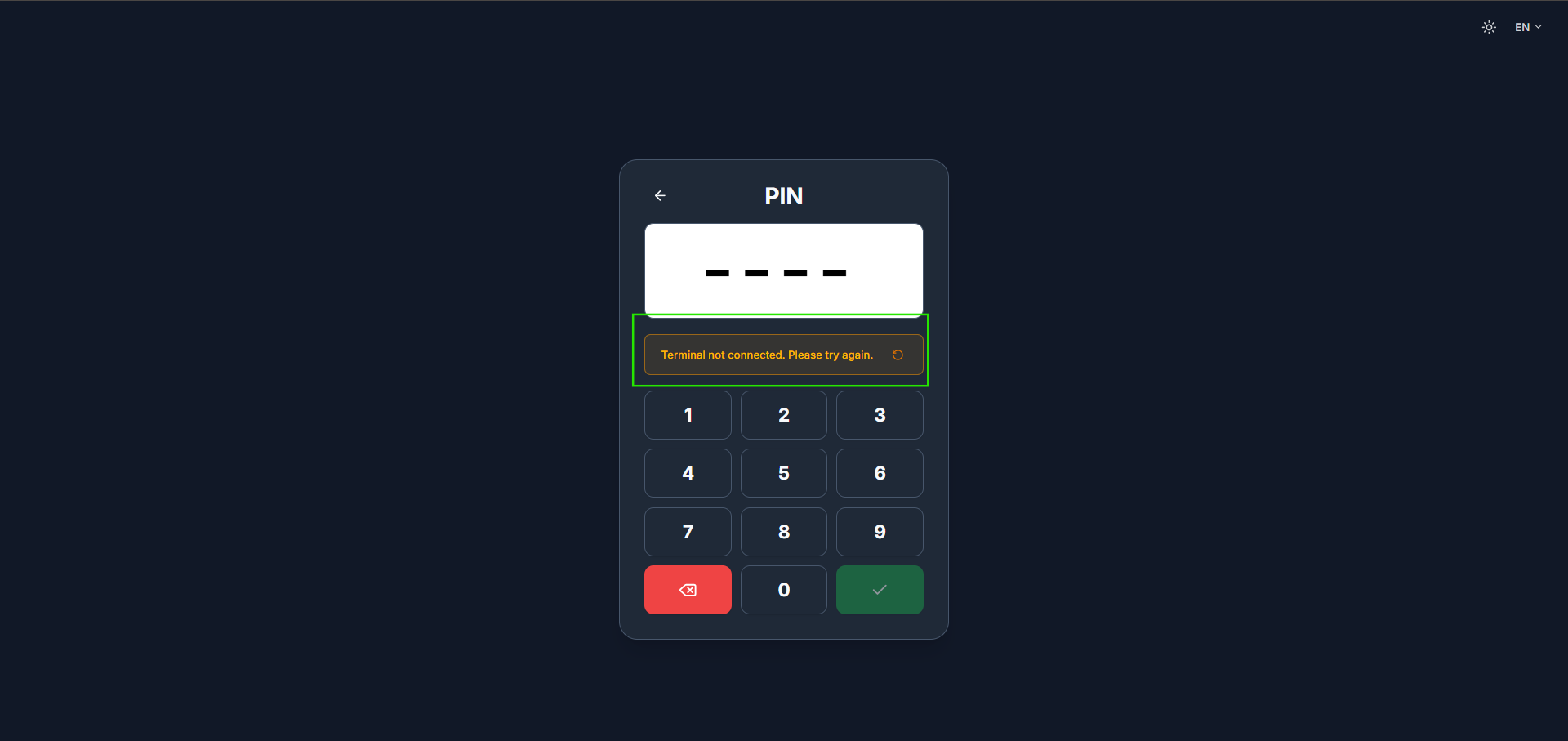
Auf dem Gerät gibt der Mitarbeiter seine Terminal-ID und PIN ein. Ist die PIN falsch oder hat das Terminal die Verbindung verloren, erscheint ein Fehler wie Terminal nicht verbunden, damit er es erneut versuchen kann.
Nach der Anmeldung sieht der Mitarbeiter die Schaltflächen Einstempeln, Ausstempeln, Pause starten und Pause beenden, zusammen mit einem automatischen Rückzähler, der ihn nach einigen Sekunden Inaktivität abmeldet.
10.5.5Benachrichtigungen für Kopplungsanfragen
Wenn ein Gerät eine Kopplung anfordert, erscheint eine Toast-Benachrichtigung in der Ecke, und ein Eintrag wird dem Benachrichtigungs-Panel mit den Aktionen Als gelesen markieren und Öffnen hinzugefügt.
10.5.6So löschen Sie ein Terminal oder fügen weitere Geräte hinzu
- 1
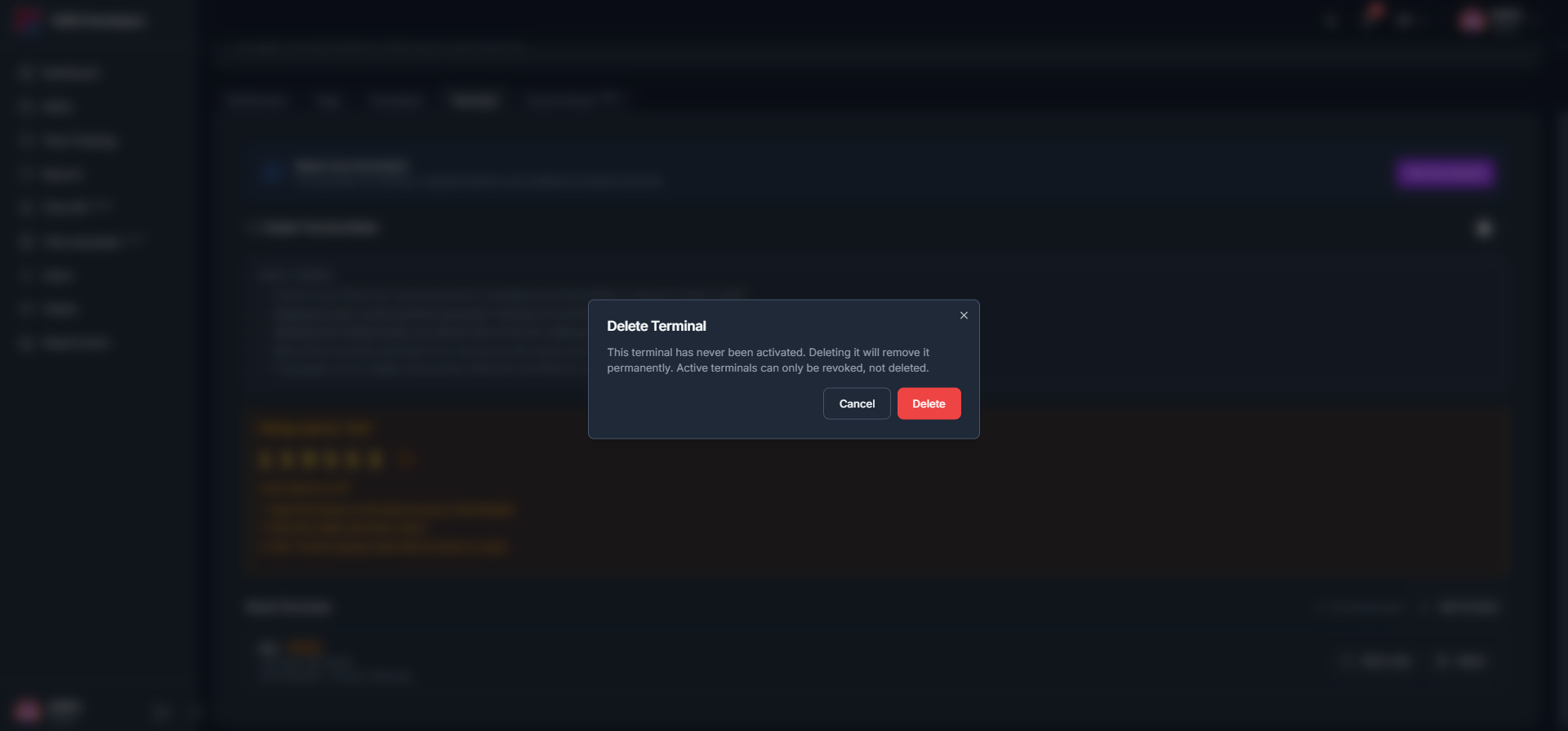
Klicken Sie auf das Löschen-Symbol (Papierkorb) bei einem Terminal, das noch nie aktiviert wurde, um es endgültig zu entfernen. Aktive Terminals können nur widerrufen, nicht gelöscht werden.
- 2
Klicken Sie auf Weitere Geräte hinzufügen, um die Abo-Seite des Terminal-Modus zu öffnen, auf der Sie die Anzahl der Geräte in Ihrem Tarif ändern können.
10.6Tab Kontrollzentrum (BETA)
10.6.1Überblick
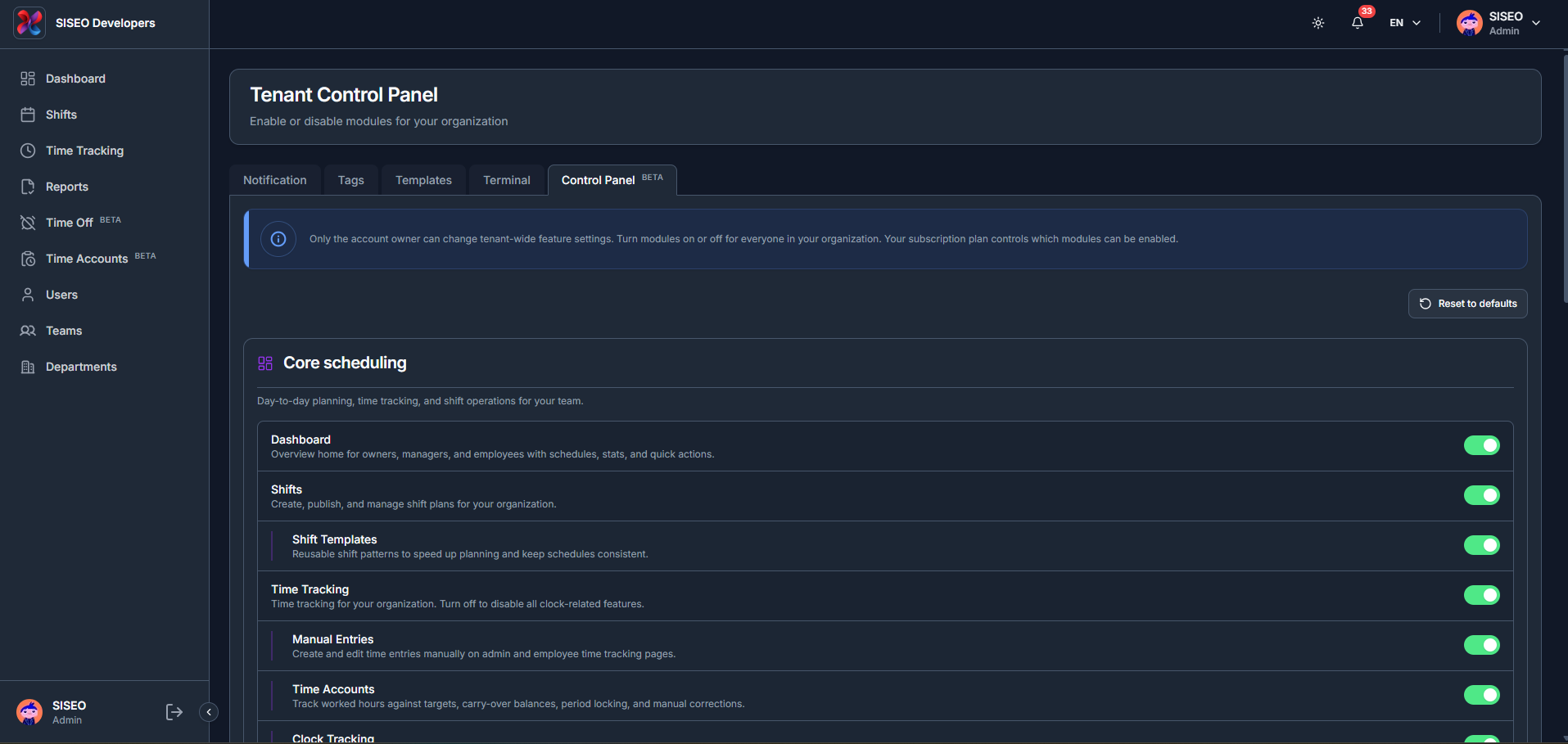
Nur der Account-Inhaber kann hier organisationsweite Funktionseinstellungen ändern. Das Kontrollzentrum schaltet Module für alle in Ihrer Organisation ein oder aus, gruppiert in Kategorien wie Kernplanung (Dashboard, Schichten, Schichtvorlagen, Zeiterfassung, Manuelle Einträge, Zeitkonten, Stempelverfolgung und mehr). Ihr Abonnement-Tarif bestimmt, welche Module aktiviert werden können.
10.6.2So setzen Sie auf Tarifstandards zurück
- 1
Klicken Sie auf Auf Standard zurücksetzen und bestätigen Sie. Dadurch werden alle organisationsweiten Funktionsschalter auf die Standardwerte Ihres Abonnement-Tarifs zurückgesetzt; prüfen Sie die Änderungen und speichern Sie, wenn Sie bereit sind, oder brechen Sie ab, um sie zu verwerfen.
Leave a Reply