Auf der Verfügbarkeit-Seite teilen Sie Ihrem Arbeitgeber mit, wann Sie arbeiten können und wann nicht, und, getrennt davon, wann Sie es lieber würden. Hier wird keine Schicht gebucht. Es sind Informationen, die Ihr Vorgesetzter beim Erstellen des Dienstplans nutzt.
4.1Überblick
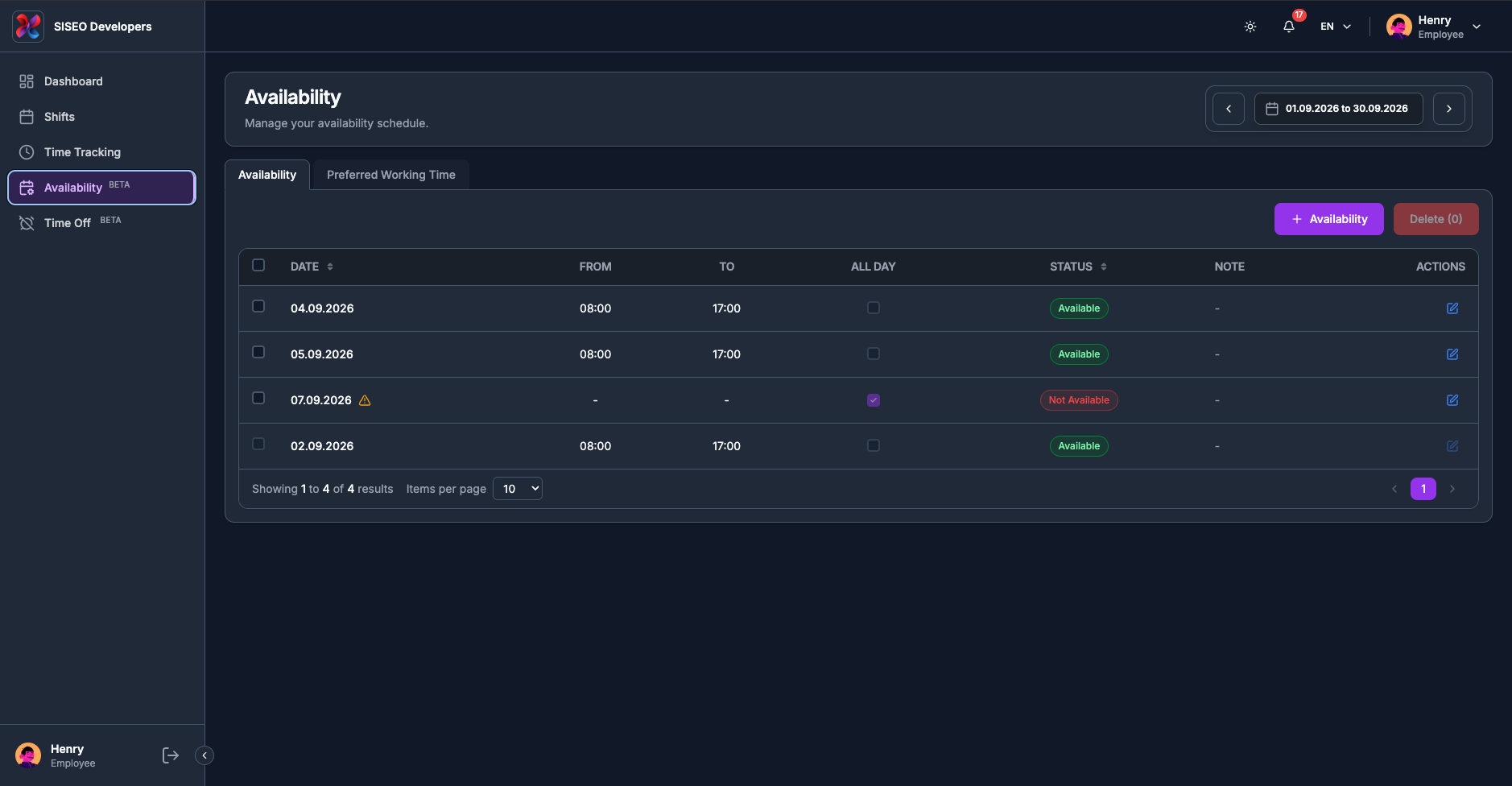
Die Seite besteht aus einem Titel, einer Zeitraum-Steuerung und zwei Tabs. Jeder Tab ist ein eigenes Modul, mit eigener Tabelle, eigenen Dialogen und einer eigenen Schaltfläche +:
Titel und Untertitel der Seite ändern sich mit dem Tab: Verfügbarkeit, „Verwalten Sie Ihren Verfügbarkeitsplan.“, oder Bevorzugte Arbeitszeit, „Verwalten Sie Ihre bevorzugten Arbeitszeit-Zeitfenster.“ Die Datumsauswahl oben rechts bleibt an ihrem Platz und gilt für beide.
4.2Der Zeitraum
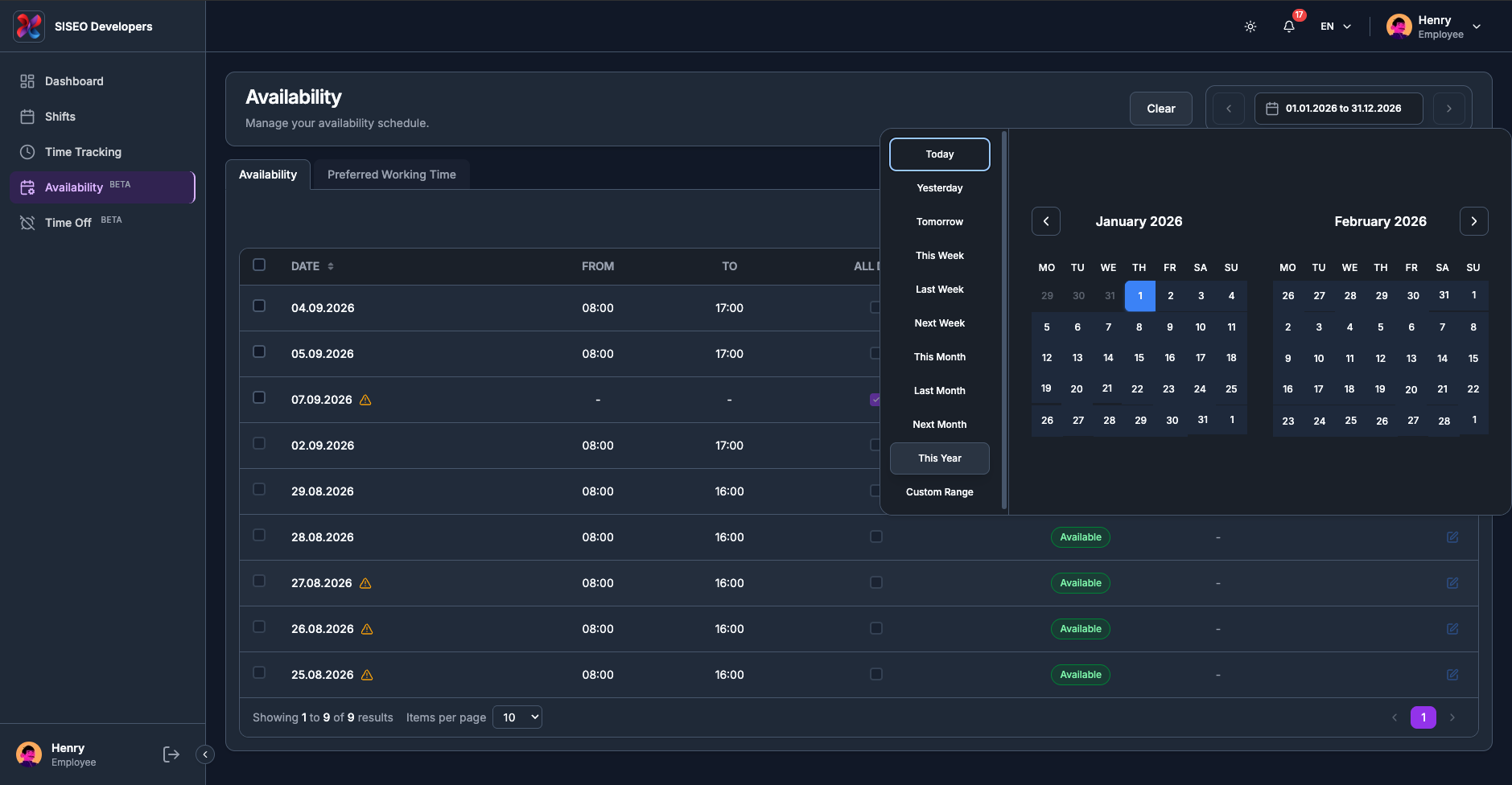
Die Auswahl oben rechts funktioniert genauso, mit einer Ergänzung: Sie bietet hier auch eine Schnellauswahl Dieses Jahr, was nützlich ist, da Verfügbarkeit oft Monate im Voraus geplant wird.
Die Seite öffnet sich mit diesem Monat. Eine Schaltfläche Zurücksetzen erscheint neben der Auswahl, sobald der Zeitraum etwas anderes ist, und bringt Sie direkt zurück zu diesem Monat.
Beide Tabellen zeigen nur Einträge, deren Datum in den Zeitraum fällt. Wie überall sonst in TAMEDA liegt ein nicht auffindbarer Eintrag meist außerhalb des Zeitraums, statt verschwunden zu sein.
4.3Der Tab Verfügbarkeit
4.3.1Verfügbarkeits- Tabelle
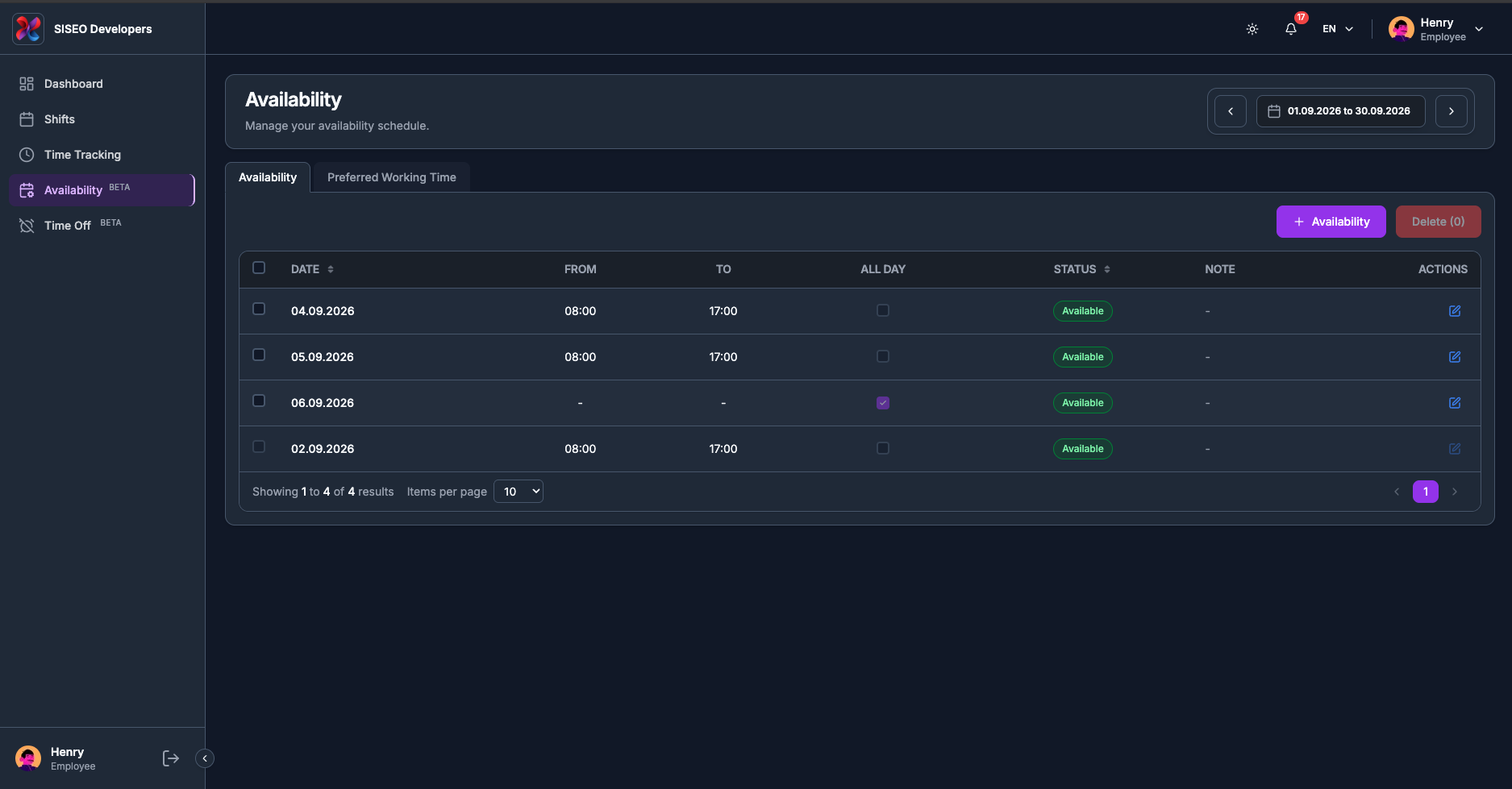
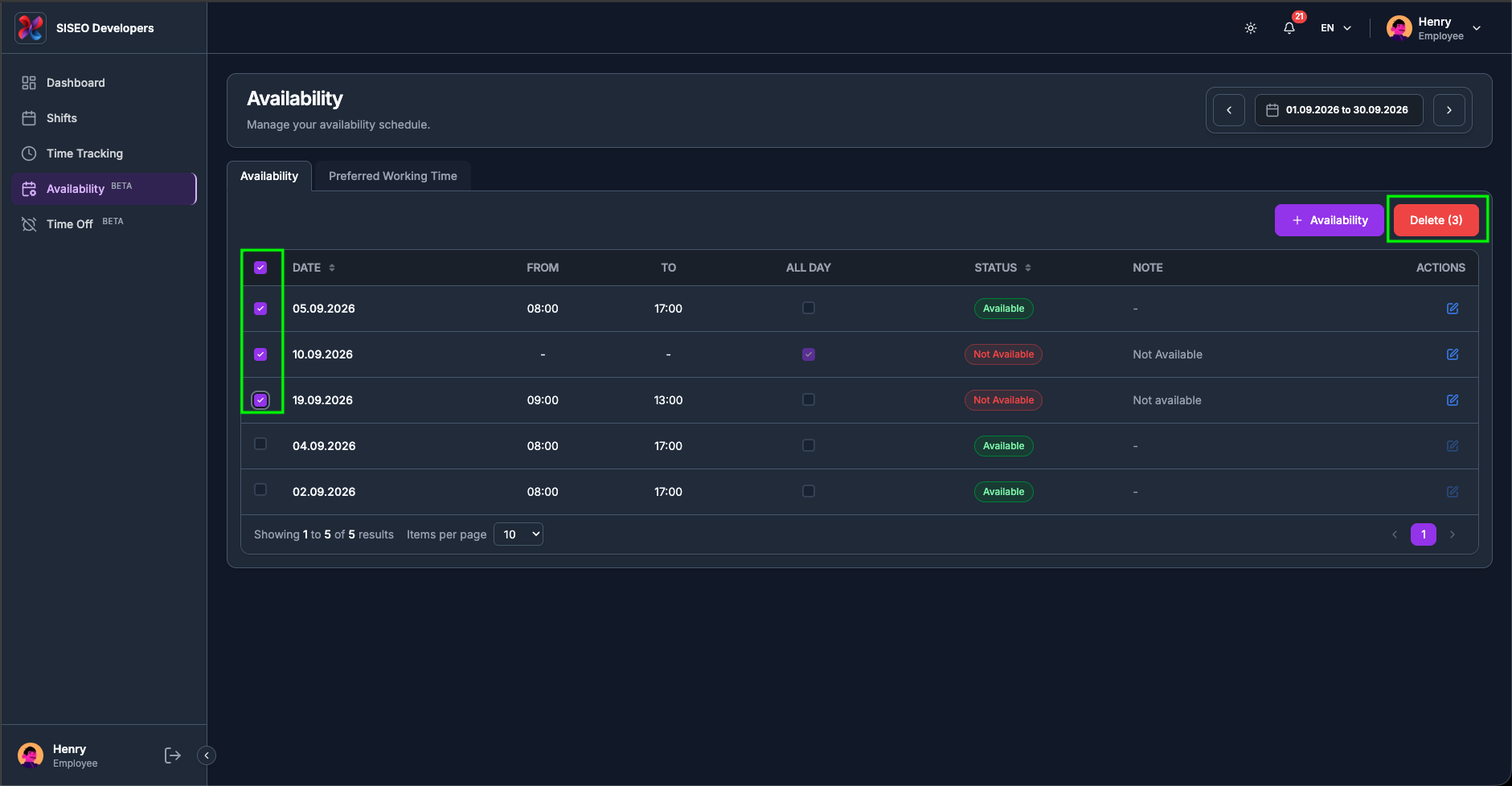
Ganz links befindet sich eine Kontrollkästchen-Spalte zum Auswählen von Zeilen für die Löschung.
4.3.2Die Status
Sie können zwei Status festlegen. Es gibt zwei weitere, die nur Ihr Vorgesetzter setzen kann:
| Status | Abzeichen | Bedeutung |
|---|---|---|
| Verfügbar | Grün | Sie können an diesem Tag innerhalb der angegebenen Zeiten arbeiten. |
| Nicht verfügbar | Rot | Sie können an diesem Tag nicht arbeiten, oder nicht innerhalb dieser Zeiten. |
| Krank | Rot | Erfasste Krankheit. |
| Urlaub | Rot | Erfasster Urlaub. |
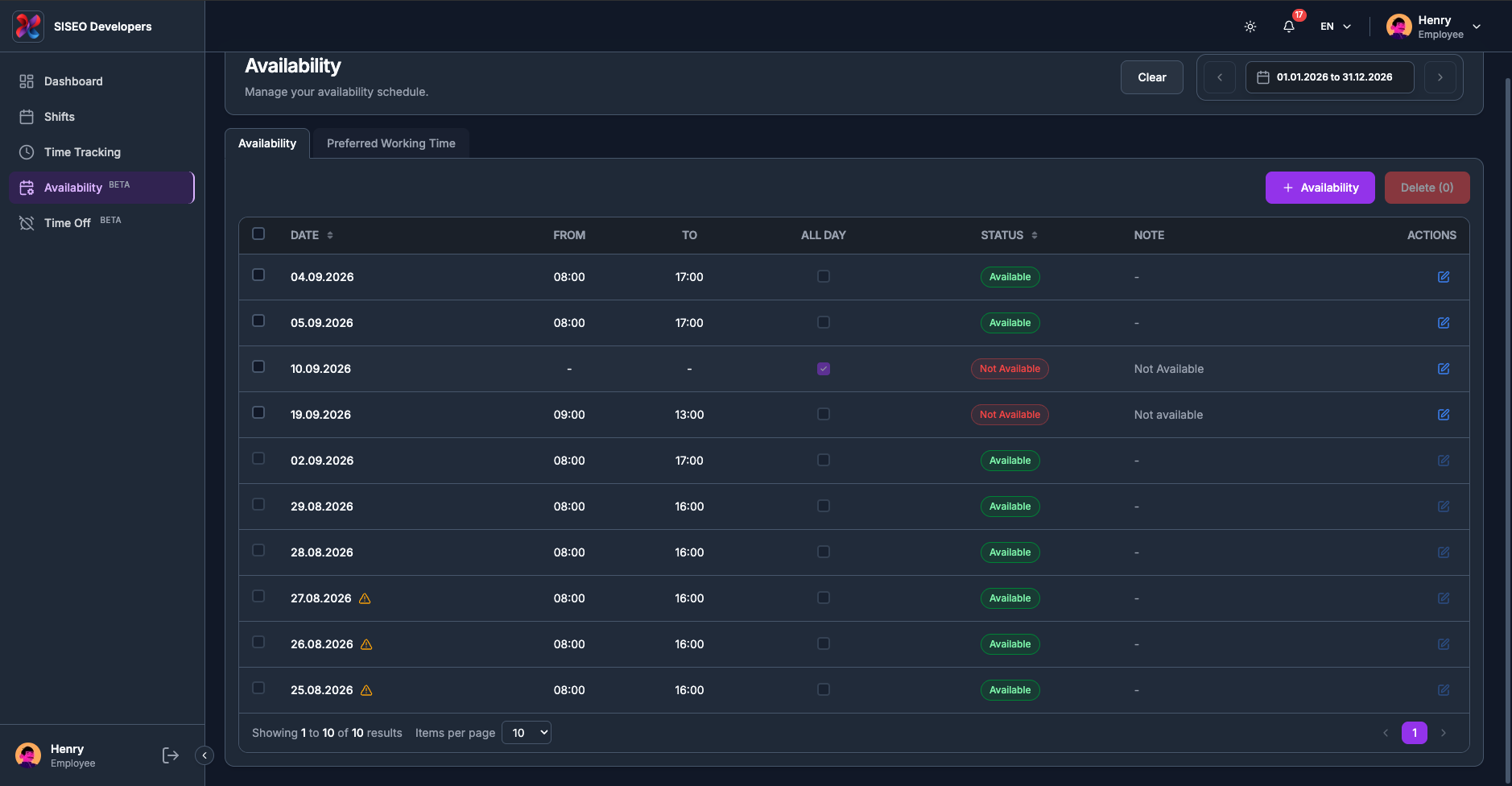
Das Bearbeiten eines Eintrags Krank oder Urlaub mit dem Stift ist möglich, solange er in der Zukunft liegt, aber das Status-Dropdown bietet nur Verfügbar und Nicht verfügbar an; das Speichern wandelt ihn daher in einen gewöhnlichen Eintrag um. Wenn Ihr Vorgesetzter ihn erfasst hat, lassen Sie ihn unberührt.
4.3.3So fügen Sie Verfügbarkeit hinzu
-
1
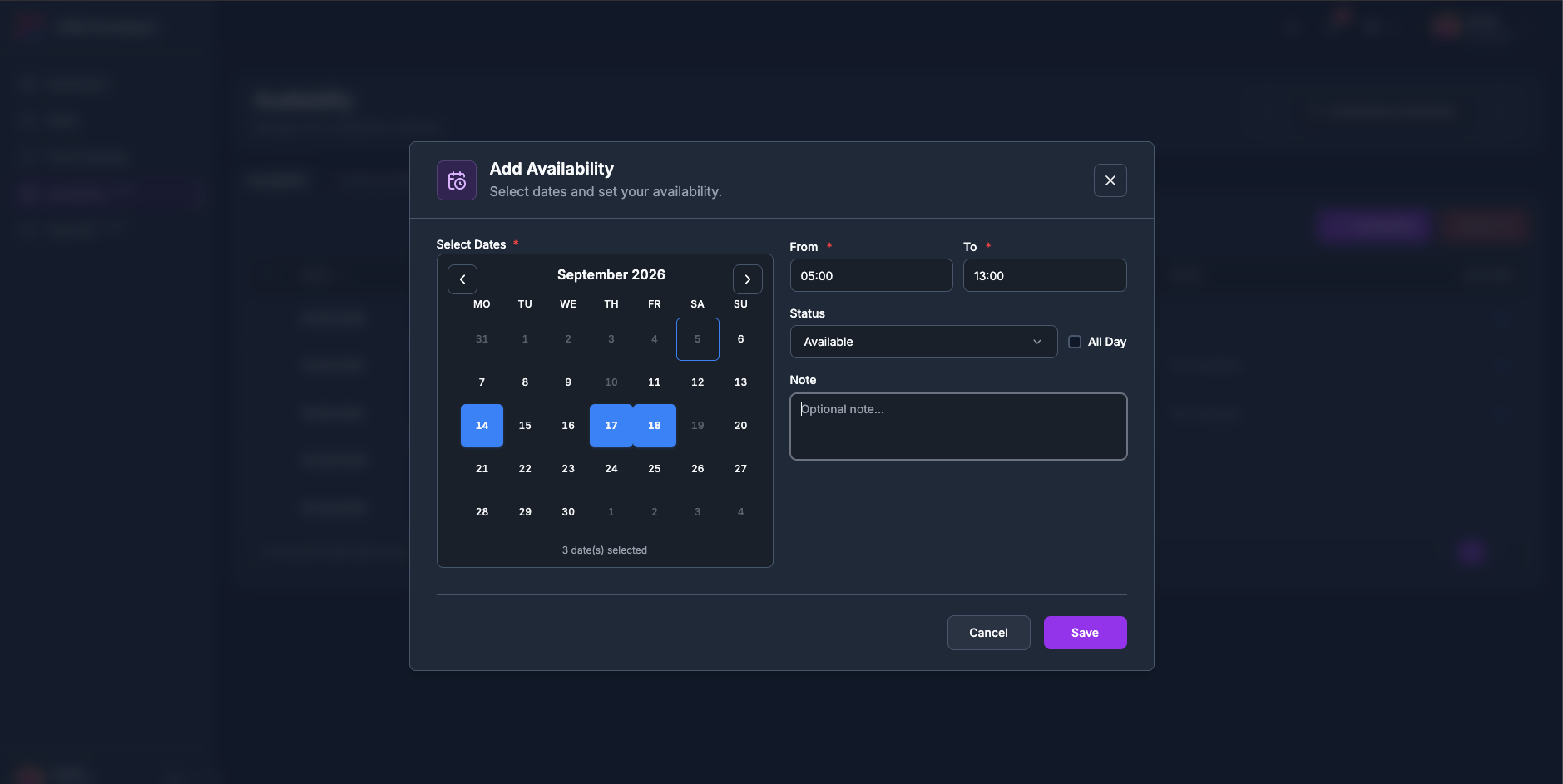
Klicken Sie auf + Verfügbarkeit. Der Dialog Verfügbarkeit hinzufügen öffnet sich, „Wählen Sie Daten und legen Sie Ihre Verfügbarkeit fest.“ (Die Schaltfläche ist kurz deaktiviert, während die Seite ihre Daten lädt.)
-
2
Klicken Sie im Kalender auf jeden Tag, für den dies gelten soll. Es ist eine Mehrfachauswahl, und die Tage müssen nicht aufeinanderfolgen; die Anzahl darunter liest zum Beispiel 4 Datum/Daten ausgewählt. Ein erneuter Klick auf einen ausgewählten Tag entfernt ihn. Vergangene Tage sowie Tage, die bereits einen Eintrag haben, sind ausgegraut.
-
3
Geben Sie Von und Bis als HH:MM ein, oder aktivieren Sie Ganzer Tag, wodurch beide Felder geleert und deaktiviert werden.
-
4
Wählen Sie den Status: Verfügbar oder Nicht verfügbar.
-
5
Fügen Sie eine Notiz hinzu, falls sie Ihrem Vorgesetzten hilft, und klicken Sie dann auf Speichern.
Pro ausgewähltem Datum wird ein Eintrag erstellt, alle mit denselben Zeiten, demselben Status und derselben Notiz. Die Bestätigung nennt die Anzahl: „4 Verfügbarkeitseinträge erfolgreich gespeichert.“, oder „Verfügbarkeit erfolgreich gespeichert.“ für einen einzelnen Tag.
4.3.4So ändern Sie einen Eintrag
-
1
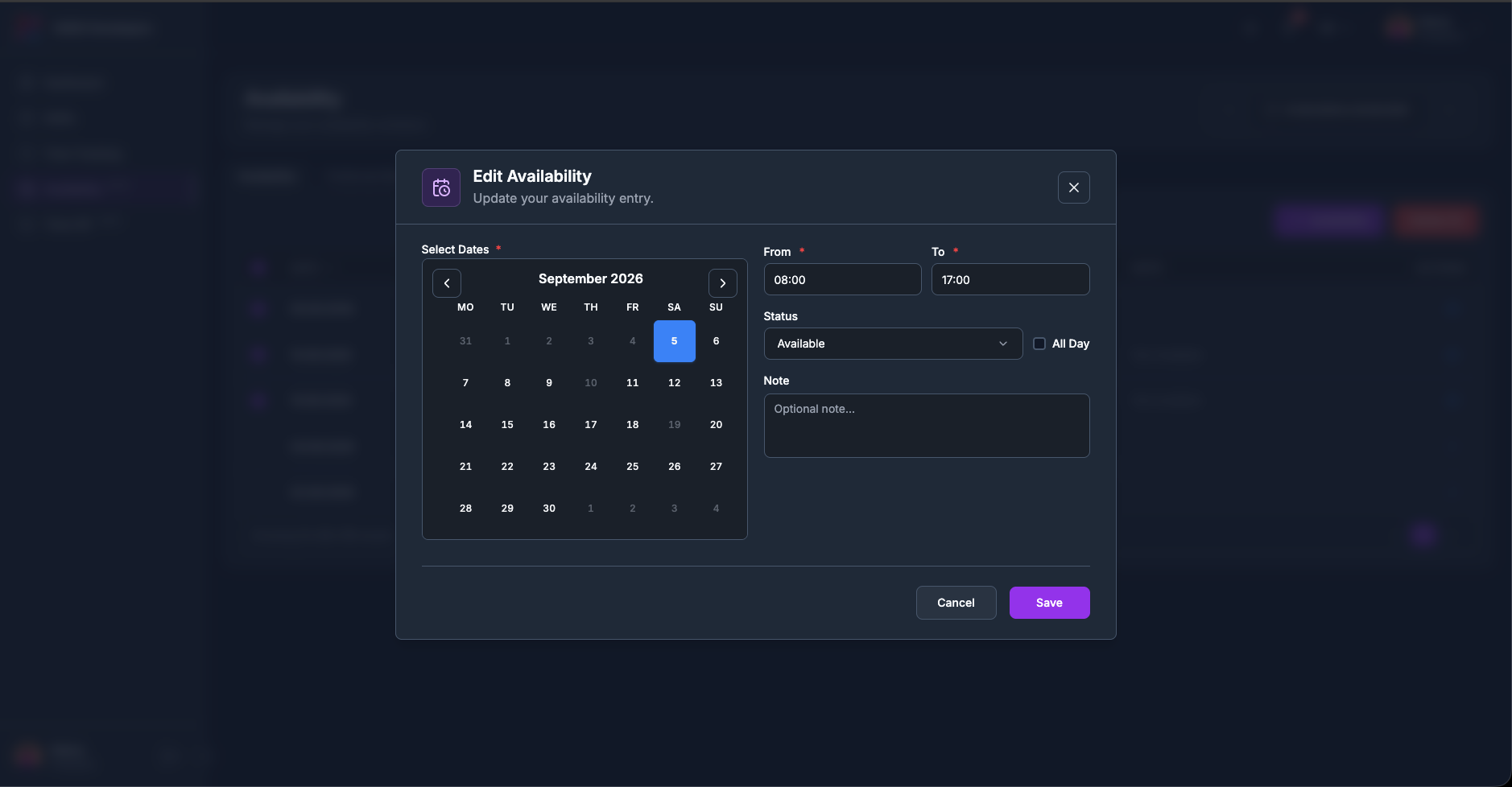
Klicken Sie auf den Stift in der Zeile. Verfügbarkeit bearbeiten öffnet sich, „Aktualisieren Sie Ihren Verfügbarkeitseintrag.“, mit ausgefüllten Werten.
-
2
Der Kalender ist jetzt eine Einzelauswahl: ein Eintrag, ein Datum. Sie können ihn auf einen anderen freien Tag verschieben; sein eigenes Datum bleibt auswählbar, und Tage, die bereits einen anderen Eintrag haben, bleiben ausgegraut.
-
3
Ändern Sie, was nötig ist, und klicken Sie auf Speichern. Die Bestätigung lautet „Verfügbarkeit erfolgreich aktualisiert.“
Der Stift bewirkt bei einer vergangenen Zeile nichts.
4.3.5So löschen Sie Einträge
-
1
Aktivieren Sie die Kontrollkästchen der zu entfernenden Zeilen. Das Kontrollkästchen in der Kopfzeile wählt jede nicht gesperrte Zeile auf der aktuellen Seite aus; ein erneuter Klick darauf hebt die Auswahl auf.
-
2
Klicken Sie auf Löschen (N). Sie bleibt bei (0) ausgegraut.
-
3
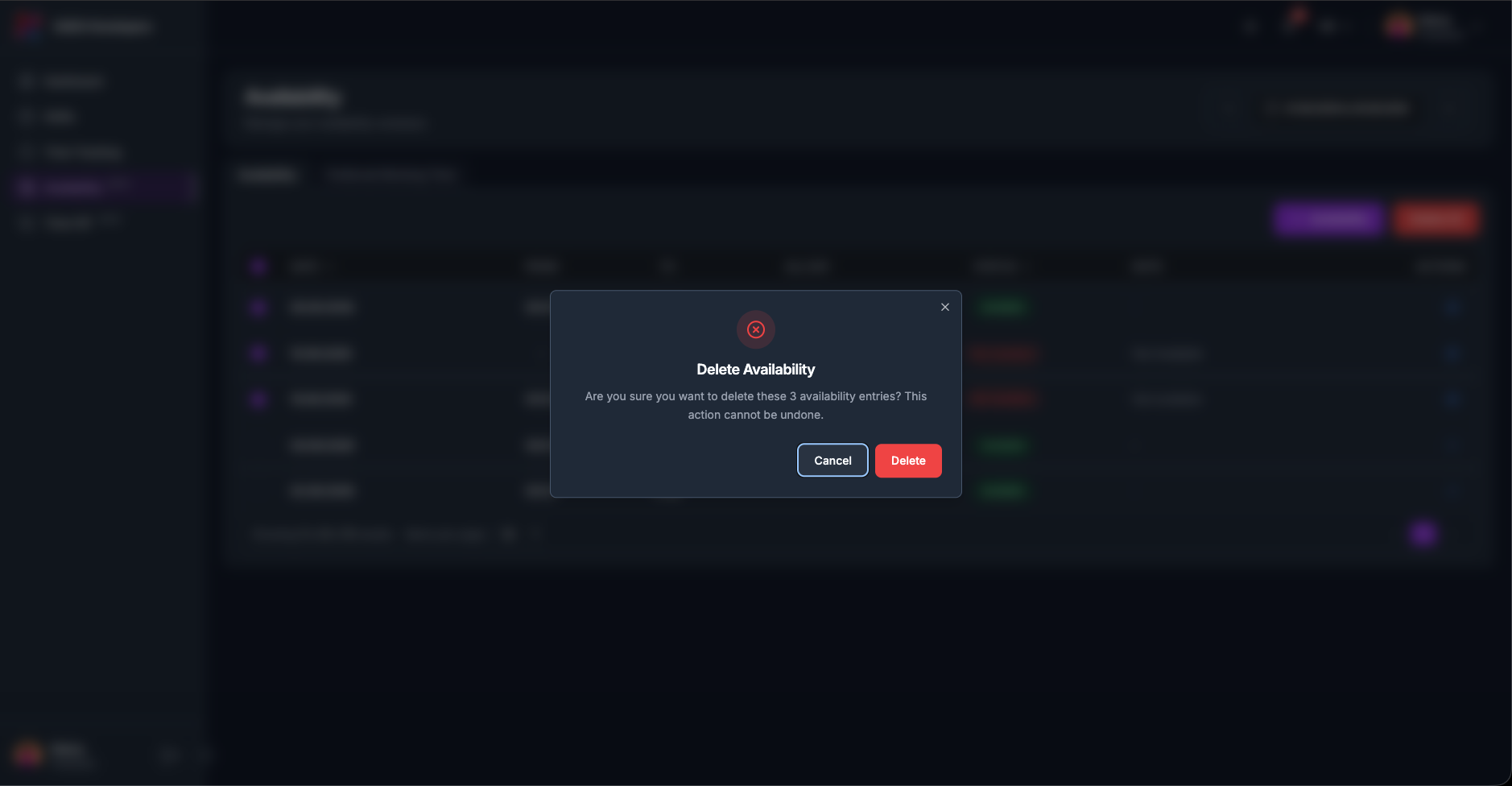
Bestätigen Sie, Verfügbarkeit löschen, „Sind Sie sicher, dass Sie diese N Verfügbarkeitseinträge löschen möchten? Diese Aktion kann nicht rückgängig gemacht werden.“
Auswahlen bleiben über Seitenwechsel hinweg erhalten, sodass Sie auf Seite 1 Zeilen ankreuzen, zu Seite 2 wechseln, weitere ankreuzen und sie gemeinsam löschen können; die Anzahl auf der Schaltfläche ist die tatsächliche Gesamtzahl.
Die Einträge werden einzeln gelöscht. Schlagen einige fehl, nennt die Meldung, wie viele erfolgreich waren und warum die anderen nicht, zum Beispiel „2 gelöscht. Einige fehlgeschlagen: …“.
4.4Der Tab Bevorzugte Arbeitszeit
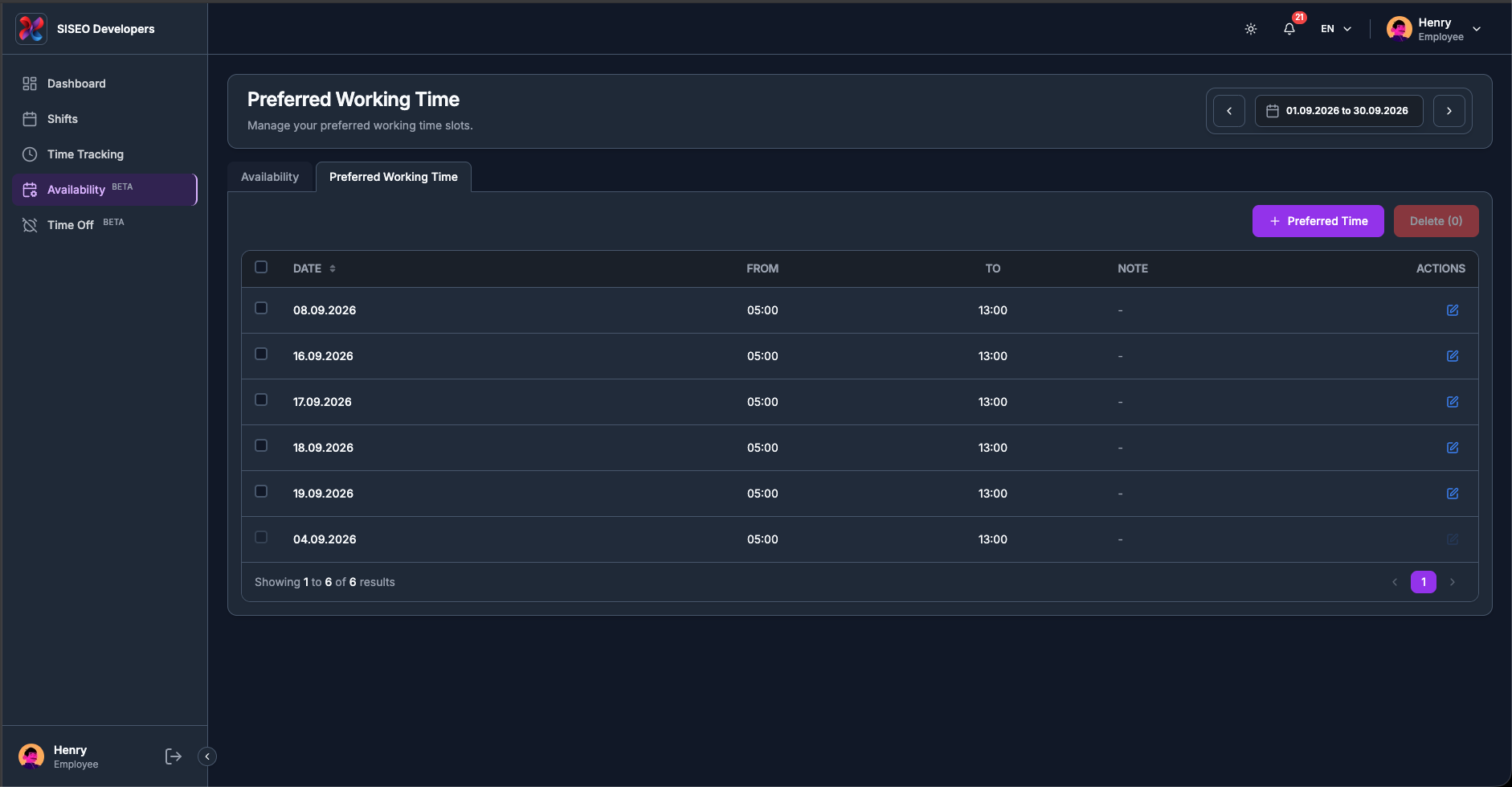
Bevorzugte Arbeitszeit sagt, wann Sie gerne arbeiten würden, nicht ob Sie können. Es ist ein Wunsch, den Ihr Vorgesetzter bei der Planung sehen kann; er blockiert, reserviert oder verspricht nichts. Wenn Sie wirklich nicht arbeiten können, gehört das auf den Tab Verfügbarkeit.
4.4.1Die Tabelle
Es gibt keine Spalte Status, da ein bevorzugtes Zeitfenster keinen haben kann, und keine Spalte Ganzer Tag, ein bevorzugtes Zeitfenster ist immer ein Zeitbereich.
Eine leere Tabelle zeigt Keine Einträge für bevorzugte Arbeitszeit, „Klicken Sie auf ‚+ Bevorzugte Zeit‘, um Ihren ersten Eintrag hinzuzufügen.“
Die Standard-Zeilenreihenfolge ist dieselbe wie beim anderen Tab: bevorstehende zuerst aufsteigend, dann vergangene absteigend.
4.4.2So fügen Sie bevorzugte Zeit hinzu
-
1
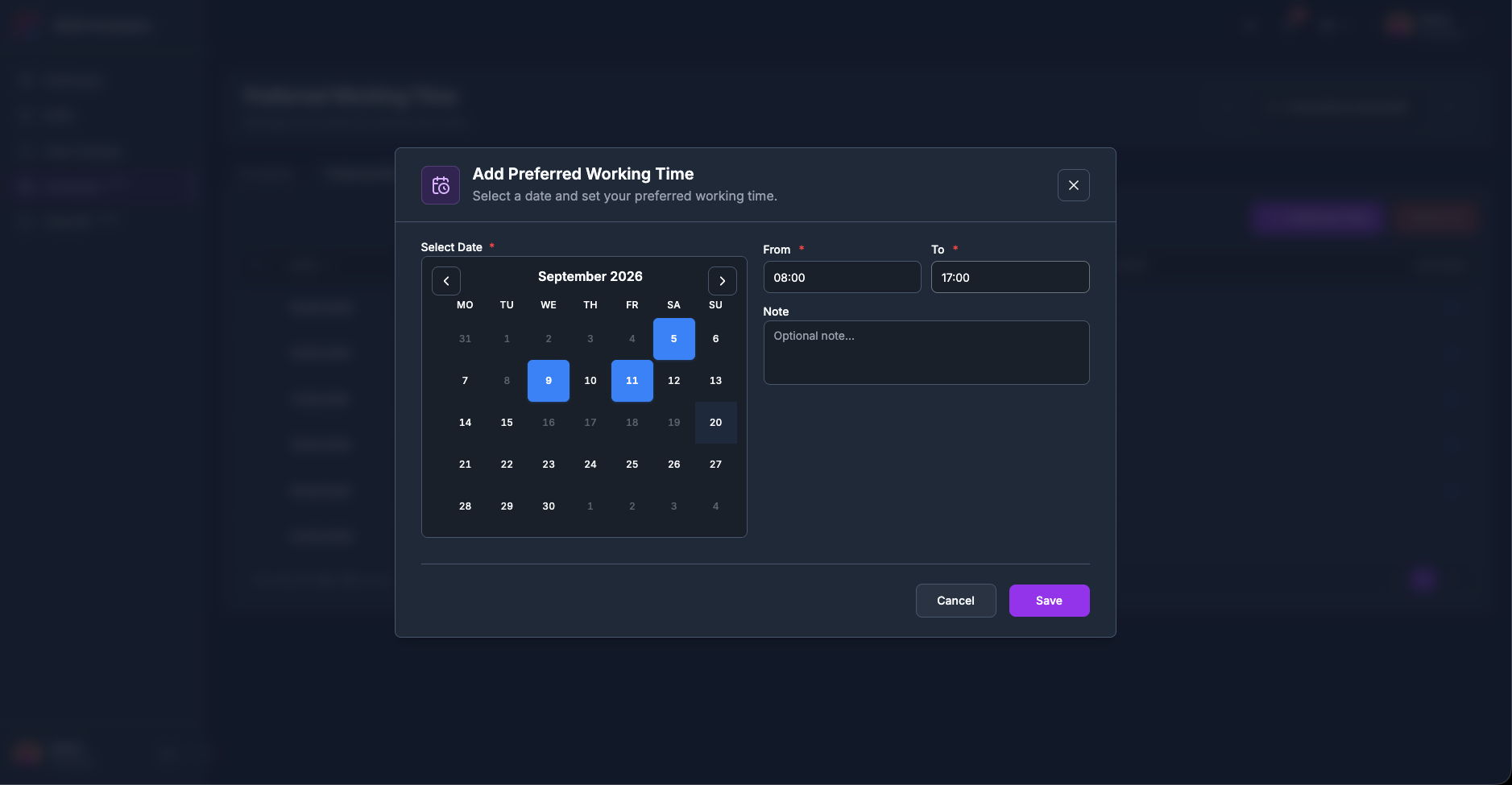
Klicken Sie auf + Bevorzugte Zeit, um Bevorzugte Arbeitszeit hinzufügen zu öffnen, „Wählen Sie ein Datum und legen Sie Ihre bevorzugte Arbeitszeit fest.“
-
2
Wählen Sie ein oder mehrere Daten im Kalender, genau wie beim anderen Tab.
-
3
Geben Sie Von und Bis ein, fügen Sie bei Bedarf eine Notiz hinzu, und klicken Sie auf Speichern.
Wie beim anderen Tab wird ein Eintrag pro ausgewähltem Datum erstellt.
4.4.3Bearbeiten und Löschen
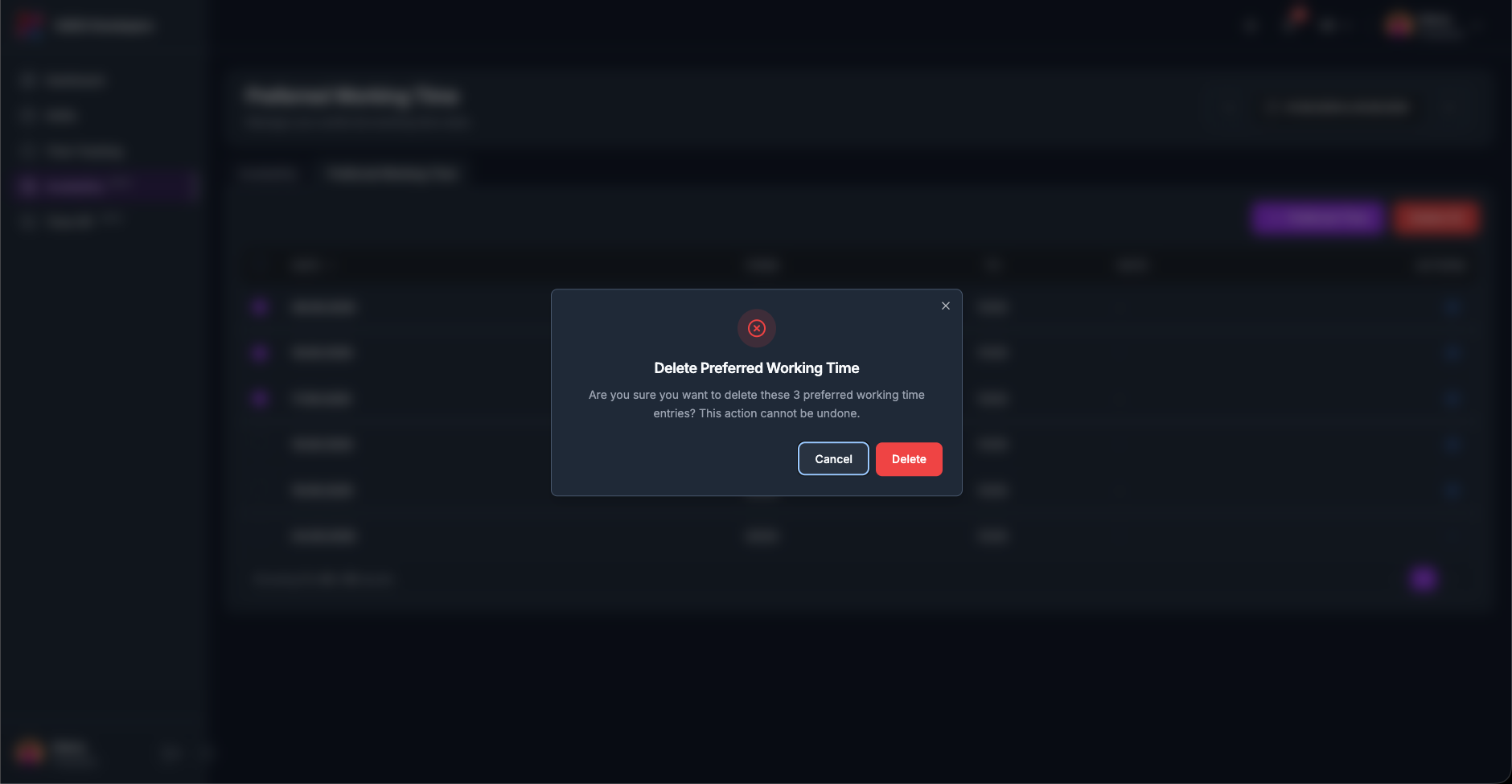
Beide funktionieren genau wie im Tab Verfügbarkeit. Der Stift öffnet Bevorzugte Arbeitszeit bearbeiten mit einem Einzelauswahl-Kalender; das eigene Datum des Eintrags bleibt auswählbar, sodass Sie es unverändert lassen können. Das Löschen nutzt denselben Ablauf mit Ankreuzen und dann Löschen (N), mit einem eigenen Dialog mit der Überschrift Bevorzugte Arbeitszeit löschen und derselben Warnung „Diese Aktion kann nicht rückgängig gemacht werden.“ Vergangene Zeilen können nicht ausgewählt oder bearbeitet werden.
Leave a Reply