Author: ik

  • 09. Abteilungen

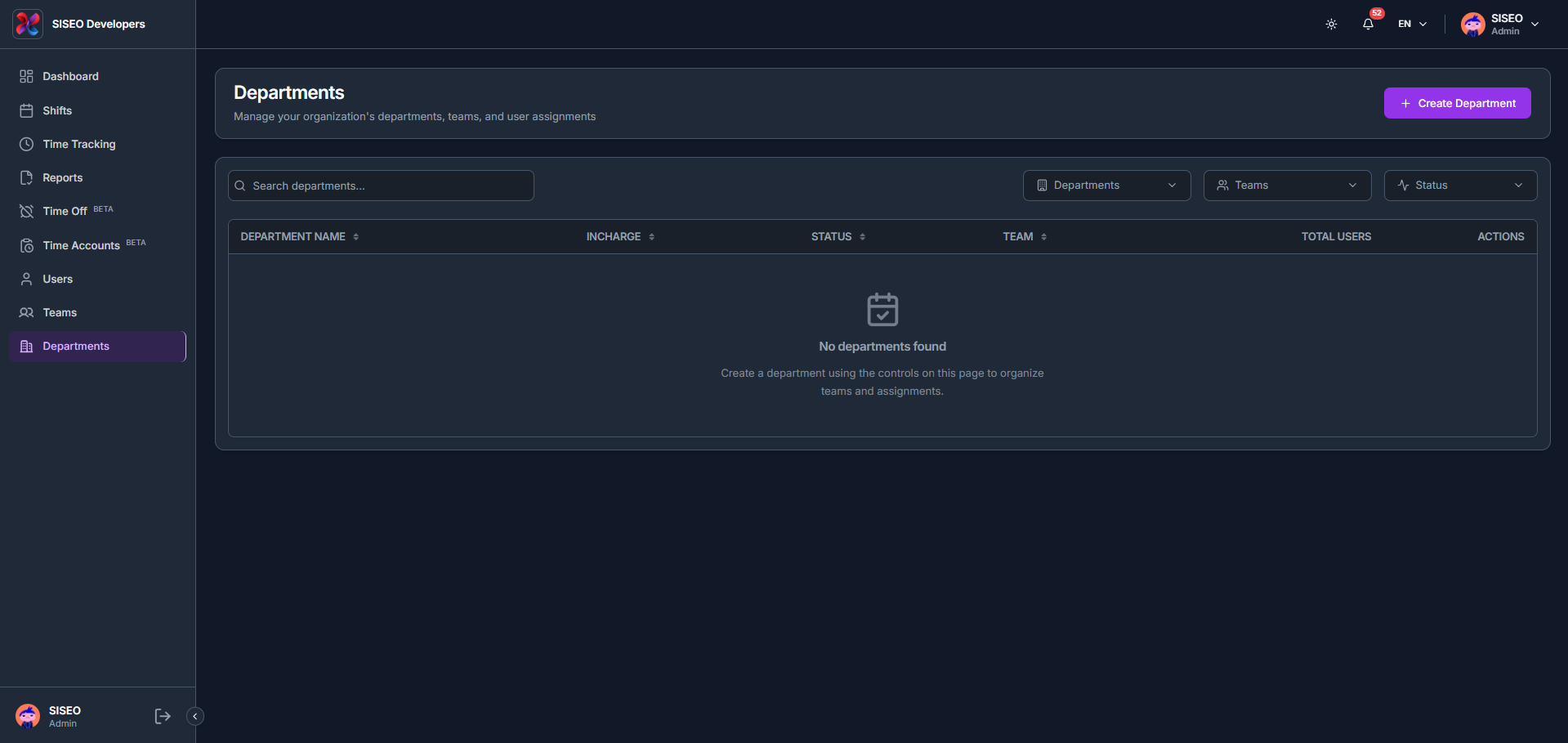
    Auf der Abteilungen-Seite verwalten Sie die Abteilungen, Teams und Benutzerzuweisungen Ihrer Organisation, mit Spalten für Abteilungsname, Verantwortlicher, Status, Team, Benutzer gesamt und Aktionen.

    9.1Überblick

    tameda.de/admin/departments
    Überblick

    9.1.1So filtern Sie Abteilungen

    1. 1

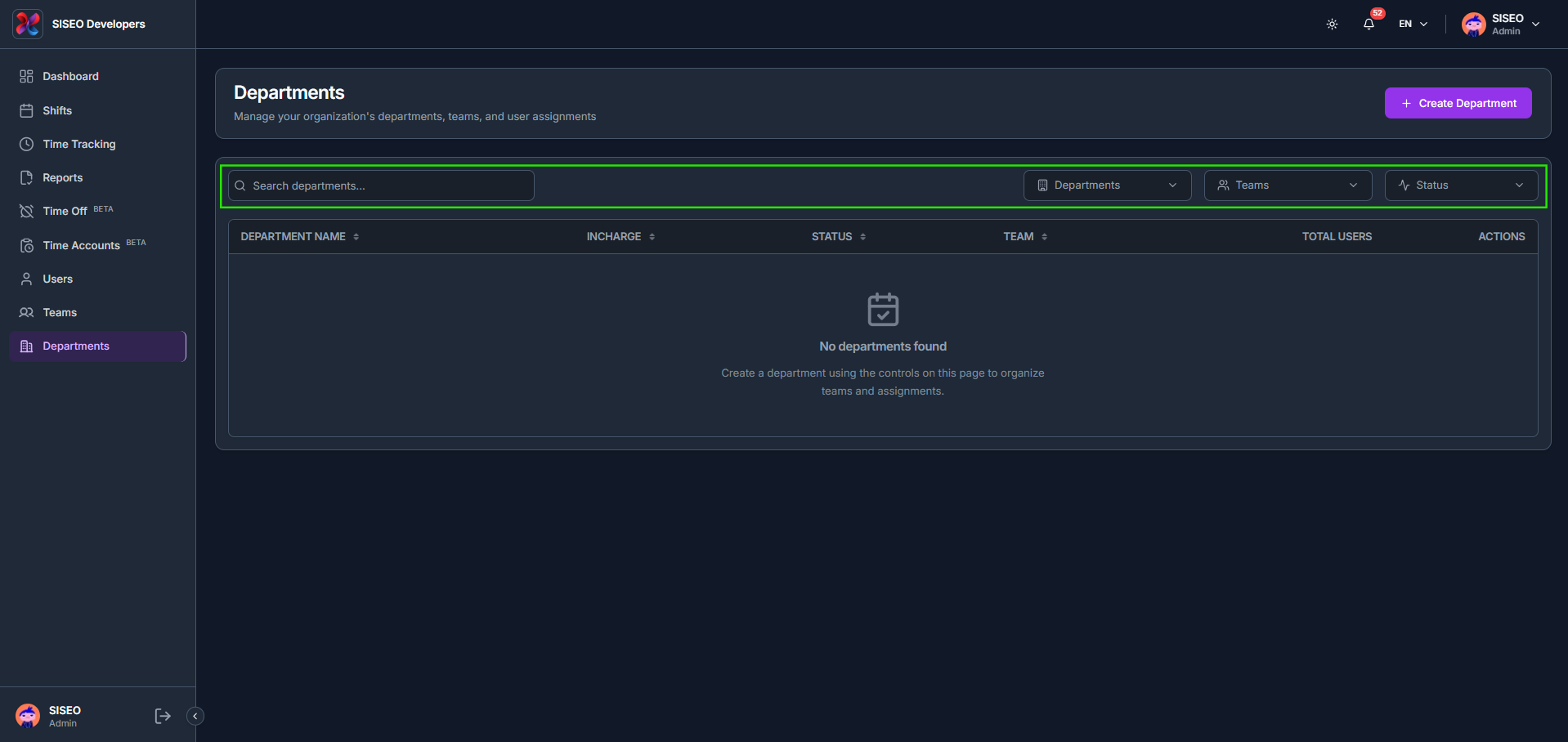
      Verwenden Sie Abteilungen suchen, Abteilungen, Teams und Status über der Tabelle.

    2. 2

      Der Filter Abteilungen sucht nach und wählt bestimmte Abteilungen aus.

    3. 3

      Der Filter Teams wählt ein oder mehrere Teams aus, nach denen Abteilungen gefiltert werden.

    4. 4

      Der Filter Status wählt Aktiv, Inaktiv oder Ausstehend aus, oder klicken Sie auf Alle auswählen.

    tameda.de/admin/departments
    So filtern Sie Abteilungen

    9.2So erstellen Sie eine Abteilung

    1. 1

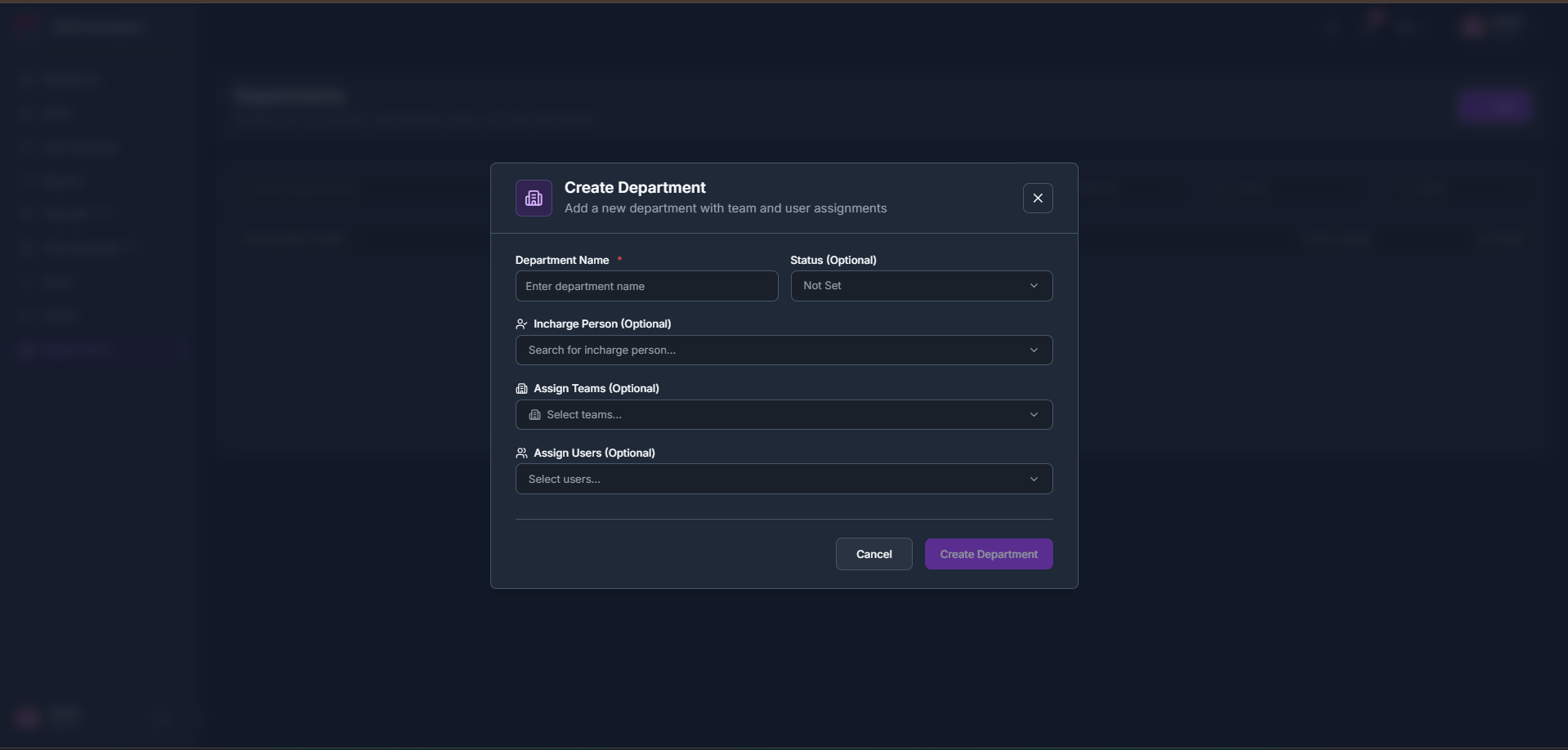
      Klicken Sie in der Kopfzeile auf + Abteilung erstellen.

    2. 2

      Geben Sie einen Abteilungsnamen ein und legen Sie optional einen Status, eine verantwortliche Person sowie Teams zuweisen und Benutzer zuweisen fest.

    3. 3

      Klicken Sie auf Abteilung erstellen, um zu speichern.

    tameda.de/admin/departments
    So erstellen Sie eine Abteilung
  • 08. Teams

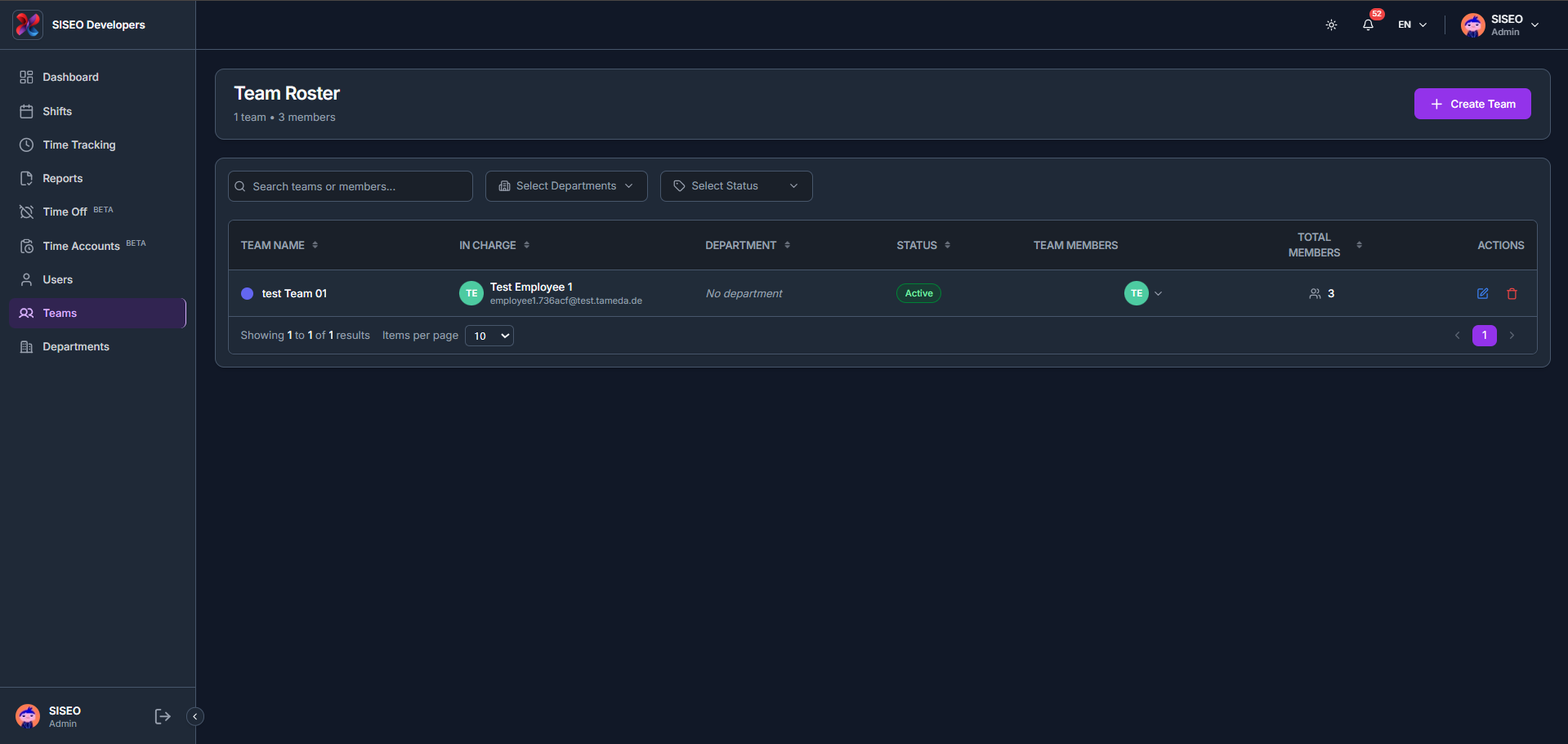
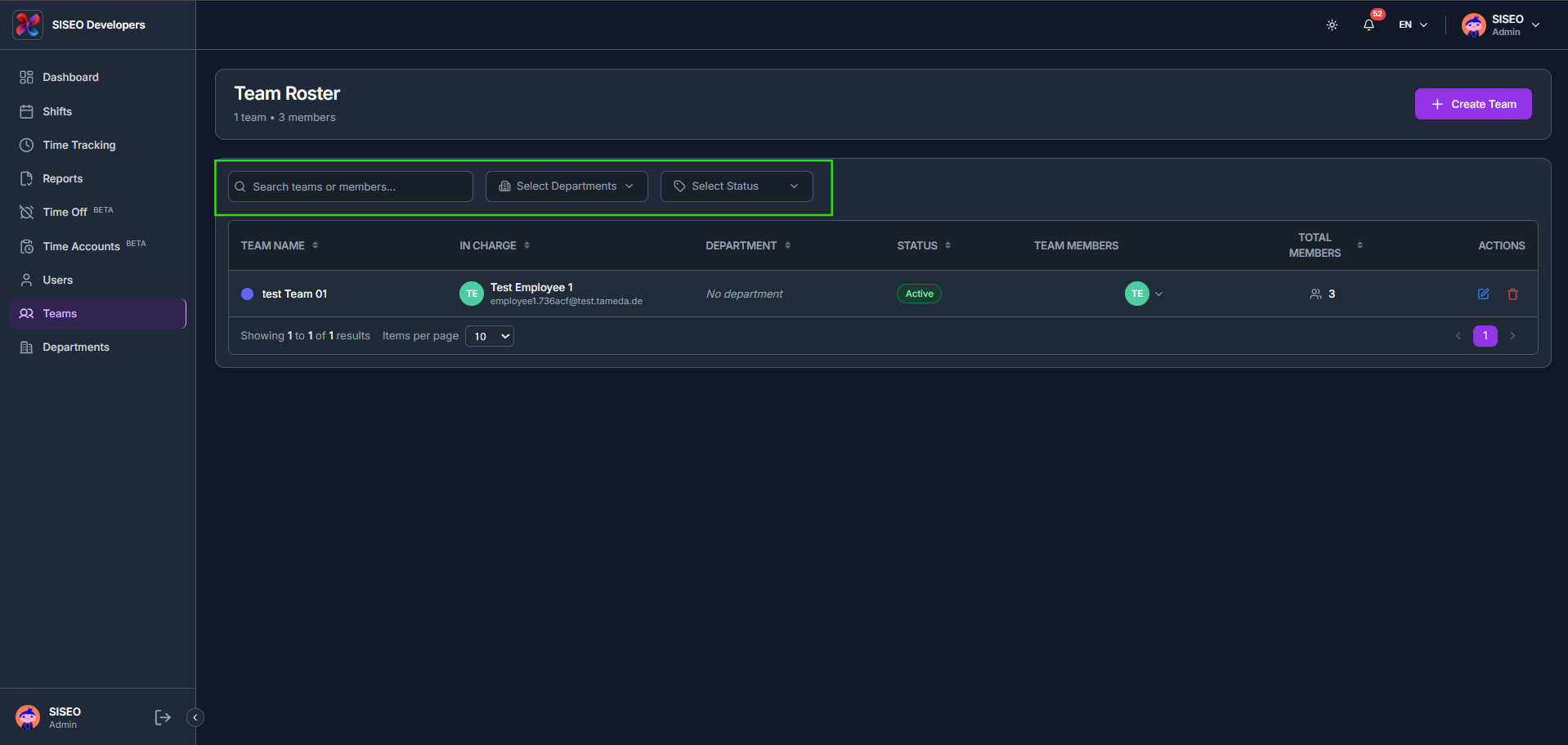
    Die Teams-Seite (Team-Übersicht) listet jedes Team in Ihrem Arbeitsbereich auf, mit Spalten für Teamname, verantwortliche Person, Abteilung, Status, Teammitglieder, Gesamtmitglieder und Aktionen.

    8.1Überblick

    tameda.de/admin/teams
    Überblick

    8.1.1So filtern Sie die Team-Übersicht

    1. 1

      Verwenden Sie Teams oder Mitglieder suchen, Abteilungen auswählen und Status auswählen über der Tabelle.

    2. 2

      Abteilungen auswählen filtert die Übersicht auf Teams in einer oder mehreren Abteilungen.

    3. 3

      Status auswählen filtert nach aktiven oder inaktiven Teams, oder klicken Sie auf Alle auswählen.

    tameda.de/admin/teams
    So filtern Sie die Team-Übersicht

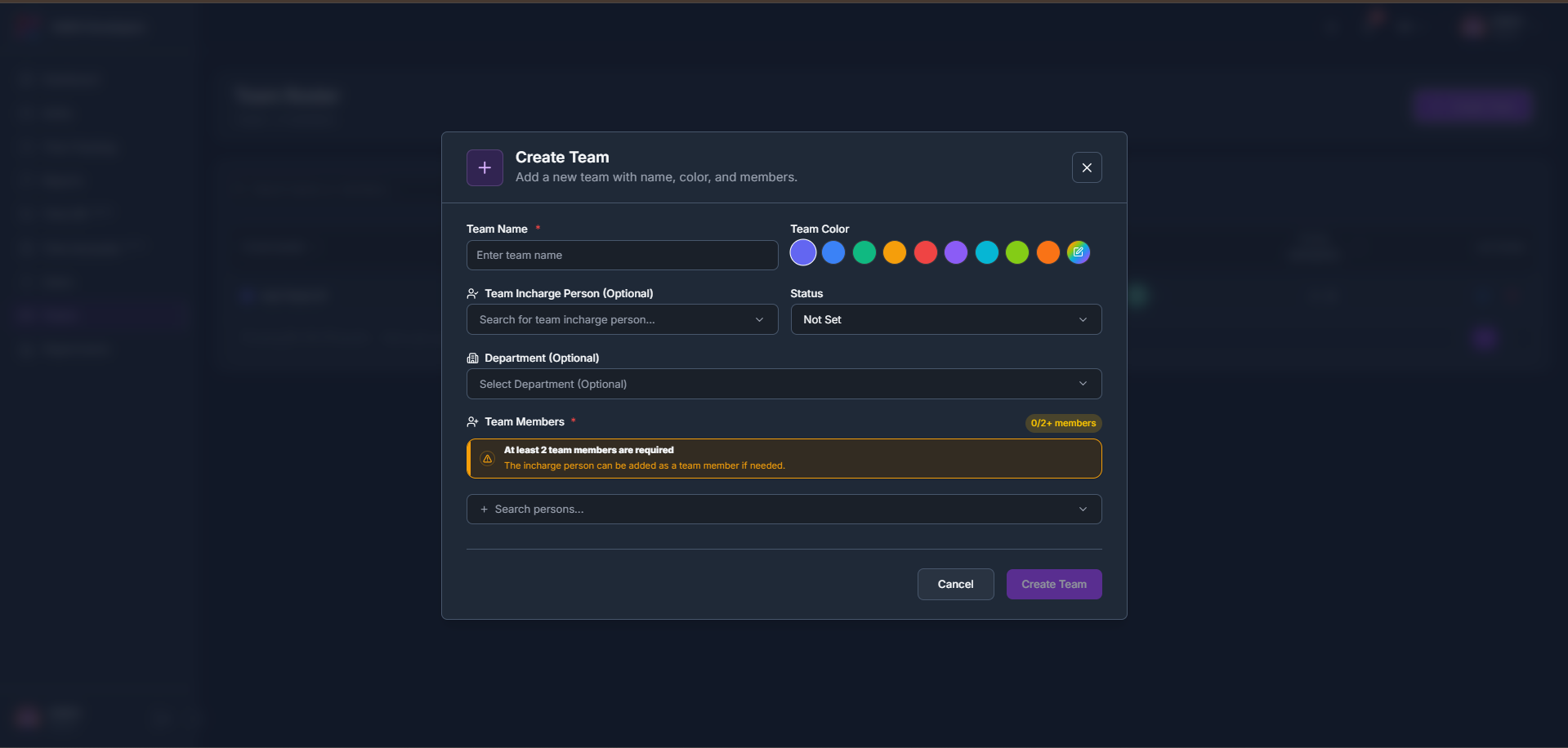
    8.2So erstellen Sie ein Team

    1. 1

      Klicken Sie in der Kopfzeile auf + Team erstellen.

    2. 2

      Geben Sie einen Teamnamen ein und wählen Sie eine Teamfarbe, dann optional eine verantwortliche Person, einen Status und eine Abteilung.

    3. 3

      Fügen Sie mindestens 2 Teammitglieder hinzu; die verantwortliche Person kann bei Bedarf ebenfalls als Teammitglied hinzugefügt werden, klicken Sie dann auf Team erstellen.

    tameda.de/admin/teams
    So erstellen Sie ein Team

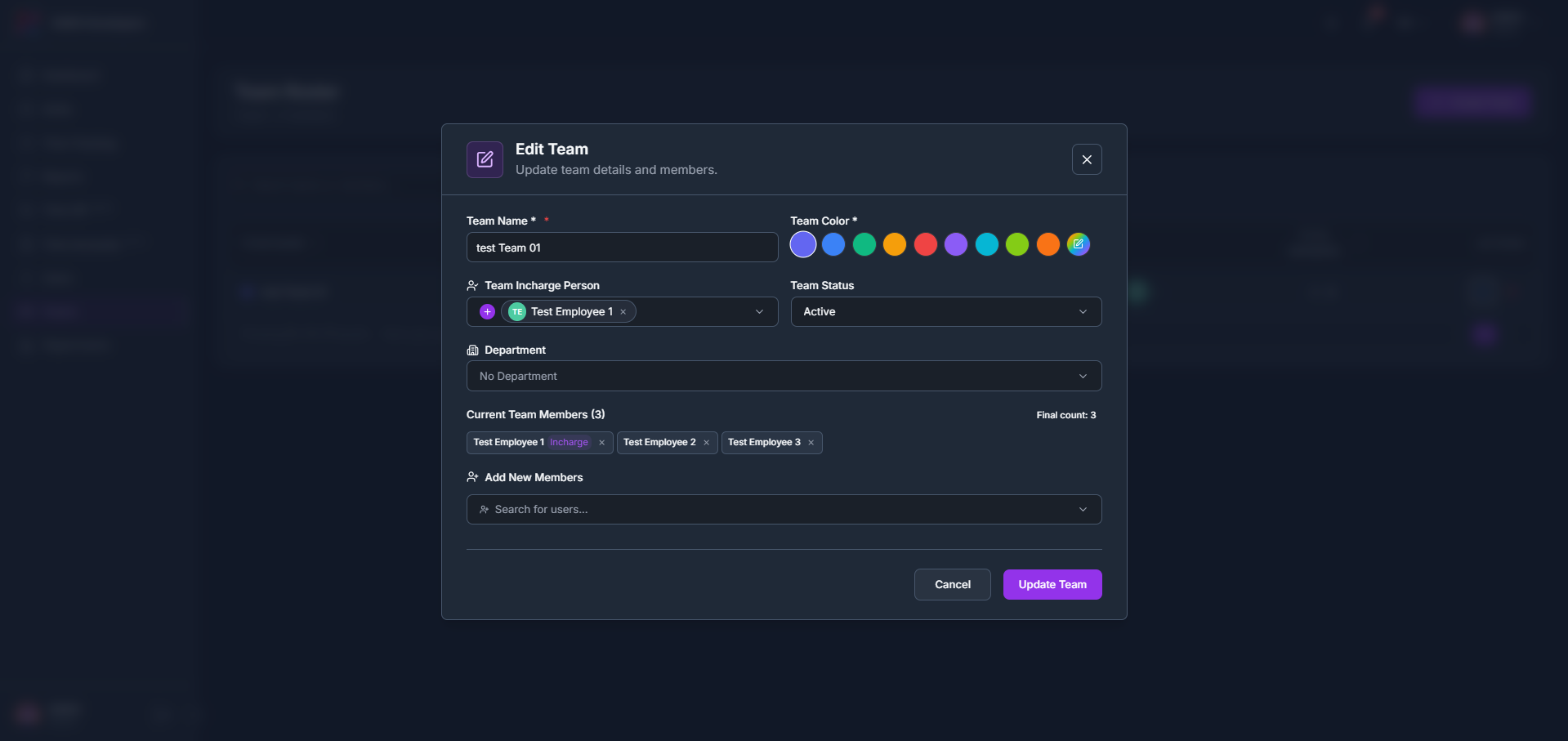
    8.3So bearbeiten Sie ein Team

    1. 1

      Klicken Sie auf das Bearbeiten-Symbol (Stift) in der Zeile eines Teams, um Team bearbeiten zu öffnen.

    2. 2

      Aktualisieren Sie Teamname, Teamfarbe, verantwortliche Person, Teamstatus oder Abteilung, und fügen Sie aktuelle Teammitglieder hinzu oder entfernen Sie sie, klicken Sie dann auf Team aktualisieren.

    tameda.de/admin/teams
    So bearbeiten Sie ein Team

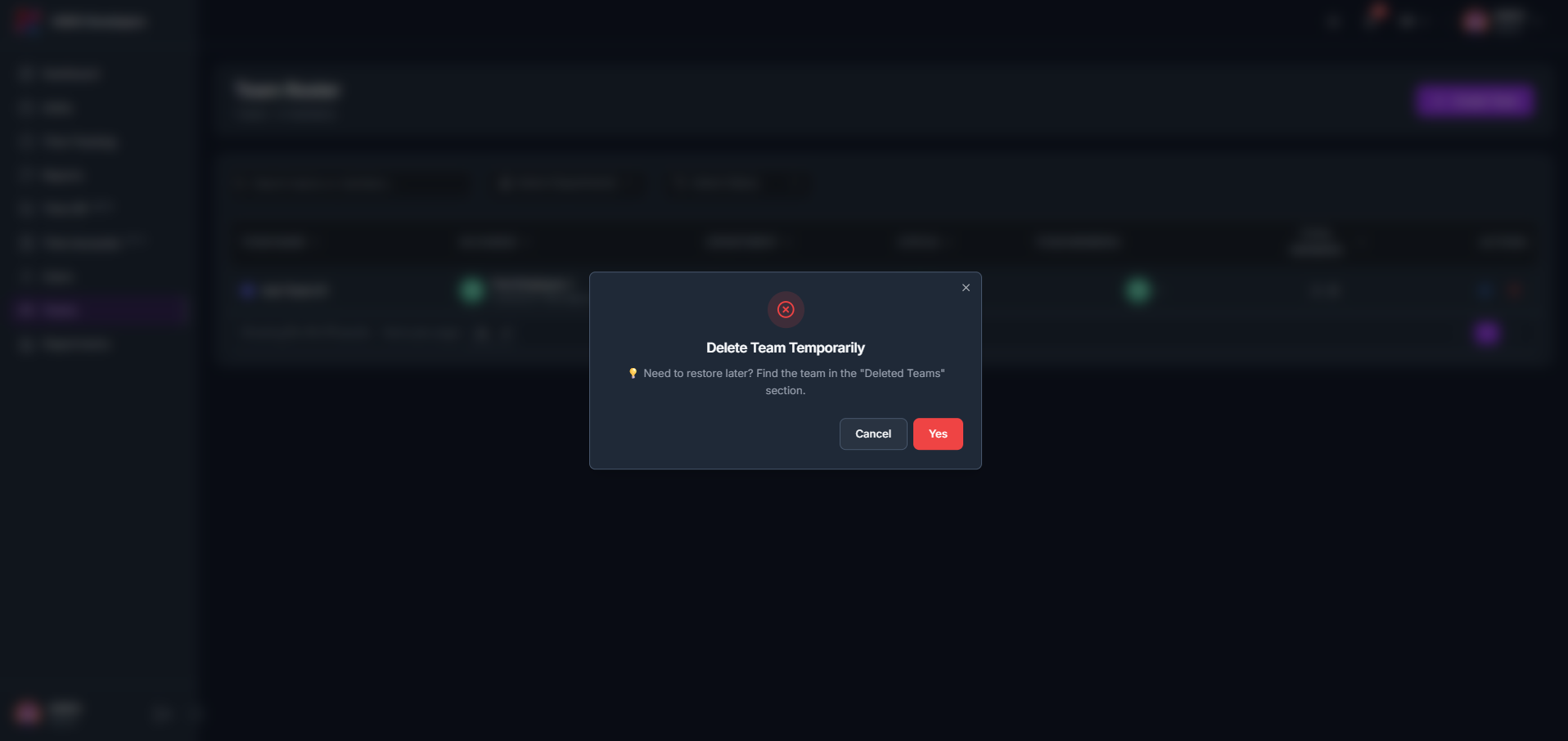
    8.4So löschen oder stellen Sie ein Team wieder her

    1. 1

      Klicken Sie auf das Löschen-Symbol (Papierkorb) in der Zeile eines Teams und klicken Sie auf Ja, um es vorübergehend zu löschen; ein gelöschtes Team kann später im Bereich Gelöschte Teams gefunden und wiederhergestellt werden.

    2. 2

      Finden Sie das Team unter Kürzlich gelöschte Teams und klicken Sie auf Team wiederherstellen, um es zurück zu den aktiven Teams zu verschieben, wo es wieder für Zuweisungen verfügbar wird.

    tameda.de/admin/teams
    So löschen oder stellen Sie ein Team wieder her
  • 07. Benutzer

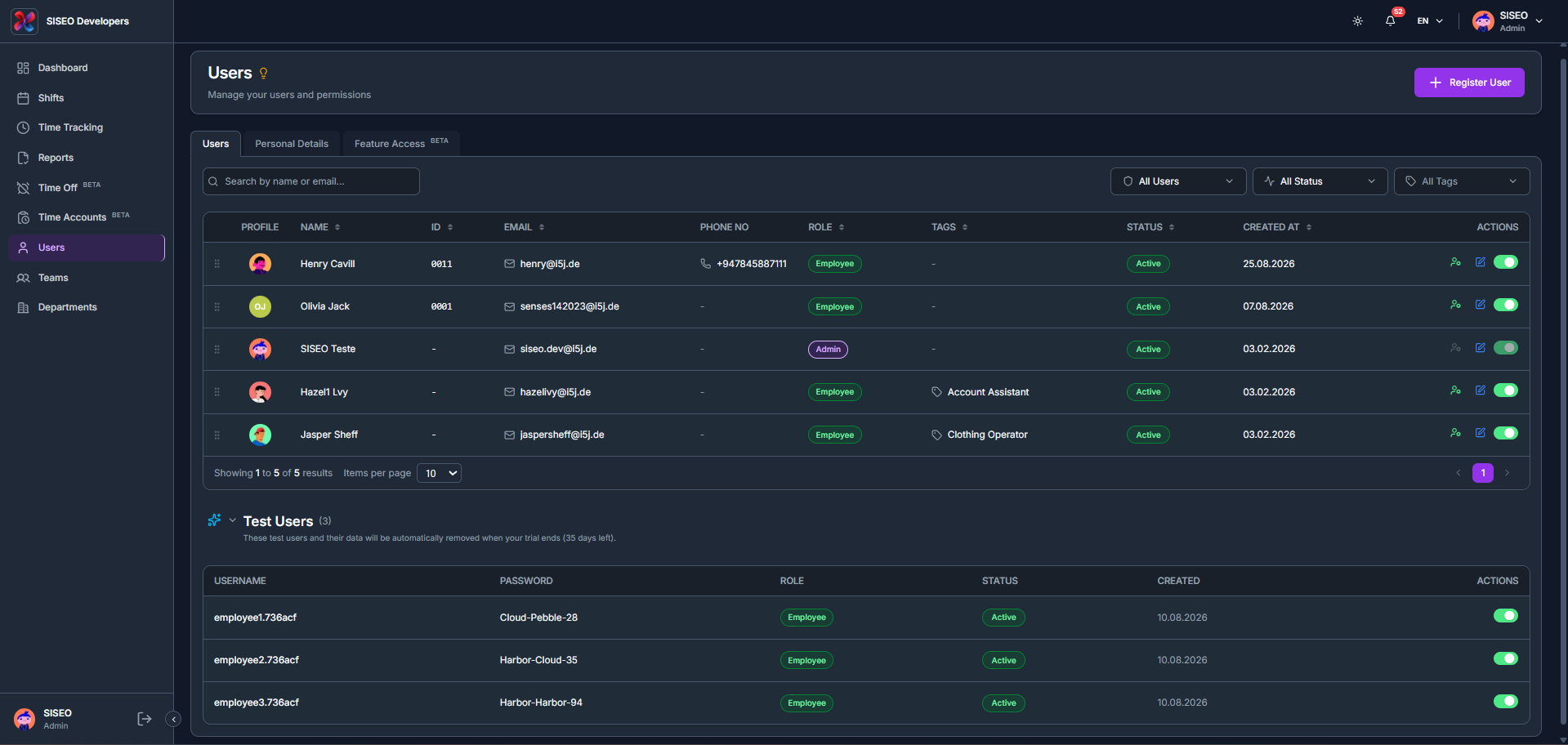
    Auf der Benutzer-Seite verwalten Sie Ihre Benutzer und Berechtigungen über drei Tabs: Benutzer, Persönliche Daten und Funktionszugriff.

    7.1Überblick

    tameda.de/admin/users
    Überblick

    7.2Tab Benutzer

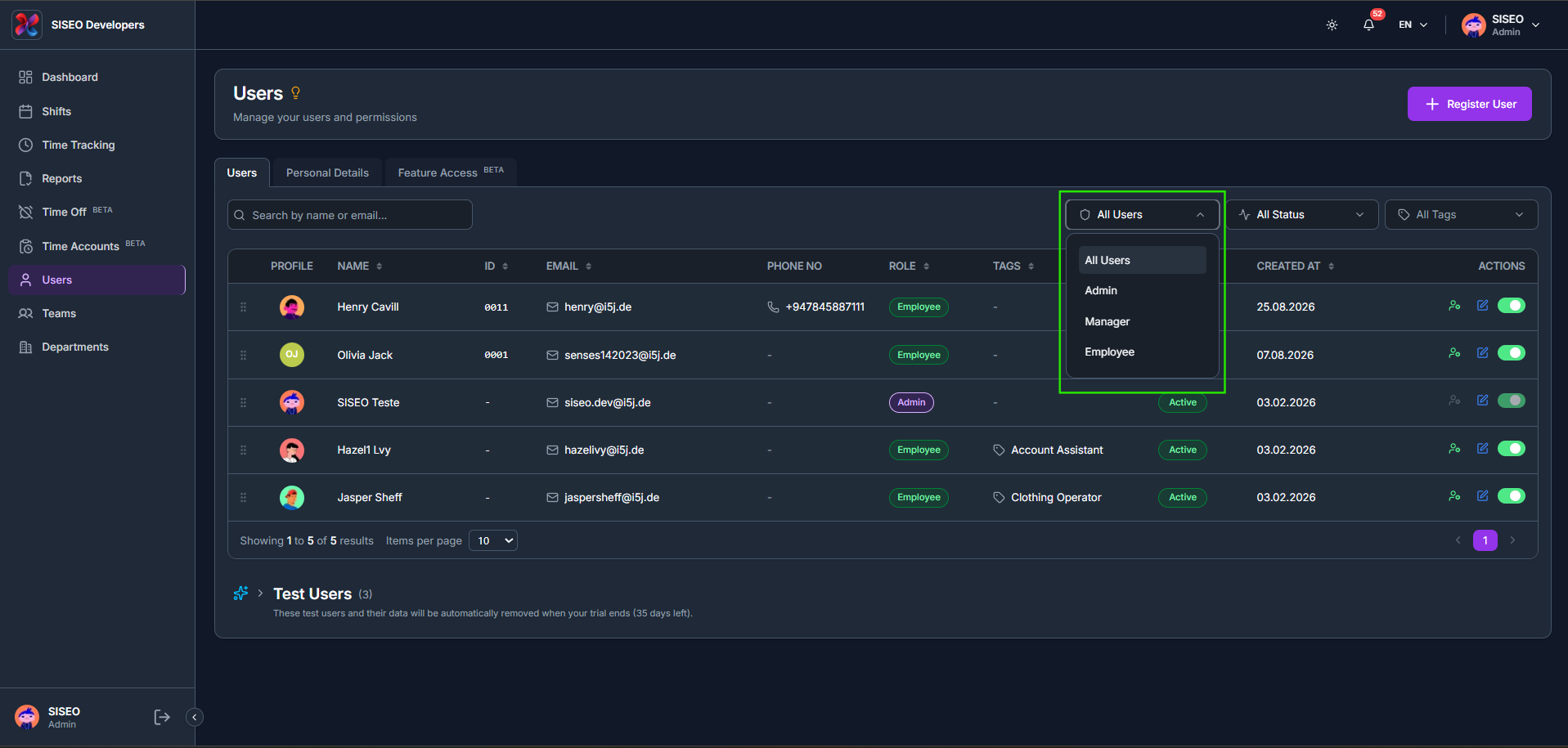
    7.2.1So filtern Sie die Benutzertabelle

    1. 1

      Klicken Sie auf Alle Benutzer, um nach Rolle zu filtern: Admin, Manager oder Mitarbeiter.

    2. 2

      Klicken Sie auf Alle Status, um nach Aktiv, Inaktiv, Einladung gesendet oder Vorbereitet zu filtern.

    3. 3

      Klicken Sie auf Alle Tags, um nach einem oder mehreren Tags zu suchen und diese auszuwählen, klicken Sie auf Alle auswählen, oder klicken Sie auf + Tag hinzufügen, um einen neuen Tag zu erstellen.

    tameda.de/admin/users
    So filtern Sie die Benutzertabelle

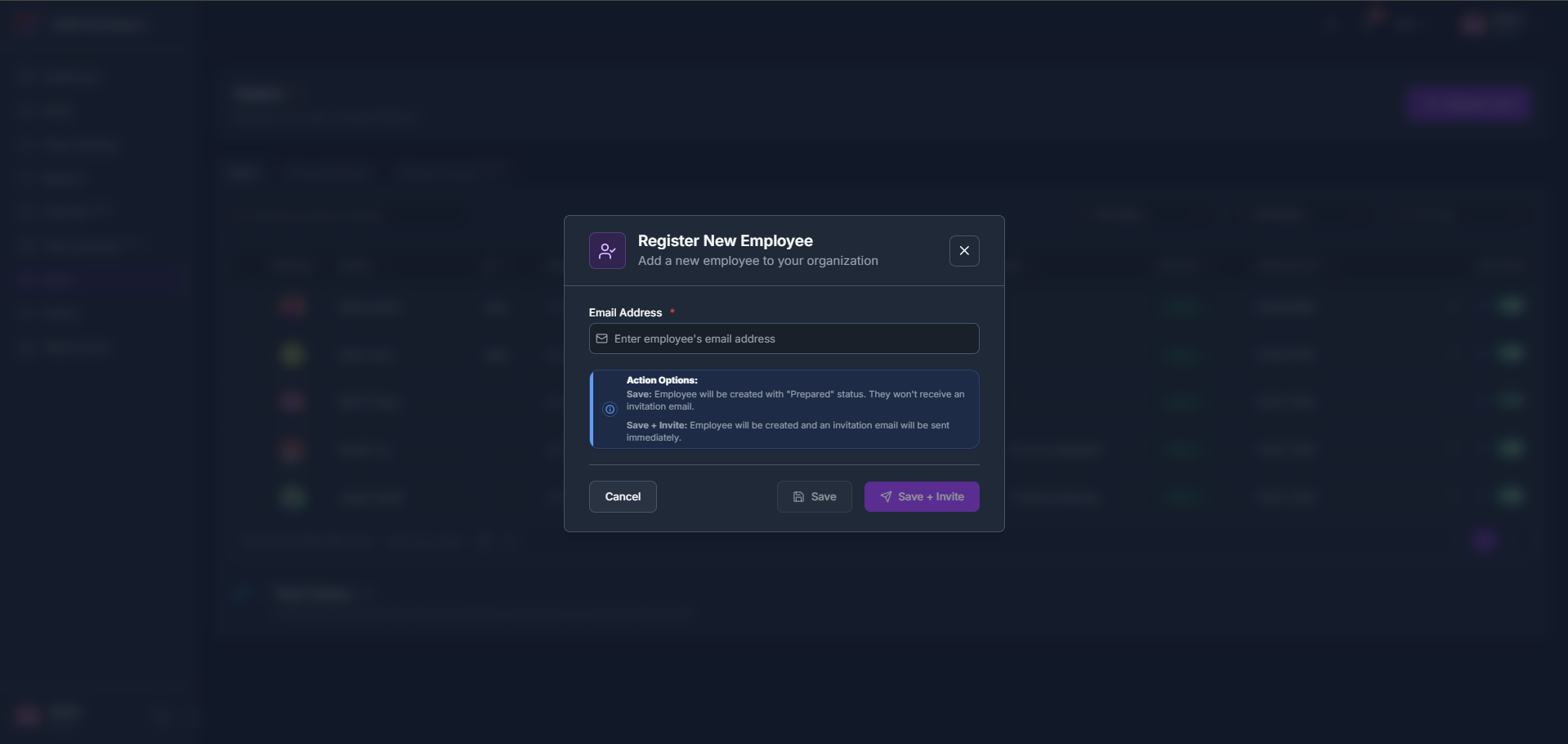
    7.2.2So registrieren Sie einen neuen Benutzer

    1. 1

      Klicken Sie in der Kopfzeile auf + Benutzer registrieren und geben Sie die E-Mail-Adresse des Mitarbeiters ein. Speichern erstellt den Mitarbeiter mit dem Status Vorbereitet ohne Einladungs-E-Mail; Speichern + Einladen erstellt ihn und sendet sofort eine Einladungs-E-Mail.

    2. 2

      Eine Inline-Fehlermeldung und ein Banner Markierte Felder zum Speichern korrigieren erscheinen, wenn die E-Mail-Adresse ungültig ist.

    tameda.de/admin/users
    So registrieren Sie einen neuen Benutzer

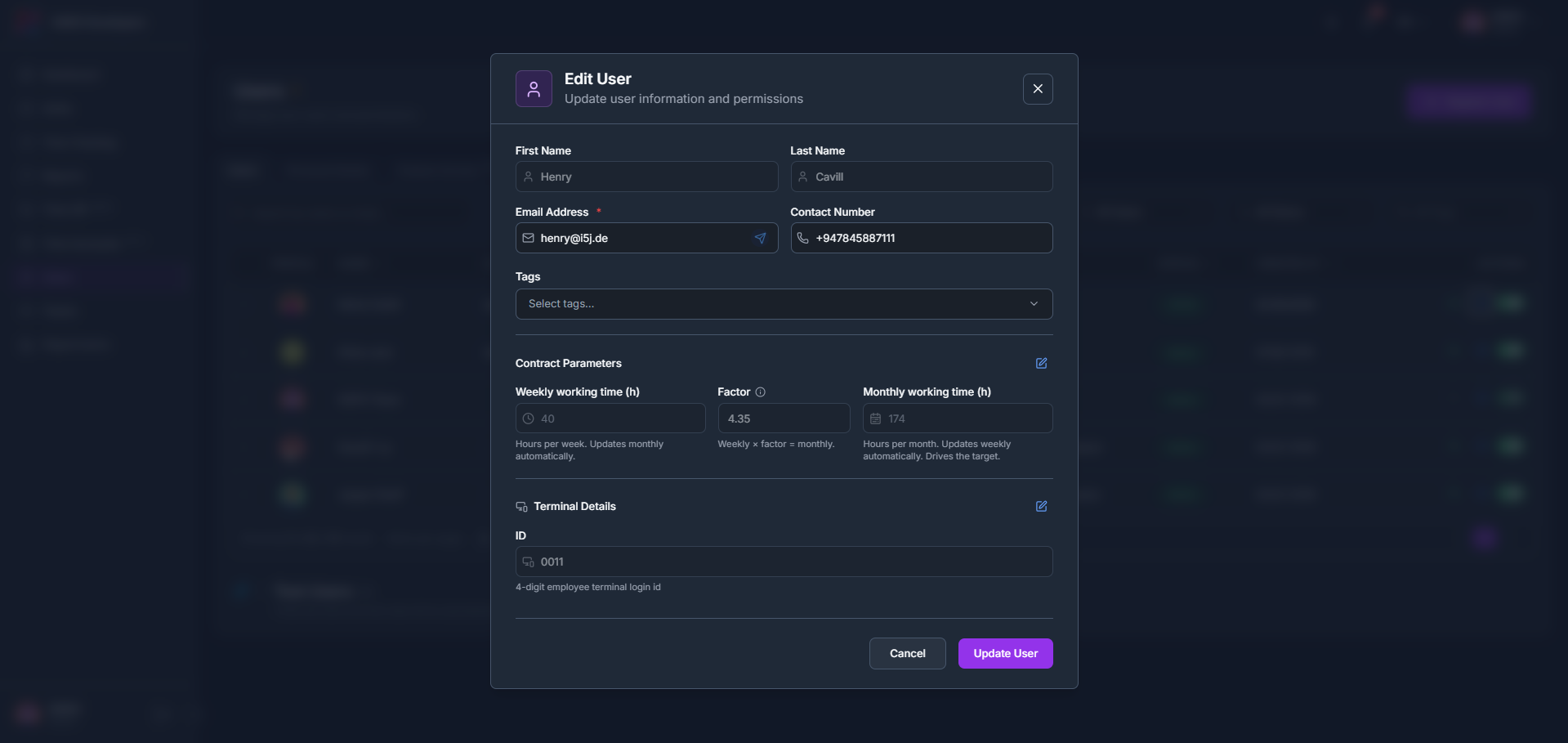
    7.2.3So bearbeiten Sie einen Benutzer

    1. 1

      Klicken Sie auf das Bearbeiten-Symbol (Stift) in der Zeile eines Benutzers, um Benutzer bearbeiten zu öffnen.

    2. 2

      Aktualisieren Sie Vorname, Nachname, E-Mail-Adresse, Telefonnummer und Tags, die Vertragsparameter (Wöchentliche Arbeitszeit, Faktor und Monatliche Arbeitszeit) und die Terminal-Details-ID, und klicken Sie dann auf Benutzer aktualisieren.

    tameda.de/admin/users
    So bearbeiten Sie einen Benutzer

    7.2.4So deaktivieren, aktivieren oder löschen Sie einen Benutzer

    1. 1

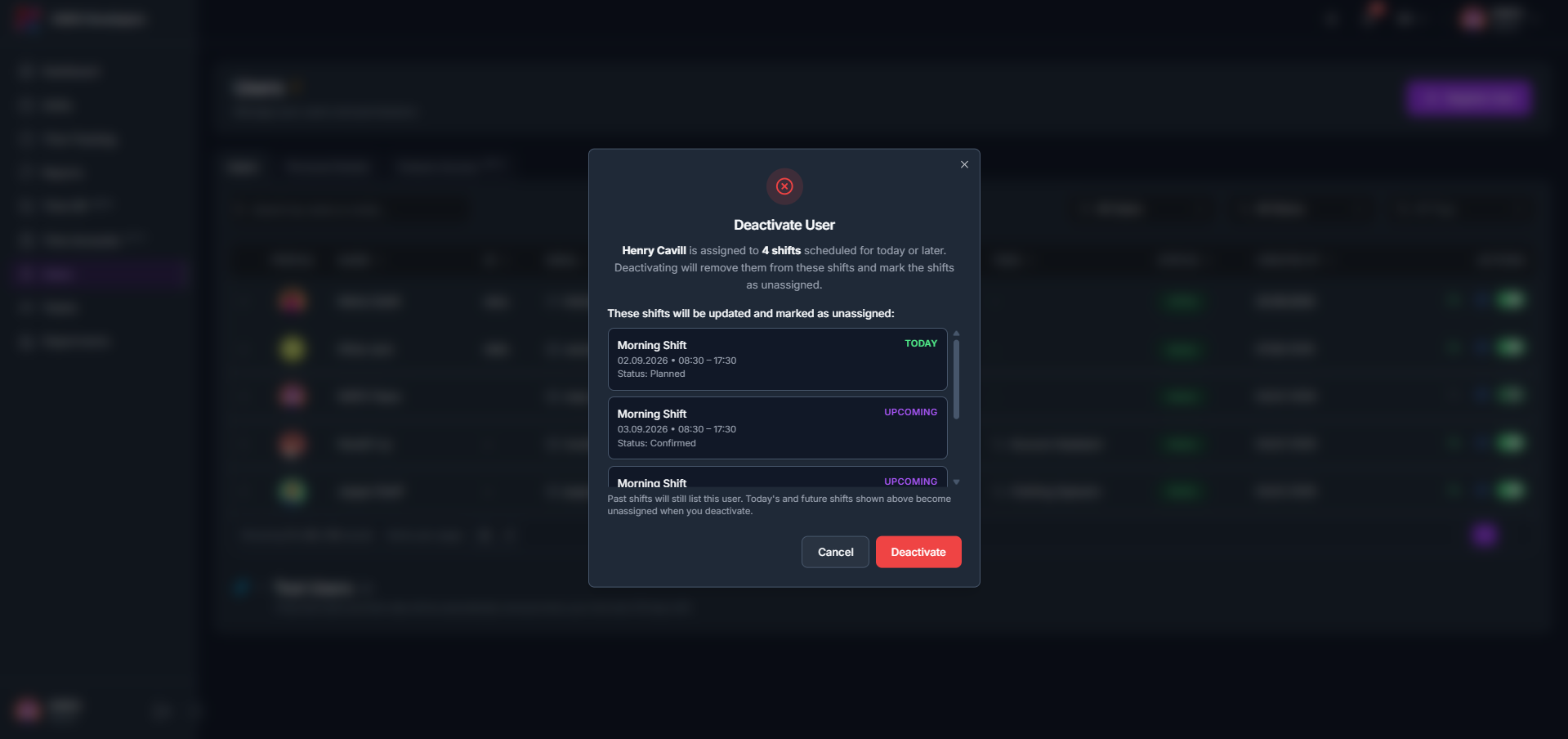
      Klicken Sie auf den Status-Schalter in der Spalte Aktionen, um einen Benutzer zu deaktivieren. Ist er heute oder später Schichten zugewiesen, listet die Bestätigung diese Schichten auf, die als nicht zugewiesen markiert werden; vergangene Schichten führen den Benutzer weiterhin auf.

    2. 2

      Nach der Deaktivierung zeigt die Zeile den Status Inaktiv, und ein Löschen-Symbol (Papierkorb) erscheint in Aktionen, um den Benutzer endgültig zu entfernen.

    3. 3

      Klicken Sie erneut auf den Schalter bei einem inaktiven Benutzer und bestätigen Sie im Dialog Benutzer aktivieren, um dessen Zugriff auf das System wiederherzustellen.

    tameda.de/admin/users
    So deaktivieren, aktivieren oder löschen Sie einen Benutzer

    7.3Tab Persönliche Daten

    7.3.1Überblick

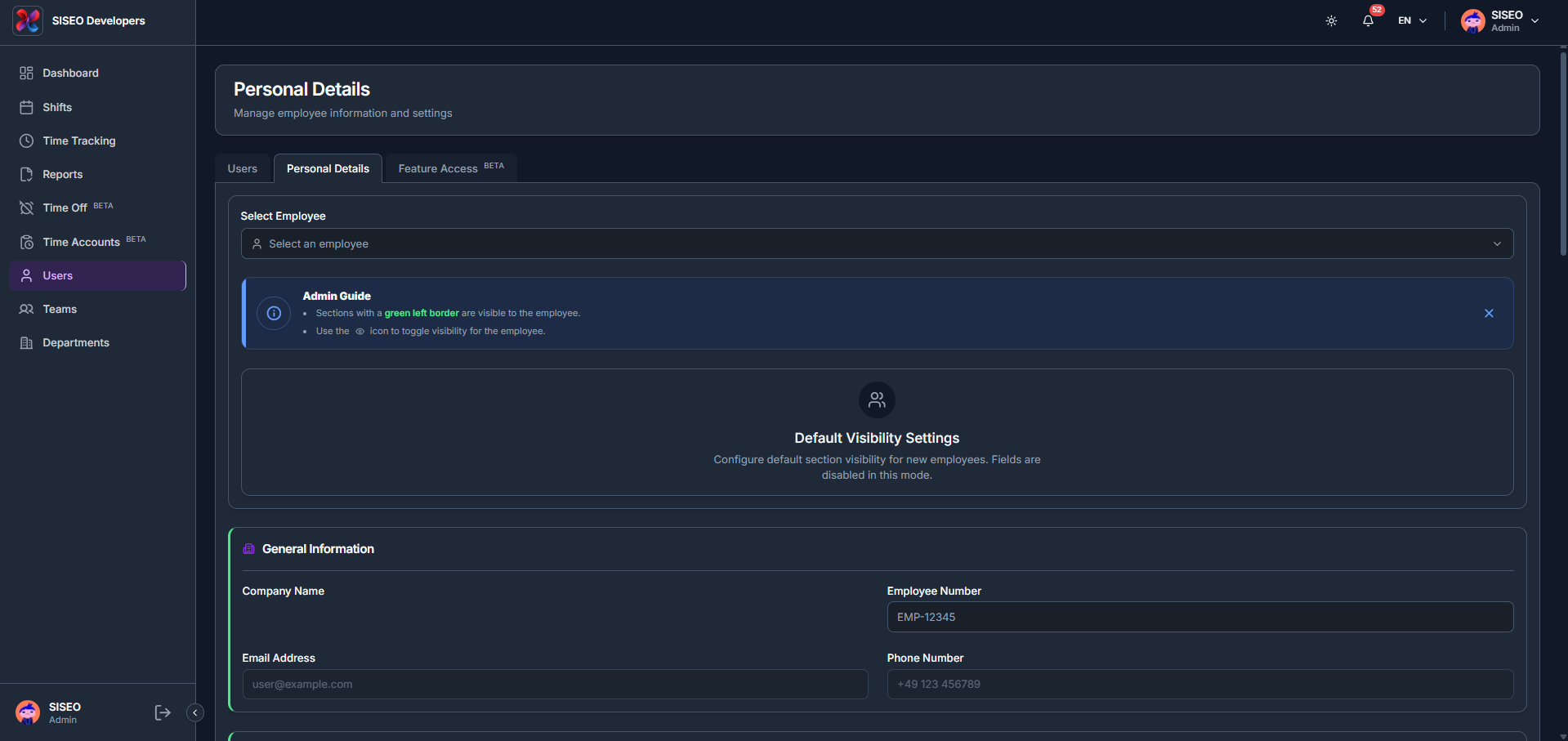
    Der Tab Persönliche Daten verwaltet die Informationen jedes Mitarbeiters in Abschnitten wie Allgemeine Informationen. Abschnitte mit grünem linkem Rand sind für den Mitarbeiter sichtbar, und das Augen-Symbol schaltet diese Sichtbarkeit für den Mitarbeiter um; Standard-Sichtbarkeitseinstellungen konfiguriert die Standard-Sichtbarkeit der Abschnitte für neue Mitarbeiter, wobei die Felder in diesem Modus deaktiviert sind.

    tameda.de/admin/users?tab=settings
    Überblick

    7.3.2So sehen oder bearbeiten Sie die Daten eines Mitarbeiters

    1. 1

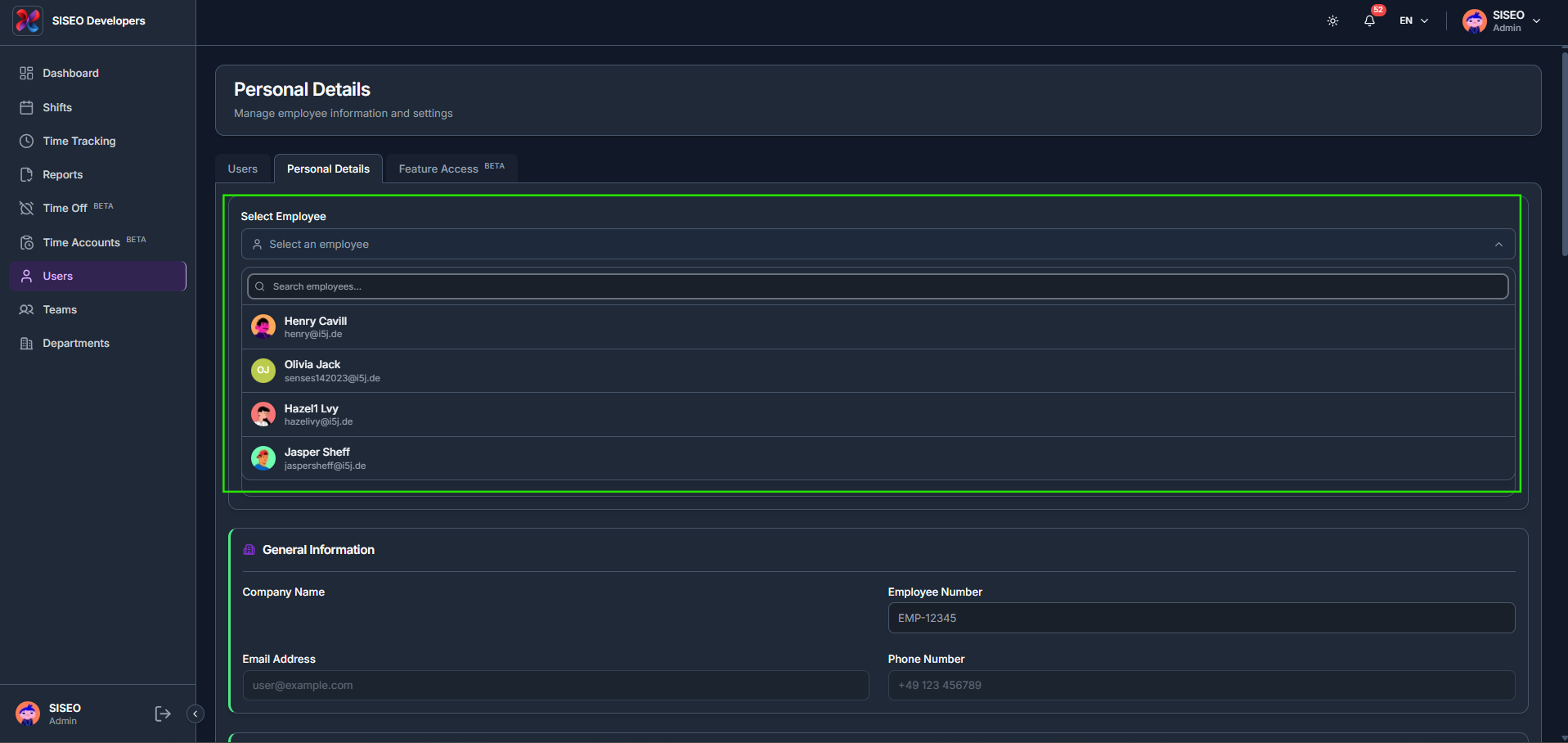
      Verwenden Sie Mitarbeiter auswählen, um den Mitarbeiter zu suchen und auszuwählen, dessen Persönliche Daten Sie ansehen oder bearbeiten möchten.

    tameda.de/admin/users?tab=settings
    So sehen oder bearbeiten Sie die Daten eines Mitarbeiters

    7.4Tab Funktionszugriff (BETA)

    7.4.1Überblick

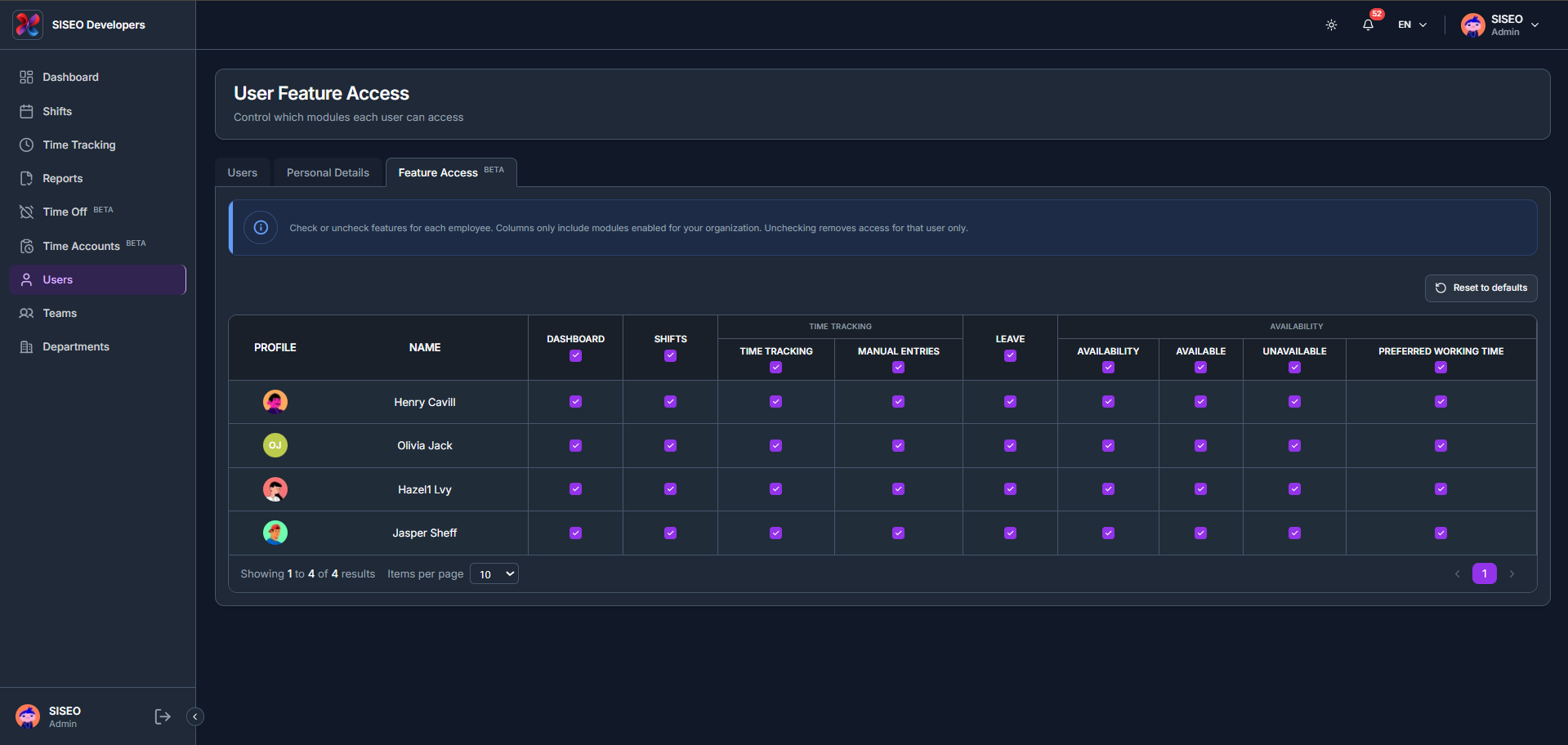
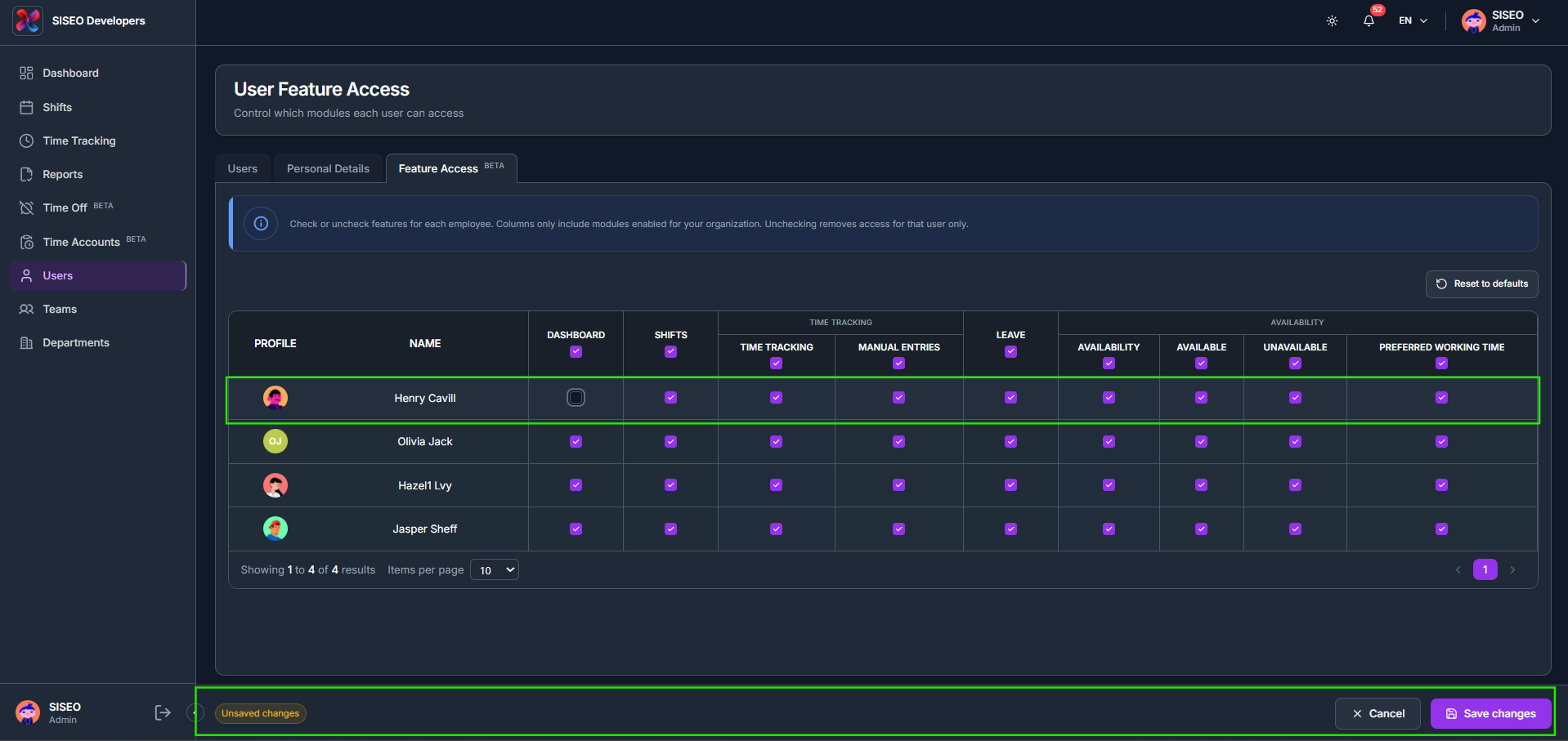
    Der Tab Funktionszugriff steuert, auf welche Module jeder Benutzer zugreifen kann. Aktivieren oder deaktivieren Sie Funktionen für jeden Mitarbeiter in der Tabelle; die Spalten enthalten nur Module, die für Ihre Organisation aktiviert sind, und das Deaktivieren entfernt den Zugriff nur für diesen Benutzer.

    tameda.de/admin/users?tab=featureAccess
    Überblick

    7.4.2So ändern und speichern Sie den Funktionszugriff

    1. 1

      Aktivieren oder deaktivieren Sie eine Funktion für einen Benutzer. Am unteren Rand der Seite erscheint eine Leiste Ungespeicherte Änderungen mit den Schaltflächen Abbrechen und Änderungen speichern.

    2. 2

      Klicken Sie auf Auf Standard zurücksetzen, um den Funktionszugriff für alle Mitarbeiter auf die Standardwerte Ihrer Organisation zurückzusetzen; bestätigen Sie im Dialog, wobei alle ungespeicherten Änderungen auf der Seite ersetzt werden.

    tameda.de/admin/users?tab=featureAccess
    So ändern und speichern Sie den Funktionszugriff
  • 06. Zeitkonten

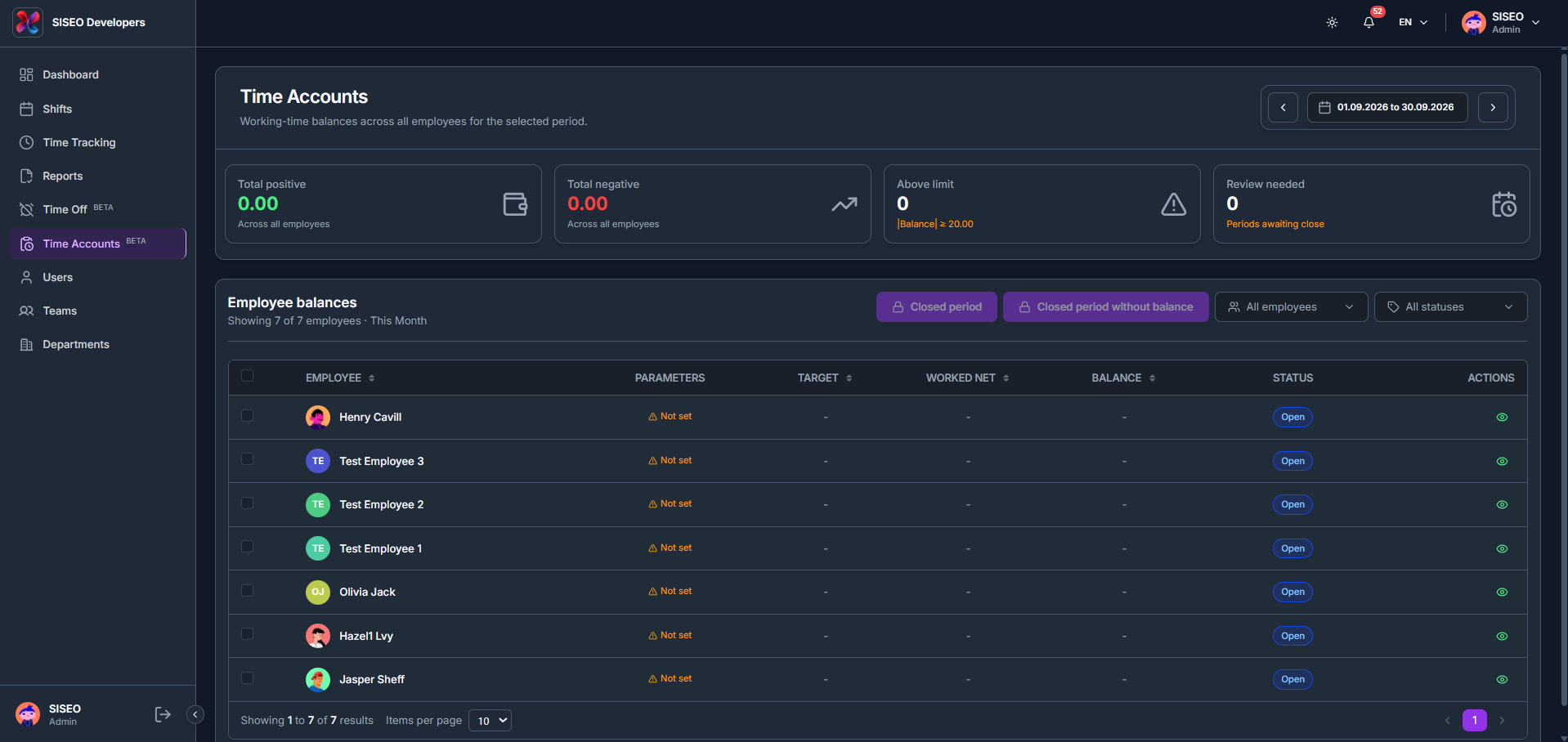
    Die Zeitkonten-Seite zeigt Arbeitszeit-Salden für jeden Mitarbeiter über einen ausgewählten Zeitraum, mit einer Tabelle Mitarbeiter-Salden, die für jede Person Parameter, Sollzeit, geleistete Nettostunden, Saldo und Status auflistet.

    6.1Überblick

    tameda.de/admin/time-accounts
    Überblick

    6.1.1So lesen Sie die Übersichtskarten

    1. 1

      Gesamt positiv, Der kombinierte positive Saldo aller Mitarbeiter für den ausgewählten Zeitraum.

    2. 2

      Gesamt negativ, Der kombinierte negative Saldo aller Mitarbeiter für den ausgewählten Zeitraum.

    3. 3

      Über Limit, Die Anzahl der Mitarbeiter, deren Saldo das konfigurierte Limit erreicht oder überschritten hat.

    4. 4

      Prüfung erforderlich, Die Anzahl der Zeiträume, die auf den Abschluss warten und vor der Sperrung geprüft werden müssen.

    6.2So filtern Sie die Mitarbeiter-Salden-Tabelle

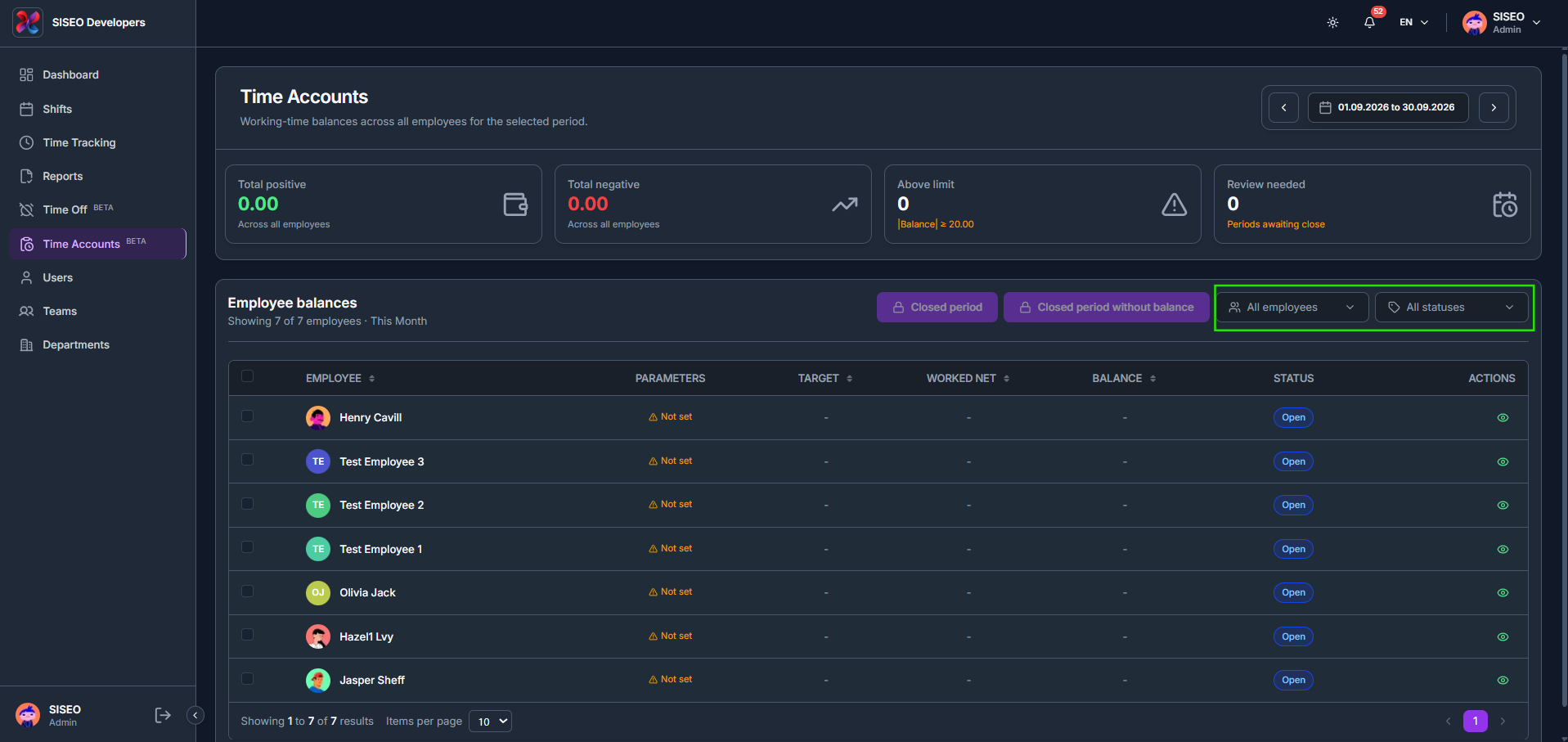
    6.2.1So filtern Sie nach Mitarbeiter oder Status

    1. 1

      Klicken Sie über der Salden-Tabelle auf Alle Mitarbeiter oder Alle Status.

    2. 2

      Suchen Sie unter Alle Mitarbeiter nach Namen oder wählen Sie einzelne Teams und Benutzer aus, oder klicken Sie auf Alle auswählen.

    3. 3

      Wählen Sie unter Alle Status eine oder mehrere Optionen aus: Offen, Prüfung erforderlich oder Geschlossen, oder klicken Sie auf Alle auswählen.

    tameda.de/admin/time-accounts
    So filtern Sie nach Mitarbeiter oder Status

    6.3Details zum Zeitkonto eines Mitarbeiters

    6.3.1So öffnen Sie das Zeitkonto eines Mitarbeiters

    1. 1

      Klicken Sie auf das Augen-Symbol (Ansehen) in der Zeile eines Mitarbeiters, um dessen Zeitkonto zu öffnen.

    6.3.2Tab Überblick

    1. 1

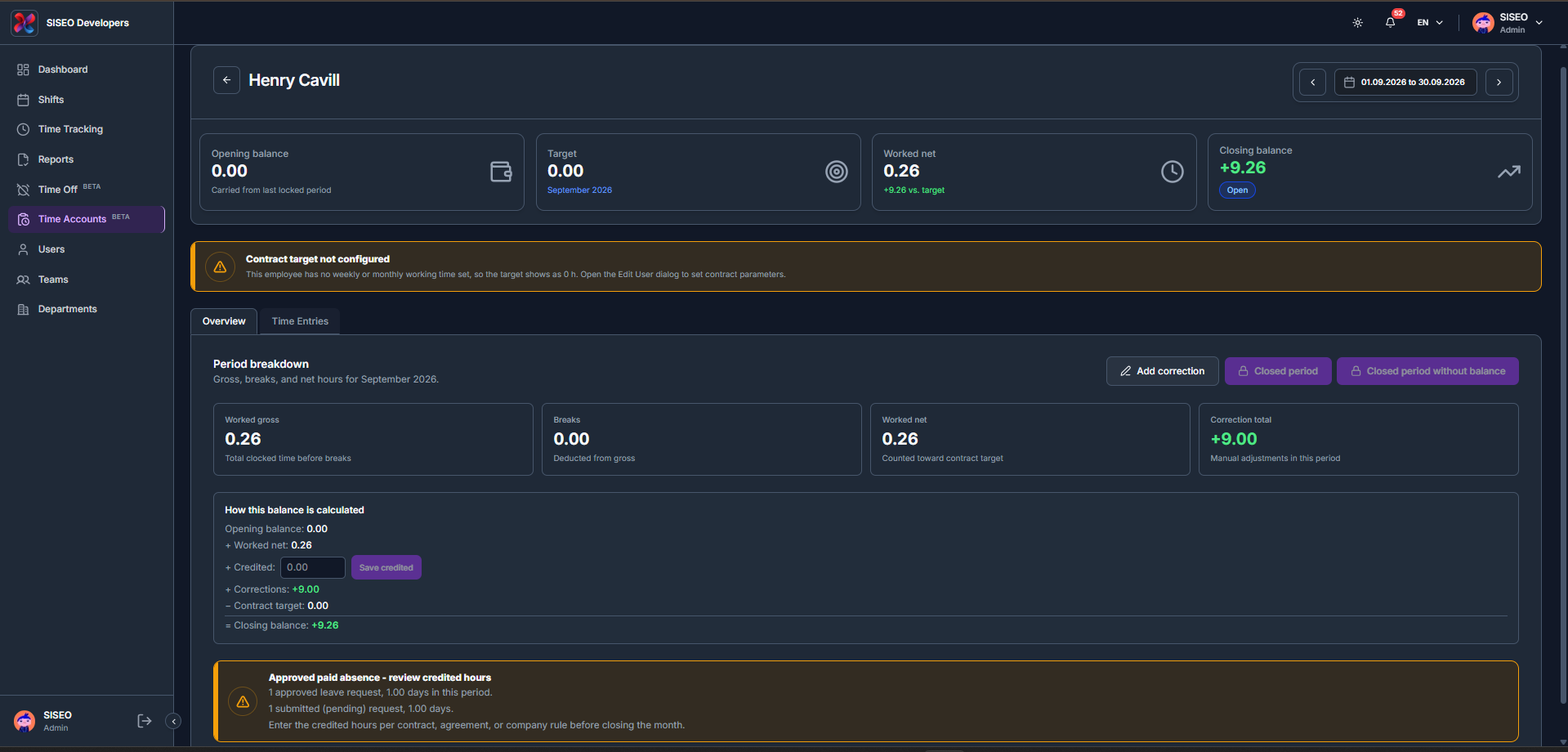
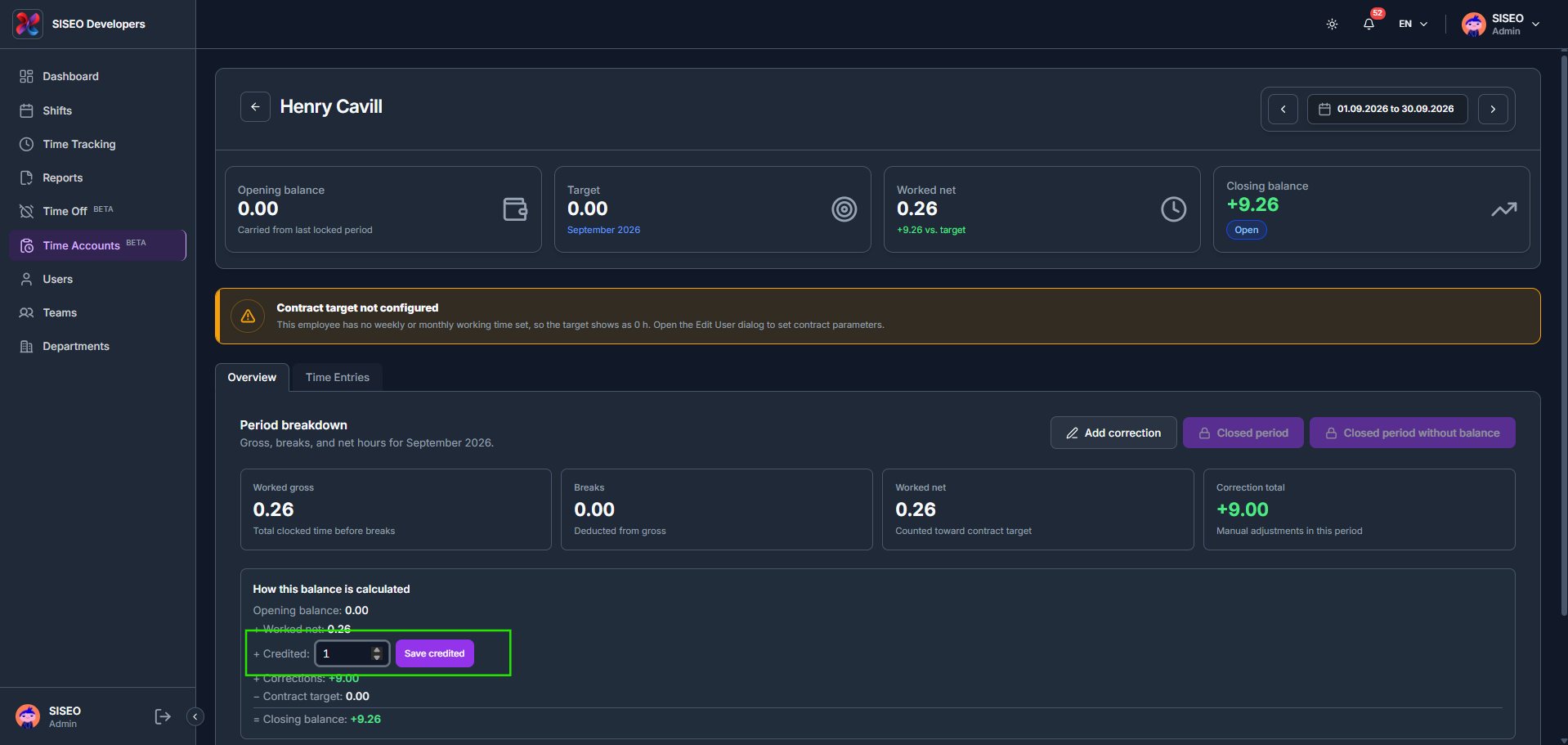
      Der Tab Überblick zeigt den Anfangssaldo, die Sollzeit, geleistete Nettostunden und den Schlusssaldo für den Zeitraum, gefolgt von einer Zeitraum-Aufschlüsselung mit geleisteten Bruttostunden, Pausen, geleisteten Nettostunden und Korrektursumme, sowie eine Zusammenfassung Wie dieser Saldo berechnet wird.

    Vertragliche Sollzeit nicht konfiguriert, Wird über den Tabs angezeigt, wenn für den Mitarbeiter keine wöchentliche oder monatliche Arbeitszeit festgelegt ist, sodass die Sollzeit als 0 Std. angezeigt wird, bis sie im Dialog Benutzer bearbeiten festgelegt wird. Dieser Hinweis erscheint sowohl im Tab Überblick als auch im Tab Zeiteinträge. Genehmigte bezahlte Abwesenheit, angerechnete Stunden prüfen – Listet alle genehmigten oder eingereichten (ausstehenden) Abwesenheitsanträge im Zeitraum auf, als Erinnerung, die gemäß Vertrag, Vereinbarung oder Unternehmensregel angerechneten Stunden vor dem Monatsabschluss einzutragen.

    tameda.de/admin/time-accounts/{employeeId}
    Tab Überblick

    6.3.3So rechnen Sie zusätzliche Stunden an

    1. 1

      Geben Sie einen Wert in das Feld Angerechnet unter Wie dieser Saldo berechnet wird ein.

    2. 2

      Klicken Sie auf Anrechnung speichern, um die manuell angerechneten Stunden zum Schlusssaldo hinzuzufügen.

    tameda.de/admin/time-accounts/{employeeId}
    So rechnen Sie zusätzliche Stunden an

    6.3.4So fügen Sie eine Korrektur hinzu

    1. 1

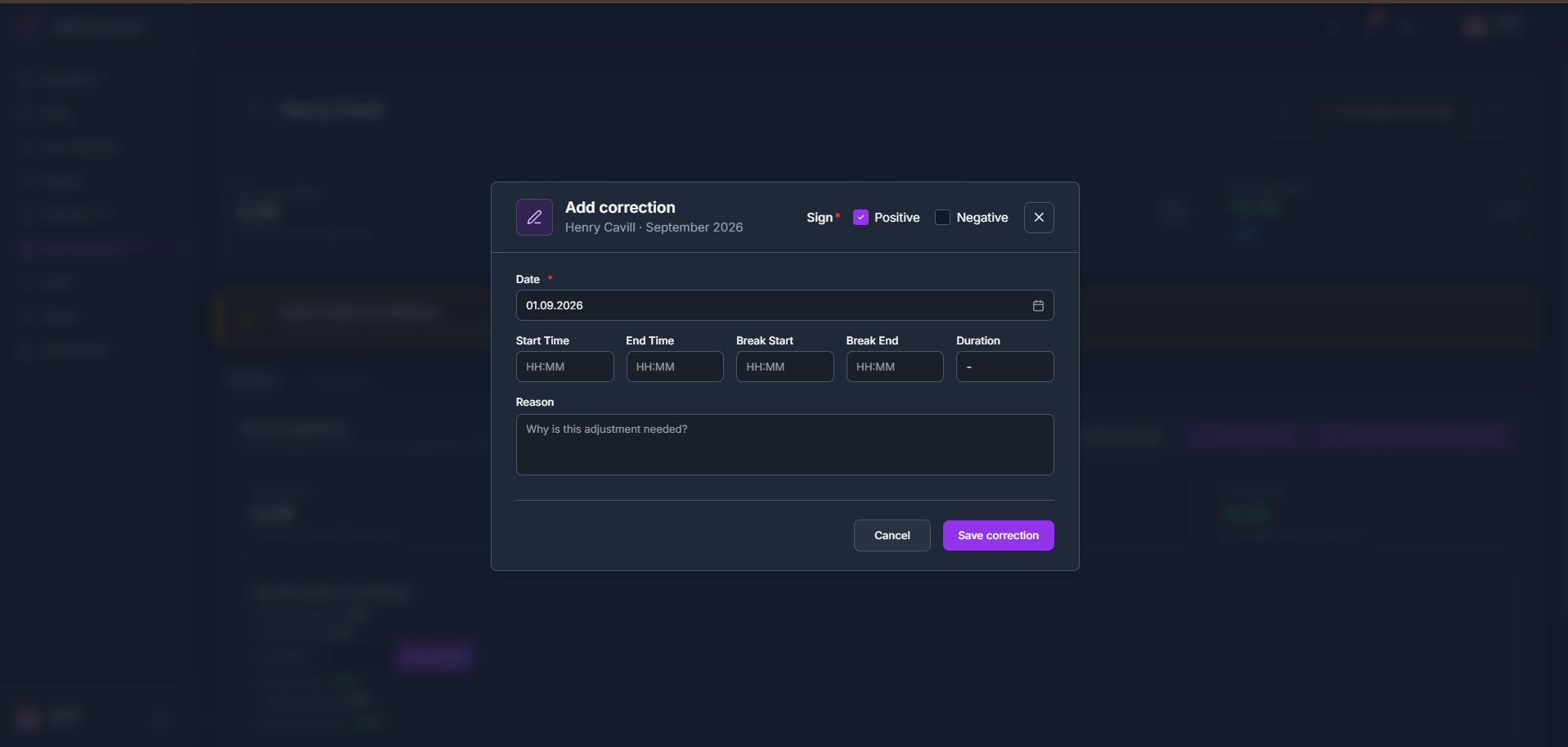
      Klicken Sie im Tab Überblick auf Korrektur hinzufügen, um dasselbe Formular Korrektur hinzufügen wie in der Zeiterfassung zu öffnen, wählen Sie ein Vorzeichen Positiv oder Negativ, und füllen Sie dann Datum, Start-/Endzeit, Pausenbeginn/-ende und einen Grund aus.

    2. 2

      Korrektur hinzufügen ist auch im Tab Zeiteinträge verfügbar und öffnet das identische Formular.

    tameda.de/admin/time-accounts/{employeeId}
    So fügen Sie eine Korrektur hinzu

    6.4Tab Zeiteinträge

    6.4.1So prüfen Sie Zeiteinträge

    1. 1

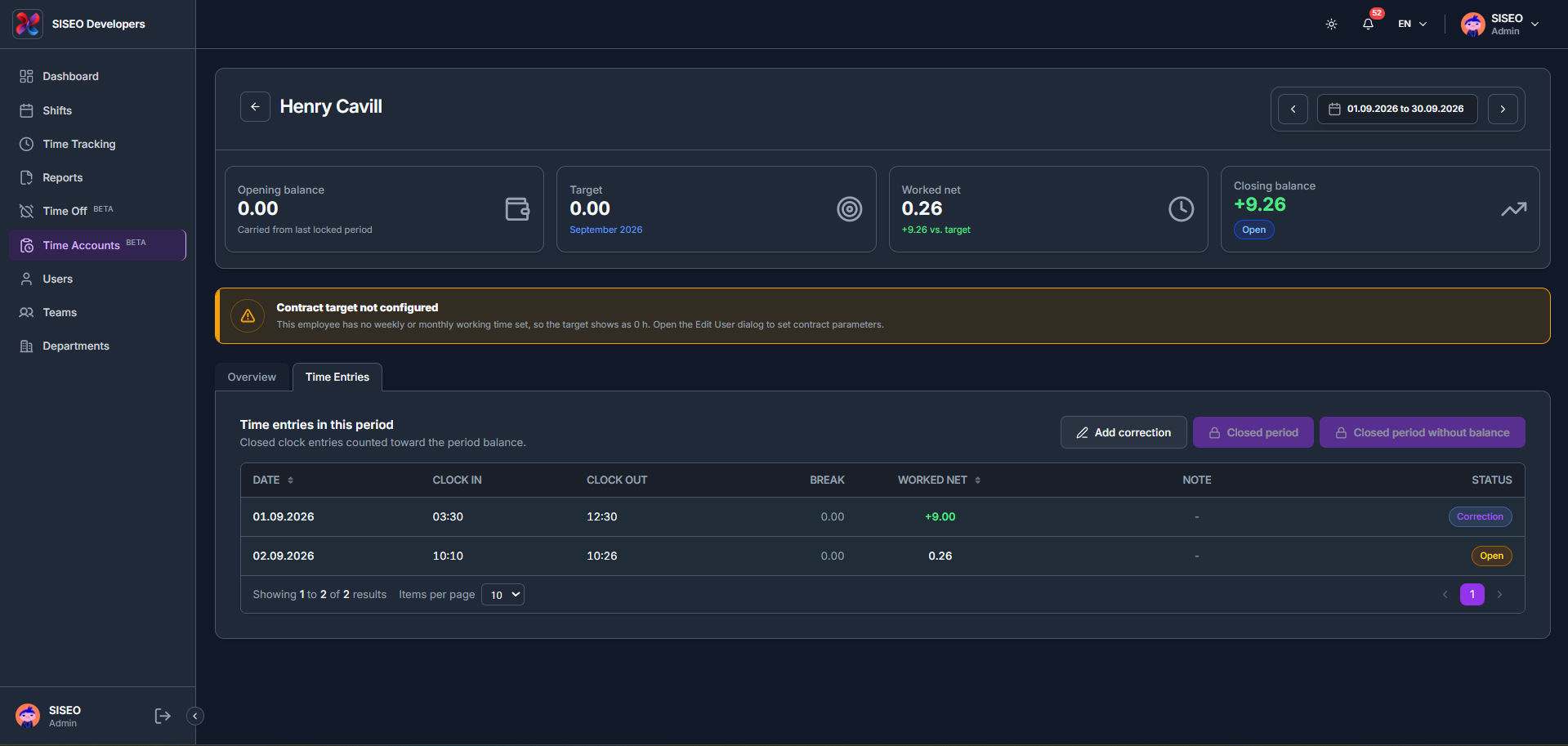
      Wechseln Sie zum Tab Zeiteinträge, um die abgeschlossenen Stempel-Einträge zu sehen, die auf den Zeitraumsaldo angerechnet werden, mit Spalten für Datum, Einstempeln, Ausstempeln, Pause, Geleistet Netto, Notiz und Status.

    2. 2

      Der Status jedes Eintrags zeigt Korrektur für einen manuell angepassten Eintrag, oder Offen für einen, der noch auf den Abschluss wartet.

    tameda.de/admin/time-accounts/{employeeId}
    So prüfen Sie Zeiteinträge
  • 05. Abwesenheit

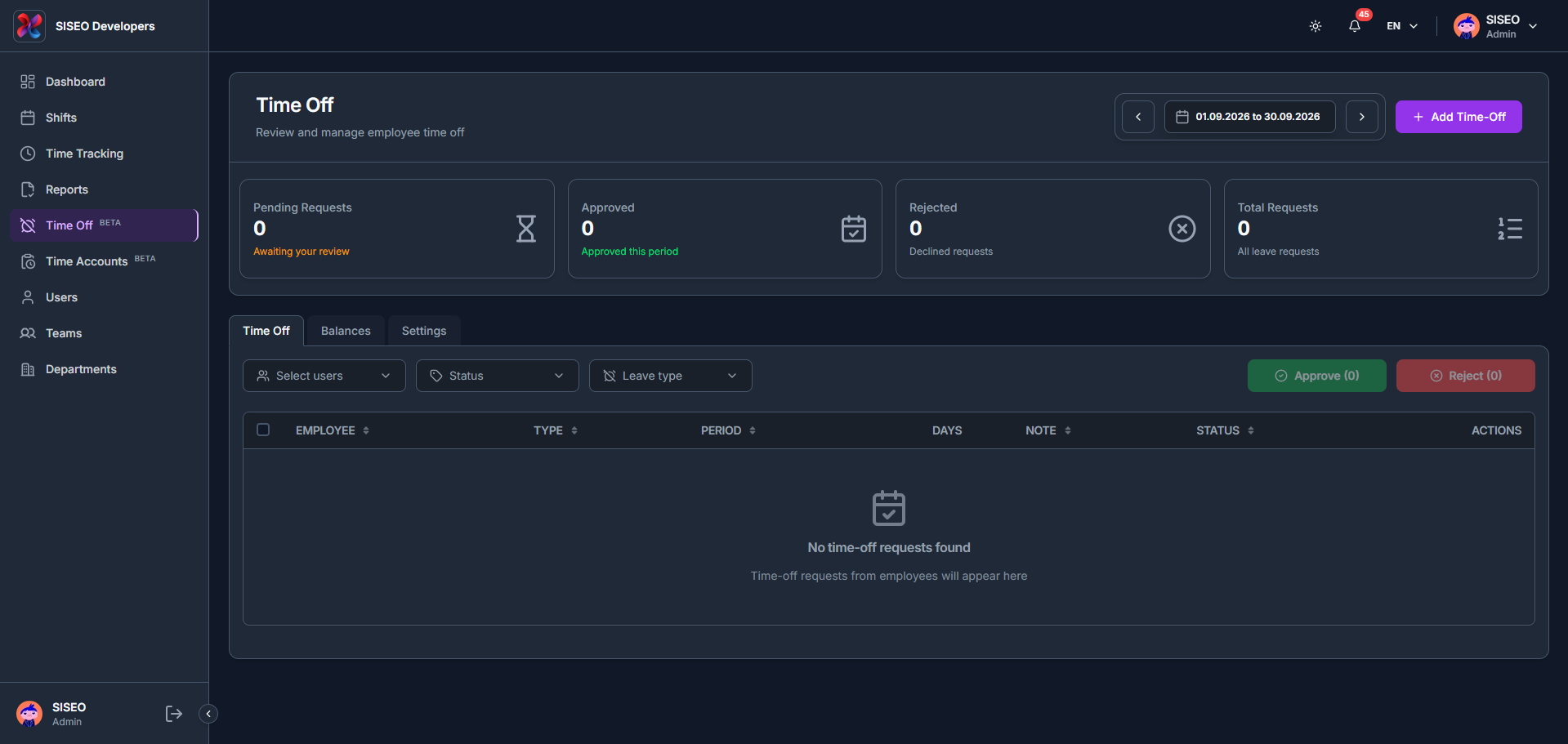
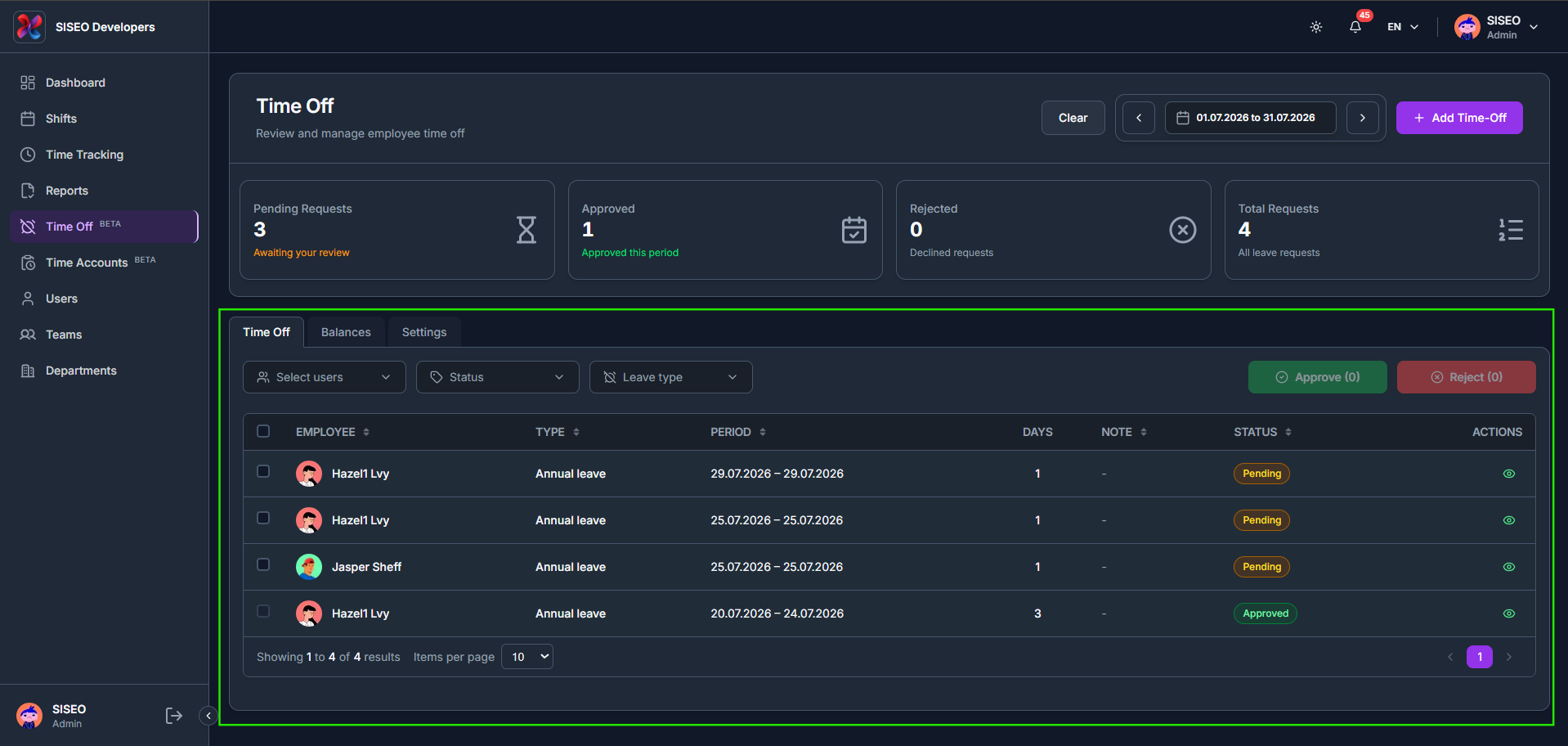
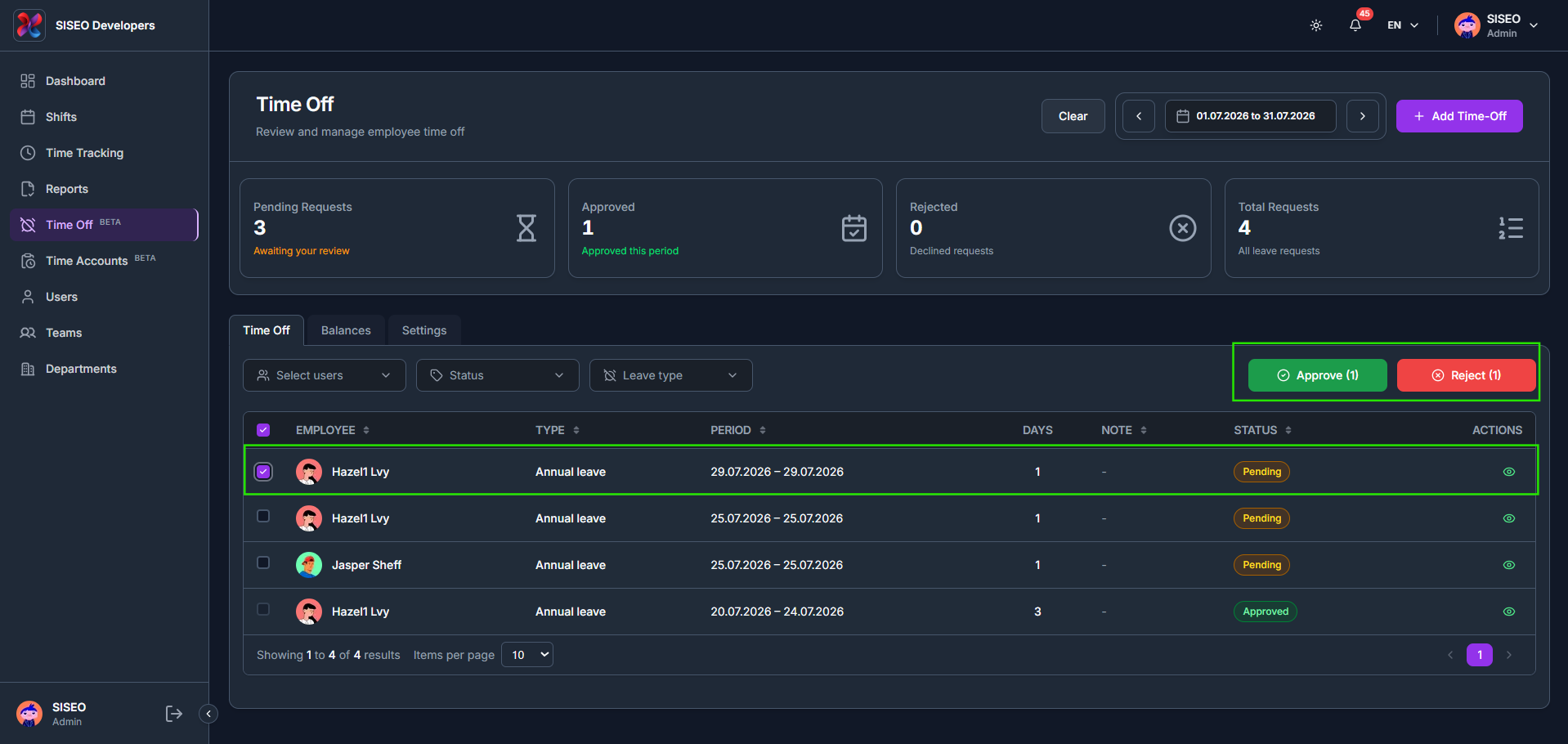
    Auf der Abwesenheit-Seite sehen und verwalten Sie Urlaubsanträge der Mitarbeiter. Die Kopfzeile zeigt Ausstehende Anträge, Genehmigt, Abgelehnt und Anträge gesamt für den ausgewählten Zeitraum, und die Seite hat drei Tabs: Abwesenheit, Guthaben und Einstellungen.

    5.1Überblick

    tameda.de/admin/leave
    Überblick

    5.2Tab Abwesenheit

    5.2.1Was in der Abwesenheitstabelle steht

    Die Tabelle listet jeden Urlaubsantrag für den ausgewählten Zeitraum auf, mit Spalten für Mitarbeiter, Abwesenheitsart, Zeitraum, Tage, Notiz, Status und Aktionen.

    tameda.de/admin/leave
    Was in der Abwesenheitstabelle steht

    5.2.2So filtern Sie Anträge

    1. 1

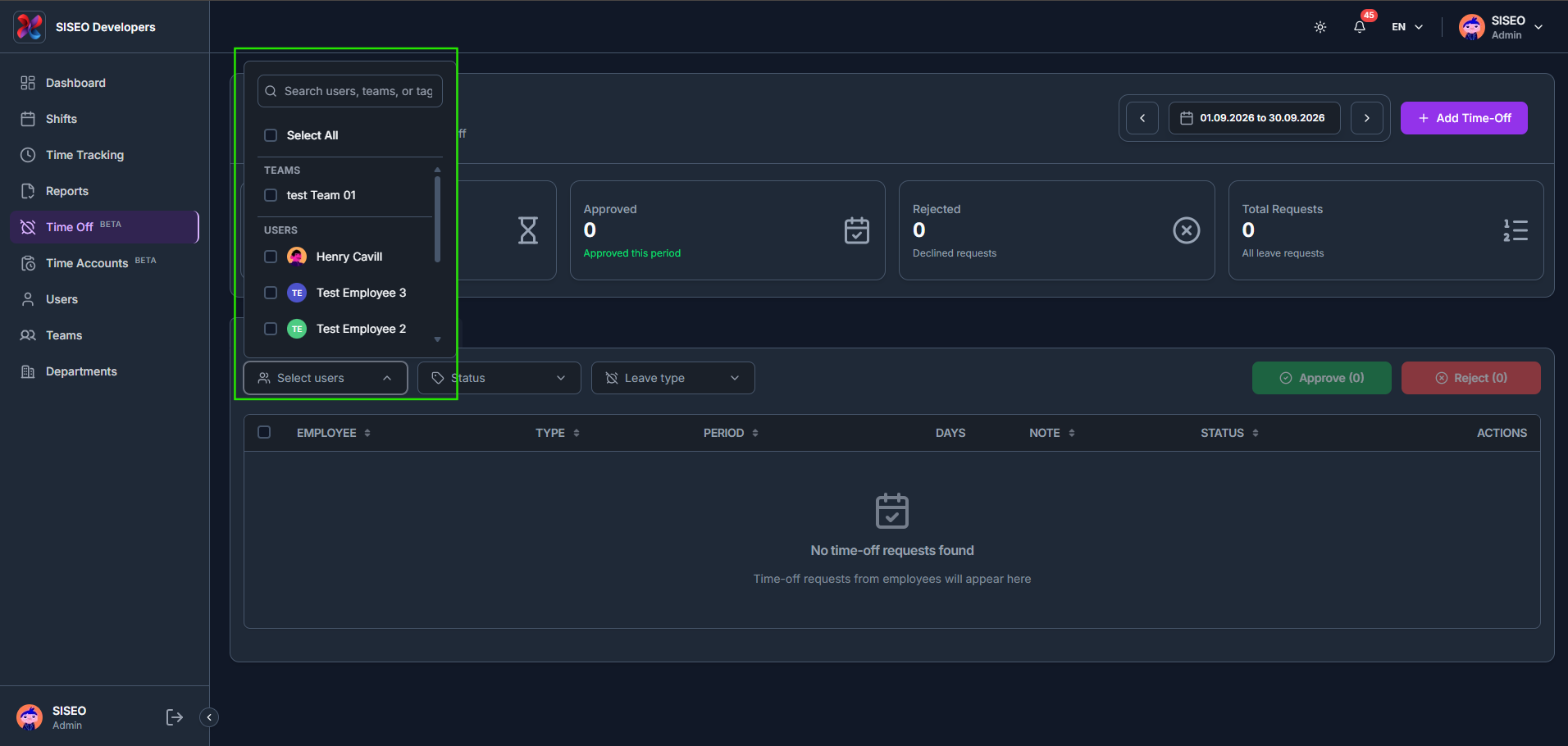
      Verwenden Sie Benutzer auswählen, um nach Team oder Person zu filtern.

    2. 2

      Verwenden Sie Status, um nach Ausstehend, Genehmigt, Abgelehnt, Stornierung beantragt oder Storniert zu filtern.

    3. 3

      Verwenden Sie Abwesenheitsart, um nach einer oder mehreren konfigurierten Abwesenheitsarten zu filtern.

    tameda.de/admin/leave
    So filtern Sie Anträge

    5.2.3So fügen Sie einen Abwesenheitsantrag hinzu

    1. 1

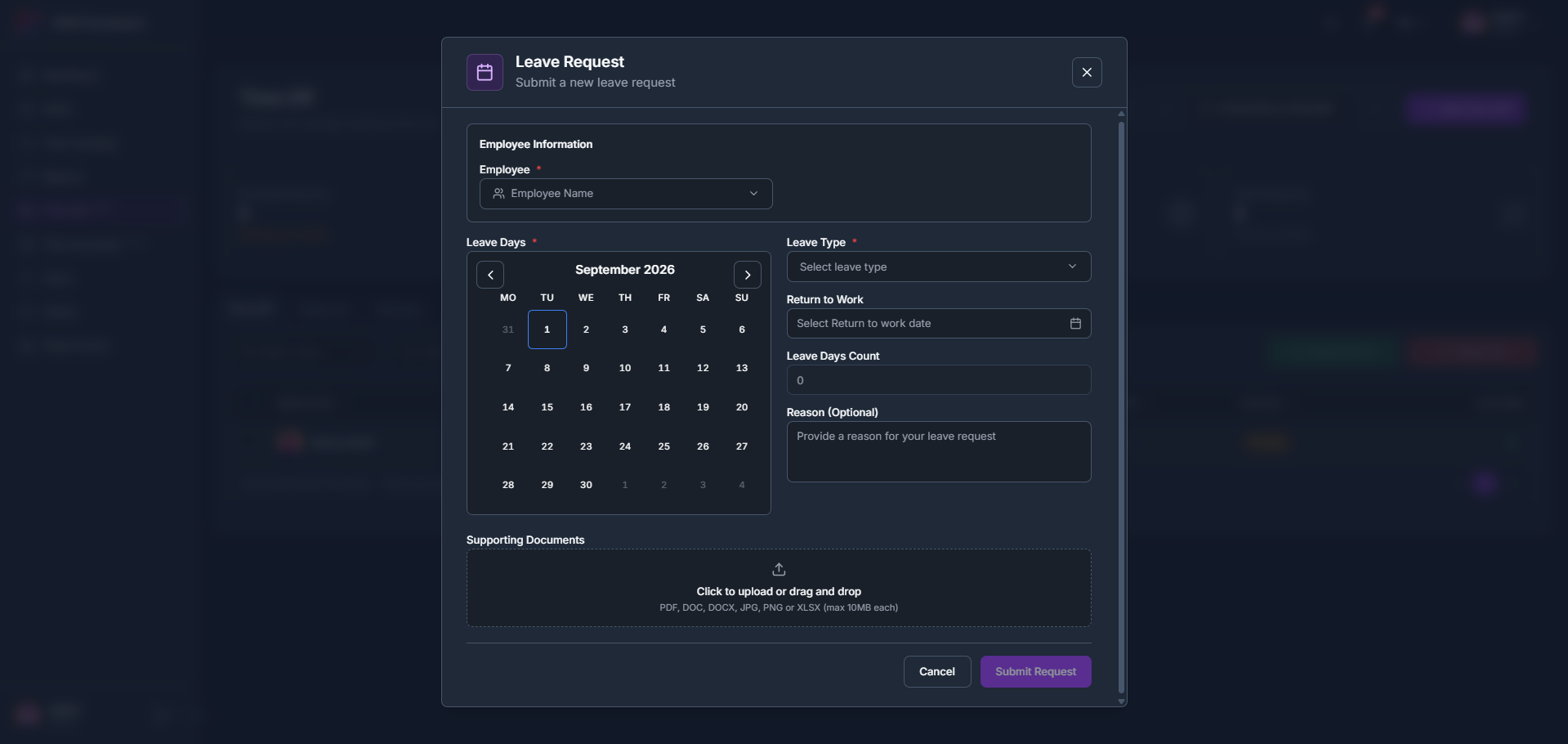
      Klicken Sie auf + Abwesenheit hinzufügen und füllen Sie dann Mitarbeiter, Urlaubstage, Abwesenheitsart, Datum der Rückkehr zur Arbeit sowie optional einen Grund und ein Nachweisdokument aus.

    tameda.de/admin/leave
    So fügen Sie einen Abwesenheitsantrag hinzu

    5.2.4So prüfen Sie einen Antrag

    1. 1

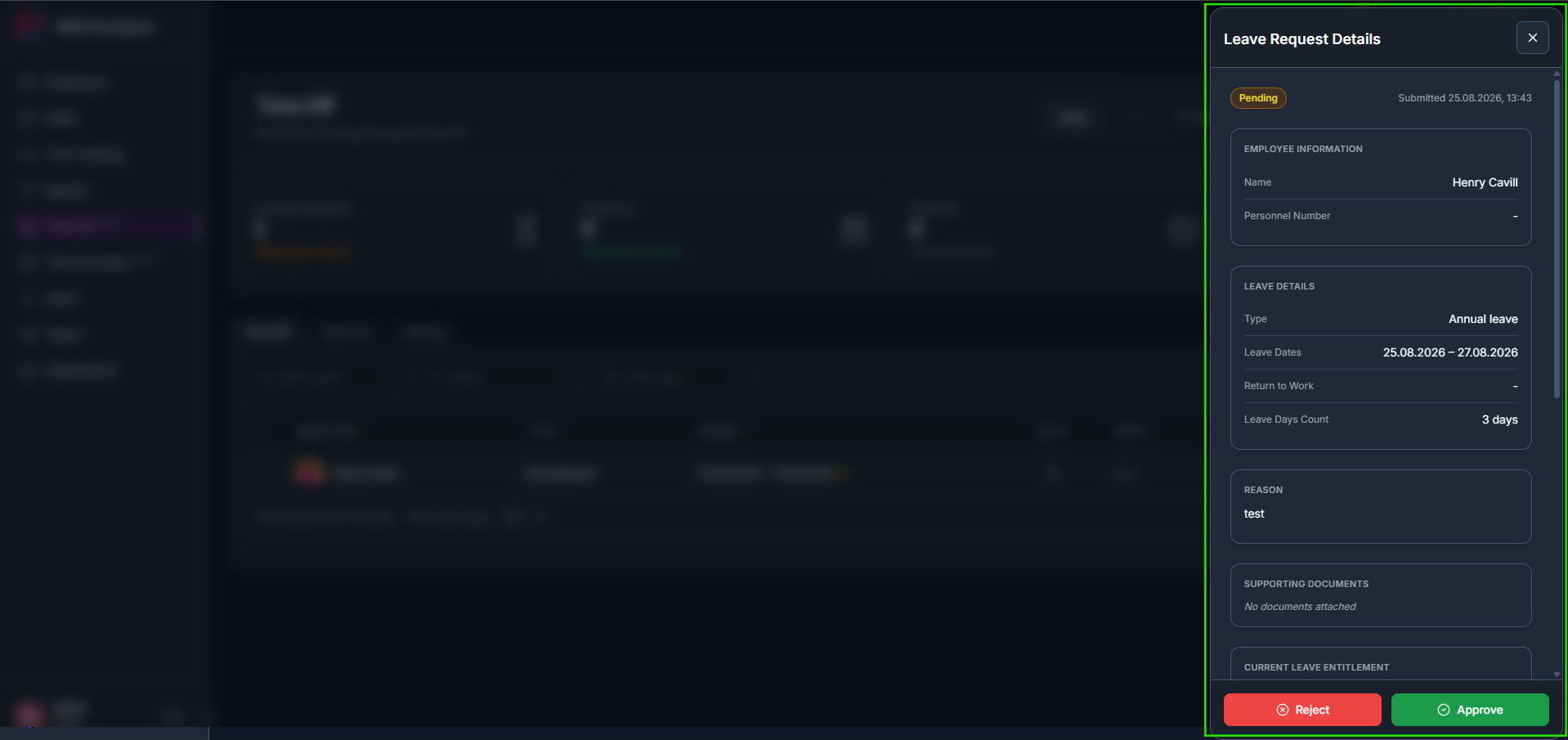
      Klicken Sie auf das Augen-Symbol (Ansehen) in einer Antragszeile, um Details zum Abwesenheitsantrag zu öffnen.

    2. 2

      Das Panel zeigt die Mitarbeiterinformationen, Abwesenheitsdetails, Grund und Nachweisdokumente, mit den Schaltflächen Genehmigen und Ablehnen unten.

    tameda.de/admin/leave
    So prüfen Sie einen Antrag

    5.2.5So genehmigen oder lehnen Sie mehrere Anträge gleichzeitig ab

    1. 1

      Aktivieren Sie das Kontrollkästchen bei einem oder mehreren Anträgen, um die Schaltflächen Genehmigen und Ablehnen zu aktivieren, die anzeigen, wie viele ausgewählt sind.

    tameda.de/admin/leave
    So genehmigen oder lehnen Sie mehrere Anträge gleichzeitig ab

    5.3Tab Guthaben

    5.3.1Überblick

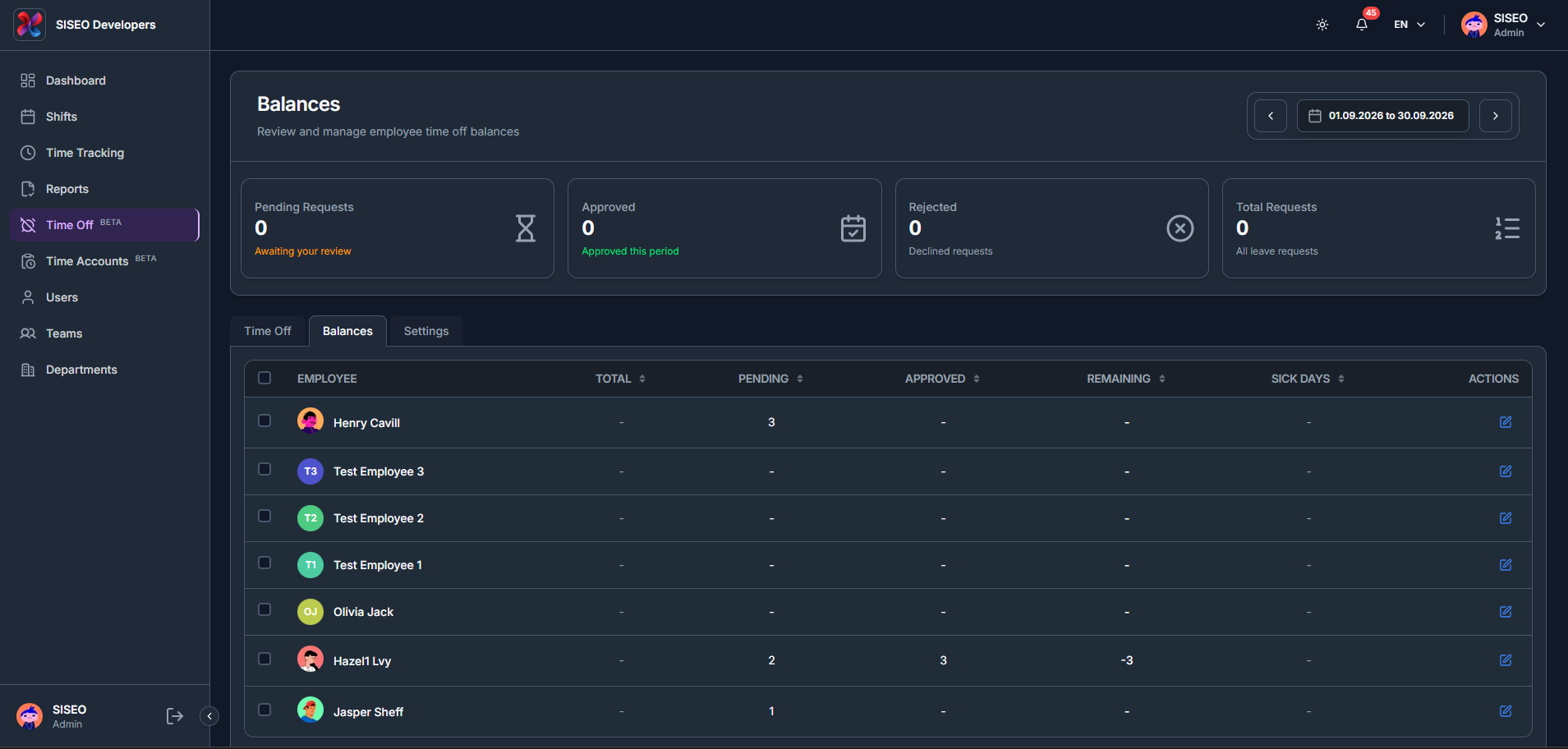
    Der Tab Guthaben zeigt für jeden Mitarbeiter das Gesamt-, Ausstehende, Genehmigte, Verbleibende und Krankheitstage-Guthaben für das Jahr.

    tameda.de/admin/leave
    Überblick

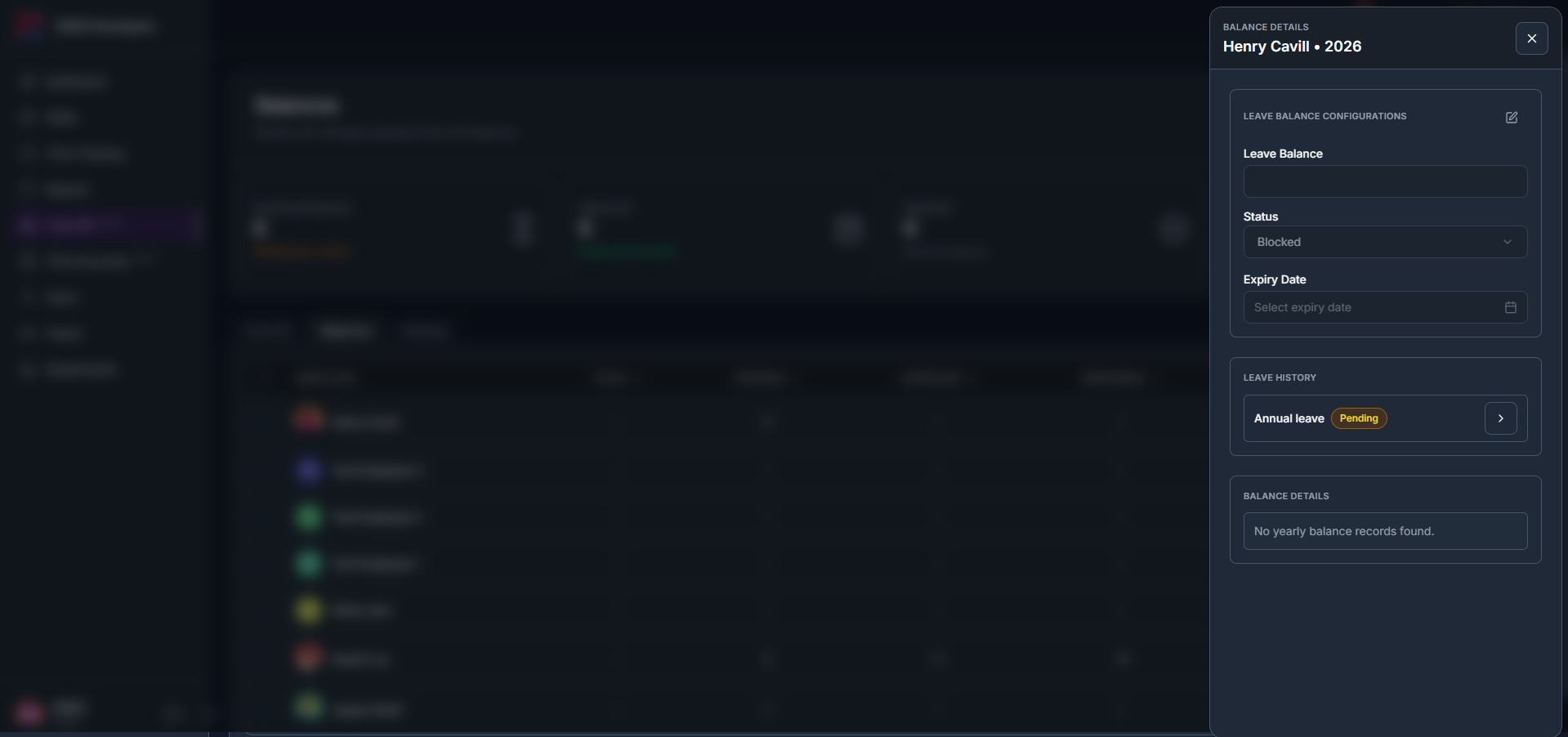
    5.3.2So bearbeiten Sie das Guthaben eines Mitarbeiters

    1. 1

      Klicken Sie auf das Bearbeiten-Symbol in der Zeile eines Mitarbeiters, um Guthabendetails zu öffnen.

    2. 2

      Passen Sie Urlaubsguthaben, Status und Ablaufdatum an, und sehen Sie sich den Abwesenheitsverlauf und die Guthabendetails dieses Mitarbeiters unten an.

    tameda.de/admin/leave
    So bearbeiten Sie das Guthaben eines Mitarbeiters

    5.4Tab Einstellungen

    5.4.1Überblick

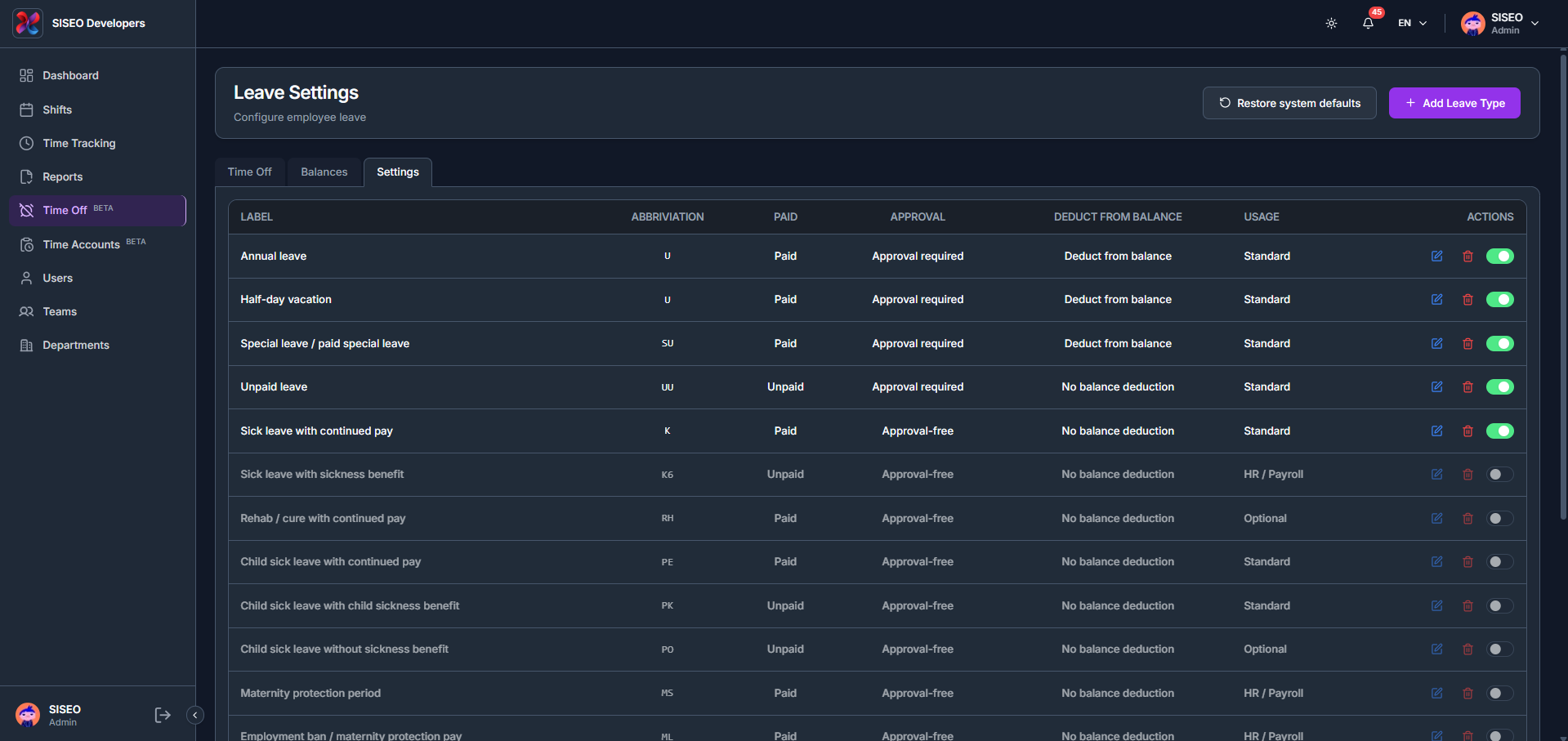
    Der Tab Einstellungen listet jede konfigurierte Abwesenheitsart mit ihrer Abkürzung auf, ob sie bezahlt ist, ob sie eine Genehmigung benötigt, ob sie vom Guthaben abgezogen wird, und ihre Nutzung.

    tameda.de/admin/leave
    Überblick

    5.4.2So fügen Sie eine Abwesenheitsart hinzu

    1. 1

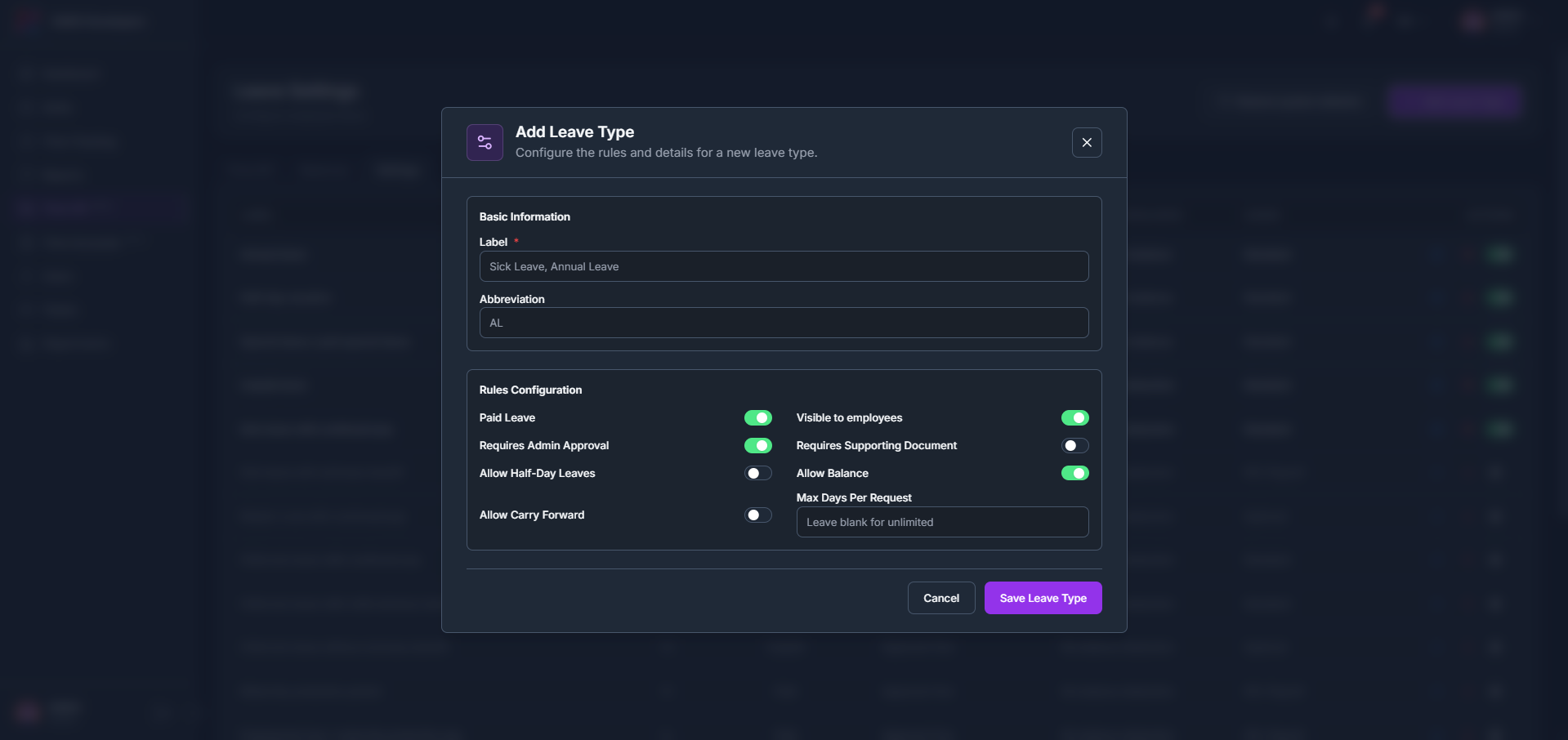
      Klicken Sie auf + Abwesenheitsart hinzufügen, füllen Sie dann Bezeichnung und Abkürzung aus, und konfigurieren Sie die Regeln: Bezahlter Urlaub, Erfordert Admin-Genehmigung, Halbtägige Abwesenheiten erlauben, Übertrag erlauben, Für Mitarbeiter sichtbar, Nachweisdokument erforderlich, Guthaben erlauben, und Max. Tage pro Antrag.

    tameda.de/admin/leave
    So fügen Sie eine Abwesenheitsart hinzu

    5.4.3So bearbeiten, verbergen oder löschen Sie eine Abwesenheitsart

    1. 1

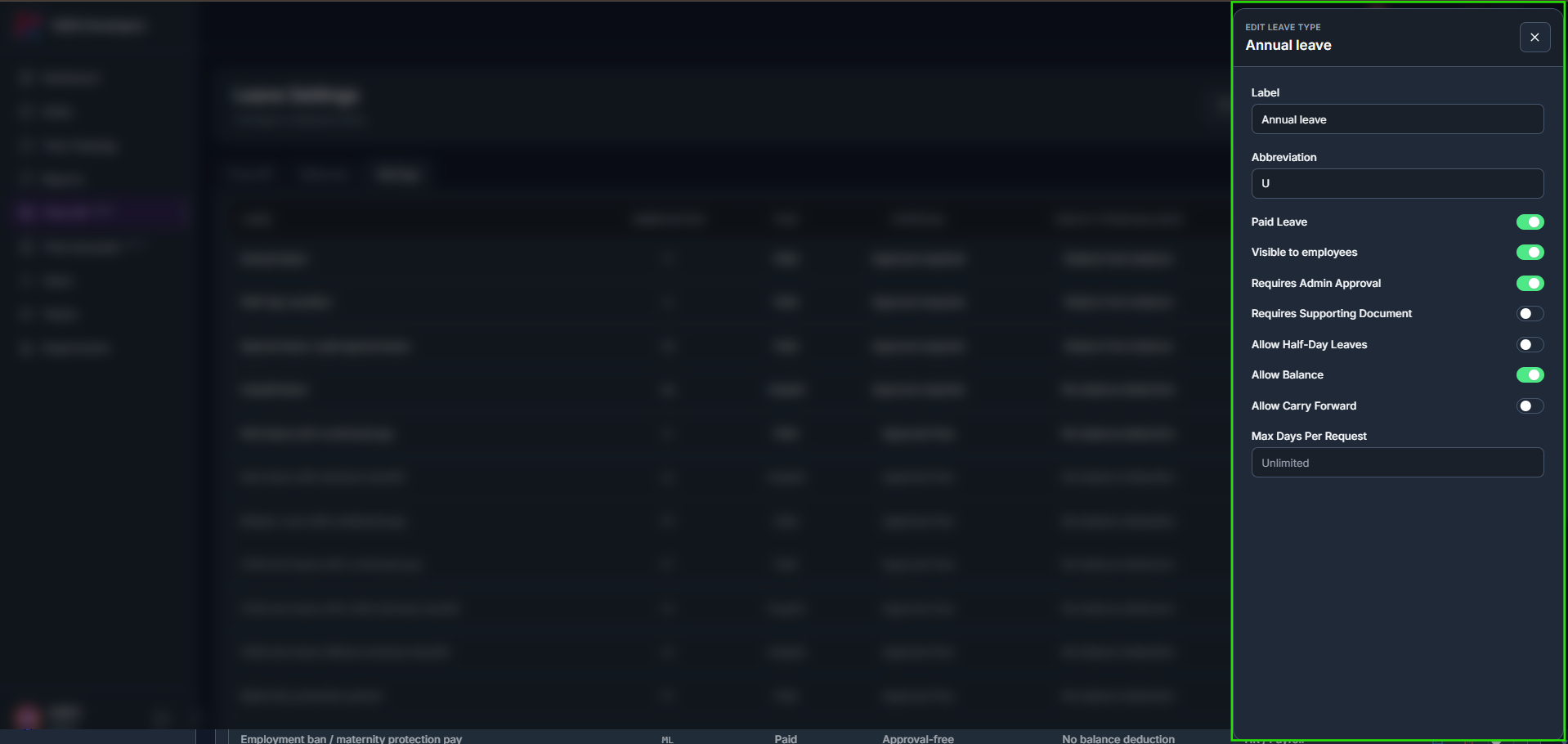
      Klicken Sie auf das Bearbeiten-Symbol in einer Zeile, um deren Einstellungen in einem Seitenpanel zu öffnen und beliebige der Regeln anzupassen.

    2. 2

      Verwenden Sie den Schalter, um eine Abwesenheitsart vor Mitarbeitern zu verbergen oder wieder anzuzeigen; beide Aktionen erfordern eine Bestätigung und wirken sich nicht auf bestehende Anträge aus.

    3. 3

      Klicken Sie auf das Löschen-Symbol. Ein Bestätigungsdialog nennt die Abwesenheitsart und bestätigt, dass die Aktion nicht rückgängig gemacht werden kann; klicken Sie auf Löschen, um fortzufahren, oder auf Abbrechen, um sie zu behalten. Bestehende Abwesenheitsanträge sind davon nicht betroffen.

    tameda.de/admin/leave
    So bearbeiten, verbergen oder löschen Sie eine Abwesenheitsart
  • 04. Berichte

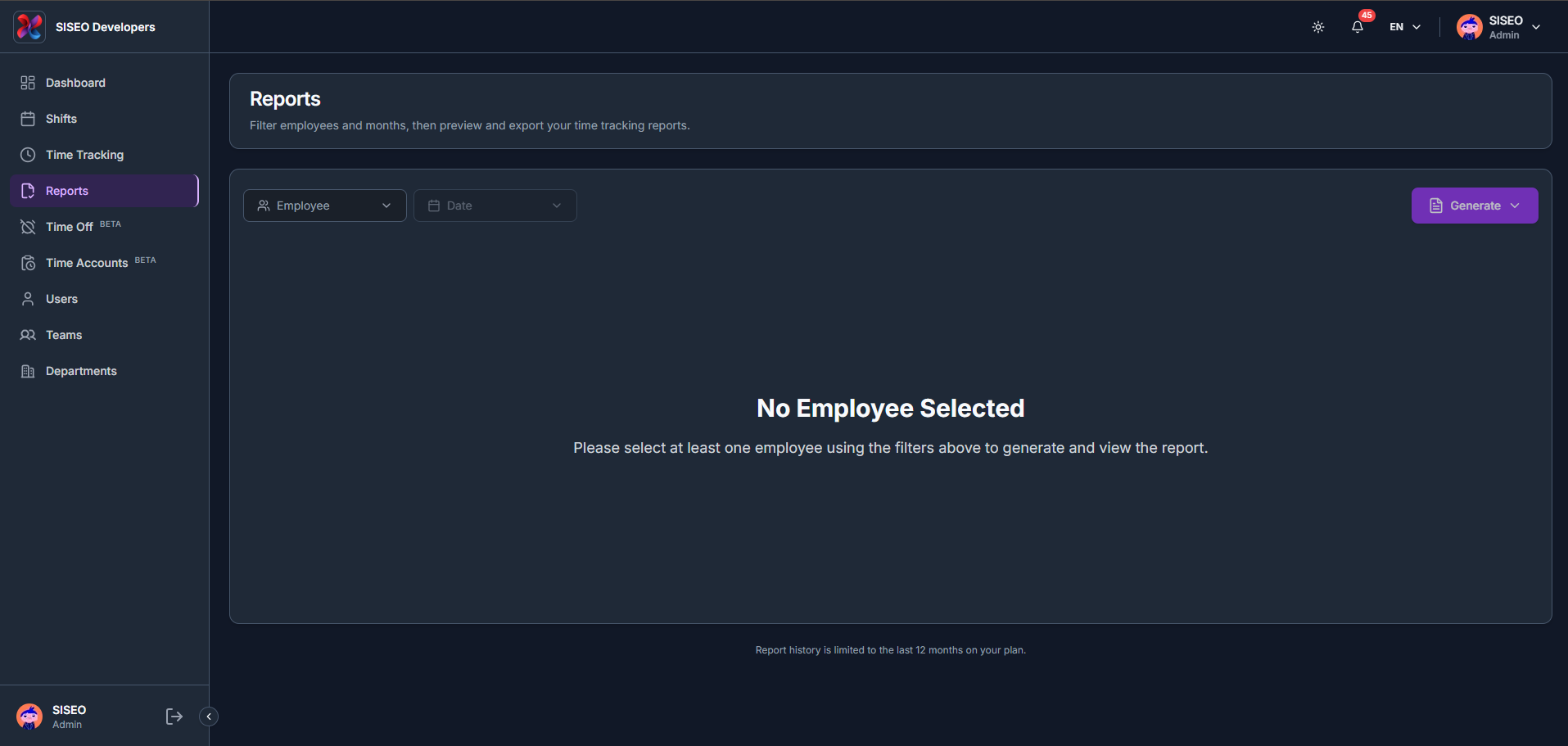
    Auf der Berichte-Seite filtern Sie nach Mitarbeiter und Monat und sehen sich dann Zeiterfassungsberichte an oder exportieren sie. Der Berichtsverlauf ist je nach Tarif auf die letzten 12 Monate begrenzt.

    4.1Überblick

    tameda.de/admin/reports
    Überblick

    4.2So erstellen Sie einen Bericht

    1. 1

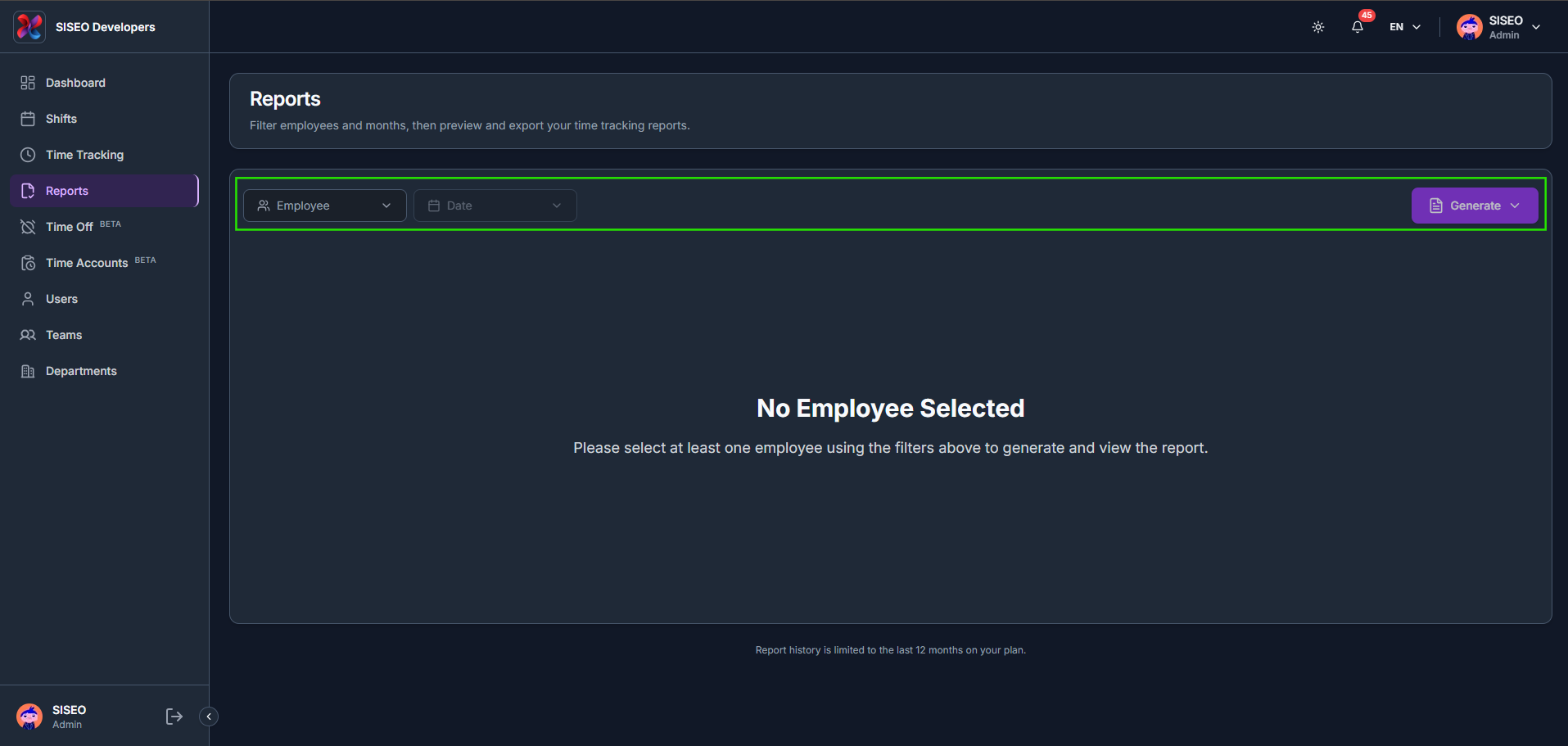
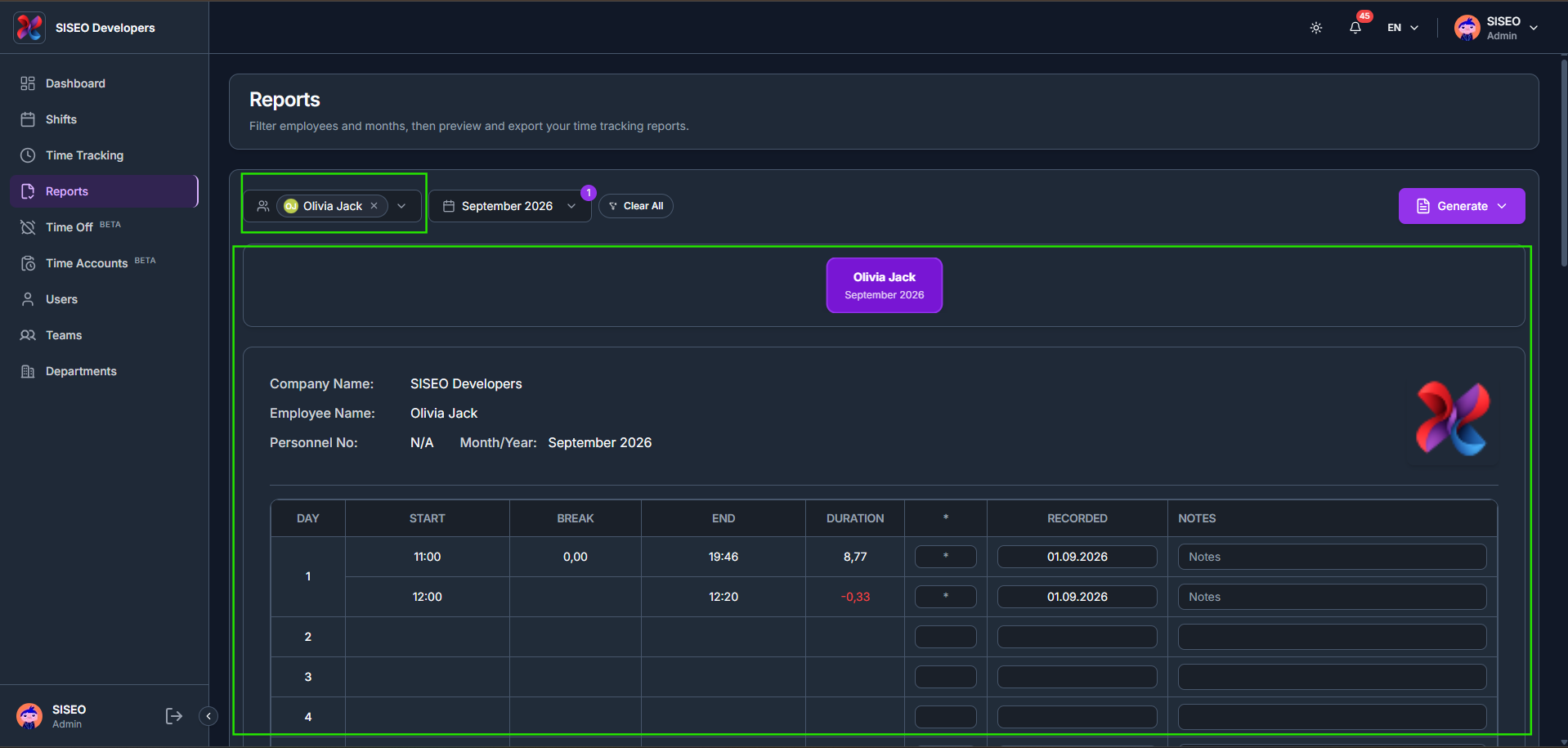
      Verwenden Sie die Filter Mitarbeiter und Datum über dem Vorschaubereich.

    2. 2

      Mit Mitarbeiter können Sie eine oder mehrere Personen oder Teams suchen und auswählen.

    3. 3

      Mit Datum wählen Sie einen oder mehrere Monate eines bestimmten Jahres aus.

    tameda.de/admin/reports
    So erstellen Sie einen Bericht

    4.3Die Berichtsvorschau verstehen

    Die Vorschau zeigt den Firmennamen, den Namen des Mitarbeiters, die Personalnummer und den Monat, gefolgt von einer vollständigen täglichen Aufschlüsselung von Beginn, Pause, Ende und Dauer.

    1. 1

      Ausstehende Einträge, Wenn der Zeitraum manuelle Einträge enthält, die noch nicht genehmigt wurden, erscheint ein Warnbanner, und diese Stunden werden von den angezeigten Summen ausgeschlossen.

    2. 2

      Negative Korrekturen, Jede negative Korrektur im Zeitraum zeigt ihre Dauer in Rot, genau wie in der Zeiterfassung.

    tameda.de/admin/reports
    Die Berichtsvorschau verstehen

    4.4So exportieren Sie einen Bericht

    1. 1

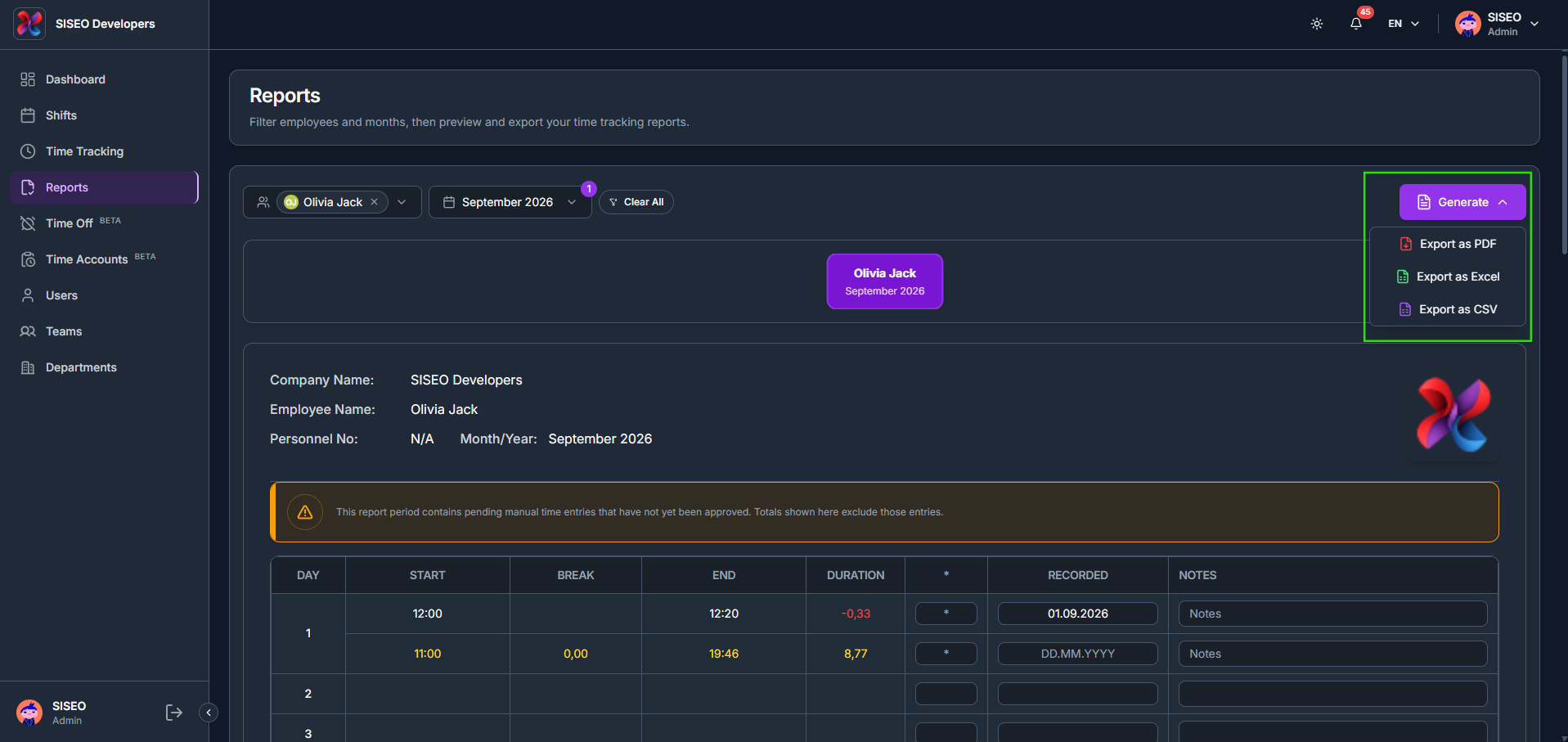
      Klicken Sie auf Erstellen, um das Exportmenü zu öffnen.

    2. 2

      Wählen Sie Als PDF exportieren, Als Excel exportieren oder Als CSV exportieren.

    tameda.de/admin/reports
    So exportieren Sie einen Bericht

    4.5Unterschriften

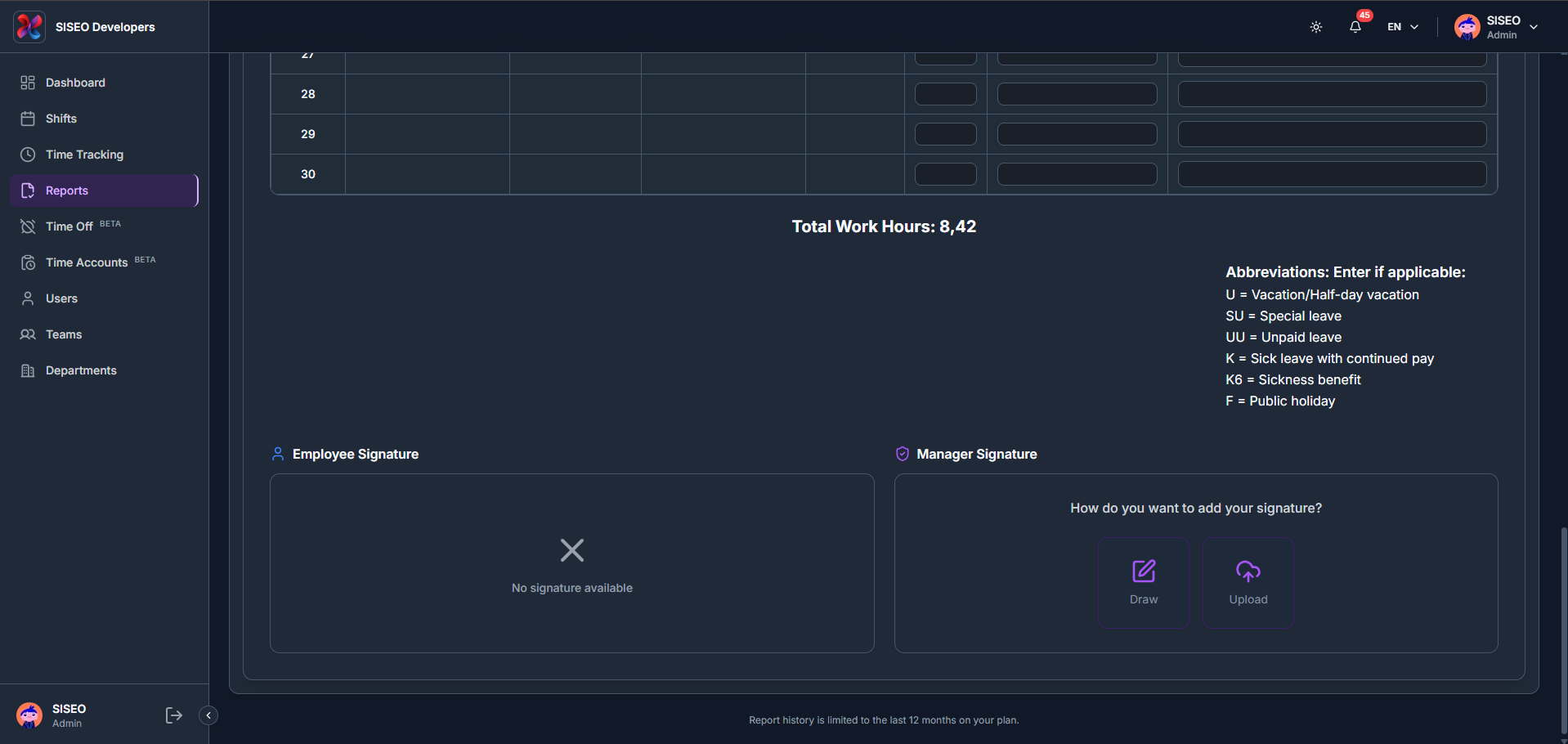
    Am Ende des Berichts werden die Gesamtarbeitsstunden (oder Gesamte ausstehende Stunden, falls Einträge noch nicht genehmigt sind) zusammen mit einer Abkürzungslegende sowie Unterschriftsfeldern für Mitarbeiter und Vorgesetzten angezeigt.

    1. 1

      Ausstehende Stunden, Wenn im Zeitraum noch Einträge ausstehend sind, zeigt diese Zeile stattdessen Gesamte ausstehende Stunden an und wird hervorgehoben, bis diese Einträge genehmigt sind.

    2. 2

      Zeichnen, Unterschreiben Sie direkt mit Maus, Trackpad oder Touchscreen.

    3. 3

      Hochladen, Laden Sie ein vorhandenes Unterschriftsbild hoch (PNG oder JPG, bis zu 5 MB).

    tameda.de/admin/reports
    Unterschriften
  • 03. Zeiterfassung

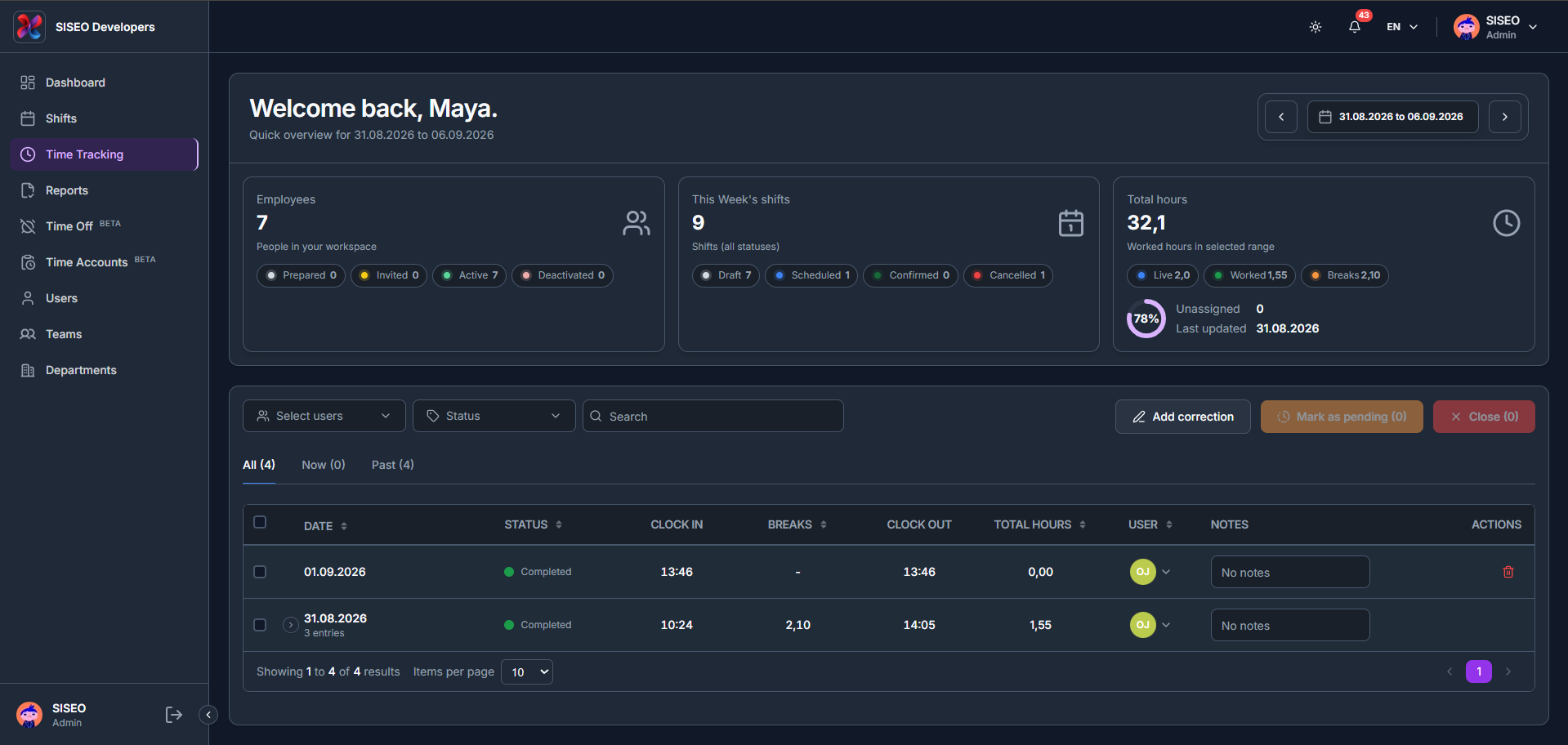
    Die Zeiterfassung-Seite (Admin-Ansicht) listet jeden Ein- und Ausstempel-Eintrag Ihres Teams auf, zusammen mit denselben Übersichtskarten, die auch anderswo verwendet werden.

    3.1Überblick

    tameda.de/admin/time-tracking
    Überblick

    3.2So filtern und lesen Sie Einträge

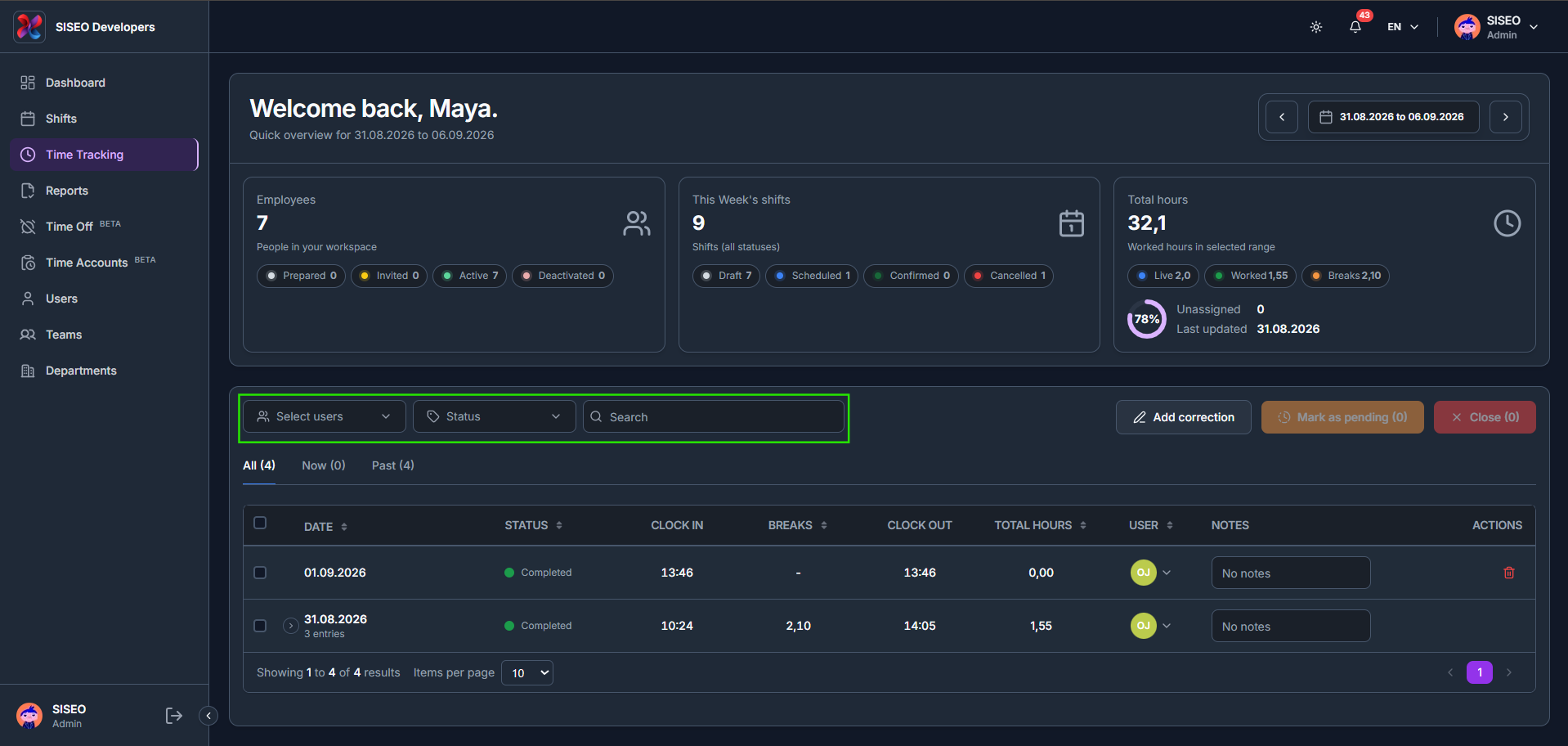
    3.2.1So filtern Sie die Eintragstabelle

    1. 1

      Verwenden Sie Benutzer auswählen, Status und Suche über der Tabelle, um die Liste einzugrenzen.

    2. 2

      Mit Benutzer auswählen filtern Sie nach Team oder nach einzelnem Mitarbeiter.

    3. 3

      Mit Status filtern Sie nach In Bearbeitung, Abgeschlossen, Geschlossen, Korrektur oder Ausstehende manuelle Einträge.

    tameda.de/admin/time-tracking
    So filtern Sie die Eintragstabelle

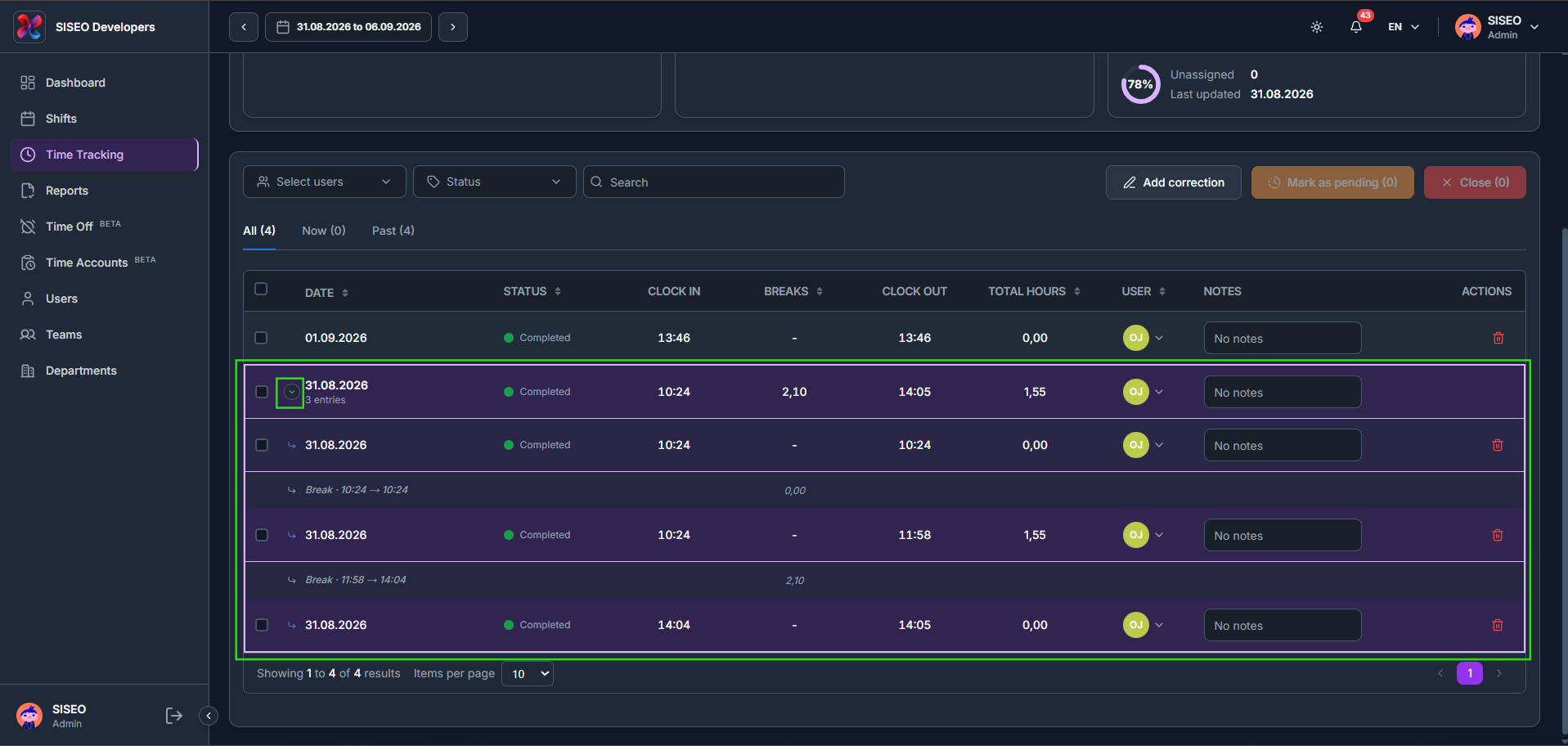
    3.2.2So zeigen Sie einen Tag mit mehreren Einträgen an

    1. 1

      Klicken Sie auf den Pfeil neben einem Datum mit mehr als einem Eintrag, um es zu erweitern und jedes Einstempeln, Ausstempeln und jede Pause einzeln zu sehen.

    tameda.de/admin/time-tracking
    So zeigen Sie einen Tag mit mehreren Einträgen an

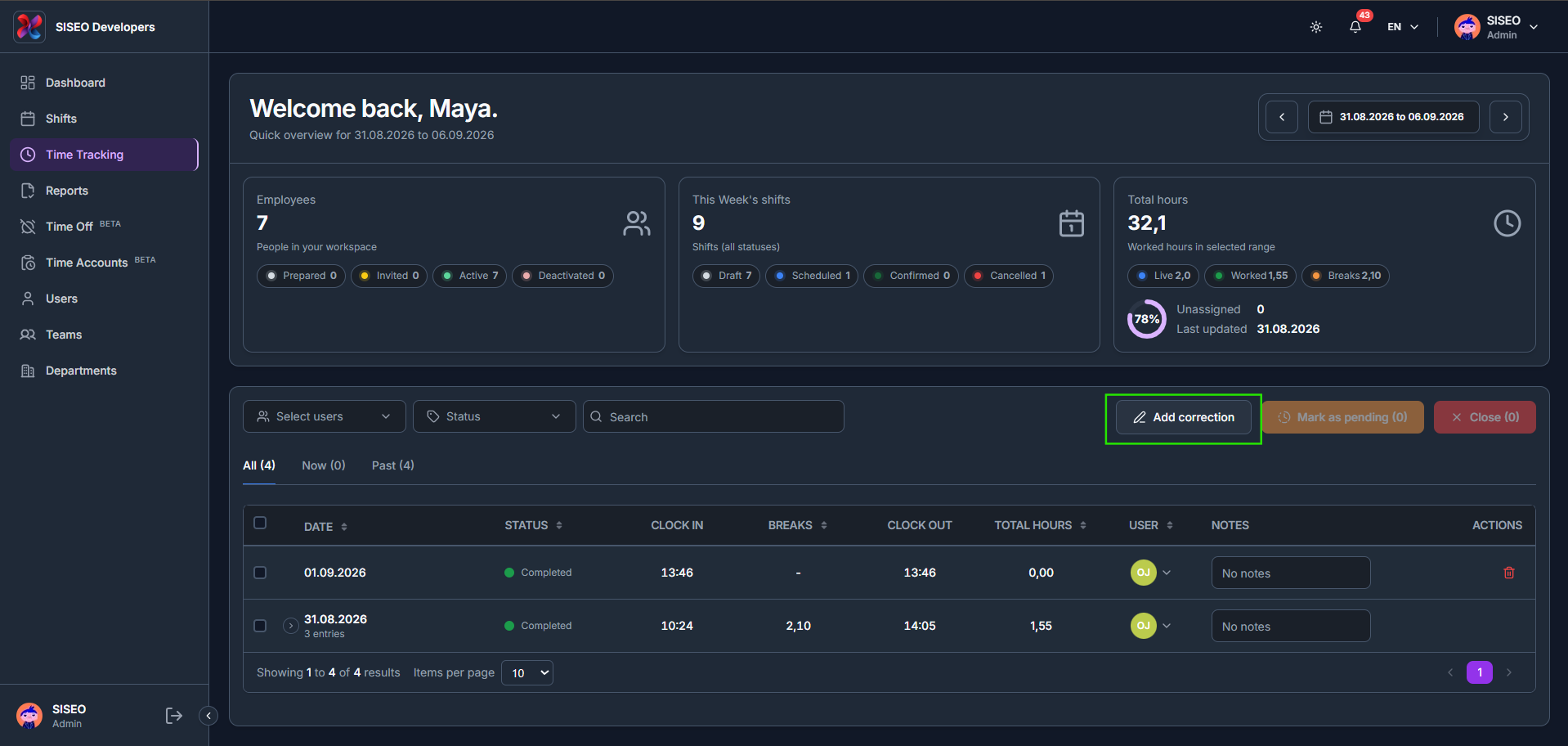
    3.3So fügen Sie eine Korrektur hinzu

    1. 1

      Klicken Sie über der Tabelle auf Korrektur hinzufügen.

    2. 2

      Wählen Sie ein Vorzeichen: Positiv, um Stunden hinzuzufügen, oder Negativ, um Stunden abzuziehen, und wählen Sie dann den Mitarbeiter, das Datum und die Zeiten.

    3. 3

      Eine positive Korrektur warnt Sie mit einer Zeitüberschneidungs-Warnung, wenn sich die neuen Zeiten mit einem bestehenden Eintrag überschneiden.

    4. 4

      Eine negative Korrektur hat keine Pausenfelder, da für eine negative Korrektur kein Pausenzeitraum verfügbar ist.

    5. 5

      Eine negative Korrektur muss innerhalb eines erfassten Stempel-Eintrags für diesen Tag bleiben, sonst erscheint ein Fehler Außerhalb des erfassten Stempel-Eintrags.

    6. 6

      Nach dem Speichern zeigen positive Korrekturen ihre hinzugefügten Stunden in Grün, und negative Korrekturen zeigen ihre abgezogenen Stunden in Rot.

    tameda.de/admin/time-tracking
    So fügen Sie eine Korrektur hinzu

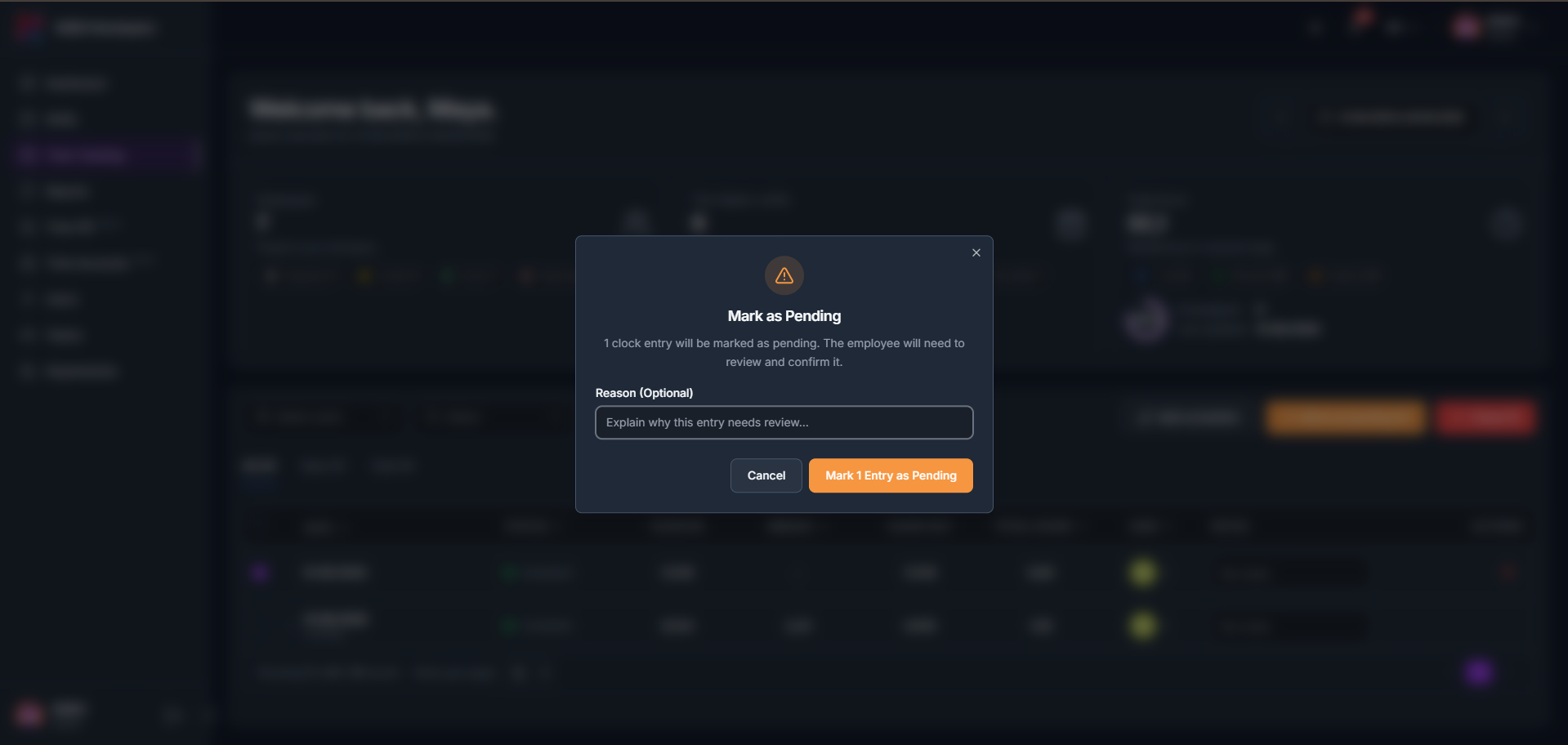
    3.4So markieren Sie einen Eintrag als ausstehend

    1. 1

      Aktivieren Sie das Kontrollkästchen bei einem oder mehreren Einträgen, klicken Sie auf Als ausstehend markieren und fügen Sie optional einen Grund für die Überprüfung hinzu.

    2. 2

      Der Status des Eintrags ändert sich zu Ausstehend, und der Mitarbeiter muss ihn überprüfen und bestätigen.

    3. 3

      Aktivieren Sie stattdessen bereits geprüfte Einträge und klicken Sie auf Schließen, um sie abzuschließen, ohne sie zur ausstehenden Überprüfung zu markieren.

    tameda.de/admin/time-tracking
    So markieren Sie einen Eintrag als ausstehend

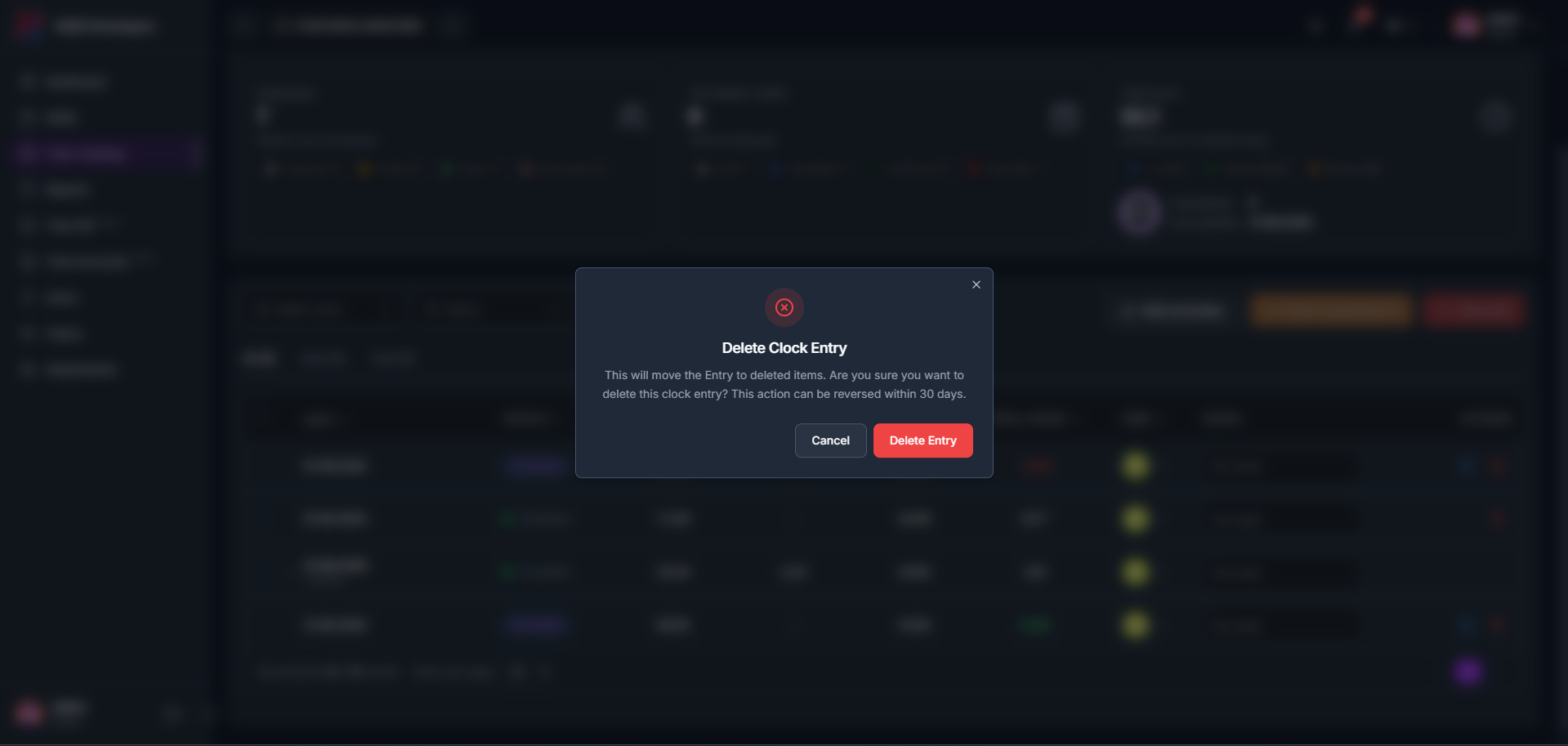
    3.5So löschen Sie einen Eintrag oder eine Korrektur

    1. 1

      Klicken Sie auf das Löschen-Symbol bei einem Stempel-Eintrag. Ein Bestätigungsdialog erscheint; klicken Sie auf Eintrag löschen, um zu bestätigen, oder auf Abbrechen, um den Eintrag zu behalten. Dies kann innerhalb von 30 Tagen rückgängig gemacht werden.

    2. 2

      Das Löschen einer Korrektur zeigt stattdessen eine deutlichere Warnung, da diese Aktion nicht rückgängig gemacht werden kann.

    tameda.de/admin/time-tracking
    So löschen Sie einen Eintrag oder eine Korrektur
  • 02. Schichten

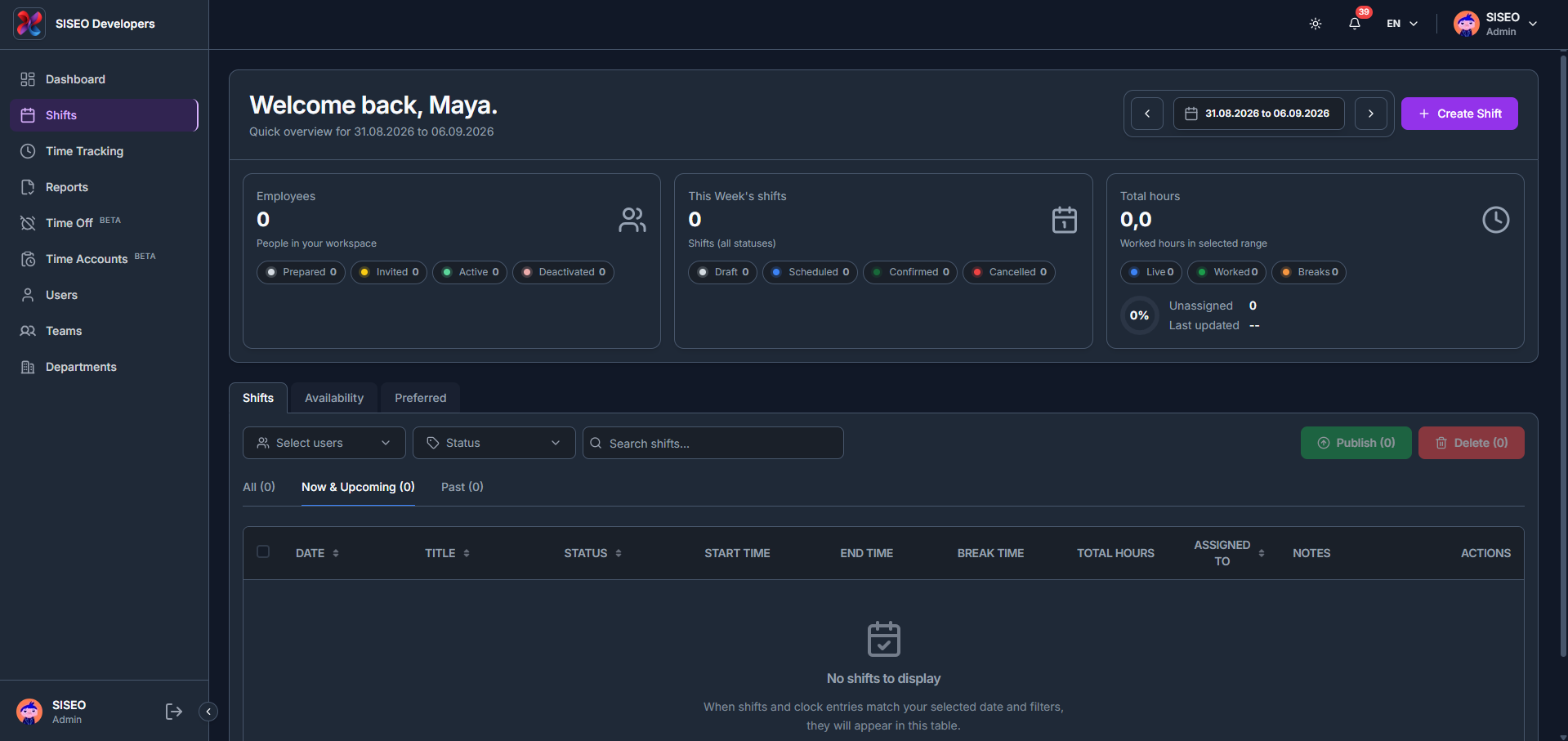
    Auf der Schichten-Seite erstellen und verwalten Sie den Zeitplan. Sie hat drei Tabs: Schichten (die vollständige Schichtliste und Schichterstellung), Verfügbarkeit (Beta) und Bevorzugt (Beta) Arbeitszeit.

    2.1Überblick

    tameda.de/admin/shifts
    Überblick

    2.2Tab Schichten

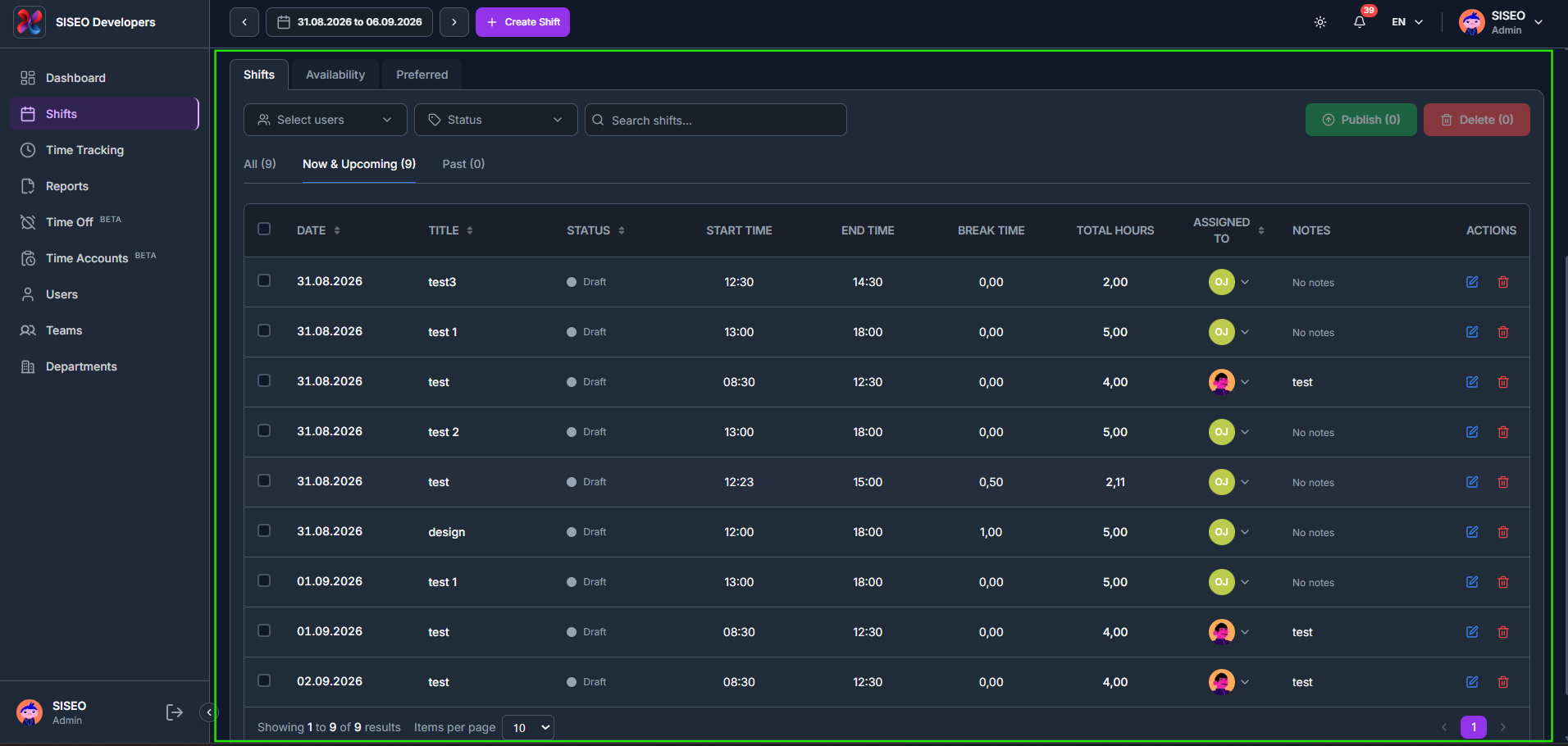
    2.2.1Was in der Schichttabelle steht

    Jede Schicht wird mit Datum, Titel, Status, Startzeit, Endzeit, Pausenzeit, Gesamtstunden, Zugewiesen an und Notizen aufgelistet. Verwenden Sie die Tabs Alle, Jetzt & Bevorstehend und Vergangen über der Tabelle, um zwischen allen Schichten, aktuell aktiven und bevorstehenden Schichten oder vergangenen Schichten zu wechseln.

    tameda.de/admin/shifts
    Was in der Schichttabelle steht

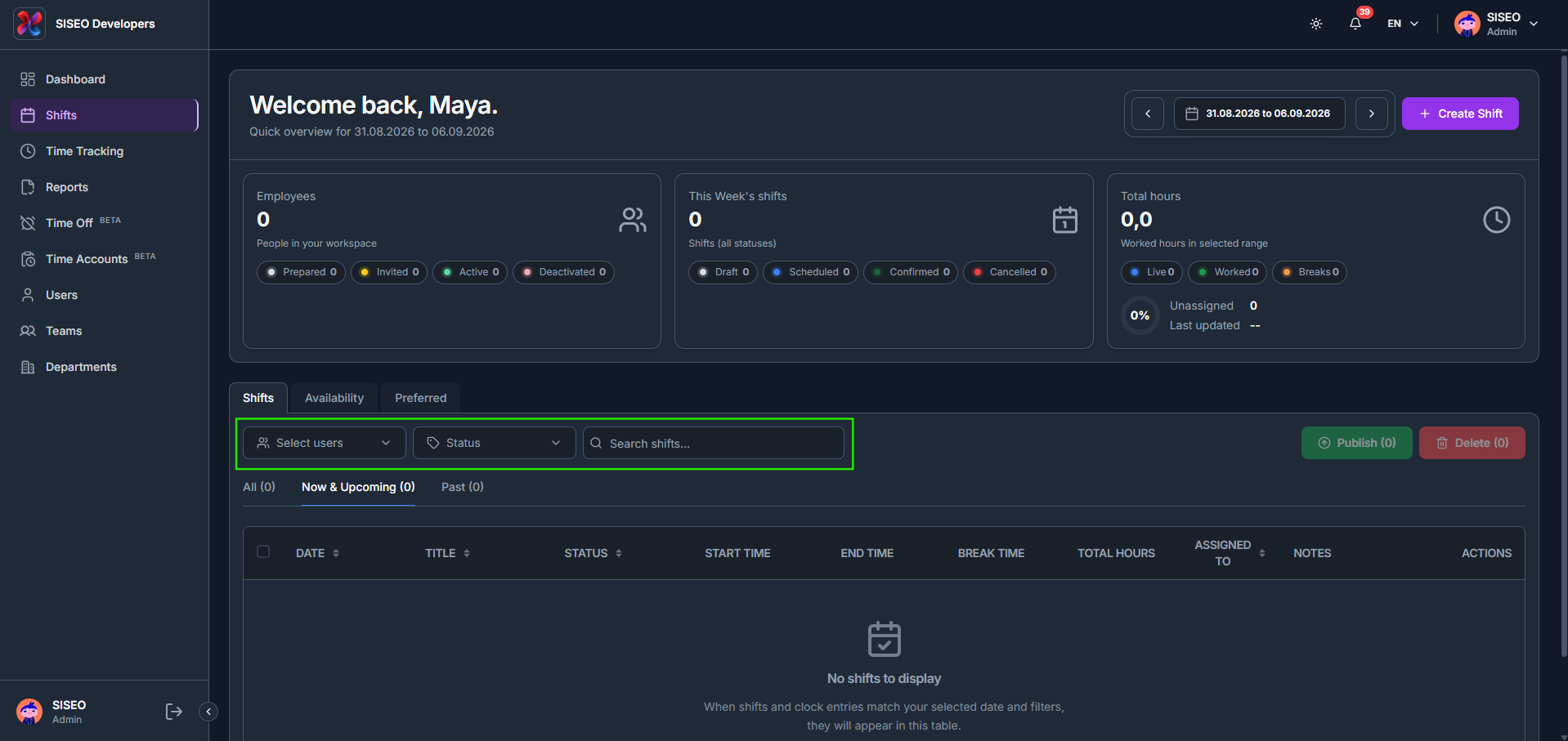
    2.2.2So filtern und suchen Sie Schichten

    Die Symbolleiste über der Tabelle ermöglicht es Ihnen, die Schichtliste einzugrenzen: Benutzer auswählen, Status und ein Suchfeld.

    1. 1

      Klicken Sie auf Benutzer auswählen, um eine durchsuchbare Checkliste zu öffnen, gruppiert nach Teams und Benutzern (Suche nach Name, Team oder Tag), mit einer Option Alle auswählen, damit Sie die Liste auf bestimmte Personen eingrenzen können.

    2. 2

      Klicken Sie auf Status, um eine Checkliste mit Entwurf, Geplant, Bestätigt, In Bearbeitung, Abgeschlossen und Storniert sowie Alle auswählen zu öffnen. (Aus der Tabelle gelöschte stornierte Schichten finden Sie stattdessen unter Kürzlich stornierte Schichten weiter unten.)

    3. 3

      Verwenden Sie das Feld Schichten suchen, um die Liste direkt beim Tippen zu filtern, unabhängig von den beiden Dropdown-Menüs oben. Sobald Filter angewendet sind, klicken Sie auf Alle zurücksetzen, um alles auf den Standard zurückzusetzen.

    tameda.de/admin/shifts
    So filtern und suchen Sie Schichten

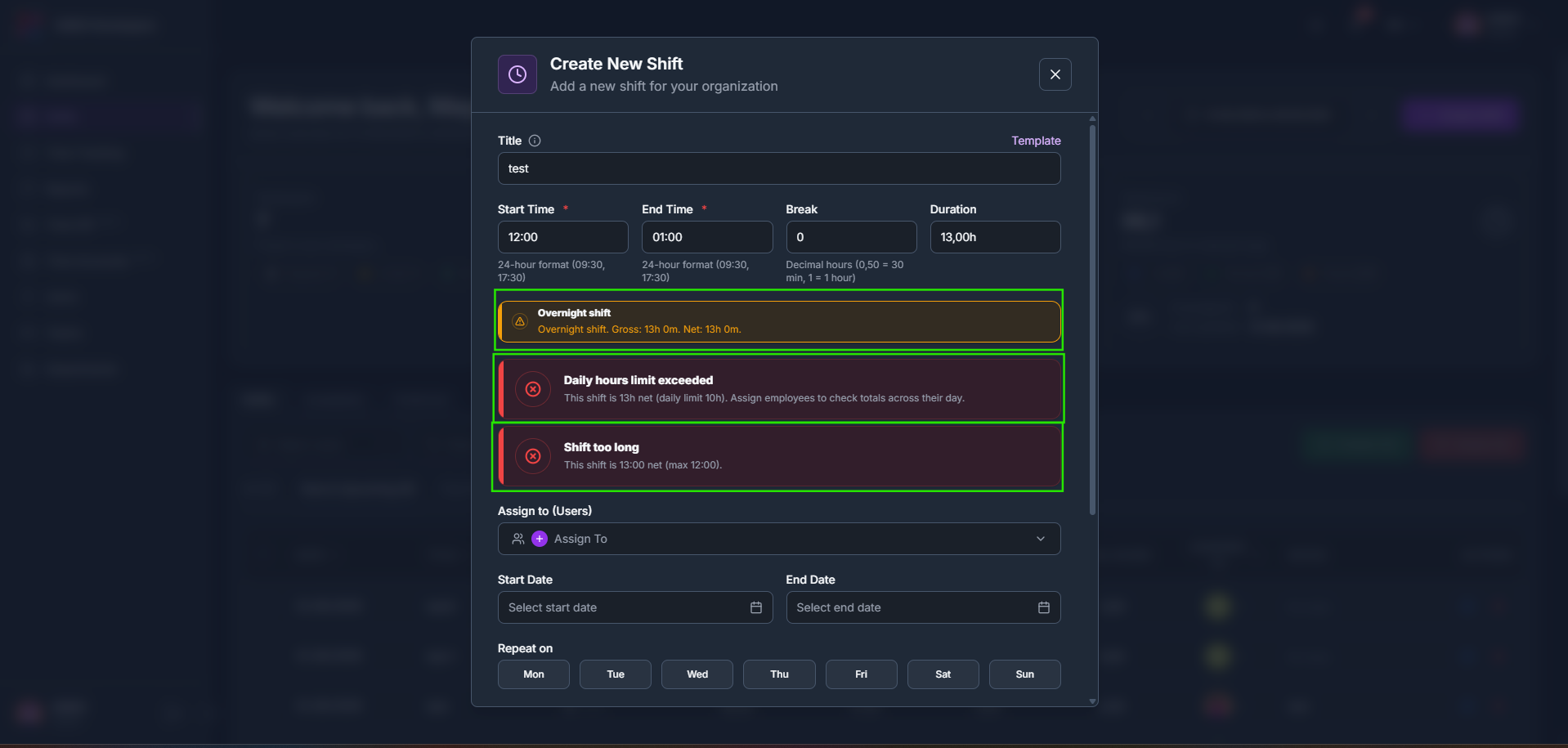
    2.2.3Warnhinweise bei der Schichtprüfung

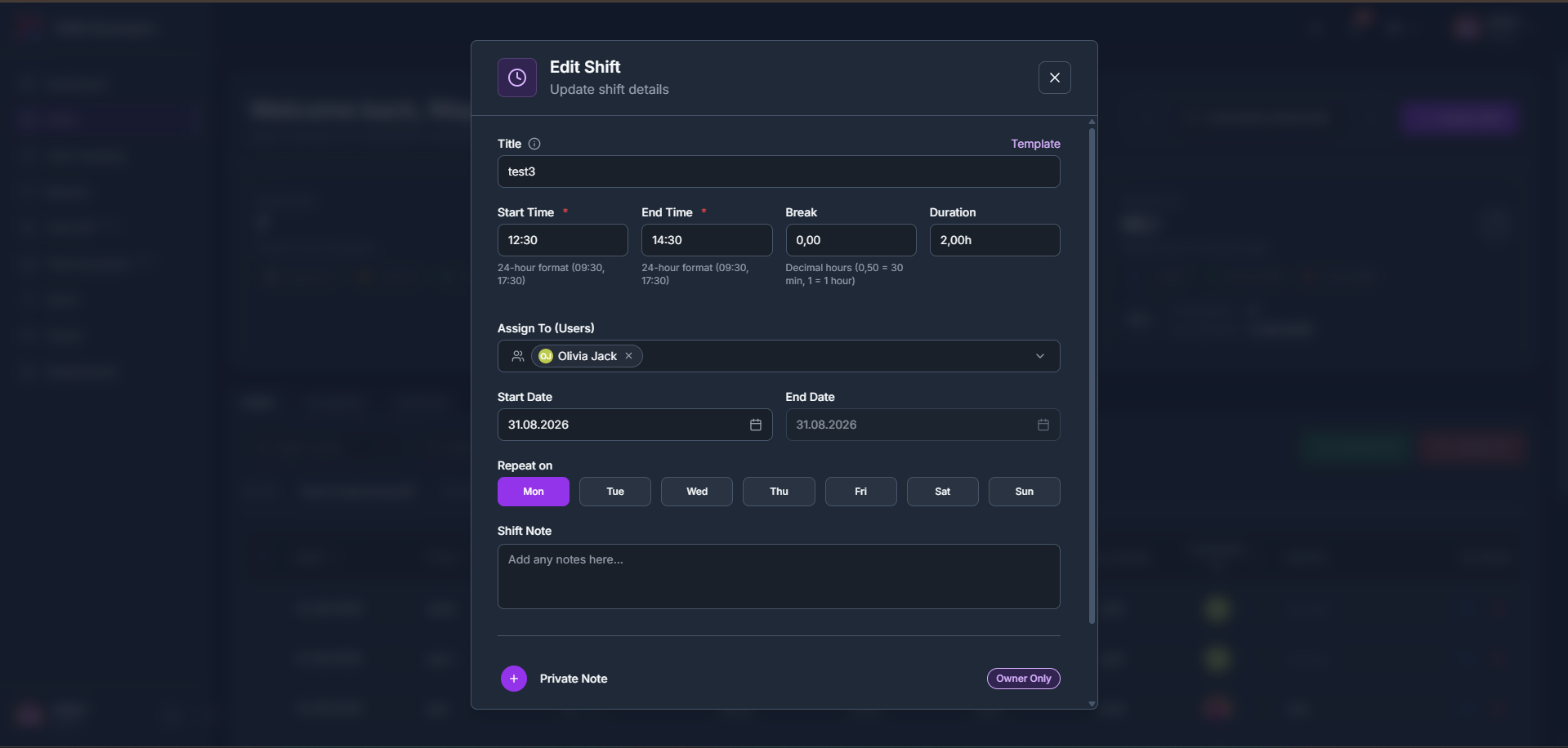
    Sowohl Schicht erstellen als auch Schicht bearbeiten prüfen die eingegebenen Zeiten und warnen Sie vor dem Speichern. Ein Hinweis Schicht über Nacht bestätigt, wenn eine Schicht über Mitternacht hinausgeht, während Tägliches Stundenlimit überschritten und Schicht zu lang harte, rot angezeigte Warnungen sind, wenn eine Schicht einen Mitarbeiter über sein tägliches Stundenlimit bringen oder die maximale Schichtlänge überschreiten würde.

    Beim Bearbeiten einer bestehenden Schicht läuft dieselbe Prüfung gegen den tatsächlichen Zeitplan dieses Mitarbeiters für den Tag und nennt ihn direkt, zum Beispiel mit der Warnung, dass ein bestimmter Mitarbeiter an diesem Datum eine bestimmte Stundenzahl hätte, wenn die Änderung gespeichert wird. Sobald eine Schicht gespeichert ist, erscheint eine Erfolgsmeldung, die die Erstellung bestätigt.

    tameda.de/admin/shifts
    Warnhinweise bei der Schichtprüfung

    2.2.4So bearbeiten Sie eine Schicht

    1. 1

      Klicken Sie auf das Bearbeiten-Symbol (Stift) in der Spalte Aktionen einer beliebigen Schichtzeile, um Schicht bearbeiten zu öffnen, die Details zu aktualisieren und Ihre Änderungen zu speichern.

    tameda.de/admin/shifts
    So bearbeiten Sie eine Schicht

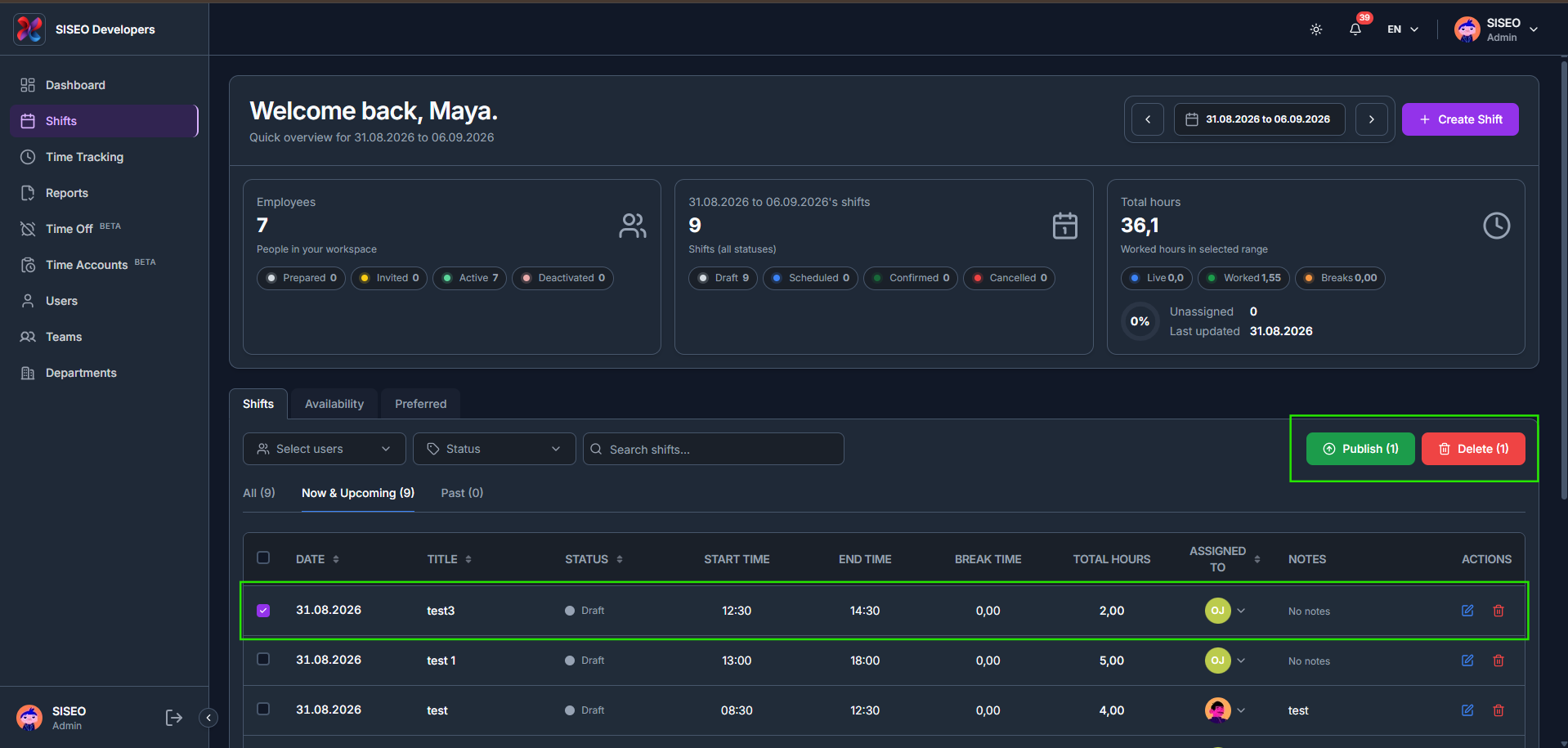
    2.2.5So veröffentlichen Sie Schichten

    1. 1

      Aktivieren Sie das Kontrollkästchen bei einer oder mehreren Entwurfsschichten; die Zähler für Veröffentlichen und Löschen aktualisieren sich live und zeigen, wie viele ausgewählt sind.

    2. 2

      Klicken Sie auf Veröffentlichen (N). Eine Bestätigung fragt Sie, wie viele Schichten veröffentlicht werden, bevor fortgefahren wird.

    3. 3

      Nach der Veröffentlichung ändert sich der Status jeder Schicht von Entwurf zu Geplant, und die Gesamtstunden und Statuszähler in der Kopfzeile werden entsprechend aktualisiert.

    tameda.de/admin/shifts
    So veröffentlichen Sie Schichten

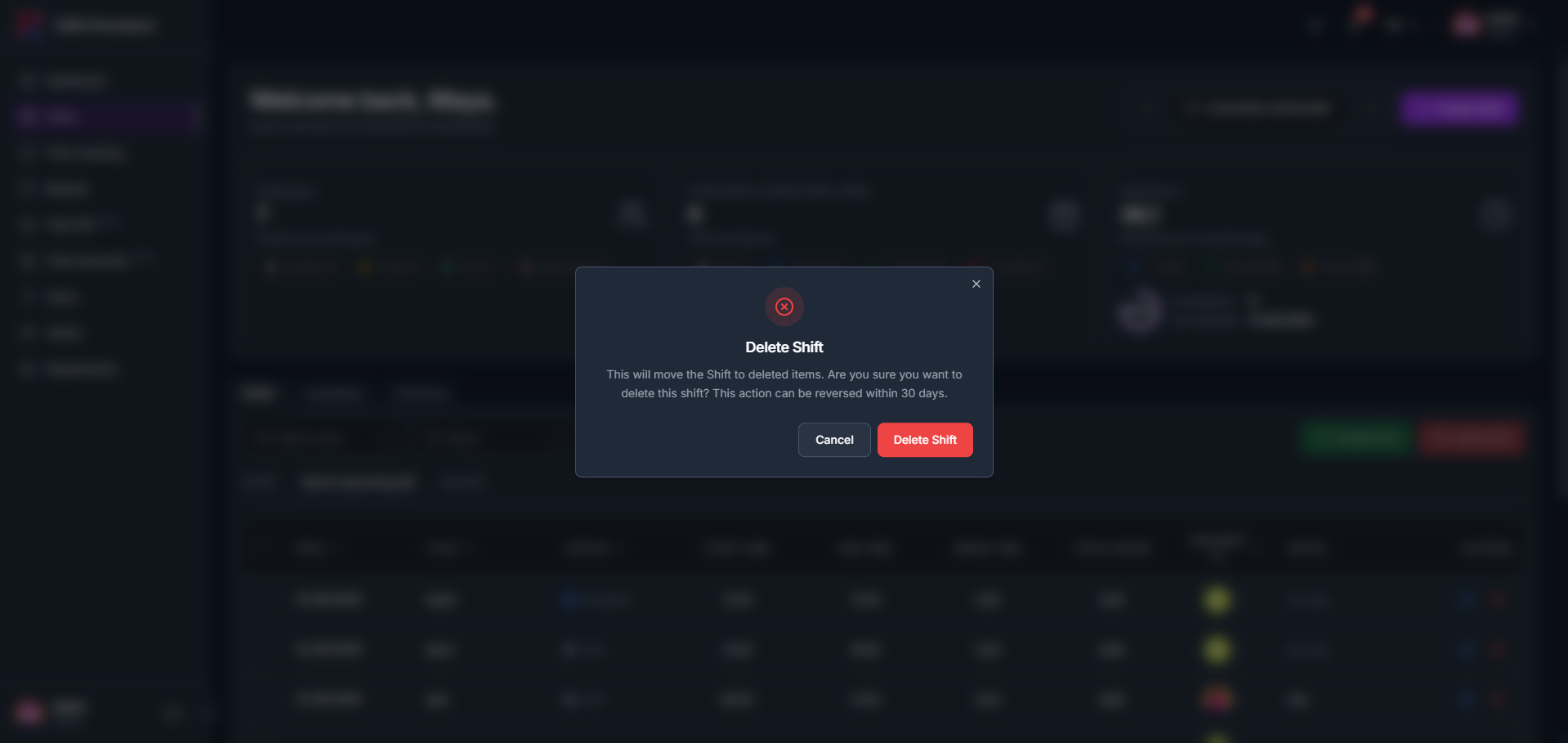
    2.2.6So löschen, wiederherstellen und endgültig entfernen Sie eine Schicht

    1. 1

      Klicken Sie auf das Löschen-Symbol (Papierkorb) in einer Schichtzeile. Eine Bestätigung erklärt, dass die Schicht dadurch in die gelöschten Elemente verschoben wird und die Aktion innerhalb von 30 Tagen rückgängig gemacht werden kann.

    2. 2

      Gelöschte Schichten erscheinen im Panel Kürzlich stornierte Schichten unten in der Tabelle und zeigen, für wen sie gelöscht wurde, das Löschdatum und wann sie abläuft.

    3. 3

      Klicken Sie in diesem Panel auf Wiederherstellen, um die Schicht als Entwurf zurück in die Tabelle zu verschieben (veröffentlichen Sie sie erneut, damit sie für Mitarbeiter sichtbar wird), oder auf Löschen, um sie endgültig zu entfernen; diese Aktion kann nicht rückgängig gemacht werden.

    tameda.de/admin/shifts
    So löschen, wiederherstellen und endgültig entfernen Sie eine Schicht

    2.3Tab Verfügbarkeit (BETA)

    Zeigt, wann Mitarbeiter für Arbeit verfügbar sind. Admins können auch im Namen eines Mitarbeiters Verfügbarkeitseinträge über + Verfügbarkeit hinzufügen erstellen.

    tameda.de/admin/shifts?tab=availability
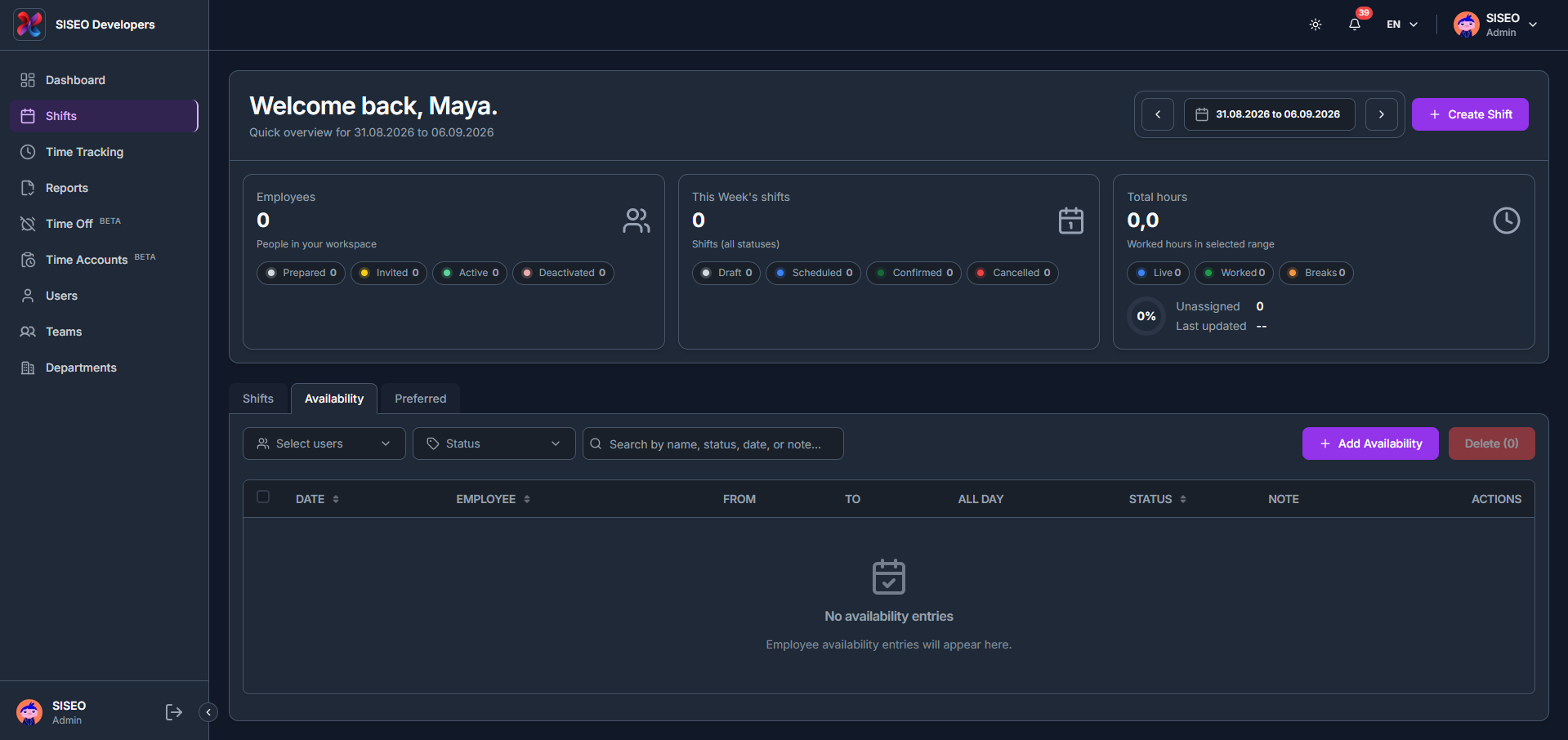
    Tab Verfügbarkeit (BETA)

    2.3.1So filtern Sie die Verfügbarkeit

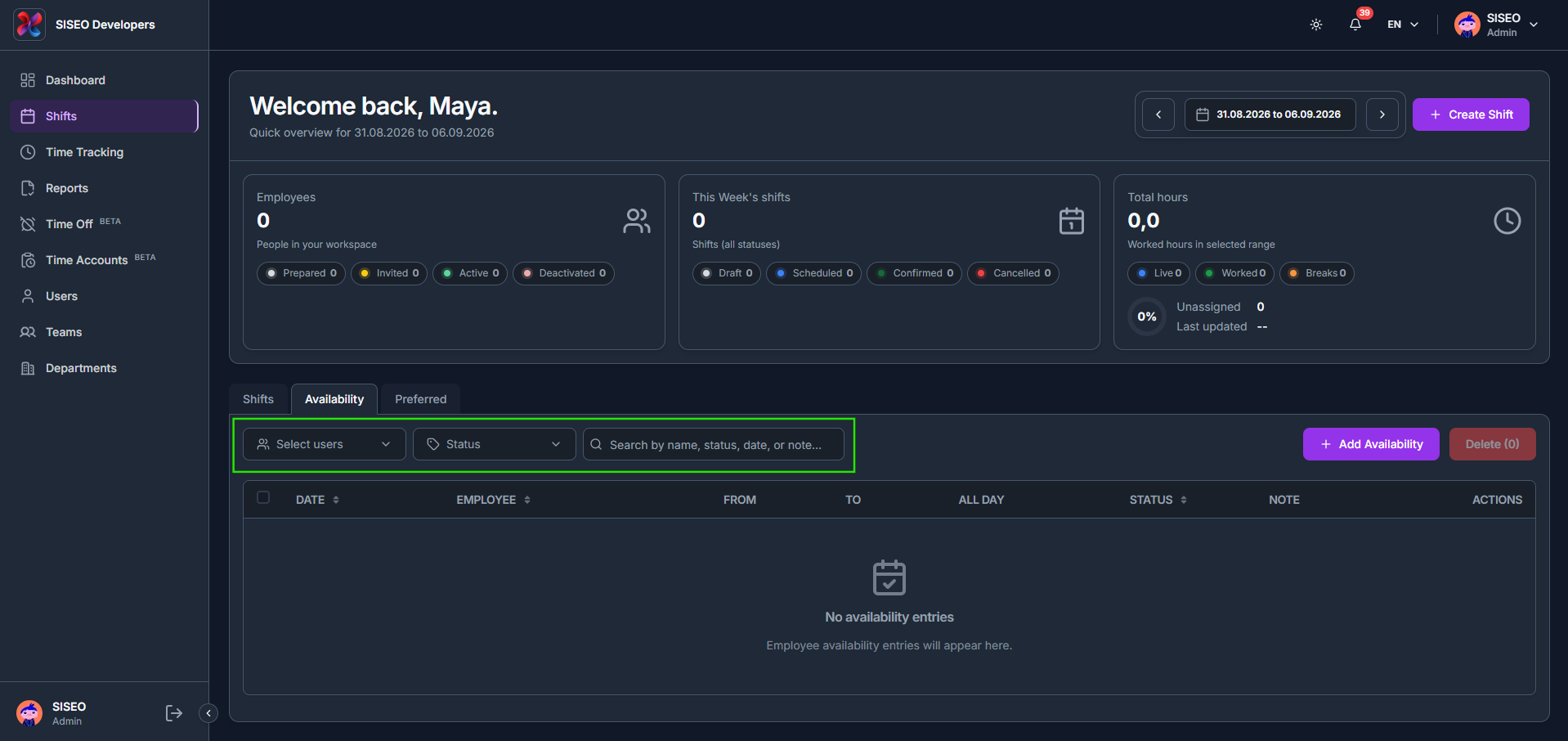
    1. 1

      Verwenden Sie das Feld Suche nach Name, Status, Datum oder Notiz, um die Tabelle direkt beim Tippen zu filtern, unabhängig von den beiden Dropdown-Menüs oben.

    2. 2

      Klicken Sie auf Benutzer auswählen für eine durchsuchbare Mitarbeiter-Checkliste (nach Name, Team oder Tag) mit Alle auswählen, nach demselben Muster wie im Tab Schichten.

    3. 3

      Klicken Sie auf Status, um nach Verfügbar oder Nicht verfügbar zu filtern, sowie Alle auswählen.

    tameda.de/admin/shifts?tab=availability
    So filtern Sie die Verfügbarkeit

    2.3.2So fügen Sie Verfügbarkeit hinzu

    1. 1

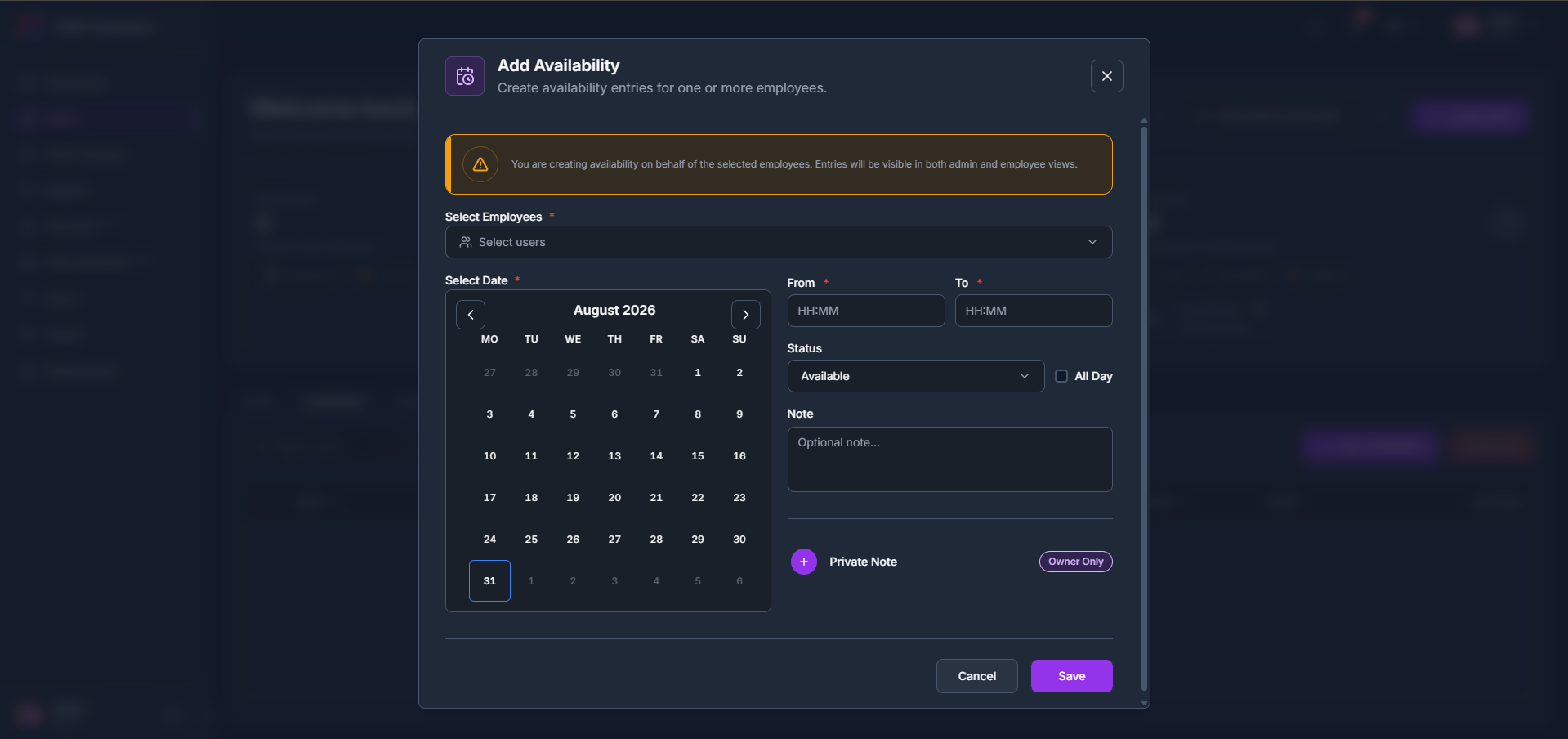
      Klicken Sie auf + Verfügbarkeit hinzufügen, wählen Sie den/die Mitarbeiter unter Mitarbeiter auswählen, wählen Sie ein Datum, legen Sie Von-/Bis-Zeiten fest (oder aktivieren Sie Ganzer Tag), einen Status Verfügbar oder Nicht verfügbar sowie optional eine Notiz, und klicken Sie dann auf Speichern. Ein Hinweis oben im Dialog erinnert Sie daran, dass auf diese Weise erstellte Einträge sowohl in der Admin- als auch in der Mitarbeiteransicht sichtbar sind. Sie können auch eine private Notiz hinzufügen, die nur für den Inhaber sichtbar ist.

    2. 2

      Die Tabelle listet Datum, Mitarbeiter, Von, Bis, Ganzer Tag, Status, Notiz und Aktionen auf. Wählen Sie Zeilen aus und klicken Sie auf Löschen, um Einträge zu entfernen; ein Link Kürzlich gelöschte Verfügbarkeit unten bewahrt gelöschte Einträge zur Referenz auf.

    tameda.de/admin/shifts?tab=availability
    So fügen Sie Verfügbarkeit hinzu

    2.4Tab Bevorzugt (BETA)

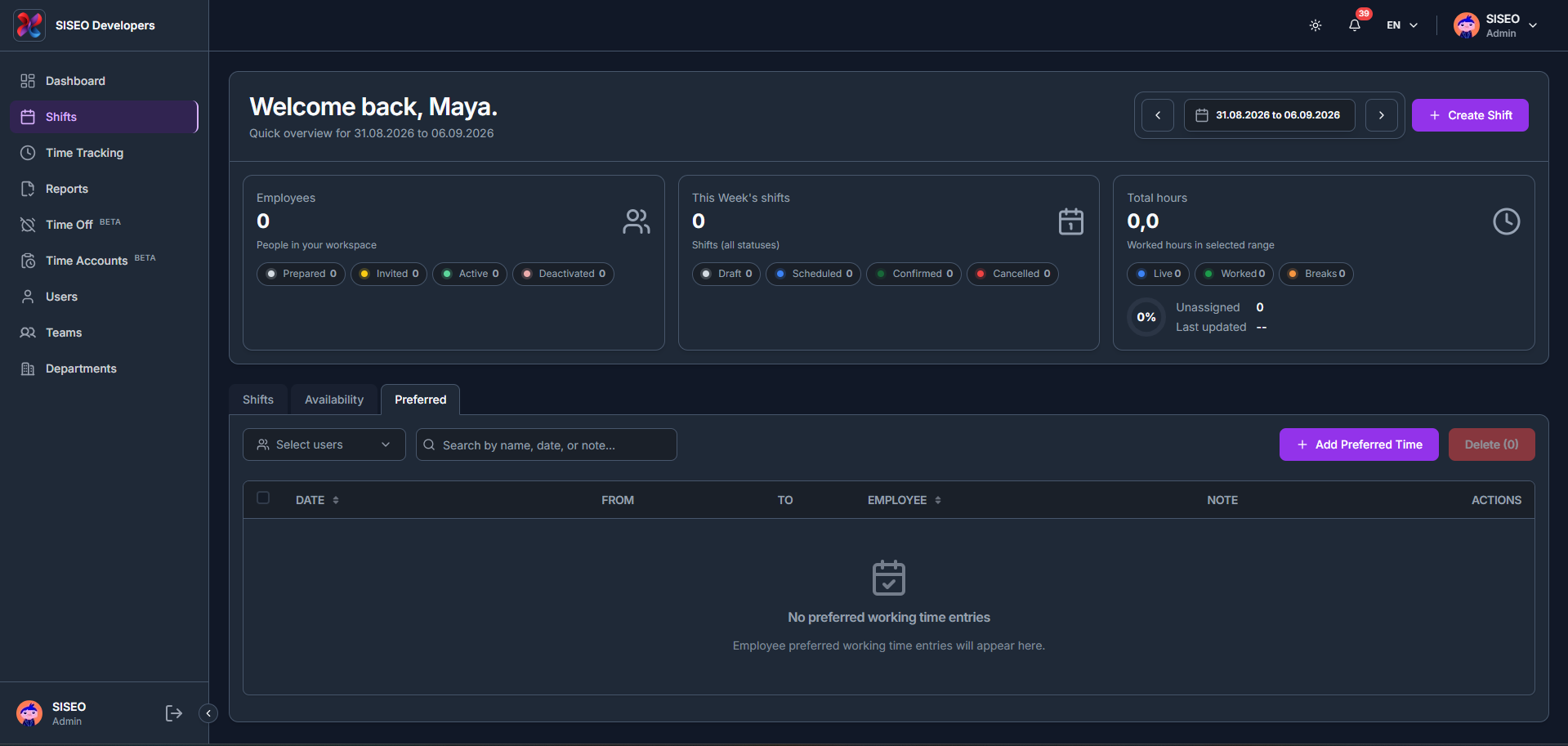
    Mitarbeiter können bevorzugte Arbeitszeiten (Tage/Stunden, an denen sie gerne arbeiten möchten) hinterlegen, die hier für Admins zur Referenz beim Erstellen des Zeitplans erscheinen.

    tameda.de/admin/shifts?tab=preferredWorkingTime
    Tab Bevorzugt (BETA)

    2.4.1So filtern Sie bevorzugte Arbeitszeit

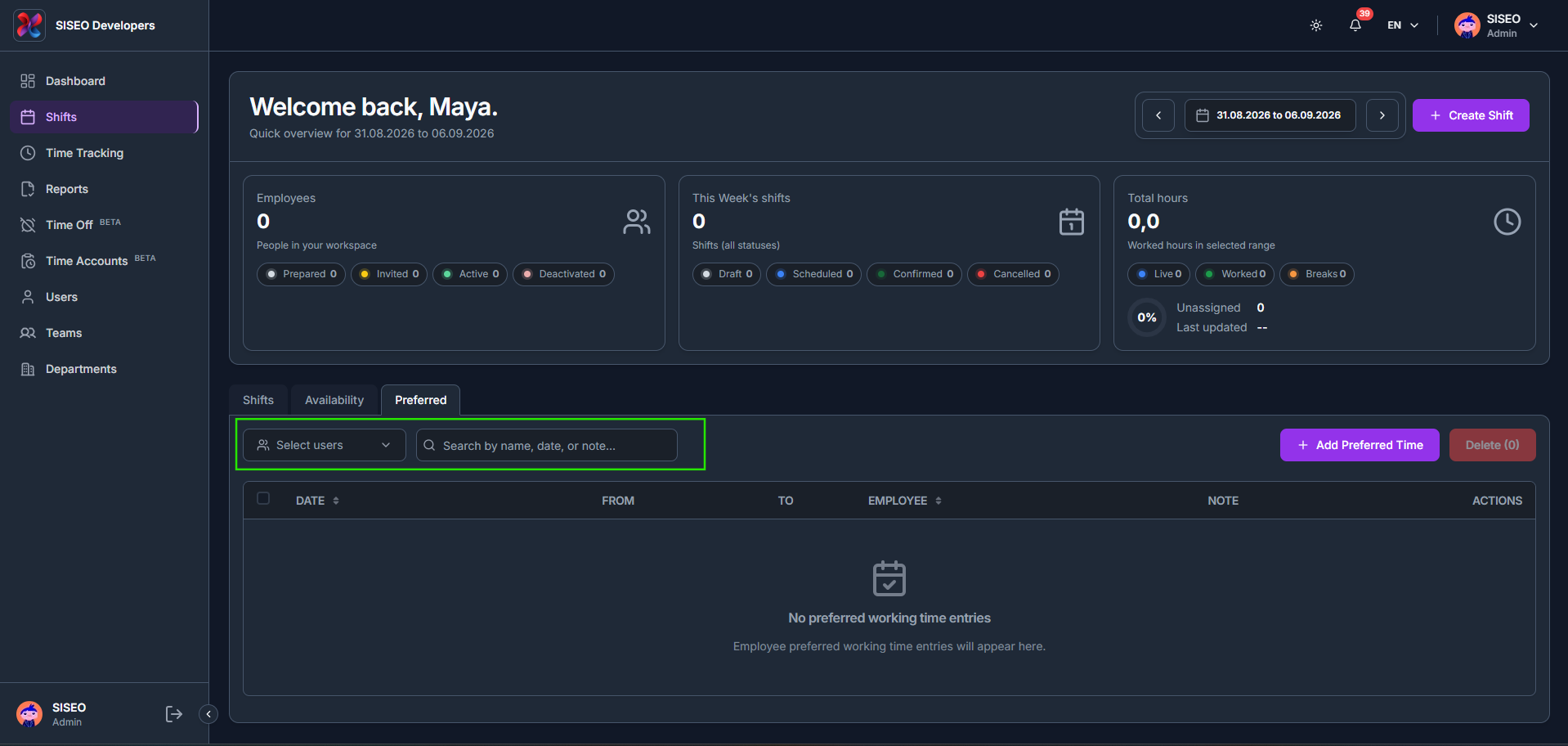
    Verwenden Sie Benutzer auswählen und das Feld Suche nach Name, Datum oder Notiz über der Tabelle. Es gibt hier keinen separaten Statusfilter, da Einträge für bevorzugte Zeit keinen Status haben.

    tameda.de/admin/shifts?tab=preferredWorkingTime
    So filtern Sie bevorzugte Arbeitszeit

    2.4.2So fügen Sie bevorzugte Arbeitszeit hinzu

    1. 1

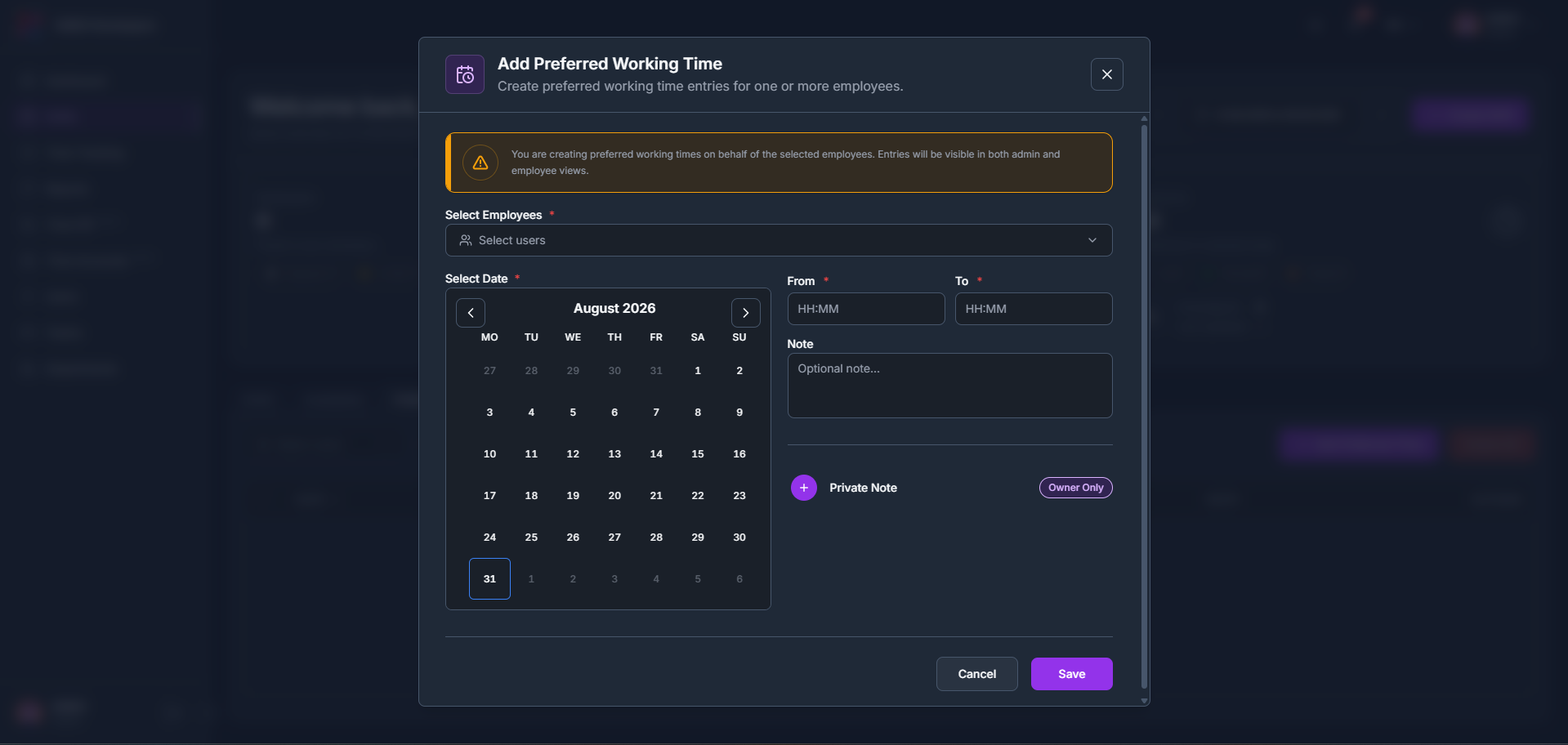
      Klicken Sie auf + Bevorzugte Zeit hinzufügen, wählen Sie den/die Mitarbeiter aus, wählen Sie ein Datum, legen Sie Von-/Bis-Zeiten fest und optional eine Notiz, und klicken Sie dann auf Speichern.

    Wie bei der Verfügbarkeit erinnert ein Hinweis Sie daran, dass Einträge sowohl in der Admin- als auch in der Mitarbeiteransicht sichtbar sind, und Sie können eine private Notiz hinzufügen, die nur für den Inhaber sichtbar ist.

    1. 2

      Die Tabelle listet Datum, Von, Bis, Mitarbeiter, Notiz und Aktionen auf. Wählen Sie Zeilen aus und klicken Sie auf Löschen, um Einträge zu entfernen; ein Link Kürzlich gelöschte bevorzugte Zeiten unten bewahrt gelöschte Einträge zur Referenz auf.

    1
    Tipp
    Verwenden Sie Schichtvorlagen (Einstellungen → Vorlagen), um wiederkehrende Schichtdetails vorab auszufüllen und Zeit zu sparen.
    tameda.de/admin/shifts?tab=preferredWorkingTime
    So fügen Sie bevorzugte Arbeitszeit hinzu
  • 01. Dashboard

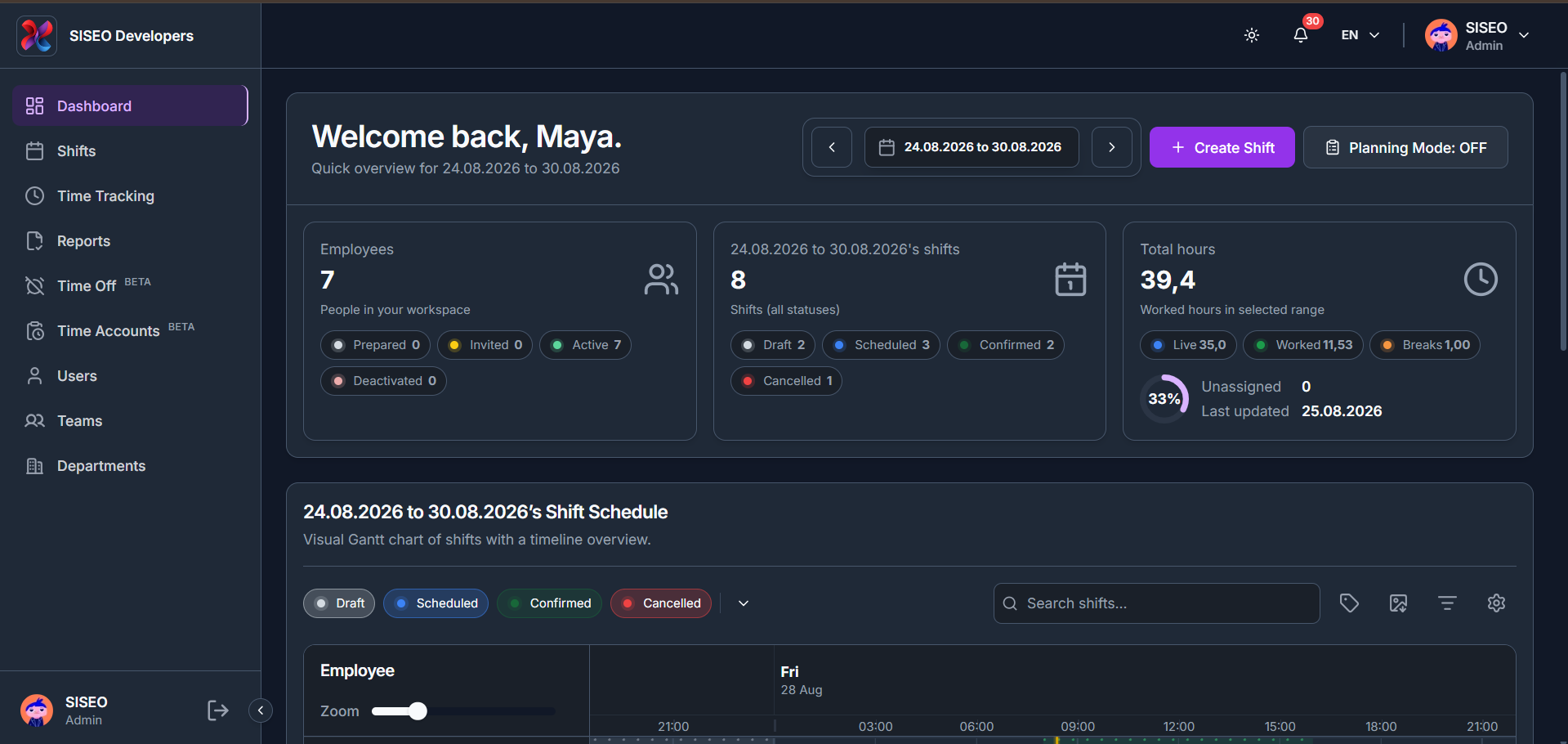
    Das Dashboard ist die erste Seite, die Sie nach der Anmeldung sehen. Es gibt Ihnen einen schnellen Überblick über Ihren Arbeitsbereich für einen ausgewählten Zeitraum: wie viele Mitarbeiter Sie haben, wie viele Schichten geplant sind, wie viele Stunden gearbeitet wurden, und einen visuellen Zeitplan aller Schichten.

    1.1Überblick

    Die Symbole oben rechts in der Kopfzeile bieten schnellen Zugriff auf einige Arbeitsbereichs-Einstellungen:

    1
    Design umschalten
    Wechseln Sie zwischen hellem und dunklem Design.
    2
    Benachrichtigungen
    Zeigt aktuelle Meldungen wie Ein- und Ausstempel-Ereignisse an. Markieren Sie eine einzelne Meldung als gelesen, nutzen Sie Alle als gelesen markieren, oder klicken Sie auf Alle Benachrichtigungen anzeigen, um die vollständige Liste zu sehen.
    3
    Sprache
    Wechseln Sie die Sprache der Oberfläche, zum Beispiel zwischen Englisch und Deutsch.
    4
    Profil
    Klicken Sie auf Ihren Avatar, um Profil, Protokolle, Einstellungen oder Abmelden zu öffnen.
    tameda.de/admin/dashboard
    Überblick

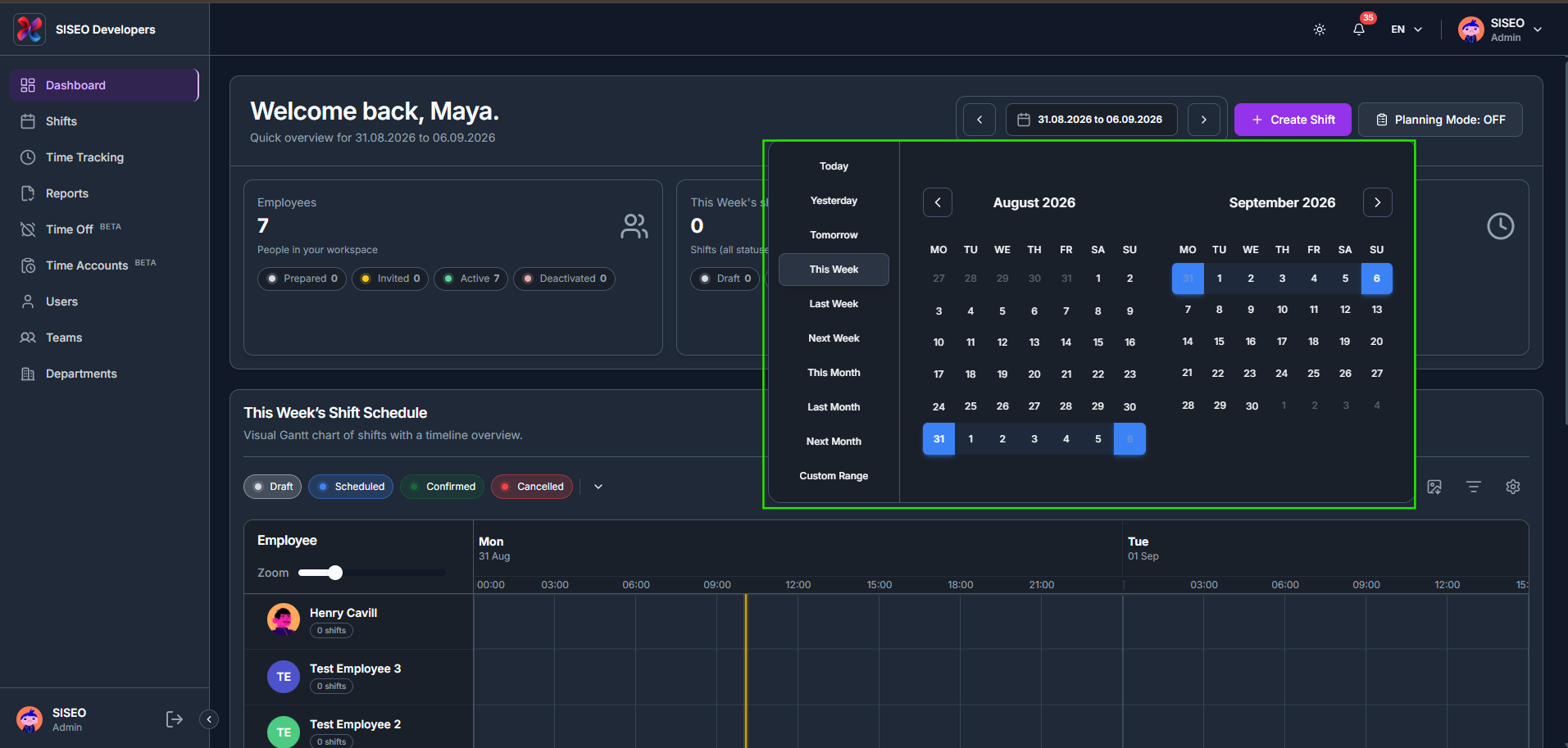
    1.1.1So ändern Sie den Zeitraum

    1. 1

      Klicken Sie auf das Zeitraum-Feld oben in der Dashboard-Kopfzeile.

    2. 2

      Wählen Sie eine Schnellauswahl (Heute, Gestern, Morgen, Diese Woche, Letzte Woche, Nächste Woche, Dieser Monat, Letzter Monat, Nächster Monat) oder einen benutzerdefinierten Zeitraum über die Kalender.

    3. 3

      Die Übersichtskarten und der Schichtplan darunter aktualisieren sich gemeinsam für den neuen Zeitraum. Verwenden Sie die Pfeile auf beiden Seiten des Datumsfelds, um zum vorherigen oder nächsten Zeitraum zu wechseln.

    tameda.de/admin/dashboard
    So ändern Sie den Zeitraum

    1.2Kopfzeile und Übersichtskarten

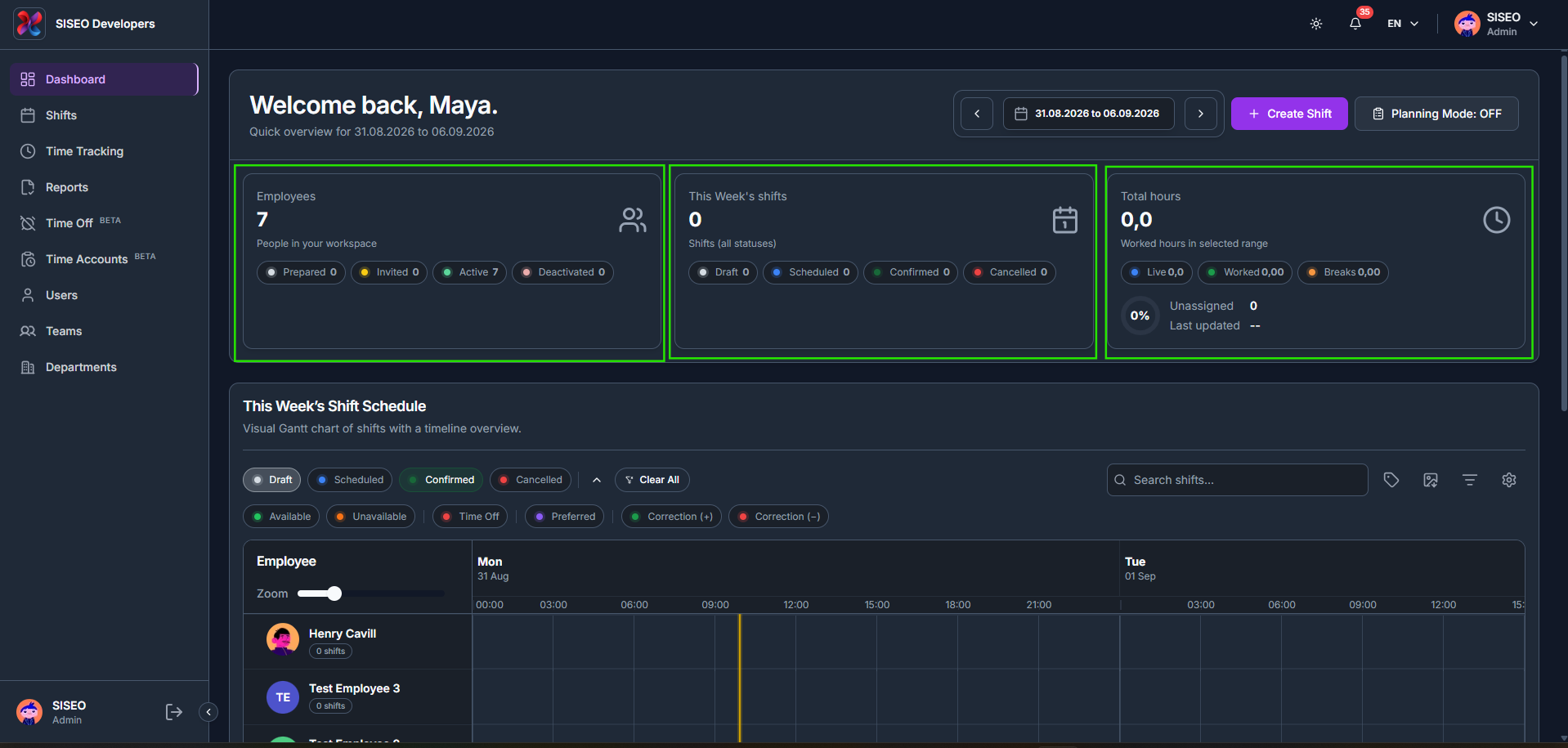
    1.2.1So lesen Sie die Übersichtskarten

    1
    Mitarbeiter
    Zeigt die Gesamtzahl der Mitarbeiter in Ihrem Arbeitsbereich für einen schnellen Überblick, wer verfügbar ist, aufgeteilt in Vorbereitet, Eingeladen, Aktiv und Deaktiviert, damit Sie wissen, wie viele Personen aktuell tatsächlich einsatzbereit sind.
    2
    Schichten
    Zeigt die Gesamtzahl der Schichten im ausgewählten Zeitraum und verfolgt deren Planungsfortschritt, aufgeteilt in Entwurf, Geplant, Bestätigt und Storniert, damit Sie sehen, wie viel des Zeitplans noch offen ist.
    3
    Gesamtstunden
    Zeigt die gesamten gearbeiteten Stunden im ausgewählten Zeitraum, aufgeteilt in Live, Gearbeitet und Pausen. Der Ring daneben zeigt den Prozentsatz noch nicht zugewiesener Schichten und wann die Zahlen zuletzt aktualisiert wurden, für einen schnellen Überblick über die gesamte Abdeckung.
    tameda.de/admin/dashboard
    So lesen Sie die Übersichtskarten

    1.3Schicht erstellen und Planungsmodus

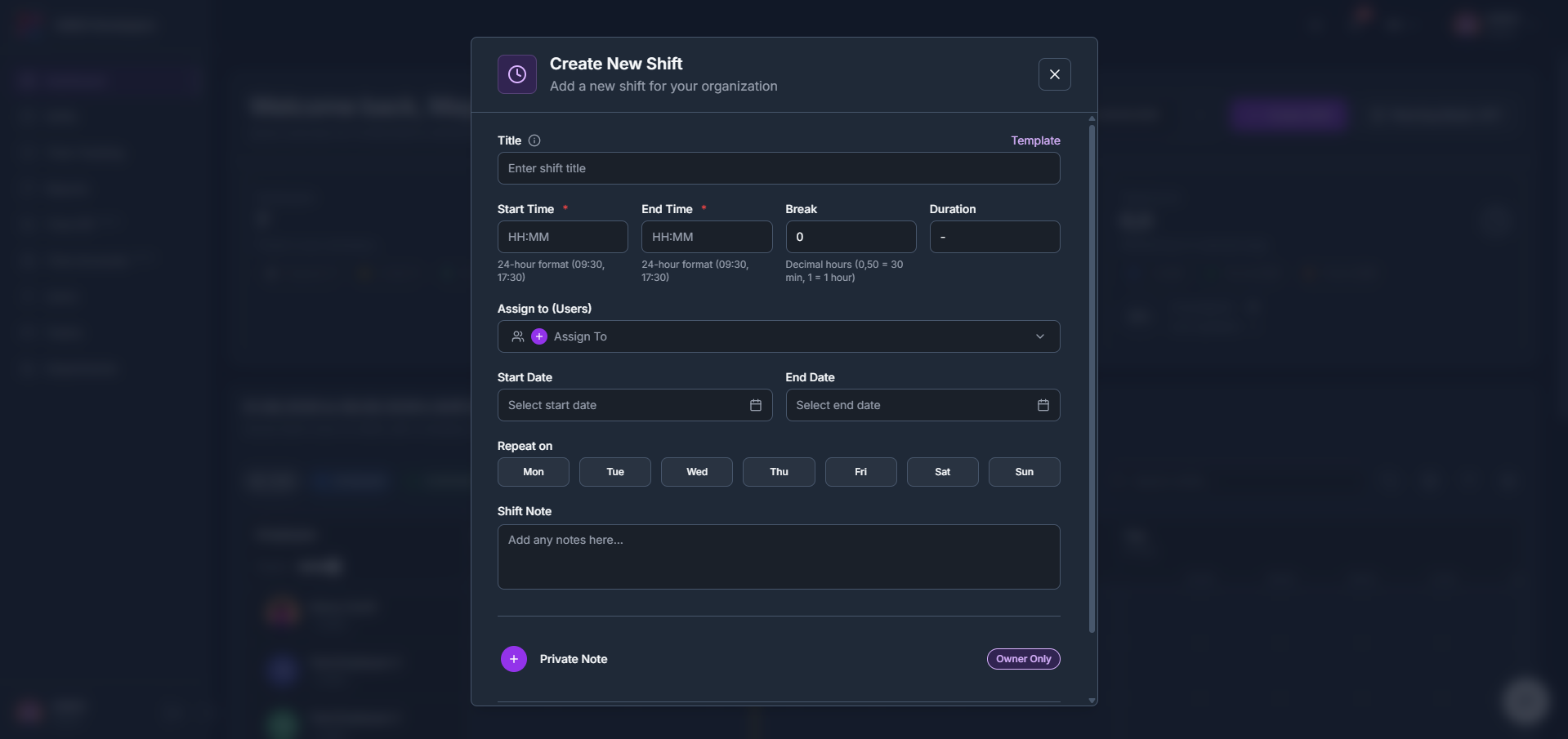
    1.3.1So erstellen Sie eine neue Schicht

    1. 1

      Klicken Sie in der Kopfzeile auf Schicht erstellen.

    2. 2

      Füllen Sie Titel, Startzeit, Endzeit, Pause und Dauer aus.

    3. 3

      Verwenden Sie Zuweisen an (Benutzer), um festzulegen, für wen die Schicht ist.

    4. 4

      Legen Sie ein Startdatum fest, und, falls sich die Schicht wiederholen soll, ein Enddatum sowie die Tage unter Wiederholen an.

    5. 5

      Fügen Sie eine Schichtnotiz oder eine private Notiz hinzu, die nur für Nur Inhaber sichtbar ist, und speichern Sie die Schicht.

    tameda.de/admin/dashboard
    So erstellen Sie eine neue Schicht

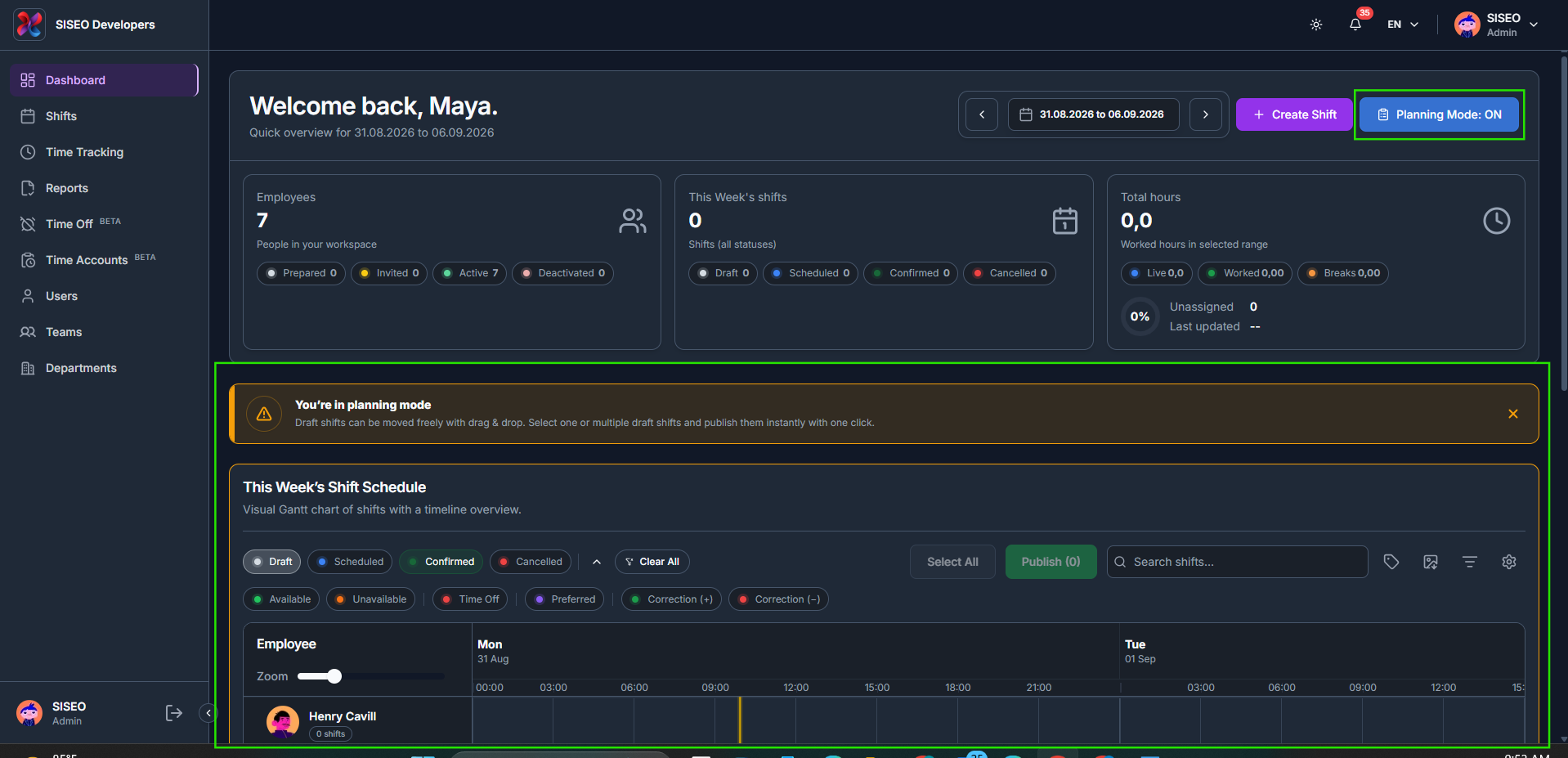
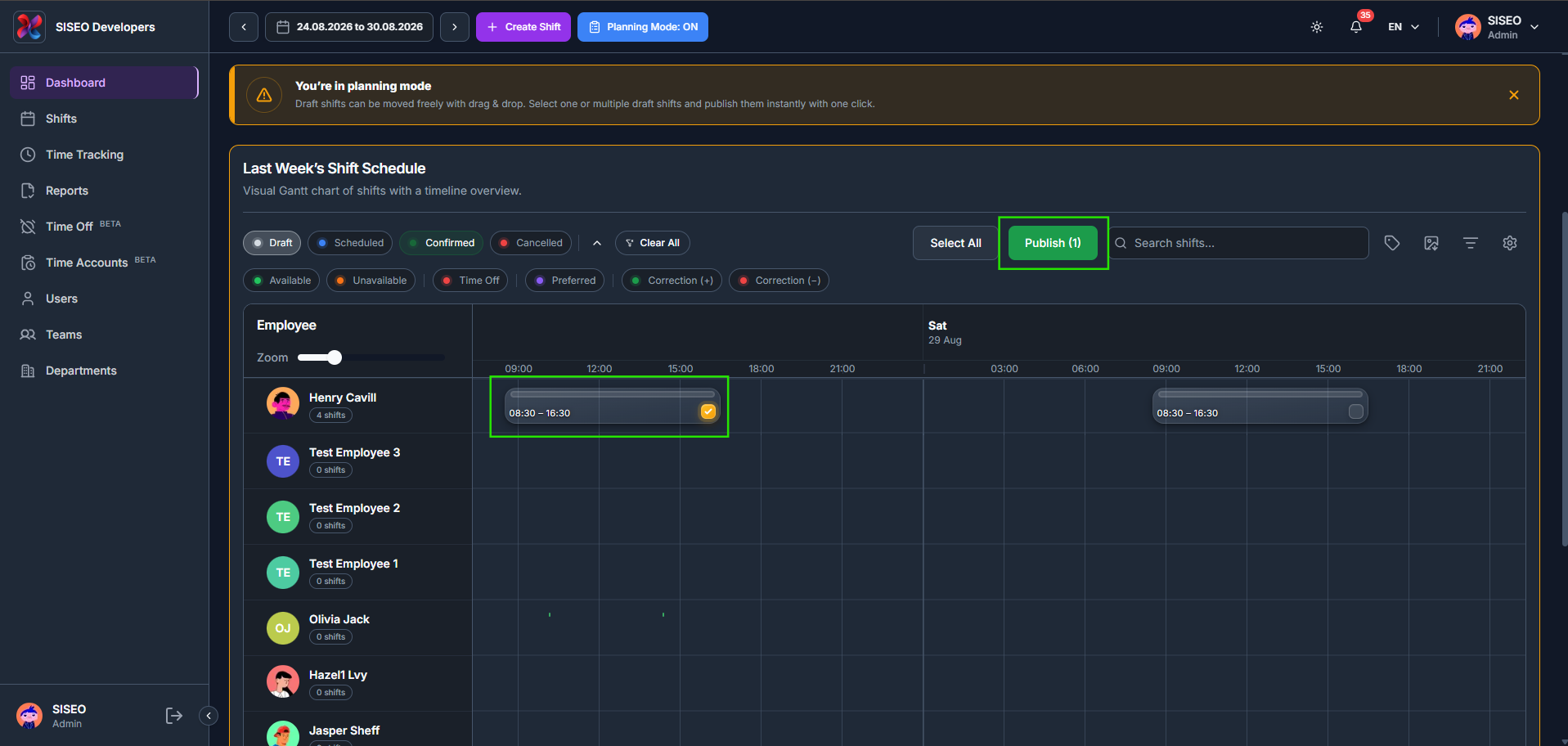
    1.3.2So aktivieren Sie den Planungsmodus

    1. 1

      Klicken Sie in der Kopfzeile auf den Schalter Planungsmodus, um ihn zu aktivieren.

    2. 2

      Ein Banner bestätigt, dass Sie sich im Planungsmodus befinden. Entwurfsschichten können nun frei per Drag & Drop verschoben werden, und über dem Zeitplan erscheinen die Steuerelemente Alle auswählen / Veröffentlichen.

    tameda.de/admin/dashboard
    So aktivieren Sie den Planungsmodus

    1.3.3So veröffentlichen Sie Entwurfsschichten

    1. 1

      Aktivieren Sie das Kontrollkästchen bei einer Entwurfsschicht, oder klicken Sie auf Alle auswählen, um die zu veröffentlichenden Schichten auszuwählen.

    2. 2

      Die Schaltfläche Veröffentlichen zeigt die Anzahl der ausgewählten Schichten. Klicken Sie darauf, um alle ausgewählten Schichten auf einmal zu veröffentlichen.

    tameda.de/admin/dashboard
    So veröffentlichen Sie Entwurfsschichten

    1.4Schichtplan (Gantt-Diagramm)

    1.4.1Was der Schichtplan zeigt

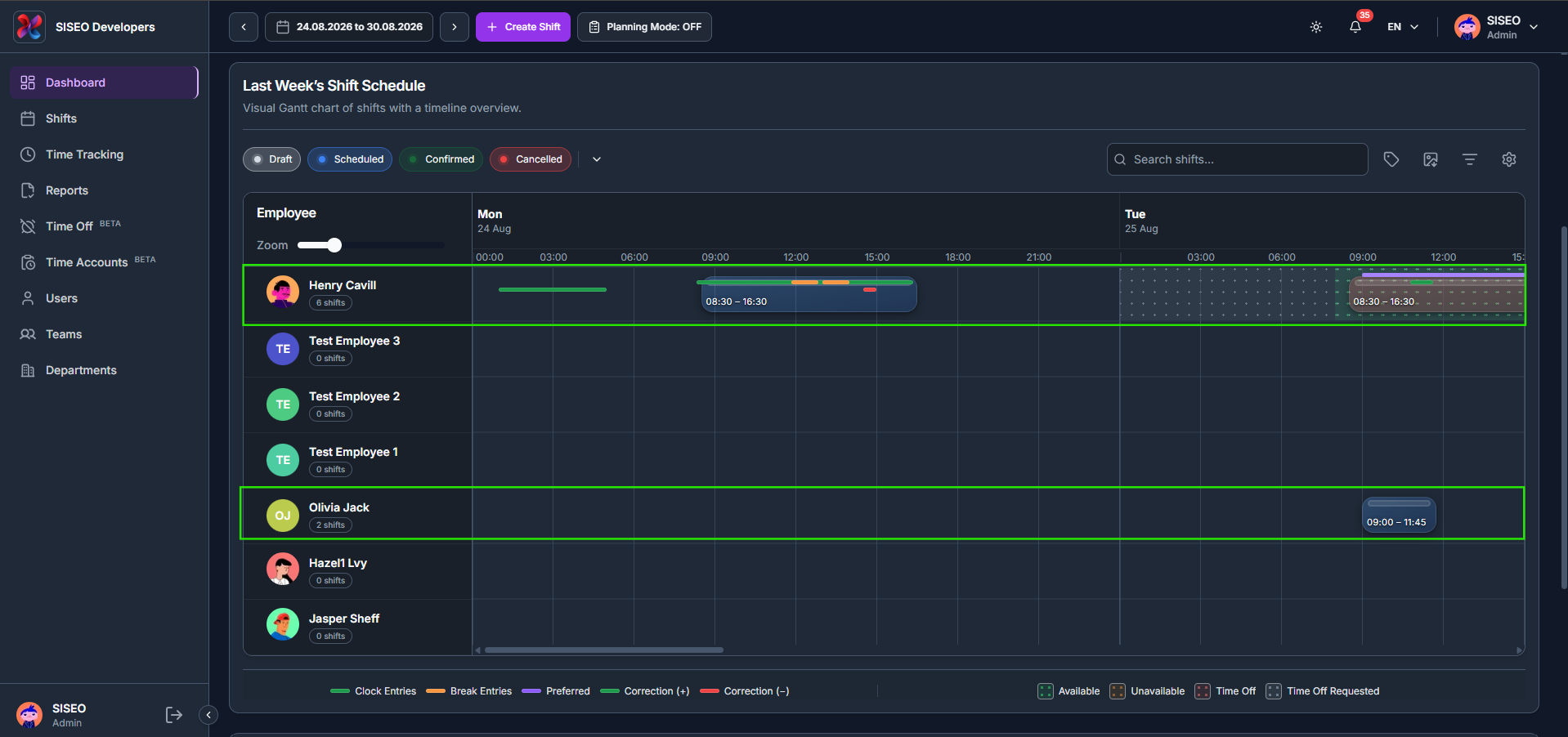
    Der Schichtplan zeigt ein visuelles Gantt-Diagramm der Schichten für jeden Mitarbeiter im ausgewählten Zeitraum, mit einer Zeitleiste oben an jedem Tag.

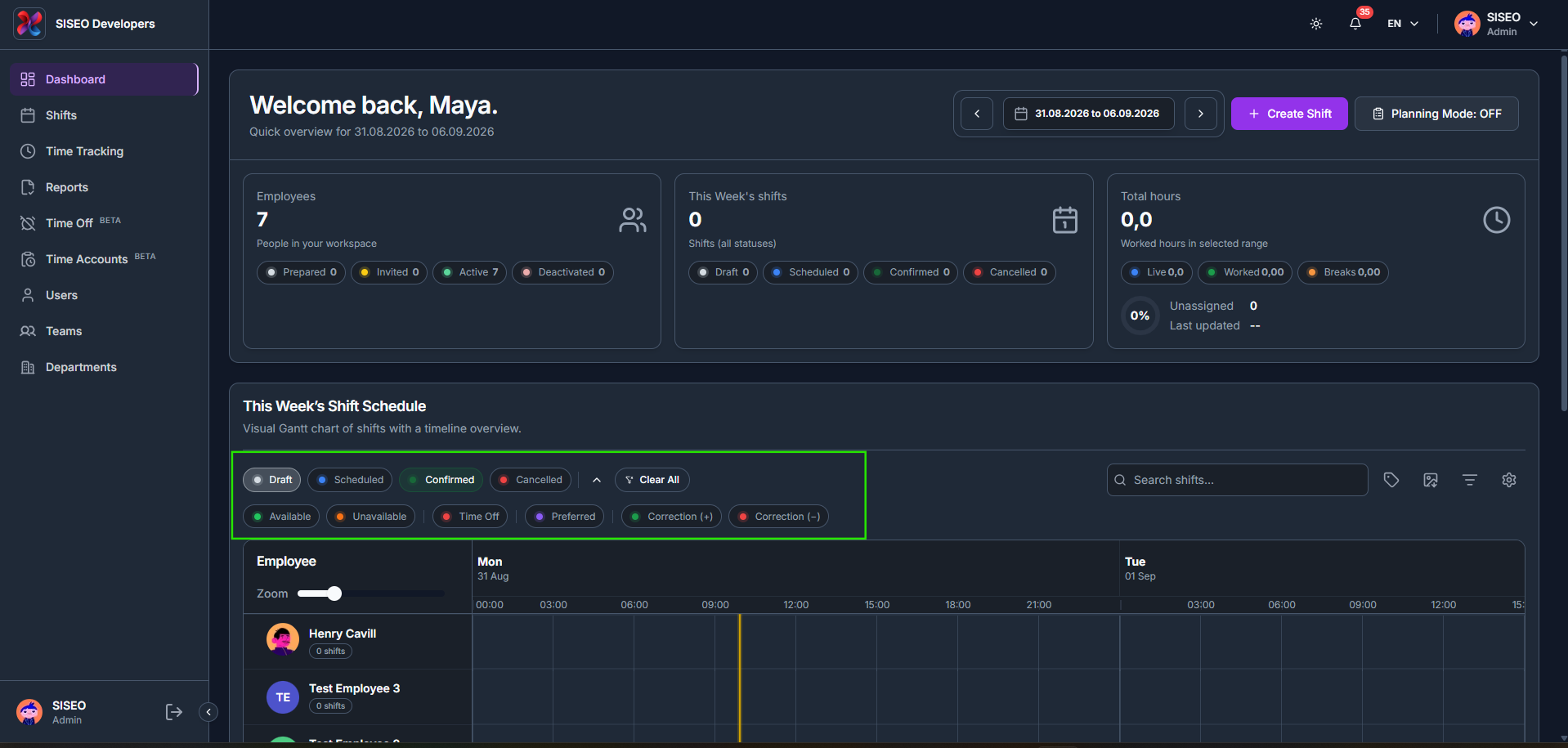
    1.4.2So filtern Sie nach Schichtstatus

    1. 1

      Verwenden Sie die Status-Chips über dem Diagramm (Entwurf, Geplant, Bestätigt, Storniert), um Schichten nach Status ein- oder auszublenden.

    2. 2

      Klicken Sie auf den Pfeil neben den Chips, um weitere Filter anzuzeigen: Verfügbar, Nicht verfügbar, Abwesenheit, Bevorzugt, Korrektur (+) und Korrektur (-).

    3. 3

      Klicken Sie auf Alle zurücksetzen, um alle Filter auf die Standardeinstellung zurückzusetzen.

    Die Leiste unten im Zeitplan erklärt jede im Diagramm verwendete Farbe und jedes Muster:

    1
    Stempel-Einträge
    Tatsächlich gearbeitete Zeit, erfasst vom Einstempeln bis zum Ausstempeln.
    2
    Pausen-Einträge
    Während einer Sitzung erfasste Pausenzeit.
    3
    Bevorzugt
    Eine Zeit, die der Mitarbeiter als bevorzugte Arbeitszeit markiert hat.
    4
    Korrektur (+)
    Eine manuelle Hinzufügung zu den Stunden einer Sitzung.
    5
    Korrektur (-)
    Ein manueller Abzug von den Stunden einer Sitzung.
    6
    Verfügbar / Nicht verfügbar
    Ob der Mitarbeiter sich für diesen Zeitraum als verfügbar markiert hat.
    7
    Abwesenheit / Abwesenheit beantragt
    Ein genehmigter oder noch ausstehender Abwesenheitszeitraum für diesen Mitarbeiter.
    tameda.de/admin/dashboard
    So filtern Sie nach Schichtstatus

    1.4.3So sehen Sie Schichtdetails

    1. 1

      Klicken Sie auf einen beliebigen Schichtbalken im Zeitplan.

    2. 2

      Das Tagesübersicht-Panel öffnet sich rechts und zeigt Schichtzeit und -dauer, den Mitarbeiter und eventuelle Notizen. Klicken Sie auf Bearbeiten, um Änderungen vorzunehmen, oder auf Schließen, um es zu schließen.

    tameda.de/admin/dashboard
    So sehen Sie Schichtdetails

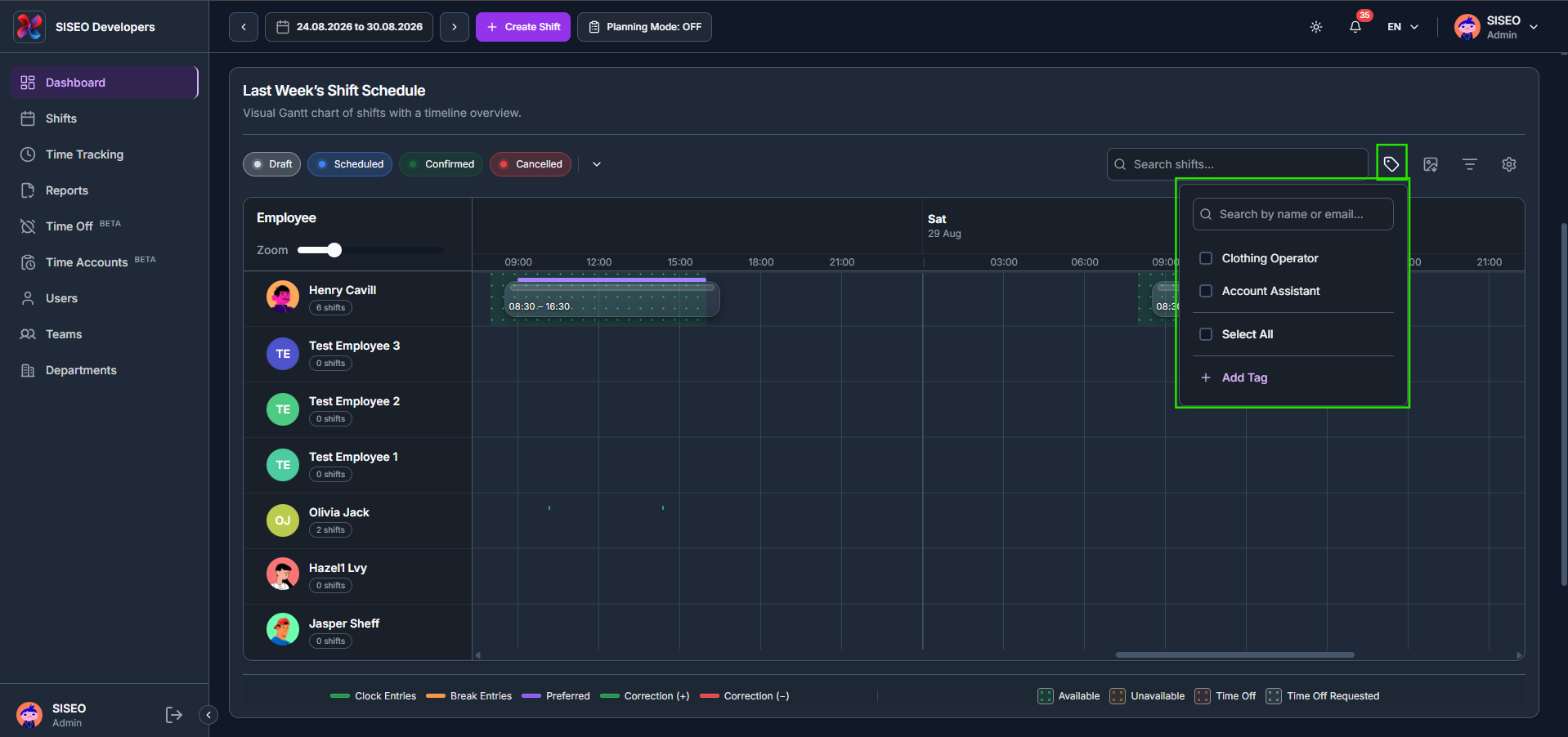
    1.4.4So filtern Sie nach Tag

    1. 1

      Klicken Sie auf das Tag-Symbol neben der Suchleiste.

    2. 2

      Suchen Sie nach einem Tag und wählen Sie die gewünschten aus, klicken Sie auf Alle auswählen, oder klicken Sie auf + Tag hinzufügen, um einen neuen Tag zu erstellen.

    tameda.de/admin/dashboard
    So filtern Sie nach Tag

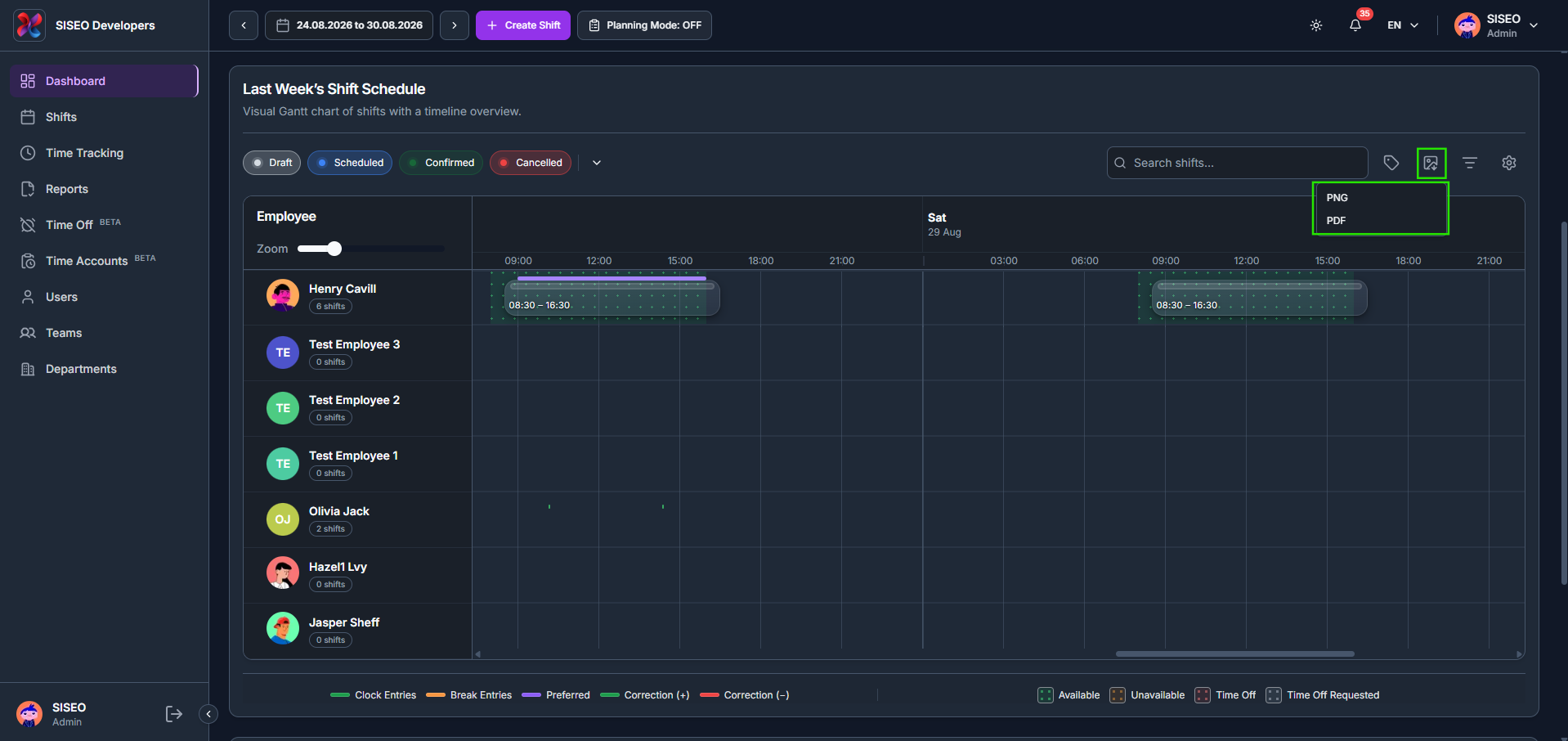
    1.4.5So exportieren Sie den Zeitplan

    1. 1

      Klicken Sie auf das Export-Symbol neben der Suchleiste.

    2. 2

      Wählen Sie PNG oder PDF, um die aktuelle Ansicht des Zeitplans herunterzuladen.

    tameda.de/admin/dashboard
    So exportieren Sie den Zeitplan

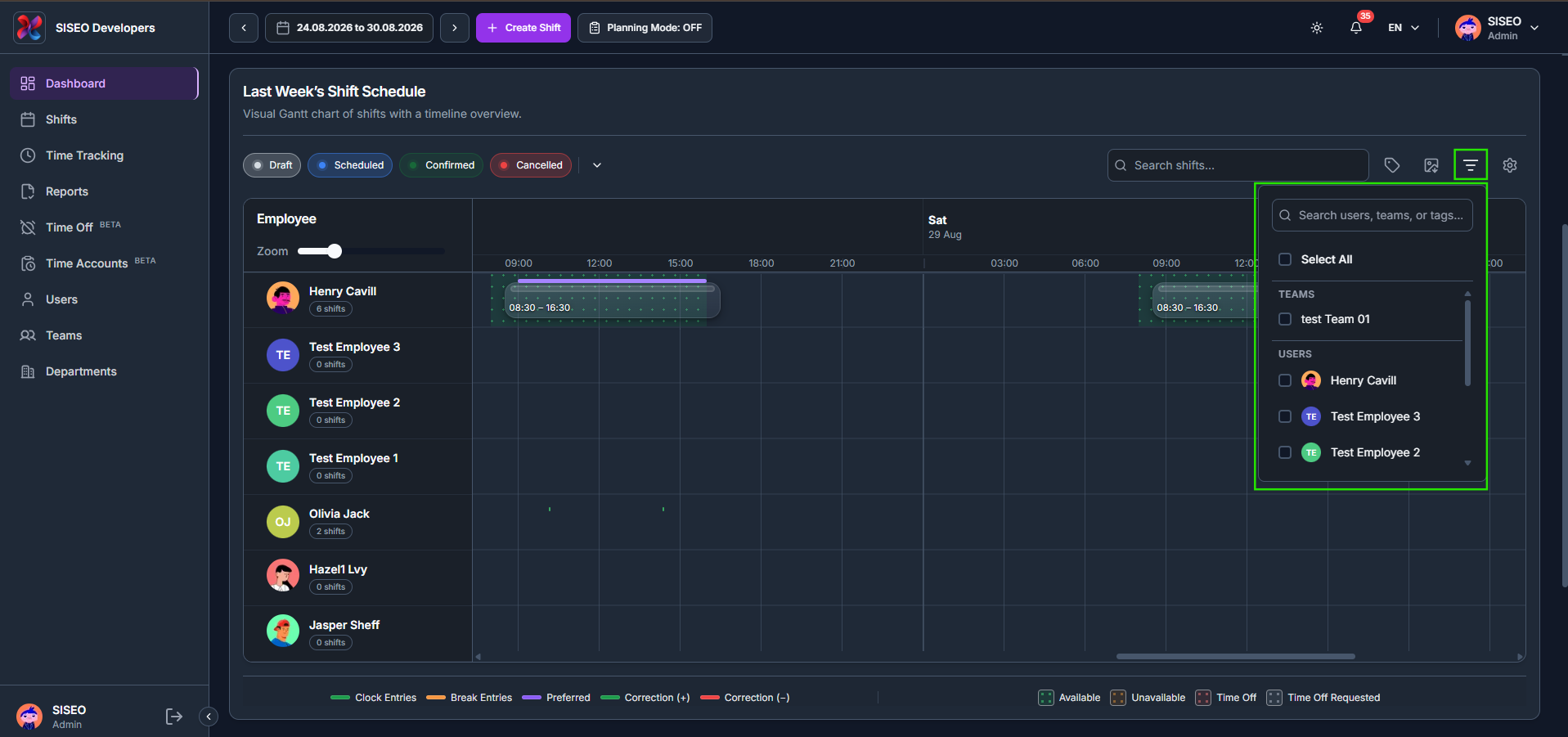
    1.4.6So filtern Sie nach Team oder Benutzer

    1. 1

      Klicken Sie auf das Filter-Symbol neben der Suchleiste.

    2. 2

      Suchen Sie nach Namen, wählen Sie einzelne Teams und Benutzer aus, oder klicken Sie auf Alle auswählen.

    tameda.de/admin/dashboard
    So filtern Sie nach Team oder Benutzer

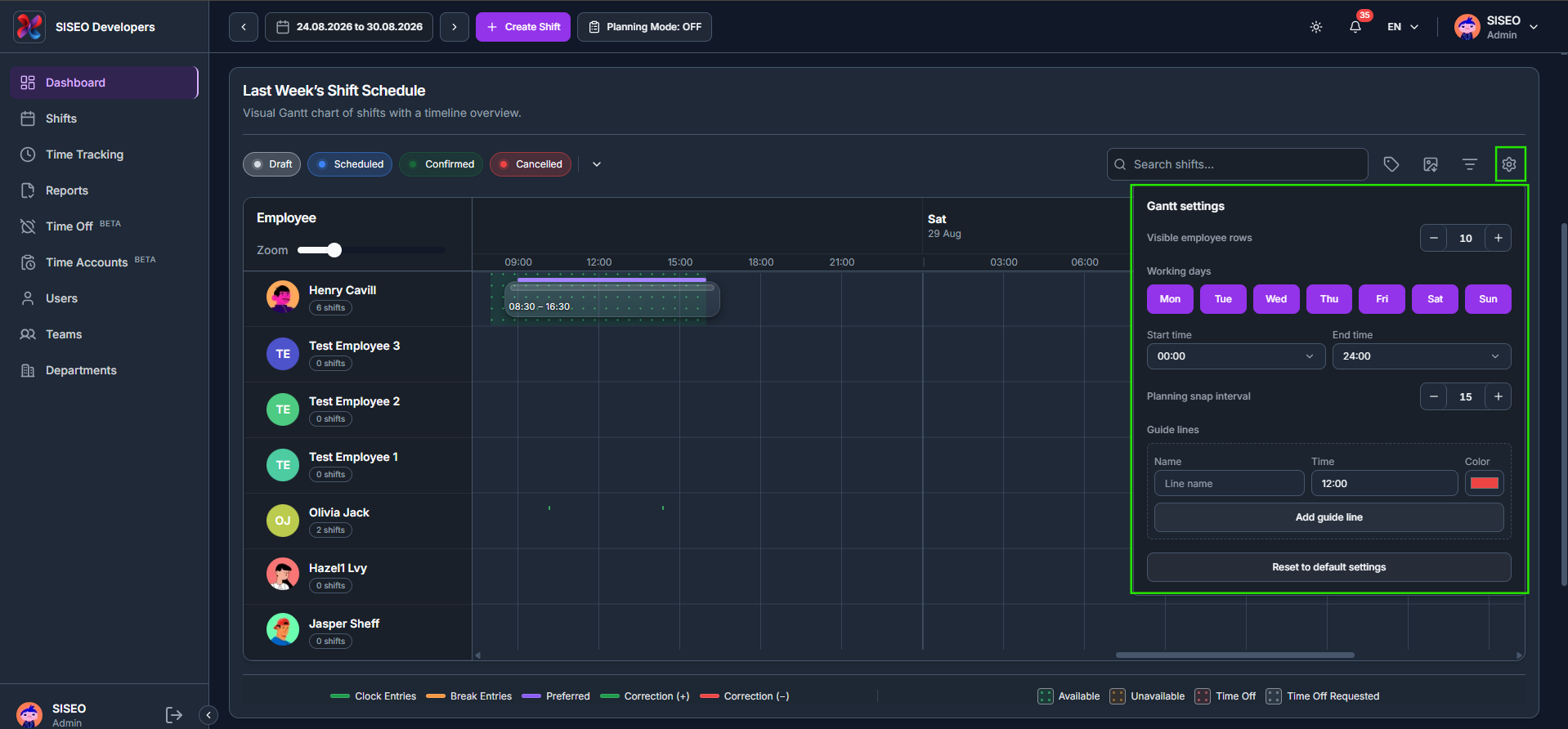
    1.4.7So konfigurieren Sie die Gantt-Einstellungen

    1. 1

      Klicken Sie auf das Einstellungssymbol (Zahnrad) neben der Suchleiste.

    2. 2

      Passen Sie die sichtbaren Mitarbeiterzeilen, die Arbeitstage, Start- / Endzeit und das Planungs-Snap-Intervall an.

    3. 3

      Fügen Sie eine benannte Hilfslinie zu einer bestimmten Zeit mit einer gewählten Farbe hinzu, oder klicken Sie auf Auf Standardeinstellungen zurücksetzen, um Ihre Änderungen rückgängig zu machen.

    tameda.de/admin/dashboard
    So konfigurieren Sie die Gantt-Einstellungen

    1.5Benachrichtigungen

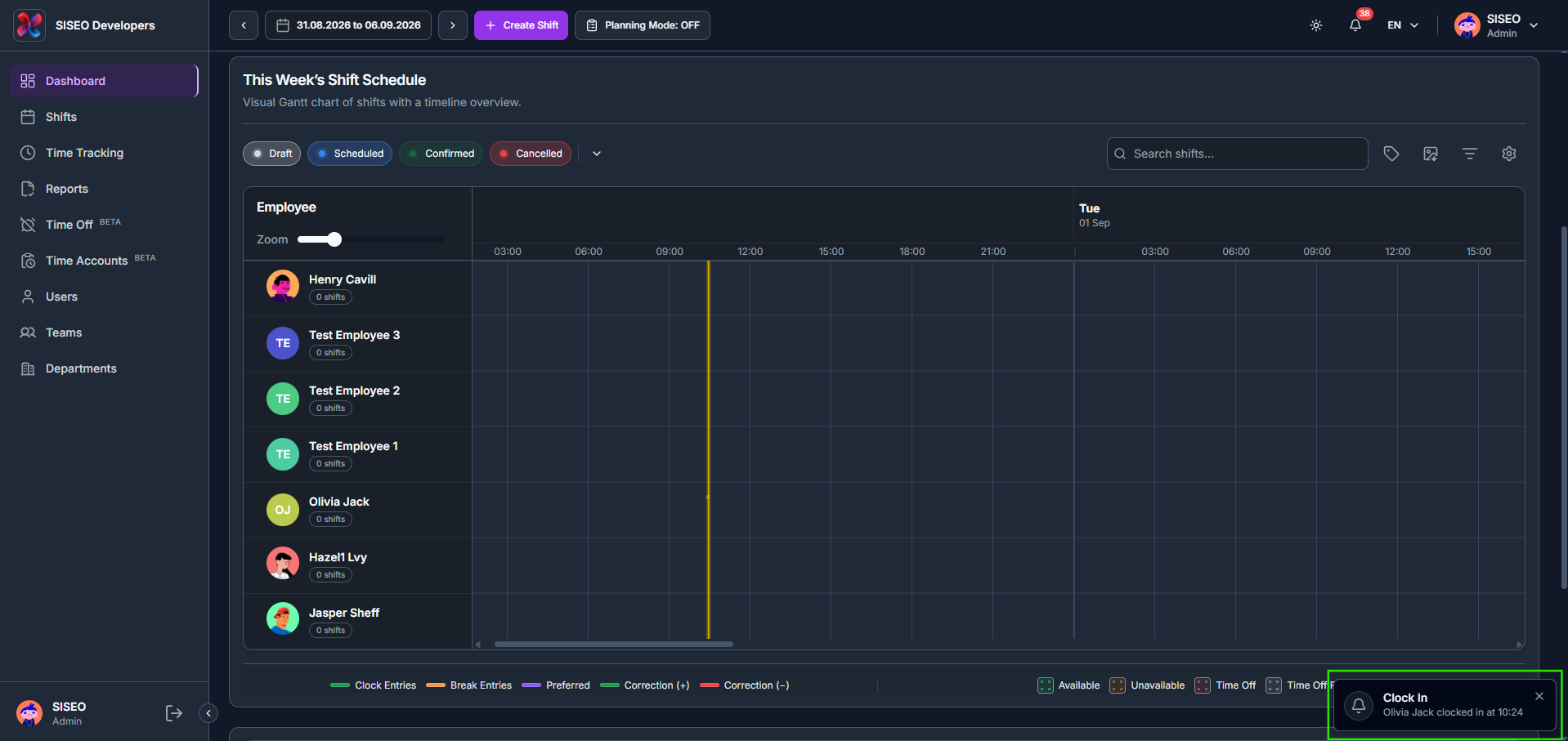
    1.5.1Wie Ein-/Ausstempel-Meldungen erscheinen

    Immer wenn ein Mitarbeiter sich ein- oder ausstempelt, erscheint eine Pop-up-Benachrichtigung unten rechts im Dashboard, die bestätigt, wer die Aktion ausgeführt hat und zu welcher Zeit.

    tameda.de/admin/dashboard
    Wie Ein-/Ausstempel-Meldungen erscheinen

    1.6Erste Schritte

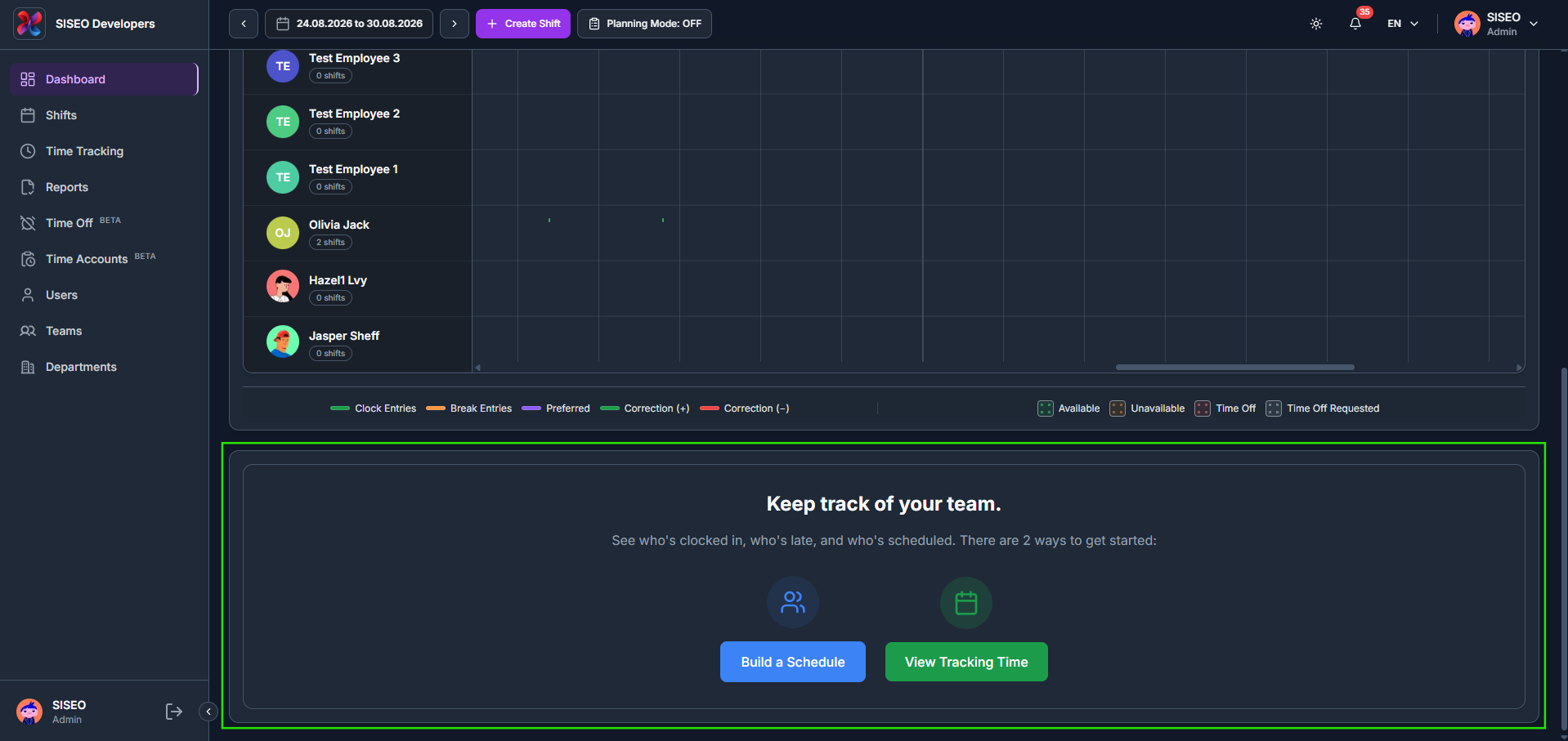
    Wenn Ihr Arbeitsbereich noch keine Schichten oder Zeiteinträge hat, zeigt der Zeitplanbereich ein Panel Behalten Sie Ihr Team im Blick mit zwei Schnellzugriffen: Zeitplan erstellen, um mit dem Erstellen von Schichten zu beginnen, oder Zeiterfassung anzeigen, um die Zeiterfassungsseite zu öffnen.

    tameda.de/admin/dashboard
    Erste Schritte
  • How to write a blog post

    How to write a blog post

    Lorem ipsum dolor sit amet, consectetur adipiscing elit. In eget fermentum nisl. Quisque elit erat, hendrerit ut odio sed, placerat placerat eros. Curabitur sodales rutrum lacus, sodales lobortis massa rutrum nec. Praesent sit amet mi eget enim fermentum venenatis vitae non magna. Mauris suscipit ligula nec quam laoreet pulvinar. Suspendisse nec lobortis lacus, ut viverra ligula. Proin sed urna at justo dapibus ultrices. Mauris sed est at nibh interdum viverra. In hac habitasse platea dictumst. Etiam consequat, tortor condimentum laoreet venenatis, ligula elit tempor mauris, nec feugiat lectus risus ac lectus. Aenean vitae magna eget magna gravida aliquet at sit amet est. Nulla a efficitur est. Quisque quis ligula eu ante maximus finibus. Nullam eget semper odio. Vestibulum ante ipsum primis in faucibus orci luctus et ultrices posuere cubilia curae; Aliquam interdum at nibh et gravida.

    Here is the step 1

    In in maximus lorem. In hac habitasse platea dictumst. Suspendisse placerat tortor in mi posuere luctus. Aenean condimentum eros quis nibh fringilla finibus. Suspendisse finibus sodales diam in efficitur. Integer nec laoreet erat, sed sodales erat. Vestibulum varius eget felis ut hendrerit. Aliquam vitae bibendum tortor. Pellentesque rutrum feugiat ex vel sollicitudin. Integer euismod nec orci sit amet molestie.